{{ps-features}}
Scopri come capovolgere un livello in Adobe Photoshop
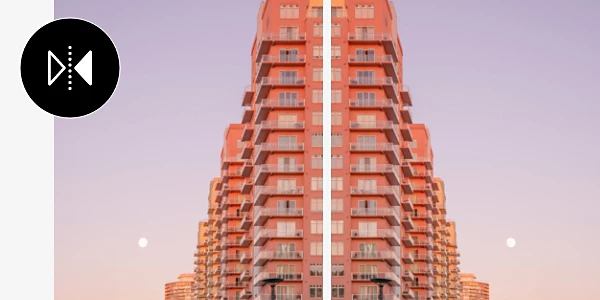
Capovolgere i livelli è una competenza fondamentale per chi muove i primi passi nella progettazione grafica e nell'editing fotografico. Scopri come farlo in progetti di qualsiasi dimensione.
Scarica l’app gratis | Scarica l'app di Photoshop gratis Visualizza piani e prezzi | Visualizza piani e prezzi di Photoshop
Cosa significa capovolgere un livello?
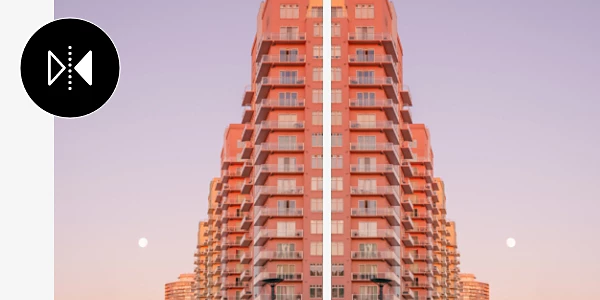
Puoi aggiungere tantissimi effetti artistici straordinari alle tue creazioni semplicemente capovolgendo un livello, che come un foglio trasparente ti permette di apportare modifiche sopra un'immagine o uno sfondo. Quando lo capovolgi, è come se lo prendessi e lo girassi, invertendo l'immagine.
Capovolgendo o invertendo le foto puoi cambiare prospettiva e reinventare i tuoi progetti.
Capovolgi i livelli in Photoshop in 3 passaggi
Capovolgere un livello è semplice in Photoshop, ma prima devi crearne uno nuovo. Segui questi passaggi.
1. Trova il pannello Livelli
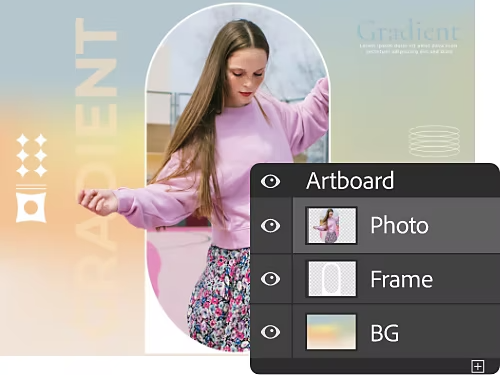
Innanzitutto vai al pannello Livelli, dove troverai tutti i controlli per modificare i livelli. Creane uno nuovo per iniziare. Sul nuovo livello, posiziona l'elemento da capovolgere. Puoi anche importare un'immagine come livello per velocizzare il processo.
2. Preparati a capovolgere
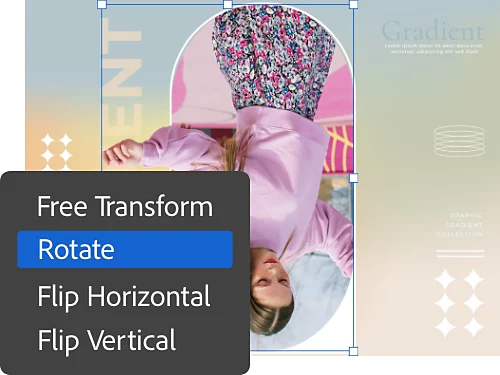
Dopo aver selezionato il livello, vai su Modifica nella barra dei menu in alto e scegli Trasforma dal menu a discesa, dove troverai diverse opzioni, dalla trasformazione libera a opzioni specifiche di capovolgimento e rotazione.
3. Rifletti
Per capovolgere rapidamente un singolo livello, seleziona Rifletti orizzontalmente o Rifletti verticalmente. Il livello si capovolgerà immediatamente, proprio come se lo avessi girato.
Quando può essere utile capovolgere un livello?
Capovolgendo un livello puoi ottenere molti effetti diversi per progetti grafici e fotografici. Spesso avrai bisogno di capovolgere o ruotare un livello per adattarlo alle esigenze di stampa o per creare un effetto artistico affiancando due immagini speculari.
Ci sono anche usi o motivi più specifici. Se vuoi creare un'immagine speculare in un progetto grafico, è il modo migliore per farlo. In generale, gli strumenti di capovolgimento di Photoshop sono pensati per assecondare la visione dell'artista: non ci sono limiti alla creatività.
Altri modi per trasformare i livelli
Scala
Le modifiche della scala cambiano le dimensioni complessive dell'area selezionata.
Inclina
Questo strumento permette di prendere un bordo dell'area selezionata e inclinarlo lungo il suo asse.
Distorsione
Con questo strumento puoi distorcere lungo qualsiasi asse. È l'ideale per creare l'effetto di uno specchio deformante.
Prospettiva
Deforma le immagini da un singolo punto prospettico per creare un effetto surreale o psichedelico.
Ruota e trasforma le immagini manualmente
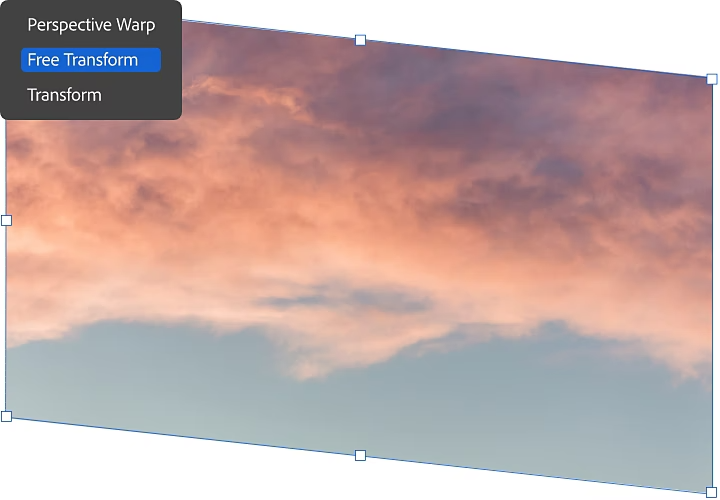
Se cerchi un approccio più flessibile e manuale, lo strumento Trasformazione libera fa al caso tuo: puoi trasformare, capovolgere, inclinare, ridimensionare e alterare in altri modi i livelli con comandi sensibili al contesto e tasti di scelta rapida.
Per attivare questa modalità, seleziona Modifica › Trasformazione libera oppure usa la scelta rapida da tastiera Comando+T (Mac) o Ctrl+T (Windows). Vedrai un rettangolo di selezione con le opzioni descritte sopra. A seconda della sezione scelta, potrai ridimensionare, inclinare, distorcere o deformare.
Ruota le immagini in un solo passaggio
Non è una modifica dei livelli, ma è comunque utile sapere come ruotare un'intera immagine. Ecco come farlo nel modo più semplice.
Per ruotare un'intera immagine, basta andare in Immagine › Rotazione immagine e selezionare la rotazione desiderata. Devi solo scegliere un'opzione e il gioco è fatto.
Adobe Photoshop è lo strumento ideale per qualsiasi tipo di editing e modifica di foto. Grazie a una serie di utili tutorial e una vasta knowledge base, puoi capovolgere, inclinare e sovrapporre immagini in un attimo.