FUNZIONALITÀ DI PHOTOSHOP
Come invertire una selezione in Adobe Photoshop
Scopri come utilizzare lo strumento Selezione per isolare tutto ciò che si trova all’esterno del bordo di una selezione.


FUNZIONALITÀ DI PHOTOSHOP
Scopri come utilizzare lo strumento Selezione per isolare tutto ciò che si trova all’esterno del bordo di una selezione.
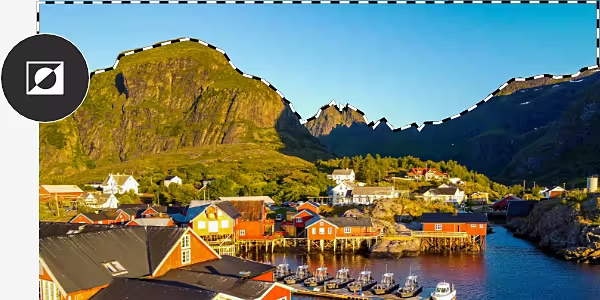
In Photoshop, puoi usare lo strumento Selezione per scegliere una porzione dell’immagine da modificare. Ma se invece vuoi modificare l’intera immagine tranne i pixel all’interno dell’area selezionata, devi invertire la selezione.
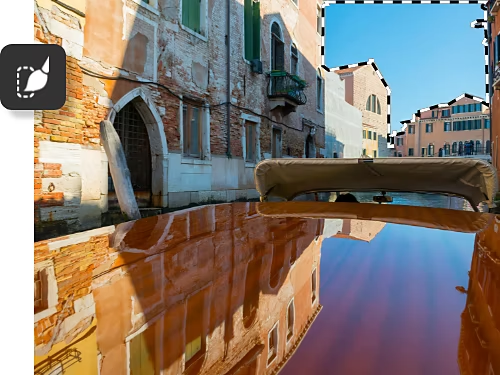
A volte può essere più semplice selezionare ciò che non vuoi modificare, soprattutto se l’area da elaborare è ampia. A quel punto basta invertire la selezione e il gioco è fatto.
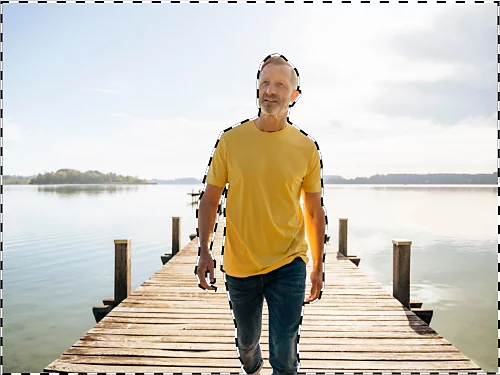
Immagina di voler cambiare lo sfondo di un ritratto: selezionare tutto tranne il soggetto può essere complicato. In alternativa, puoi selezionare direttamente la persona e invertire la selezione. Lo stesso vale se vuoi modificare l’intervallo di colori di un intero progetto grafico, lasciando intatto solo un piccolo dettaglio.
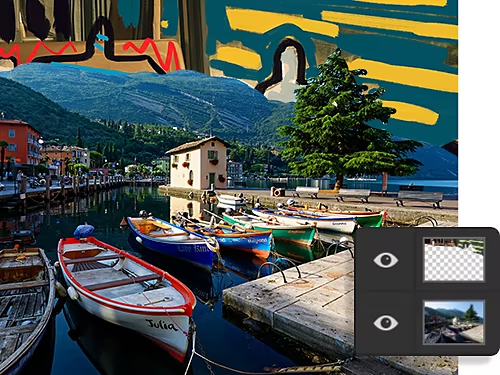
Usa una selezione inversa per separare lo sfondo dell’immagine e sostituirlo con composizioni artistiche colorate.
Trasforma una selezione invertita in una maschera di livello per nascondere o mostrare diverse porzioni dell’immagine.
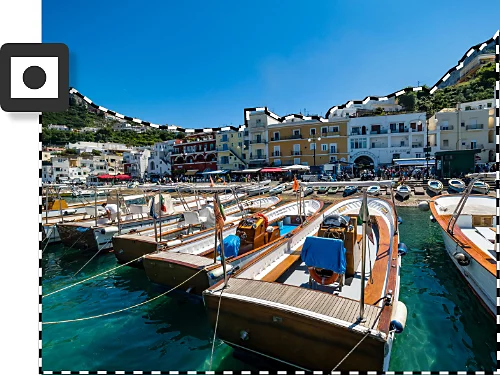
Segui i tutorial che ti mostrano alcune applicazioni pratiche della funzione per invertire una selezione.
Scopri quanto è facile creare una maschera usando l’area di lavoro Seleziona e maschera.
Regola con precisione una tonalità o inverti completamente i colori. Guarda come è semplice modificare i colori.
Annuale, con addebito mensile
26,64 €/meseincl. IVA
Accedi a Photoshop per desktop e iPad tramite Creative Cloud.
Annuale, con addebito mensile
79,96 €/meseincl. IVA
Accedi a più di 20 app Creative Cloud, tra cui Photoshop su desktop e iPad.
Annuale, con addebito mensile
19,83 €/meseincl. IVA
Risparmia oltre il
App creative leader del settore con opzioni intuitive per la gestione delle licenze.
Based on your location, we think you may prefer the United States website, where you'll get regional content, offerings, and pricing.