{{ps-features}}
Come aggiungere una texture effetto carta in {{adobe-photoshop}}
Aggiungi un leggero sfondo cartaceo per dare al tuo progetto grafico un effetto materico o uno stile rétro.
Scarica l’app gratis | Scarica l'app Photoshop gratis Visualizza piani e prezzi | Visualizza piani e prezzi di Photoshop
Cosa sono le texture di {{photoshop}}?
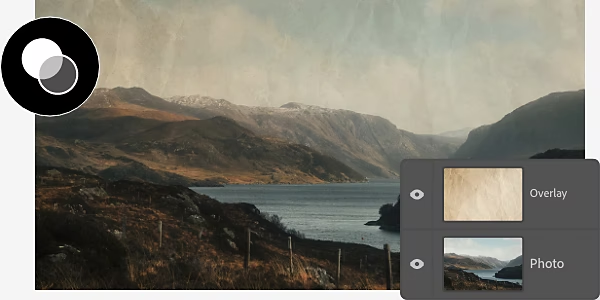
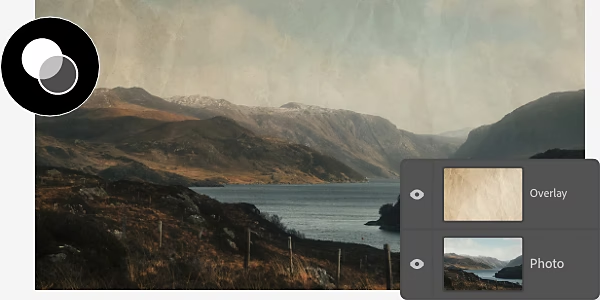
La sovrapposizione di texture a un'immagine consente di darle un carattere più fisico, ad esempio un effetto vissuto con una texture grunge o l'aspetto ruvido e irregolare di una tela dipinta. Scaricare modelli per nuove texture è facile. Inoltre, se sai usare Photoshop a un livello avanzato, puoi anche crearne di personalizzate utilizzando i metodi di fusione e regolando le impostazioni di opacità.
Continua a leggere per scoprire cosa puoi fare con le texture effetto carta in {{photoshop}}.
Crea una pagina perfetta con le texture effetto carta
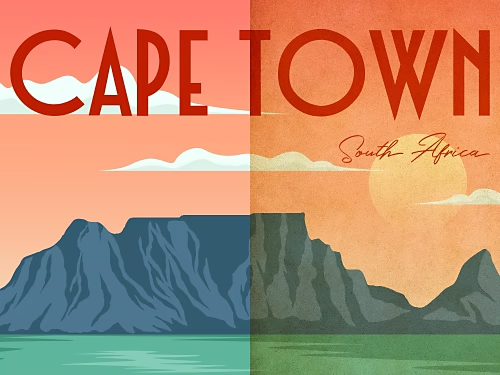
Dai al tuo progetto grafico un tocco vintage aggiungendo una texture effetto pergamena o ricrea un'atmosfera scolastica imitando l'aspetto di un quaderno a righe.
Realizza un invito raffinato
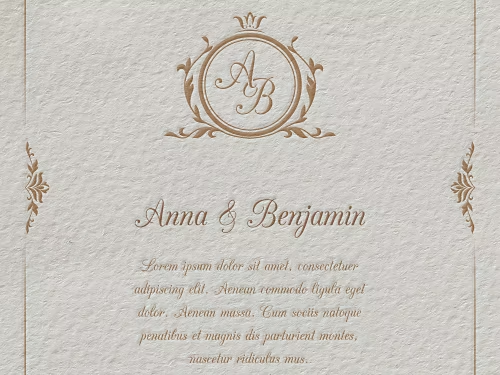
Usa una texture effetto carta goffrata per ottenere partecipazioni di matrimonio digitali come se fossero fresche di tipografia.
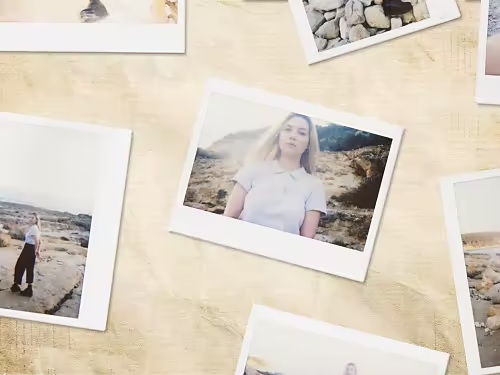
Prova lo stile album di foto
Se stai creando un collage fotografico e vuoi dargli l'aspetto vintage di un vecchio album di famiglia, disponi le immagini su uno sfondo con una texture effetto carta invecchiata.
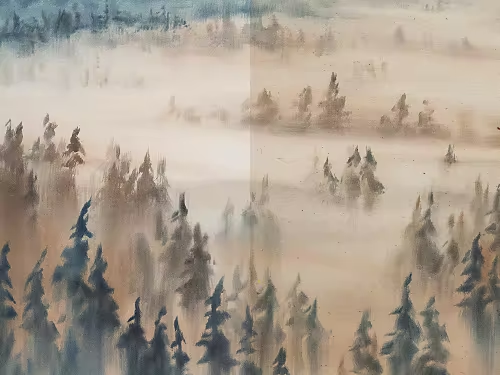
Crea l'illusione di un disegno a mano libera
Applica una texture cartacea a una creazione digitale per farla sembrare più simile a un disegno o a un dipinto realizzato a mano.
Come aggiungere una texture effetto carta predefinita a un'immagine
Il modo più semplice per creare un effetto carta è scaricare un pacchetto gratuito di texture cartacee e installarlo, per poi usarlo nel tuo progetto.
- Trova il pacchetto.
Vai su {{adobe-stock}} e sfoglia la selezione disponibile di texture gratuite e ad alta risoluzione. Quando hai trovato una texture effetto carta che ti convince, fai clic su Licenza › Sincronizza con Creative Cloud. - Apri il progetto.
Apri il progetto {{photoshop}} a cui vuoi aggiungere la texture o creane uno nuovo aggiungendo un'immagine come livello di sfondo (che deve essere quella a cui vuoi applicare l'effetto carta). - Applica la texture.
Apri il pannello Librerie, seleziona la texture da sovrapporre scaricata nel passaggio 1 e crea un nuovo livello. Nel pannello Livelli, controlla che questo livello sia posizionato sopra il livello di sfondo del passaggio 2. La texture deve essere aggiunta come nuovo livello sopra l'immagine di base, in modo da poterla modificare separatamente. - Adatta.
A questo punto, è possibile che il livello della texture nasconda completamente lo sfondo. Risolverai il problema quando sceglierai un metodo di fusione. Per ora, adatta semplicemente il livello della texture trascinando le maniglie presenti lungo i bordi in modo da farlo combaciare con le dimensioni del livello di sfondo. - Fondi.
Seleziona il livello della texture, quindi apri il menu a discesa Metodo fusione e scegli Sovrapponi. La texture verrà così applicata al livello di sfondo.
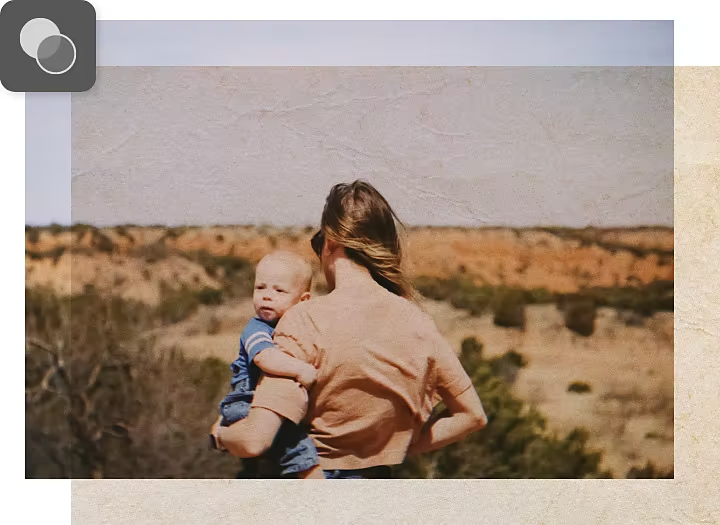
Come creare da zero una texture effetto carta da sovrapporre
Creare una texture effetto carta personalizzata è più complesso rispetto a scaricarne una, ma permette di controllare meglio le varie caratteristiche dell'effetto.
- Crea il file.
Crea un nuovo file PSD e imposta le dimensioni che desideri. Se non sai quali dimensioni scegliere, ti consigliamo di iniziare con 1000 x 1000 pixel e una risoluzione di 72 pixel/pollice (PPI). - Riempi.
Seleziona Modifica › Riempi. Dalla finestra di dialogo Riempi, nell'opzione Contenuto, seleziona Colore. Vedrai comparire il selettore colore. Scegli una tonalità giallognola o marrone che si avvicini a quella della carta invecchiata. Questo colore di riempimento diventerà il livello di sfondo. - Stratifica.
Nel pannello Livelli, fai clic sull'icona Nuovo livello. Dai al nuovo livello il nome "Texture" e posizionalo sopra il livello di sfondo. - Usa i filtri.
Scegli un filtro dalla barra dei menu in alto. Seleziona Filtro › Disturbo › Aggiungi disturbo, quindi sposta i cursori a sinistra o a destra per regolare la grana della texture. Seleziona Filtro › Galleria filtri › Tratti pennello › Spruzzo per dare alla tua texture cartacea un effetto sporco o macchiato. - Applica la texture.
Regola l'oscurità o la luminosità della texture applicando un effetto di sfumatura: seleziona Livello, fai clic sull'icona di creazione di un nuovo livello di riempimento o regolazione e scegli Sfumatura. Nella finestra di dialogo puoi usare i cursori per regolare oscurità e luce, modificare l'opacità e adattare altre impostazioni per ottimizzare l'aspetto della texture. - Perfeziona.
Puoi ottenere l'aspetto della carta in molti modi diversi. Gioca con le impostazioni del livello e sperimenta finché il risultato non ti soddisfa.
Scopri cos'altro puoi creare con le texture
Ora che sai come funzionano le texture effetto carta, scopri altri tutorial di {{photoshop}} e impara a usare ancora più funzionalità e opzioni.
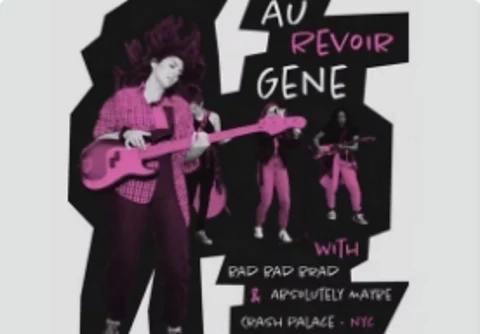
Crea un poster punk-rock dall'aspetto vissuto
Crea un poster dall'aspetto vissuto per promuovere una band punk.
Progetta un poster a tinte piatte | Progetta un poster a tinte piatte

Dai alla tua immagine un aspetto scannerizzato
Metti alla prova le tue abilità con le texture creando un effetto sfocato che imita l'aspetto di un documento cartaceo digitalizzato con lo scanner.
Impara a creare una texture effetto scanner | Impara a creare una texture effetto scanner