FOTOGRAFIA
Come trasformare le foto in schizzi a matita utilizzando Photoshop
Che siano in bianco e nero o a colori, è sempre possibile trasformare le fotografie in schizzi a matita vivaci e nitidi. Scopri come.
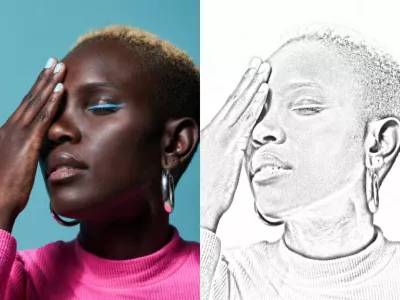
Perché convertire una fotografia in uno schizzo a matita?
Ci sono tantissimi motivi per trasformare una foto in uno schizzo a matita con gli effetti fotografici. Il più ovvio è che la foto convertita si adatti meglio al tema prefissato, ma può essere anche un esercizio creativo divertente con cui provare a sperimentare.
Un mondo di schizzi tra cui scegliere
Dopo aver deciso di procedere con la conversione da foto a schizzo, il passaggio successivo consiste nel decidere che tipo di schizzo creare. App come Adobe Photoshop offrono una grande varietà di opzioni per creare schizzi interessanti a partire da una foto, al punto che diventa quasi difficile scegliere quella perfetta. Ecco alcune delle opzioni più comuni per creare schizzi in diversi stili:
- Matita. Replica l’aspetto di uno schizzo a matita convertendo la foto in un lavoro che rispecchi l’astrattezza e la luminosità dei disegni a matita. Si tratta di un’opzione che conferisce al lavoro un aspetto grezzo molto bello.
- Gesso e carboncino. Ottieni l’effetto tipico dei disegni a gesso o carboncino per semplificare i dettagli rispetto alla fotografia originale e ottenere uno stile più marcato dalle linee astratte.
- Penna e inchiostro. Gli schizzi a penna e inchiostro sono più precisi, caratterizzati da linee nette e definite e molto spazio negativo. In questo caso, emerge meno l’effetto schizzo, ma prevale la precisione.
Converti le fotografie in schizzi a matita in 5 passaggi.
Il formato della foto di partenza non è importante. Che sia JPG, PNG o un altro formato di immagine, puoi caricarla e convertirla in uno schizzo in tempi record.
1. Carica la foto su Photoshop.
Per prima cosa, scegli una foto originale di qualità per iniziare il lavoro. I ritratti sono spesso perfetti per iniziare.
Infatti, le foto migliori sono quelle ad alta risoluzione e con contrasti netti. Se utilizzi un filtro per passare da foto a disegno, il nemico da combattere è la sfocatura, mentre l’alleato è il contrasto. Se scegli l’immagine giusta, otterrai sicuramente un disegno a matita più nitido e realistico.
2. Seleziona il soggetto.
Per iniziare, devi scegliere cosa vuoi convertire in schizzo (passaggio non necessario se vuoi trasformare tutta la foto). Utilizza uno strumento di selezione per scegliere l’area su cui lavorare. Prova lo Strumento selezione oggetto per sfruttare al meglio i Neural Filters di Photoshop.
Dopo aver selezionato l’area di lavoro, fai copia e incolla su un nuovo livello. Se copi tutta l’immagine, puoi direttamente trascinare il suo livello con il pulsante Nuovo livello per duplicarla velocemente.
Poi seleziona il livello copiato e Immagine > Regolazioni > Togli saturazione. In questo modo, l’immagine passerà alla scala di grigi.
3. Duplica e inverti.
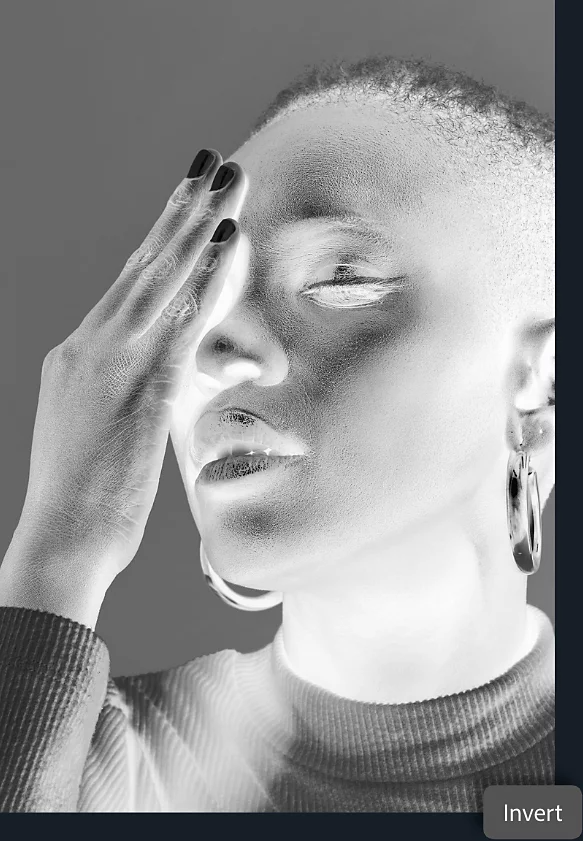
Duplica nuovamente il livello desaturato. Con il nuovo livello selezionato, vai su Immagine > Regolazioni > Inverti. A questo punto, non preoccuparti se il progetto assume un aspetto un po’ caotico. Nel menu di Metodo fusione, passa a Colore scherma. In questo modo, la tua foto potrebbe sembrare un po’ troppo bianca, ma è normale.
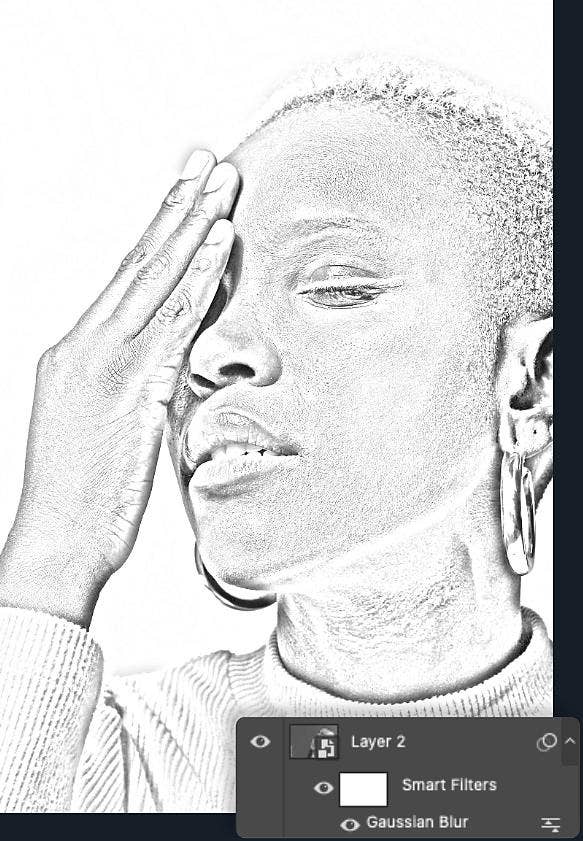
Fai clic sul livello con il tasto destro del mouse e seleziona Converti in oggetto avanzato per abilitare alcune delle modifiche successive. Con un Oggetto avanzato, puoi sempre annullare o ripristinare un lavoro, esattamente come avviene con le maschere di livello. Il livello con cui lavori, infatti, potrebbe dover essere ripristinato a una versione precedente o modificato successivamente, quindi questo è un passaggio sempre utile da eseguire.
4. Crea l’effetto disegno principale.
Selezionando l’oggetto avanzato appena creato, vai su Filtro > Controllo sfocatura. Questa parte del procedimento dipende dal tipo di disegno in cui vogliamo trasformare la foto. Ricorda di spuntare la casella dell’anteprima e regola il cursore Raggio per ottenere l’effetto desiderato. Un valore più basso fornirà un effetto carboncino, mentre uno più alto si avvicinerà di più all’effetto penna o matita.
5. Apporta le ultime modifiche.
A questo punto, dovresti avere uno schizzo abbastanza buono, ma ci sono ancora alcuni passaggi da fare per perfezionarlo. Per prima cosa, aggiungi un altro livello di regolazione. Dal pannello Livelli, crea un nuovo livello di regolazione e seleziona Livelli come tipologia. Poi, scegli Moltiplica come metodo fusione.
In questo modo, puoi deformare l’opacità e i livelli stessi per eseguire le modifiche finali o per cambiare le sfumature fino a ottenere l’effetto schizzo a matita perfetto.
Trucchi per creare schizzi a matita migliori
Prova anche queste tecniche per dare più profondità e texture alle conversioni in schizzi.
Inserisci qualche dettaglio.
Un modo per far sembrare uno schizzo più naturale è aggiungere linee o scarabocchi. Utilizza gli strumenti disponibili in Photoshop per disegnare nuove linee e rendere il disegno un po’ più grezzo. Più intervieni, più naturale sembrerà il lavoro. Puoi anche sperimentare con strumenti come riempimento generativo per aggiungere texture e dettagli.
Aggiungi i colori.
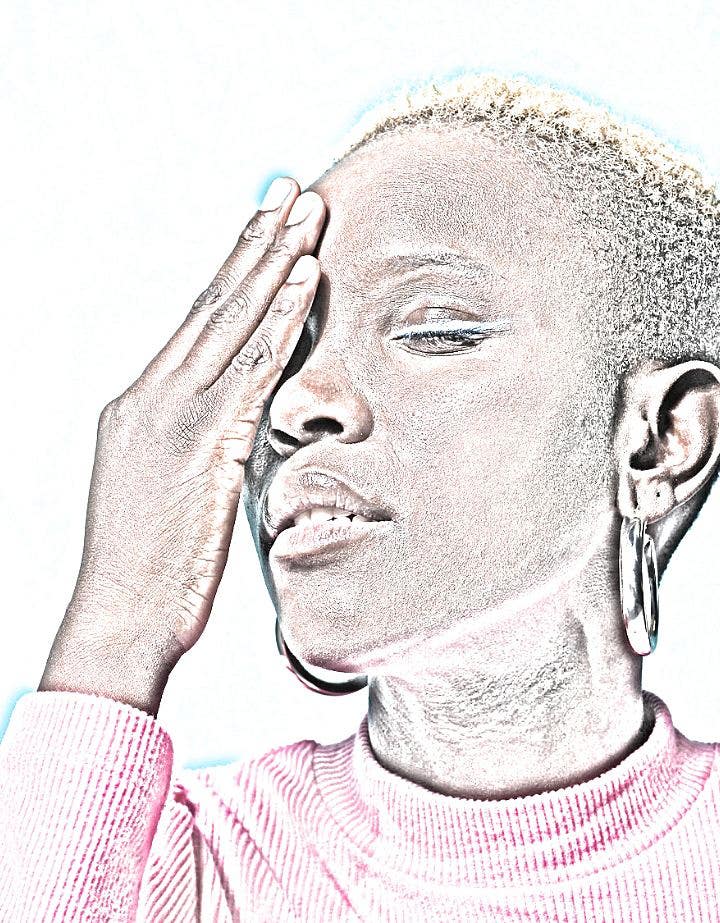
Puoi regolare il metodo fusione dei livelli per inserire o esaltare un colore specifico. Aggiungi un livello di regolazione con un colore specifico o passa dal metodo fusione Normale a Colore: vedrai che il disegno acquisterà uno stile molto più vicino agli schizzi a matita a colori. Regolare questi elementi permette infatti di riprodurre effetti particolari, ad esempio un disegno a penna blu. Scopri se puoi riprodurre l’effetto acquerello o l’aspetto di un dipinto a olio.
Non aver paura di sbagliare.
La parte divertente dalla progettazione è la sperimentazione. La maggior parte degli strumenti utilizzati e descritti qui è non distruttiva: in poche parole, non cambia i connotati dei piccoli elementi delle immagini (pixel). E poi, c’è sempre il tasto Annulla, che rimuove tutte le modifiche insoddisfacenti. Inizia subito a sperimentare con Photoshop grazie ai tutorial e alle guide per creare schizzi stupendi in pochissimo tempo.