Il file deve essere in formato JPEG, JPG o PNG con una dimensione massima di 40 MB
https://main--cc--adobecom.aem.live/cc-shared/assets/img/upload-white.svg Carica la tua foto

Caricando un’immagine o un video, accetti le
Condizioni d’uso e l’Informativa sulla privacy di Adobe
Il file deve essere in formato JPEG, JPG o PNG con una dimensione massima di 40 MB
https://main--cc--adobecom.aem.live/cc-shared/assets/img/upload-white.svg Carica la tua foto
Caricando un’immagine o un video, accetti le
Condizioni d’uso e l’Informativa sulla privacy di Adobe
per fare una prova
Il file deve essere in formato JPEG, JPG o PNG con una dimensione massima di 40 MB
https://main--cc--adobecom.aem.live/cc-shared/assets/img/upload-white.svg Carica la tua foto
Caricando un’immagine o un video, accetti le
Condizioni d’uso e l’Informativa sulla privacy di Adobe
- Dimensione del file maggiore di 40 MB
- Impossibile elaborare la richiesta
- Non siamo riusciti a elaborare questo tipo di file. Riprova.
- È possibile caricare solo un file alla volta.
- L’immagine supera le dimensioni massime (8.000 x 8.000 pixel). Ridimensiona il file e riprova.
- promoid=B16P3M37&mv=other
Pulisci la scena
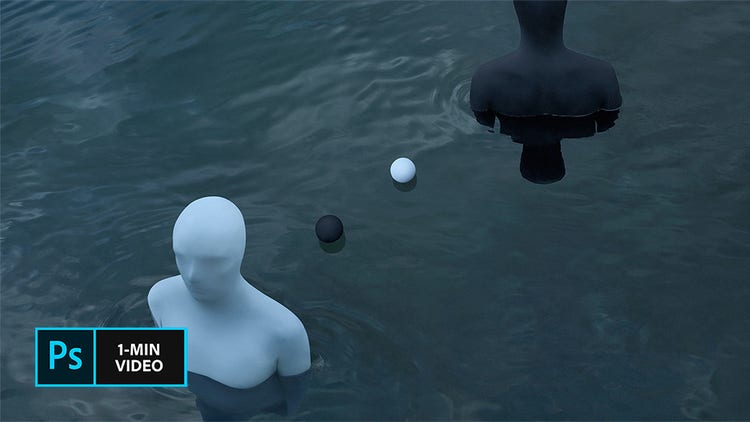
Ritoccare le foto per rimuovere piccoli difetti e imperfezioni può avere un impatto notevole. Impara dall’artista visivo svedese Gabriel Isak come ritoccare una foto in Adobe Photoshop eliminando i difetti con il Pennello correttivo, riposizionando gli elementi chiave con lo strumento Sposta in base al contenuto e rimuovendo le piccole imperfezioni con il Pennello correttivo al volo.
Gabriel Isak vive in Svezia ed è un artista visivo che incentra la sua attività su temi riguardanti la psicologia e il sogno. Ha conseguito la laurea in fotografia presso la Academy of Art di San Francisco e da allora ha esposto i suoi lavori in tutto il mondo.
Cosa significa ritoccare le foto?
Il ritocco di foto è il processo che consiste nel migliorare le immagini rimuovendo imperfezioni, levigando la pelle e sistemando dettagli minori per un effetto curato. Può includere ad esempio la rimozione di macchie, lo sbiancamento dei denti o il miglioramento dei colori in modo da ottenere un aspetto più professionale.
Adobe Photoshop offre potenti strumenti di ritocco delle foto basati sull’IA, come il Pennello correttivo al volo e lo strumento Timbro clone, per aiutarti a ottenere risultati perfetti.
Come ritoccare le foto in Photoshop
Usa il ritocco di foto per rimuovere macchie, ciuffi ribelli e altre imperfezioni minori nelle immagini.

Passaggio 1: elimina i difetti con un tocco di pennello
Gabriel Isak inizia il processo di ritocco selezionando il Pennello correttivo, che passa su cuciture, cerniere e grinze presenti nella foto. Ogni volta che ti sposti su una nuova area, reimposta il punto sorgente del pennello facendo clic sul tasto Opzione (o Alt).
Passaggio 2: riposiziona gli elementi con lo strumento Sposta
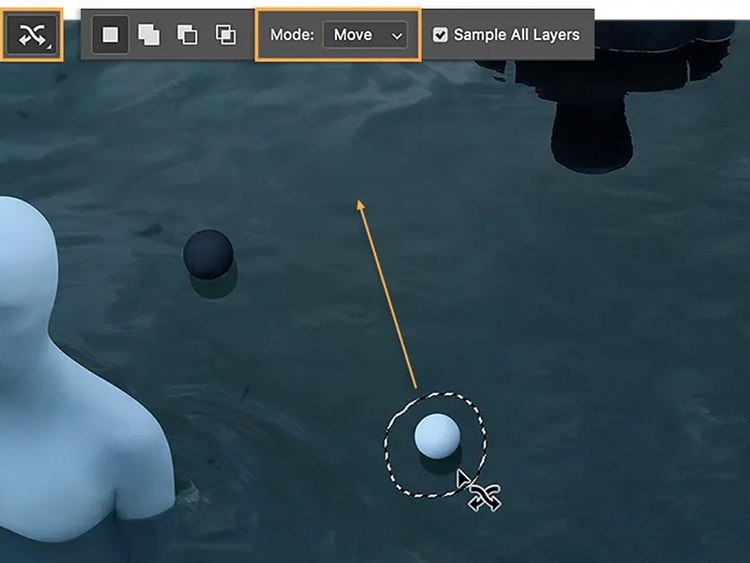
Lo strumento Sposta in base al contenuto, che si trova all’interno del Pennello correttivo, permette all’artista di spostare facilmente gli oggetti. Isak si assicura che la modalità sia impostata su Sposta nella barra delle opzioni, disegna una selezione intorno alla sfera bianca e trascina l’oggetto nella nuova posizione.

Passaggio 3: elimina le imperfezioni con lo strumento Pennello correttivo al volo
Gabriel Isak nota delle piccole imperfezioni intorno alla figura bianca e usa il Pennello correttivo al volo per rimuoverle.
Passaggio 4: non accontentarti
Con alcuni semplici ritocchi puoi trasformare una foto quasi perfetta in un capolavoro.
Strumenti per il ritocco di foto in Adobe Photoshop
Usa gli strumenti per il ritocco basati sull’IA in Adobe Photoshop per migliorare facilmente le foto. Elimina macchie, leviga la pelle e rifinisci i dettagli con precisione e rapidità. Che tu voglia eliminare oggetti indesiderati, rimuovere ciuffi ribelli o sbiancare i denti, questi strumenti ti consentono di ottenere modifiche dall’aspetto naturale.
Consigli da tenere a mente per il ritocco di foto in Adobe Photoshop
Apportare modifiche lievi è essenziale per ottenere un effetto naturale durante il ritocco. Un editing troppo marcato può rendere un’immagine poco realistica. Ricorda questi suggerimenti per ottenere risultati curati e professionali:
- Lavora su un nuovo livello: duplica sempre l’immagine originale o usa livelli di regolazione per preservarla quando modifichi una foto.
- Effettua modifiche non distruttive: attiva l’opzione Campiona tutti i livelli quando utilizzi gli strumenti Pennello correttivo al volo o Pennello correttivo.
- Adatta la durezza e l’opacità del pennello: i pennelli più morbidi fondono le modifiche in modo più naturale, soprattutto in caso di rimozione di macchie e ritocco della pelle.
- Aumenta o diminuisci lo zoom: ingrandire l’immagine ti aiuta a effettuare modifiche precise, mentre ridurla fa sì che l’aspetto generale rimanga equilibrato.
- Mantieni intatta la texture della pelle: evita sfumature eccessive; la pelle deve apparire levigata ma naturale.
Grazie agli strumenti basati sull’IA di Adobe Photoshop puoi ritoccare facilmente le immagini con risultati realistici e di alta qualità.

Quando ritocchi le foto, la semplicità è fondamentale
Nel ritoccare le immagini, spesso saranno le modifiche discrete a darti i risultati migliori. Concentrandosi su modifiche lievi e precise, Gabriel Isak migliora le foto senza dover ricorrere a un editing eccessivo. Il suo approccio dimostra che la semplicità è essenziale per ottenere ritocchi di foto naturali e d’impatto.
{{questions-we-have-answers}}
https://www.adobe.com/cc-shared/fragments/merch/products/photoshop/merch-card/segment-blade