{{ps-features}}
Come rimuovere i ciuffi ribelli dal viso in {{photoshop}}
Scopri come eliminare rapidamente i capelli indesiderati con {{adobe-photoshop}}.
Scarica l’app gratis | Scarica Photoshop gratis Visualizza piani e prezzi | Visualizza piani e prezzi di Photoshop
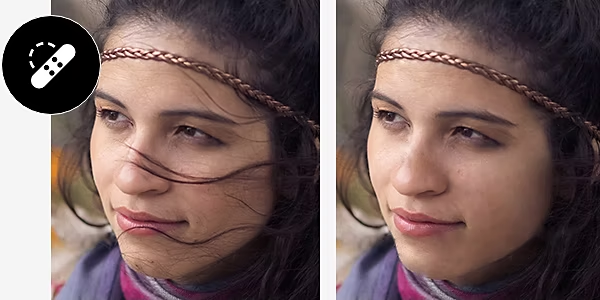
Scegli quali capelli tenere e quali togliere
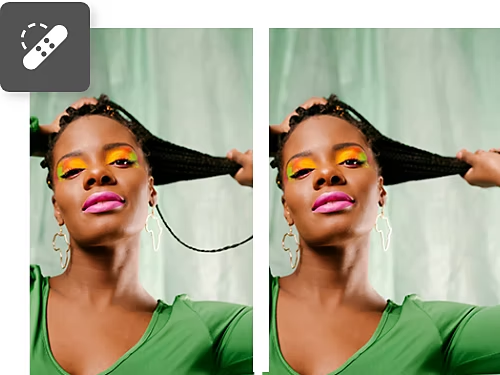
Correggi i capelli con un tocco di magia
Con gli strumenti Pennello correttivo e Pennello correttivo al volo, ti basta dare una passata di pennello sui capelli ribelli e Photoshop li sfumerà perfettamente con lo sfondo. Ricordati di duplicare il livello prima di iniziare, così potrai sempre annullare le modifiche.
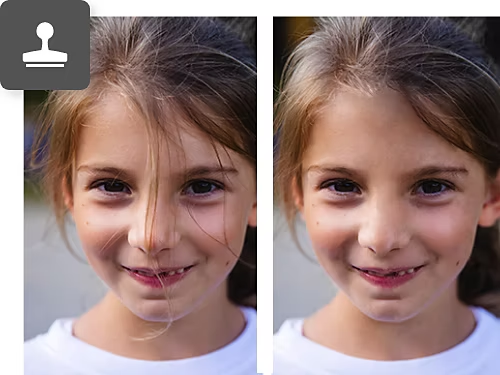
Clona e fai sparire
Come il Pennello correttivo, lo strumento Timbro clone ti permette di catturare completamente uno sfondo e di utilizzarlo per dipingere su un’area. È utile quando i capelli si sovrappongono alla pelle o a sfondi con motivi.
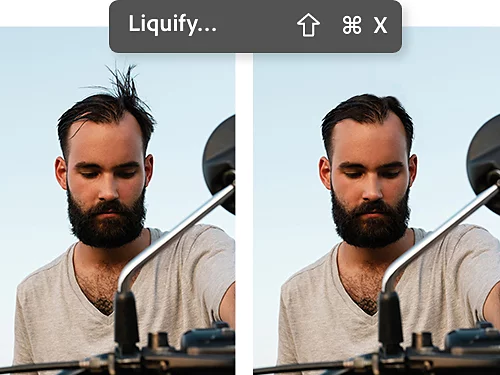
Applica il filtro Fluidifica
Per rimuovere i capelli in modo rapido, puoi utilizzare il filtro Fluidifica per piegare e tirare le aree dell’immagine, eliminando così i ciuffi ribelli senza dover fare ritocchi di precisione.
Come usare lo strumento Pennello correttivo al volo per rimuovere i ciuffi ribelli
Elimina i ciuffi ribelli sulla pelle o in altre aree in pochi e semplici passaggi grazie allo strumento Pennello correttivo.
- Seleziona
Prima di tutto, duplica il livello, poi seleziona il livello duplicato e fai clic sullo strumento Pennello correttivo al volo nel pannello laterale. - Correggi
Inizia con piccoli clic singoli e, se ottieni un buon risultato, passa il pennello sui ciuffi ribelli per rimuoverli. - Adatta l'approccio
Se non ottieni i risultati desiderati, prova a selezionare Corrispondenza per vicinanza (il Pennello correttivo al volo imiterà i colori/pixel adiacenti) nel menu in alto o cambia il metodo di fusione.


Sistema i ciuffi ribelli in pochi passaggi rapidi con lo strumento Pennello
I ciuffi ribelli sullo sfondo possono rovinare la composizione a cui stai lavorando. Lo strumento Pennello ti viene in aiuto.
- Crea un livello
Crea un nuovo livello selezionando Livello › Nuovo › Livello o facendo clic sull’icona Crea un nuovo livello nel pannello Livelli. - Campiona lo sfondo
Tieni premuto Alt su Windows o Comando su Mac per passare allo strumento Contagocce e fai clic per campionare una porzione dello sfondo che vuoi usare per dipingere. Rilascia quindi il tasto Alt o Comando. - Dipingi
Se necessario, regola la dimensione e il livello di opacità o trasparenza nelle impostazioni del pennello nel menu in alto, poi dipingi con attenzione sui singoli capelli usando il colore campionato.
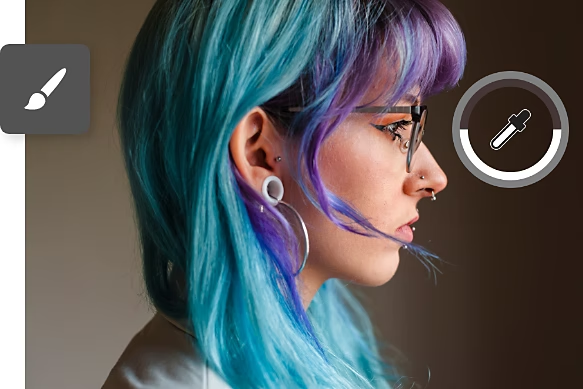

Tutorial per principianti sul ritocco dei capelli
Il ritocco dei capelli non si limita a eliminare i ciuffi ribelli. Questi tutorial ti offrono ulteriori spunti su altri aspetti dell'editing dei ritratti e del fotoritocco.
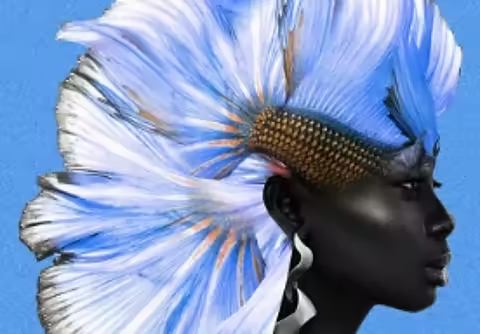
Fotoritratti perfetti
Apprendi i principi della fotografia ritrattistica e usali per creare scatti d’impatto che catturano la personalità dei soggetti.
Crea fotoritratti straordinari | Crea fotoritratti straordinari
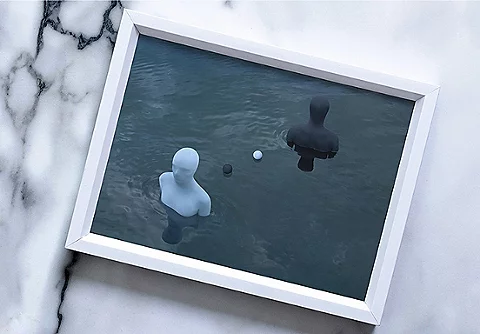
Impara le basi del fotoritocco
Imperfezioni, difetti e distorsioni in una foto possono distrarre l'osservatore. Impara a migliorare le tue foto e farle risaltare con questo tutorial video.
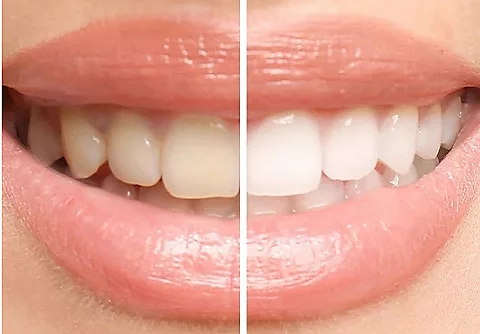
Sbianca quel sorriso
Macchie di caffè, corone dentali e carie, oh mamma! Scopri come utilizzare vari strumenti di Photoshop per sbiancare i denti e impara a sfruttare i livelli e la correzione del colore.
Scopri come sbiancare i denti | Scopri come sbiancare i denti

È ora di sistemare l’acconciatura
Con Photoshop, puoi fare ritocchi discreti ai capelli oppure osare con regolazioni di colore e texture. Scopri come modificare le acconciature con questi tutorial.