#F5F5F5

FUNZIONALITÀ DI PHOTOSHOP

Crea effetti timbro con Adobe Photoshop

Trasforma qualsiasi immagine in un timbro digitale per i tuoi progetti.

Scarica l’app gratis | Scarica Photoshop gratis Visualizza piani e prezzi | Visualizza piani e prezzi di Photoshop

Immagine di un logo aziendale con effetto timbro.

https://main--cc--adobecom.hlx.page/cc-shared/fragments/merch/products/photoshop/sticky-banner/default

Lascia il segno con un timbro professionale

Puoi creare un timbro realistico, condividere il tuo brand con il pubblico o semplicemente dare risalto alle informazioni importanti.

Immagine di un logo aziendale con effetto timbro a inchiostro.

Crea un effetto timbro a inchiostro dall'aspetto realistico

Per conferire maggiore realismo a una lettera, un imballaggio o qualsiasi altro oggetto, aggiungi un timbro a inchiostro che sembri applicato a mano e invecchiato nel tempo.

Aggiungi filigrane ai tuoi lavori

Personalizza le tue opere e sviluppa il tuo brand aggiungendo un logo in filigrana a foto e composizioni.


Un'immagine con loghi in filigrana.
Un timbro con la scritta "disponibilità limitata" sovrapposto a un poster.

Applica timbri ai poster

Dai autorevolezza alla promozione di un evento con un bel timbro applicato su tuoi poster stampati o condivisi sui social media.

Come creare un effetto timbro in Photoshop

Segui questo tutorial di base per creare un effetto timbro.
  • Apri il file PSD da trasformare in timbro
    Puoi trasformare in timbro qualsiasi creazione artistica, logo, soggetto o anche un testo digitato con lo strumento Testo.
  • Sblocca il livello di sfondo
    Nel pannello Livelli, fai clic e trascina il lucchetto verso l'icona del cestino.
  • Effettua la selezione
    Usa gli strumenti di selezione intelligente per selezionare l'area da trasformare in timbro. Puoi perfezionare la selezione con gli strumenti pennello.
  • Crea una maschera di livello
    Nel menu in alto, seleziona Livello › Maschera di livello › Mostra tutto, oppure fai clic sull'icona Aggiungi maschera di livello in basso nel pannello Livelli. Con il livello selezionato, fai clic con il tasto destro sulla miniatura in bianco e nero della maschera che appare accanto all'anteprima e seleziona Applica maschera di livello.
  • Aggiungi il filtro Timbro
    Prima di applicare l'effetto, seleziona i colori da utilizzare per il primo piano e lo sfondo facendo clic sui quadrati colorati nella barra degli strumenti. Quindi, nel menu in alto, seleziona Filtro › Galleria filtri. Apri la cartella Schizzo per trovare l'effetto Timbro.
  • Perfeziona l'effetto
    Sposta i cursori Bilanciamento chiaro/scuro e Sfumatura per regolare l'intensità. Puoi sempre aggiungere un livello di regolazione e giocare con luminosità, contrasto, tonalità e saturazione fino a trovare la combinazione giusta.
  • Trasformalo in oggetto avanzato.
    Con un oggetto avanzato puoi combinare livelli di testo, immagine, filtri e sfumature mantenendo la possibilità di modificare gli effetti. Tieni premuto Maiusc e fai clic sui livelli. Nel menu in alto, seleziona Livello › Oggetti avanzati › Converti in oggetto avanzato.
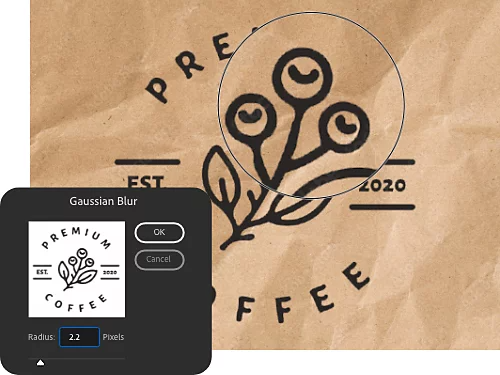
Finestra Controllo sfocatura sovrapposta a un'immagine con un timbro.

Sfuma

Se i contorni sembrano troppo netti, rendili più realistici con un filtro di sfocatura. Seleziona Filtro › Sfocatura, quindi prova Effetto movimento o Controllo sfocatura e sposta il cursore per perfezionare l'effetto.

Rendi lo sfondo trasparente

Segui le istruzioni indicate sopra per aggiungere un filtro Timbro. Poi usa lo strumento Gomma magica per rendere lo sfondo trasparente. Salva la filigrana per aggiungerla a un altro progetto.
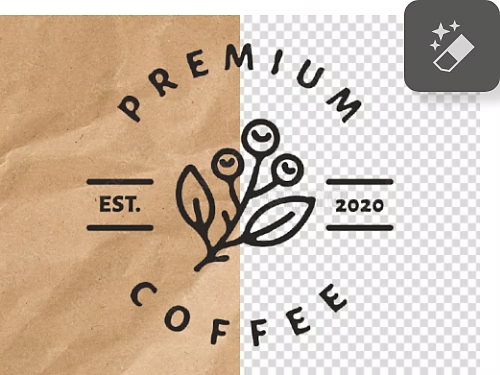
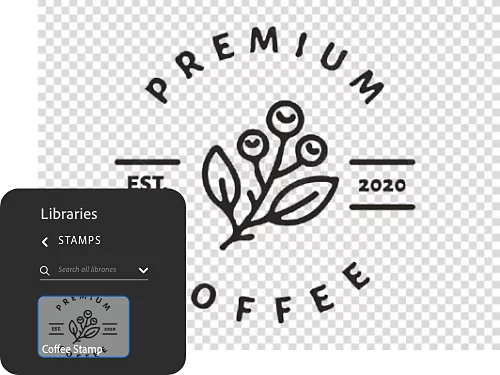
Immagine di un logo con effetto timbro. Metà sfondo è trasparente e l'altra metà sembra di carta.
Finestra Librerie sovrapposta all'immagine di un logo con effetto timbro.

Aggiungi il timbro alla libreria

Trascina il livello del timbro nella libreria per poterlo riutilizzare in Photoshop e in altre app Creative Cloud.

Aggiungi un effetto invecchiato al timbro

Per un tocco di realismo, aggiungi una texture per dare al timbro un aspetto invecchiato o dare l'effetto di un'applicazione frettolosa.

  • Scegli una texture
    Su Adobe Stock sono disponibili texture gratuite che puoi scaricare nella libreria.
  • Aggiungila
    Copia la texture nella composizione inserendola in un nuovo livello.
  • Attiva la miniatura della maschera di livello
    Fai clic sulla miniatura della maschera di livello per attivarla, quindi copiaci sopra la texture.
  • Copia i pixel
    Fai clic sulla miniatura del livello della texture e poi sull'immagine per caricare la texture come selezione. Poi premi Ctrl+C o Comando+C per copiarla.
  • Incolla la texture nella maschera di livello
    Per assicurarti di incollare la texture nella maschera di livello, tieni premuto Alt su Windows o Opzione su Mac e fai clic sulla miniatura della maschera di livello. Tutto diventerà bianco perché si vedrà solo la maschera. Poi premi Ctrl+V o Comando+V per incollare la texture nella maschera di livello. Fai clic sull'icona dell'occhio nel pannello Livelli per nascondere la miniatura della texture e vedere l'effetto sul timbro, che dovrebbe risultare meno omogeneo.
Foto di una scatola con un timbro con scritto "Prodotto locale".

https://main--cc--adobecom.hlx.page/cc-shared/fragments/products/photoshop/do-more-with-adobe-photoshop

Scopri altri effetti in Photoshop

Esplora altri tutorial di Photoshop per trasformare in poco tempo le immagini e migliorare le tue competenze di progettazione grafica.

Un'immagine con applicato un filtro mezzetinte.

Crea un look retrò con un effetto stampato

Dai al tuo timbro l'aspetto di una vecchia stampa aggiungendo un filtro mezzetinte per creare effetti di testo o immagini davvero originali.

Aggiungi effetti mezzetinte | Aggiungi effetti mezzetinte

Foto di un poster su una finestra creato combinando due immagini.

Combina due immagini

Scopri come combinare due immagini in Photoshop con splendidi risultati.

Combina immagini | Combina immagini

https://main--cc--adobecom.hlx.page/cc-shared/fragments/merch/products/photoshop/merch-card/segment-blade