この名刺デザイン、どっちが正解?名刺作成のセンスを磨いておこう
現場で使えるデザインセンスを、2択クイズで身に付ける「デザインクイズチャレンジ」。
Web/グラフィックデザイナーのゆかまるです。
今回、私は「名刺のデザイン」についてのクイズを出題します。
早速ですが、3問クイズを出します。
以下の3つの作例を見て、AとB、あなたはどちらの「名刺のデザイン」がよいと感じますか?
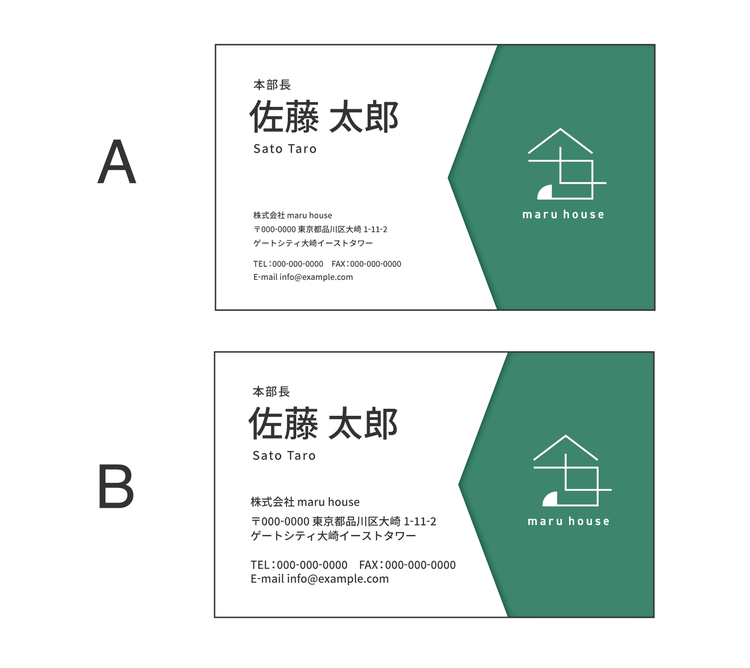
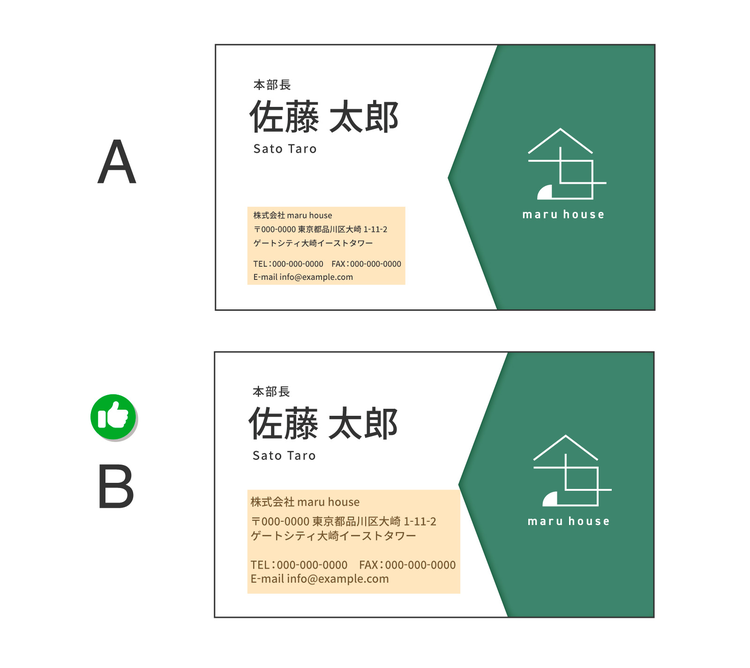
1問目「文字情報のバランス」(難易度★)
こちらは架空で制作した、住宅メーカーmaru house代表取締役の佐藤太郎さんの名刺です。
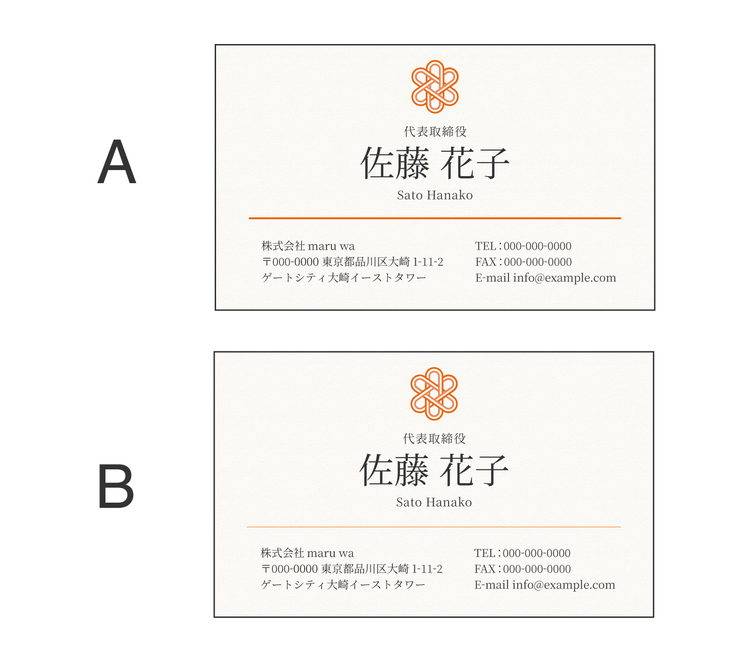
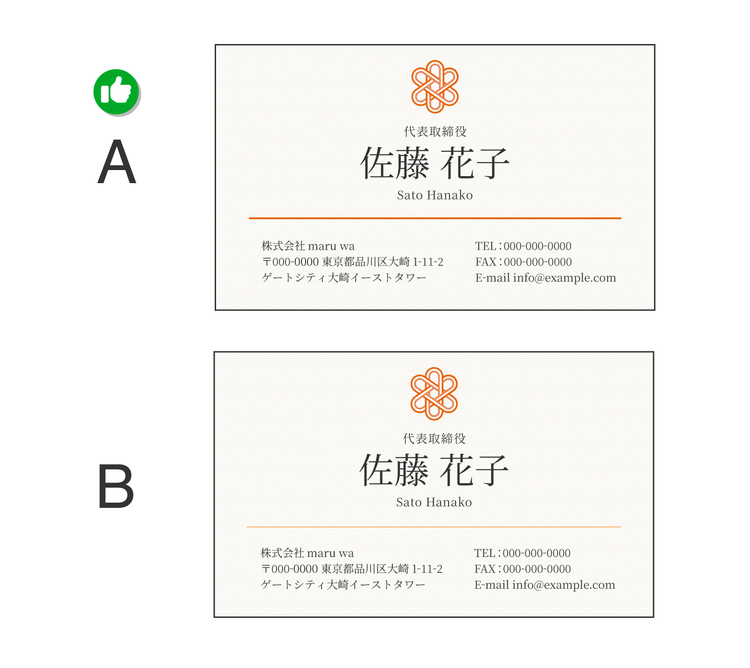
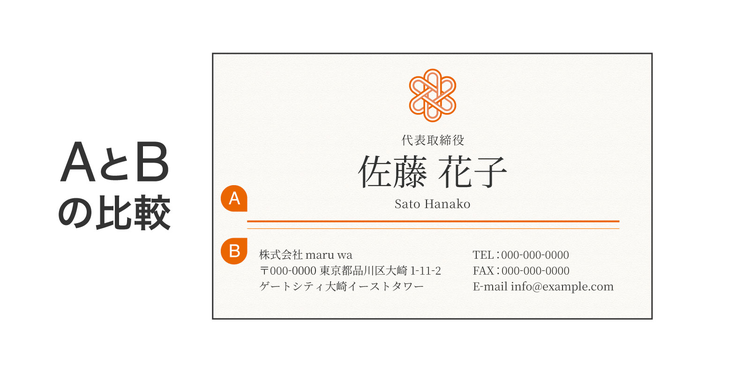
2問目「線のあしらい」(難易度★★)
こちらは架空で制作した、和菓子店maru wa代表取締役の佐藤花子さんの名刺です。
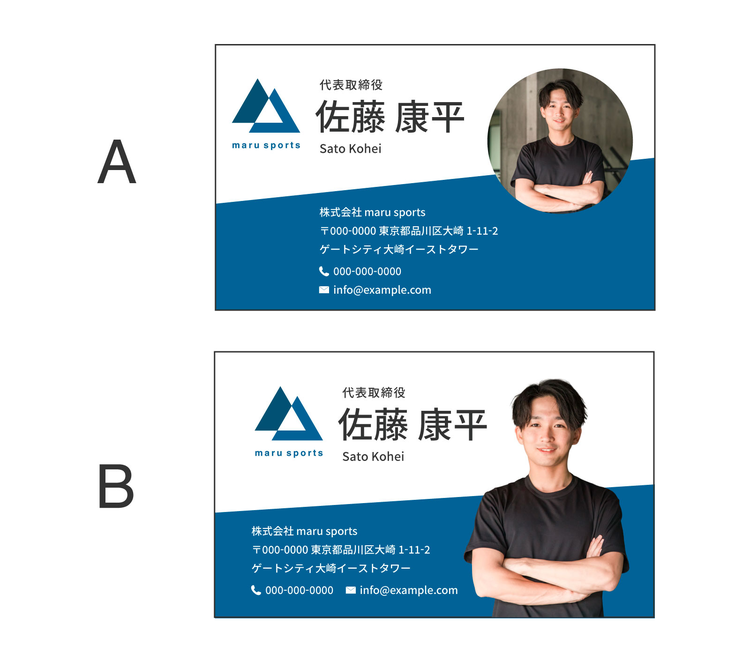
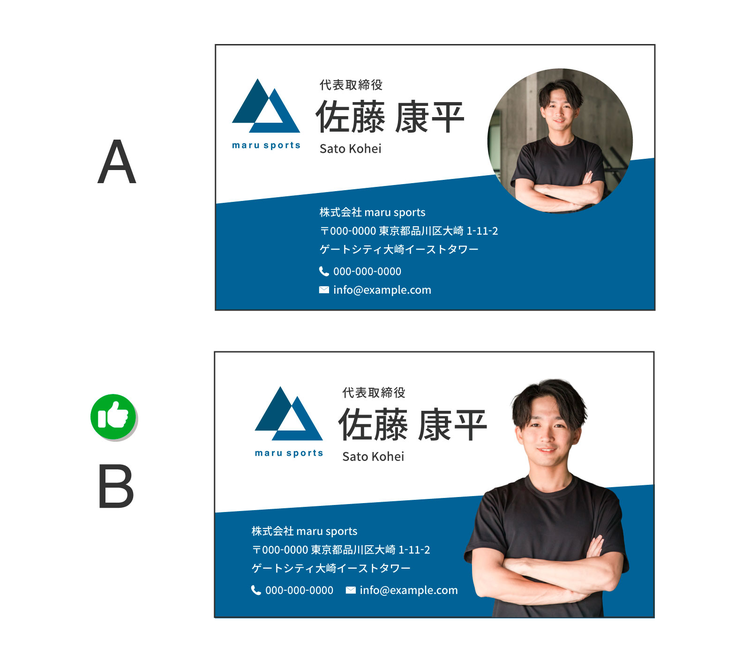
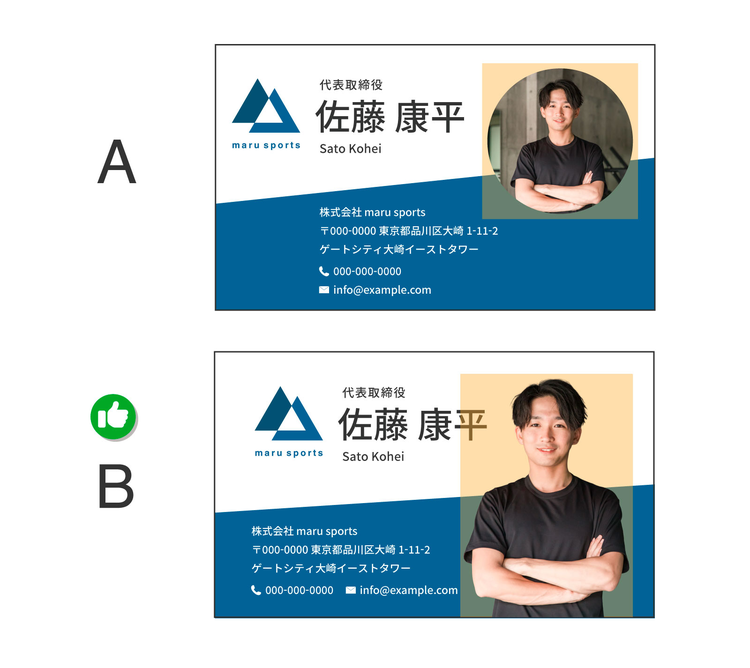
3問目「プロフィール写真の見せ方」(難易度★★★)
こちらは架空で制作した、スポーツジムmaru sports代表取締役の佐藤康平さんの名刺です。
いかがでしたか?
私が考える答えは……
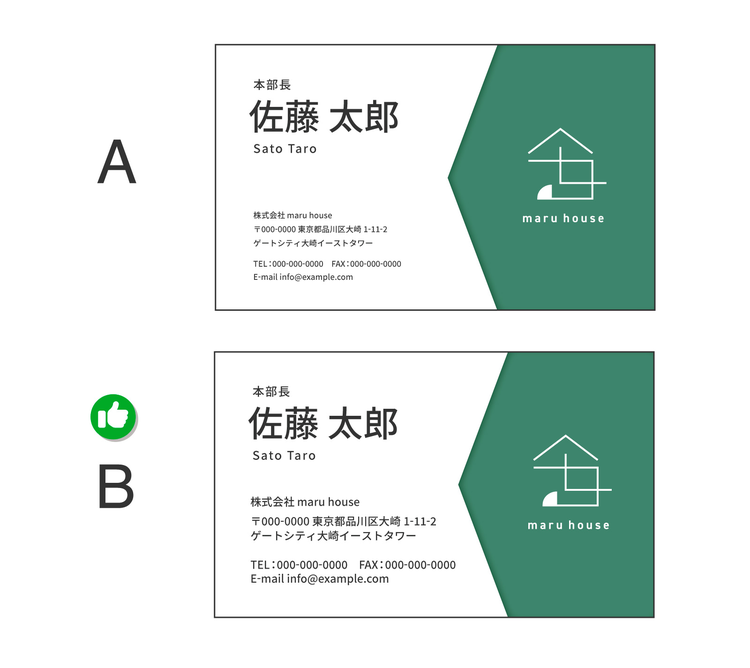
1問目の答え:B
2問目の答え:A
3問目の答え:B
以上が私なりの解答です。
ではここからは、各クイズの問題について解説していきます。
それぞれの作例のAとBで、何が異なっていたのか?を説明し、作例で用いられていたデザインテクニックについてもご紹介します。
1.文字サイズは可読性を意識する
まず、1問目から振り返っていきましょう。
私が選んだ答えは「B」でした。
AとBの違いは、連絡先情報の文字サイズ(フォントサイズ)です。
Aは文字をあえて小さくしていることで、一見オシャレに見えるかもしれませんが、実際に印刷すると非常に読みづらいサイズとなっています。
また、そもそも文字が小さいと、印刷時につぶれて見える恐れもあります。
名刺は幅広い世代の方に手に取っていただくものだからこそ、誰にとっても読みやすい文字サイズを意識しましょう。
適切な最小文字サイズの目安
ちなみに、名刺を印刷する際に推奨される最小の文字サイズは以下です。
- 和文(日本語)・・・ 7pt以上
- 欧文(英語や数字)・・・6pt以上
ただし、フォントのデザインによって見え方は大きく変わります。
線の細いフォントは小さくするとつぶれやすいので、1pt程度大きめに設定すると安心です。
また、情報が多いようであれば、ムリに情報を詰め込まず、QRコードを利用して詳細情報をネットに誘導するのもオススメです。
Adobe Illustratorで実寸サイズを確認する
文字サイズの設定で難しいのは、画面上ではOKだと思っていたのに、実際に紙に印刷すると、思っていたサイズと微妙に異なる場合があることです。
実はIllustratorには、そんな悲劇を防ぐための便利機能があります!
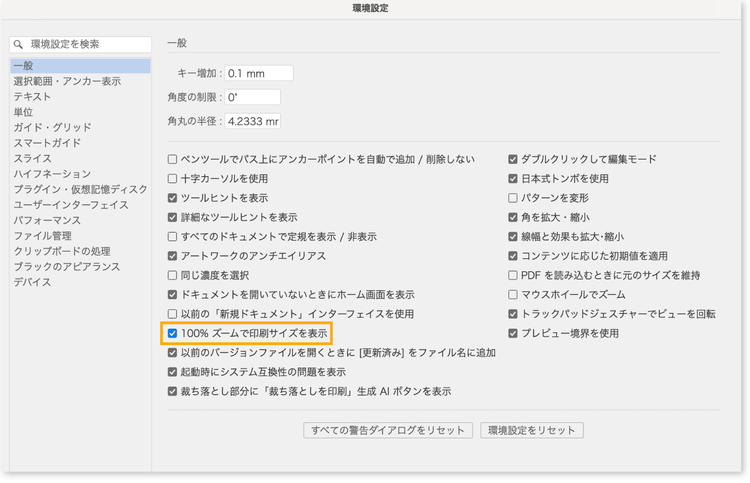
Illustrator CC 2019以降をお使いであれば、【環境設定】の【一般】の画面に「100%ズームで印刷サイズを表示」というチェック項目があります。
デフォルトでチェックはついていますが、この項目にチェックを入れておくと、100%表示時にモニタ上でも「印刷物とほぼ同じ大きさ」で確認できるようになるんです。
ディスプレイサイズや解像度によって、多少の見た目の誤差はありますが、名刺の仕上がりのシミュレーションに役立ちます。
2.細すぎる線は、印刷すると消えやすいことを知る
続いて、2問目の振り返りです。
私が選んだ答えは「A」でした。
AとBの違いはデザインのあしらいとして使われている「線の太さ」です。
どちらの線もそれなりにオシャレなのに、なぜ「A」が正解なの?と疑問をもたれた方もいらっしゃるかもしれません。
なぜ「B」がNGかというと、「B」の場合、線が細すぎて画面通りに印刷されない恐れがあるからでした。
とくに「カラー罫(有彩色の線)」の場合は、スミ罫(黒または非常に濃い色の線)よりもかすれやすくなります。
あらためて、AとBの線だけを比較した図を以下に用意してみました。
「A」の線は0.25pt以上の太さがあり、紙にキレイに印刷されますが、Bは細すぎて印刷すると消えてしまう恐れがあるのです。
適切な線幅の目安
では、適切な線幅とはどれくらいでしょうか?
詳しくは、入稿する印刷会社さまごとに設けられている最小印刷サイズを確認していただきたいのですが、目安としては以下を参考にしてください。
- スミ(黒)罫・・・0.25pt以上(0.1mm程度)
- カラー罫・・・0.3pt以上
カラー罫はスミ(黒)罫と比べてかすれやすいため、より太めに設定しておくと安心です。
3.プロフィール写真の背景を削除して、人物をより際立たせる
最後に3問目の振り返りです。
私が選んだ答えは「B」でした。
AとBの違いはプロフィール写真の見せ方です。
「A」はプロフィールの写真の背景が残ったままになっていますが、「B」では背景を削除し、プロフィール写真を大きく見せています。
それにより、プロフィール写真がより引き立っています。
背景を削除すれば、プロフィール写真がより際立つ
名刺にプロフィール写真を載せると、名前だけでなく顔も一緒に覚えてもらいやすくなり、効果的です。
その際私は、背景を削除して顔を際立たせる方法をよく選びます。
なぜなら、背景が残っていると余計な要素に目が移ってしまい、せっかくの顔の印象が薄れてしまうためです。
もちろん、背景自体に意味やストーリーがあるなら背景写真も活かすのも一つの手。
ただ、特別な理由がなければ背景を削除することで、すっきりと人物を引き立たせられます。
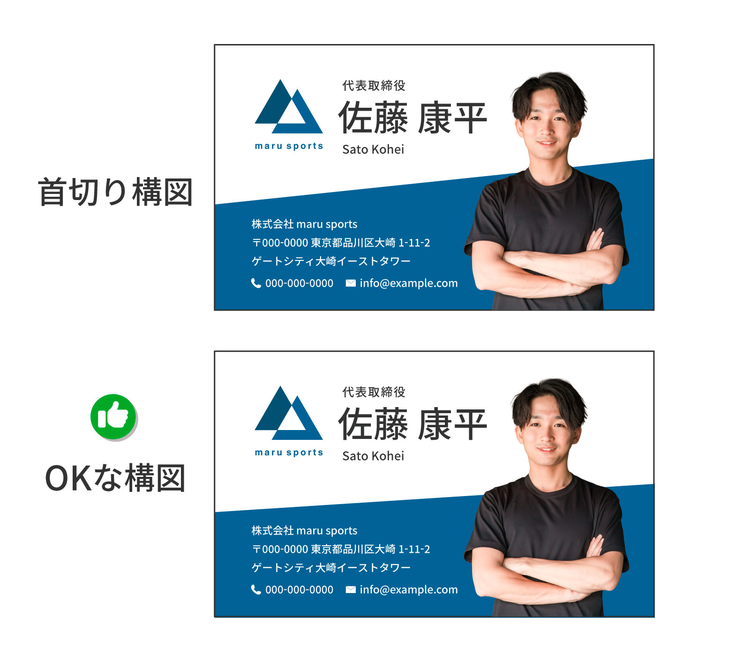
プロフィール写真の周りのあしらいは、「首切りの構図」にならないように気を付ける
プロフィール写真をオシャレに演出しようとして背景に何か敷くときは、首や肩のラインで切れないようにしましょう。
首や肩のラインに線が入るように見えると「首切りの構図」になってしまい、見る人に不安な印象を与えてしまいます。
以下の作例のように、デザインの区切りを入れたい場合は、肩のラインや胸元、ウエストなどで区切ることをオススメします。
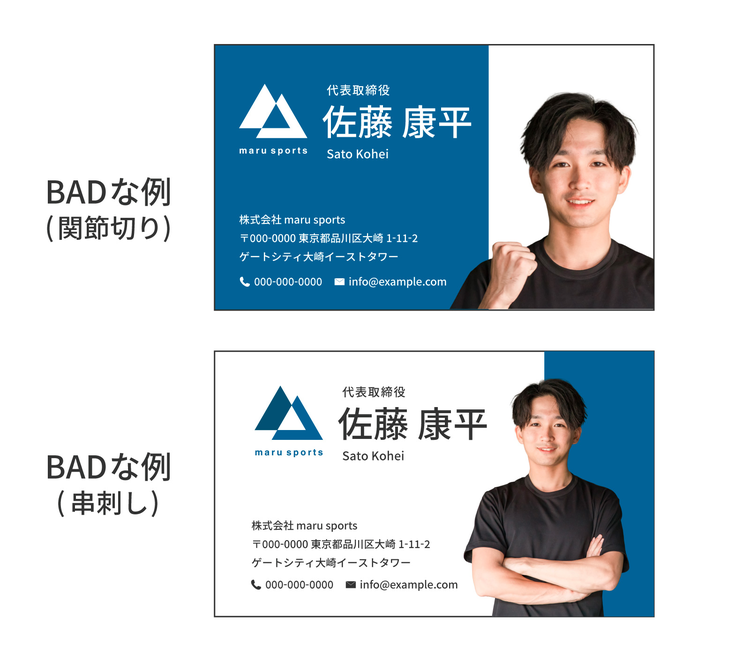
他にも人物写真を使う際に気をつけて欲しい構図を一部ご紹介します。
- 関節切り・・・関節部分(手首・足首・肘など)で写真をトリミングしてしまう。
- 串刺し・・・木や電柱、背景の要素などが人物の頭の真上に重なってしまう。
首の途中で切ってしまう「首切り構図」と同様に、人体を分断したような印象を与えてしまい、不自然で避けたい構図とされています。
さらにワンポイントアドバイス!!
名刺に載せるプロフィール写真、どんなポーズが印象的か考えたことはありますか?
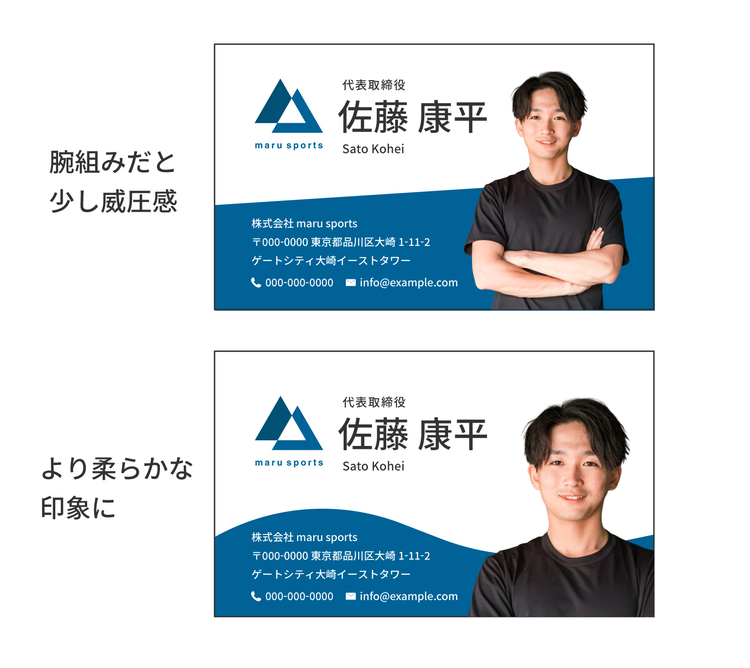
今回起用したのは「腕組みポーズ」の写真。
多くの名刺でもこのポーズを活用している一方で、腕組みには「威圧感がある」「距離を置きたくなる」と感じる方もいるため、受け手によっては印象が強くなりすぎてしまうこともあります。
もちろん自信や力強さを伝えるには効果的ですが、やわらかさや親しみを出したい場合には、顔まわりの表情を活かした構図を選ぶのもおすすめですよ。
背景削除に便利なツール「Adobe Express」
プロフィール写真から背景を削除する場合は、Adobe Photoshopが定番でしたが、実は今、とても便利なツールがあります。
それが「Adobe Express」。
Adobe Expressはクラウドで使えるデザインツールで、だれでもカンタンに背景を削除できます。
先ほどの3つ目の作例は、Adobe Expressを使って背景を削除しました。
Adobe Expressを用いた背景削除の手順
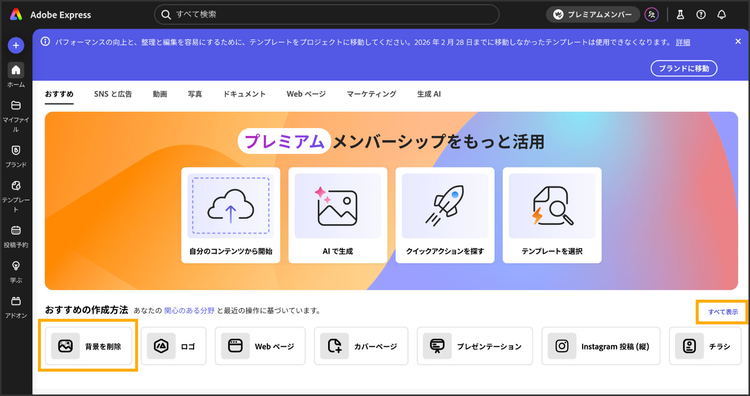
- Adobe Expressにアクセスし、「おすすめの作成方法」から【背景を削除】をクリック
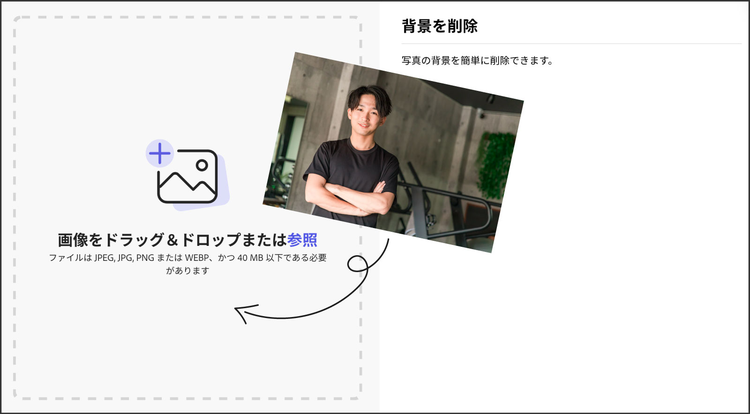
- 画像をドラッグ&ドロップまたは参照で読み込む
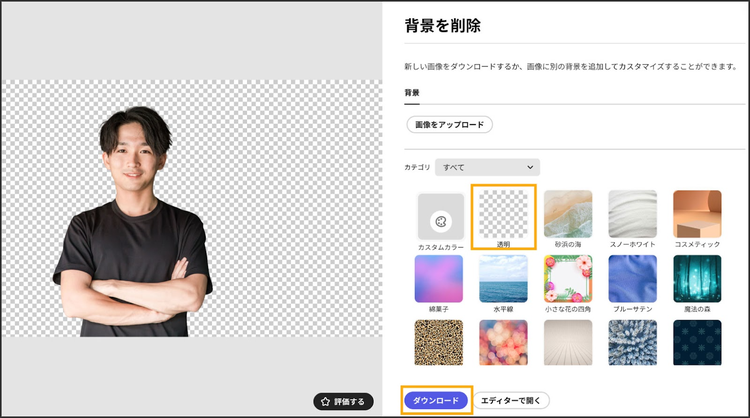
- 自動で背景が消えますので、そのままPNG形式で保存
- Illustratorなどを立ち上げて、PNG形式の画像を読み込む
上記のようにAdobe Expressなら、あっという間に背景削除ができてしまいます。
ぜひ試してみてくださいね。
Adobe Expressを使えば「ラクスル」にすぐに印刷入稿できる
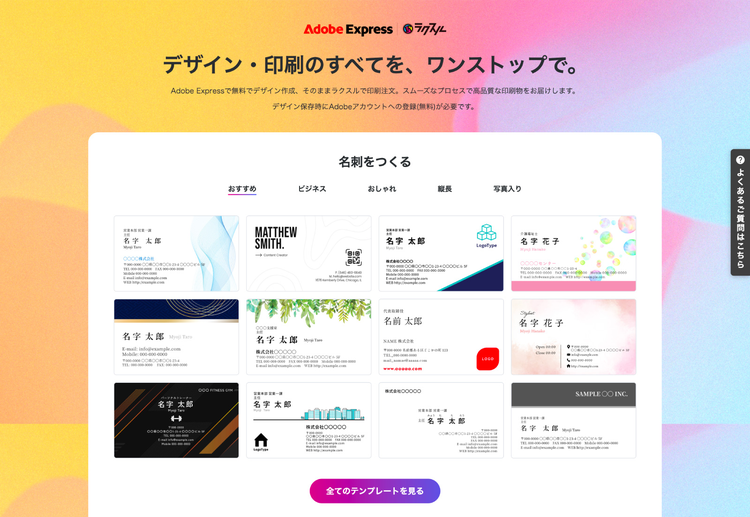
Adobe Expressには名刺用のデザインをはじめ、チラシやポスターといったさまざまなデザインテンプレートが用意されています。
しかも、名刺印刷やチラシ印刷は、ネット印刷サービスの「ラクスル」と提携しているから、Adobe Express上からすぐに印刷の入稿ができるんです。
プロフィール写真の背景削除だけでなく、名刺のデザインさらには印刷の入稿までトータルで対応しているAdobe Express、とても便利です。
Adobe ExpressはIllustratorとの連携ができる
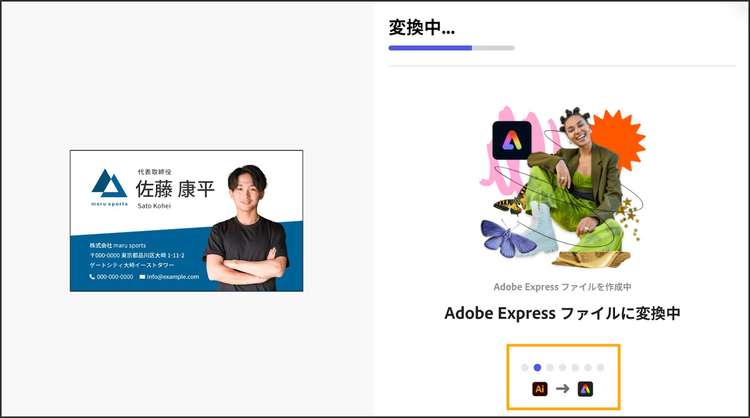
実は、Adobe Expressでは、Illustrator形式のファイルを読み込むこともできます。
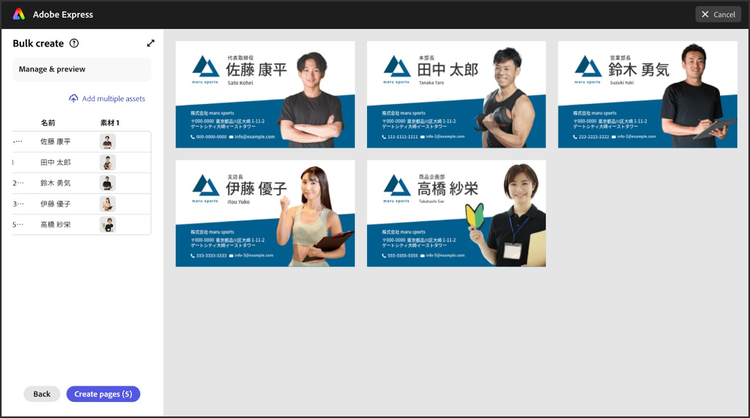
Adobe Expressには「一括作成」機能があり、この機能を用いれば、Illustratorでつくられた名刺デザインのデータをもとに、複数人の名刺をカンタンにつくれます。
つまり、Illustratorでつくったテンプレートを用いてAdobe Express上でデザインを仕上げるというフローが実現できます。
ぜひ覚えておいてください。
まとめ:名刺作成のセンスを上げるポイント
今回は名刺のデザインに関するクイズと、デザインテクニックを取り上げました。
最後に今回のノウハウのまとめです。
1.文字の大きさは、可読性を意識する
- 誰にとっても読みやすい文字サイズを意識する
- 日本語(和文)は7pt以上、英語(欧文)は6pt以上を目安にする
2.細すぎる線は、印刷すると消えやすいことを知る
- カラー罫(有彩色の線)は、スミ(黒)罫よりにかすれが出やすい
- スミ(黒)罫は0.25pt以上、カラー罫は0.3pt以上を目安にする
3.プロフィールの背景はできるだけ削除する
- プロフィール写真の背景を削除することで、不要なノイズを減らせる
- プロフィール写真の周りのあしらいは、「首切りの構図」にならないように気を付ける
名刺デザインは、ほんの小さな調整で仕上がりが大きく変わります。
今回ご紹介した 「文字サイズ」「線幅」「背景削除」 の3つの視点をしっかり覚えておいてください。
お相手はWeb&グラフィックデザイナーのゆかまるでした。
本コーナーでは、あなたのデザイン力のアップにつながる様々なクイズが用意されています。
ぜひほかのクイズにもチャレンジしてみてください。
※本コンテンツは、デザイナーがそれぞれの視点で理想とするデザインを語っています。
クイズの正解はひとつではなく、あくまで参考としてご活用ください。
執筆:ゆかまるデザイン
フリーランスデザイナー / Adobe Community Expert
SNSにてAdobe IllustratorやAdobe ExpressのTIPS動画を発信。
デザインスクールを運営し、自身が受注した案件を受講生と共に制作する独自のカリキュラムを展開。
現在はデザイナー兼指導者として多様なプロジェクトに参画中。