この吹き出し、どっちが正解?デザイン演出のセンスを磨いておこう

現場で使えるデザインセンスを、2択クイズで身に付ける「デザインクイズチャレンジ」。
DTPオペレーター・イラストレーターのhamkoです。
今回、私は吹き出しやフチ文字などの「デザイン演出」についてのクイズを出題します。
早速ですが、3問クイズを出します。
以下の3つの作例を見て、AとB、あなたはどちらの「デザイン演出」がよいと感じますか?
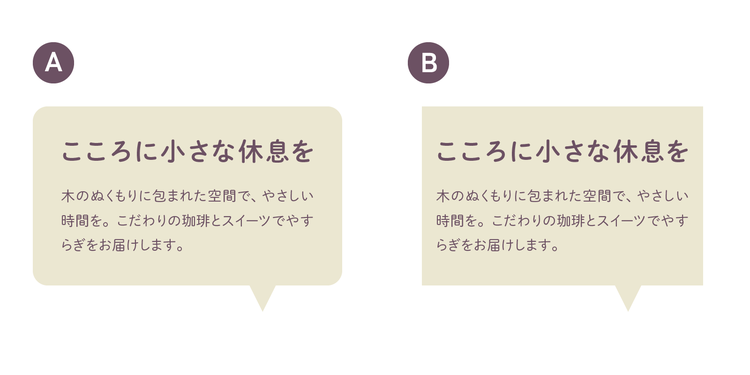
1問目「伝えたいメッセージに合う吹き出しはどっち?」(難易度★)
2問目「フチ文字のデザインはどっち?」(難易度★★)
3問目「アイコンの見せ方はどっち?」(難易度★★)

いかがでしたか?
私が考える答えは……

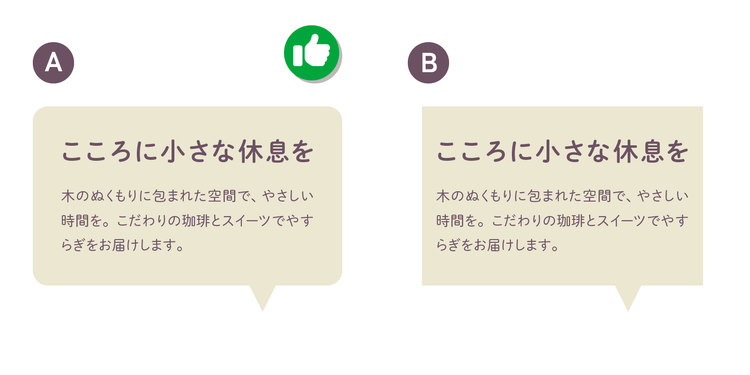
1問目の答え:A
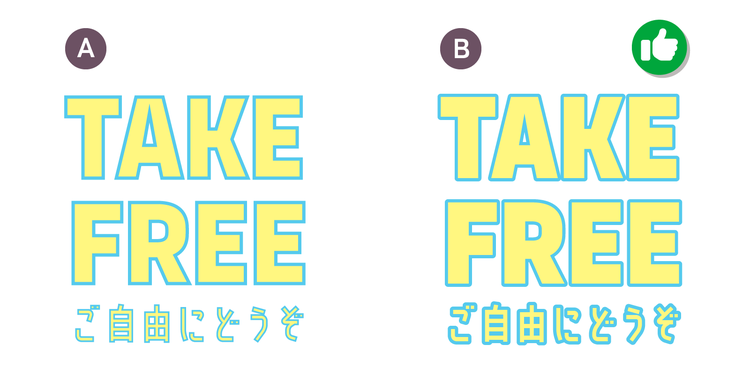
2問目の答え:B
3問目の答え:A

以上が私なりの解答です。
デザイン演出においては細部のこだわりが重要。
単に吹き出しを使いたい、フチ文字を使いたいというだけでなく、どんな形がベストかを考え抜く必要があります。
ではここからは、AとBの作例でそれぞれ何が異なっていたのか?を取り上げ、デザイン演出で気を付けるべきポイントを解説していきます。
1.吹き出しの形状は、テキストの内容に合わせる
まずは1問目を振り返ります。
1問目では、AとBの作例で、テキストの「吹き出し」の形状が異なります。
あなたはどちらの吹き出しがよいと思いましたか?
私が選んだ答えは「A」でした。
Aを選んだ理由は、吹き出しの形に丸みがあり、優しく柔らかい雰囲気を演出できていたからです。
今回のテキストには「休息」「やさしい」「やすらぎ」といった優しい言葉が使われています。
だからこそ、柔らかい印象の吹き出しを選びました。
さらに、吹き出しとテキストの余白にも注目しましょう。
Aは文字がゆったりと配置されているのに対し、Bはやや窮屈そうに見えます。
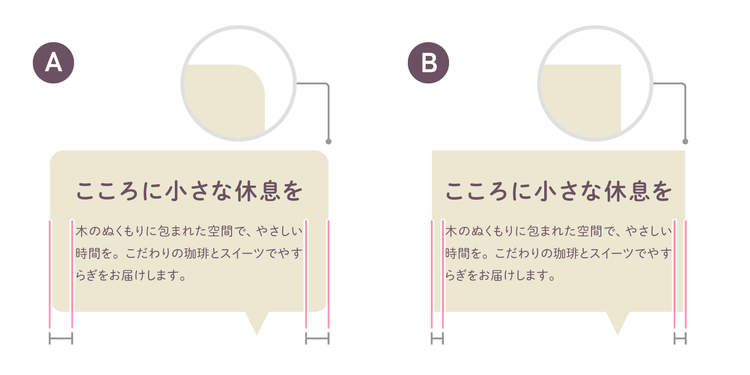
吹き出しは、その中にあるテキストの内容や感情を視覚的に補強する役割をもちます。
テキストがどんな内容かに合わせて調整するようにしましょう。
一般的な吹き出し素材を使う際の注意点
吹き出しを使った演出を行う場合、アプリケーション内に用意されている図形素材や、素材サイトからダウンロードしたものを使うことがあります。
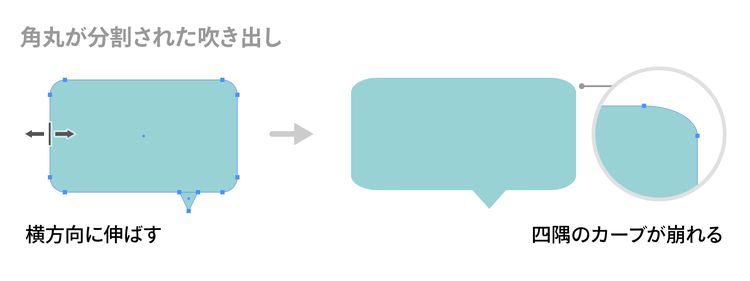
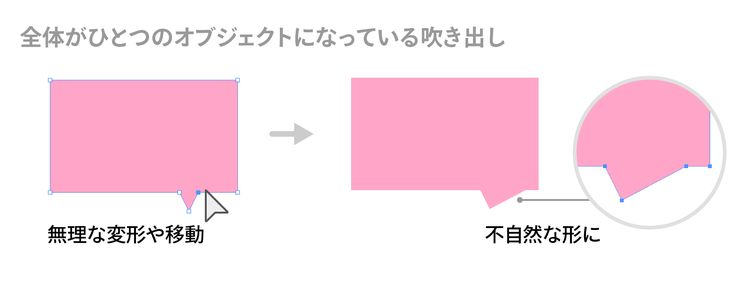
しかし、既存の吹き出し素材は、サイズの変更や「しっぽ」の位置の調整に手間がかかることが多くあります。
無理に調整しようとすると、吹き出しの四隅のカーブが不自然に伸びたり、「しっぽ」の形が歪んだり……。
変形によって崩れた吹き出しになってしまい、テキストの世界観を壊してしまいます。
このような崩れを防ぐには、吹き出しを自作するのがオススメです。
自分で作った吹き出しなら、サイズやしっぽの位置を自由に、そしてきれいに調整できます。
ではここからは、Illustratorを用いた吹き出し作成のコツについて解説します。
Illustratorでオリジナルの吹き出しを作成するコツ
長方形と三角形を組み合わせるだけでもカンタンに作れますが、より美しい吹き出しを作るなら、Illustratorを使うのがオススメです。
ここでは、Illustratorを使った角丸の吹き出し作成の流れをご紹介します。
- 長方形を用意し、「角を丸くする」効果を適用する
- しっぽの三角パーツを作成する
- 組み合わせて「グループ」に
手順1:長方形を用意し、「角を丸くする」効果を適用する
まずは「長方形ツール」と効果で角丸の長方形を作成しましょう。
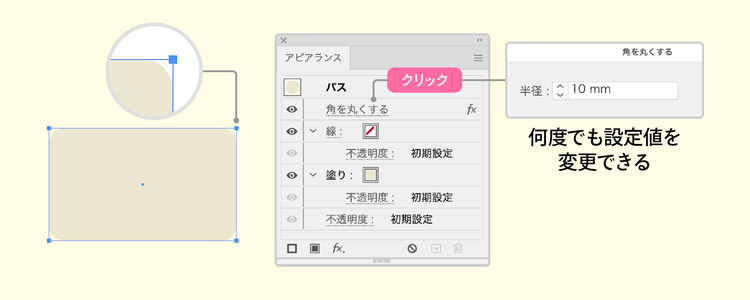
ベースとなる長方形を用意し、効果メニューの「スタイライズ」>「角を丸くする」を適用して、角の半径のサイズを指定します。
これで、角丸の吹き出しの本体をカンタンに作成できます。
ちなみに、この方法で作成した吹き出しの本体は、自由に変形しても角のカーブが崩れません。
また、「アピアランス」パネルからいつでも角丸の半径を調整できます。
手順2:しっぽの三角パーツを作成する
続いて、吹き出しのしっぽの部分を作成します。
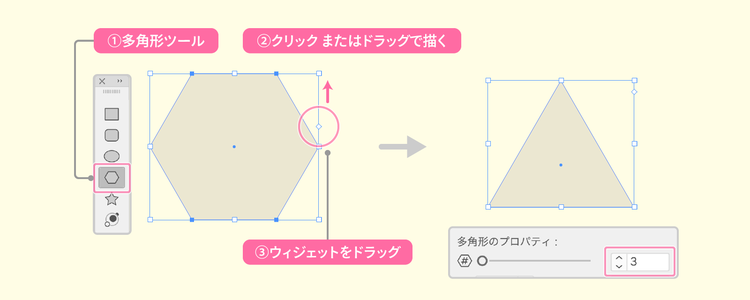
ここでは、「楕円形ツール」で作った三角形を使ってみましょう。
「楕円形ツール」では、デフォルトで六角形が描画されます。
バウンディングボックス右横のウィジェットを上へドラッグするか、「変形パネル」で「多角形のプロパティ:3」に変更しましょう。
手順3:組み合わせて「グループ」に
大きさや角度などを整えて、長方形と三角形を組み合わせれば吹き出しの完成です。
バラバラのままでは扱いにくい場合、オブジェクトメニューの「グループ」でまとめると安心です。
2.フチ文字は可読性に配慮する
続いて、2問目の振り返りです。
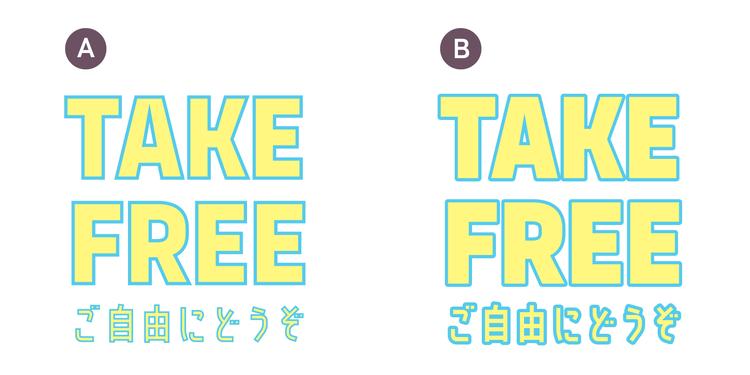
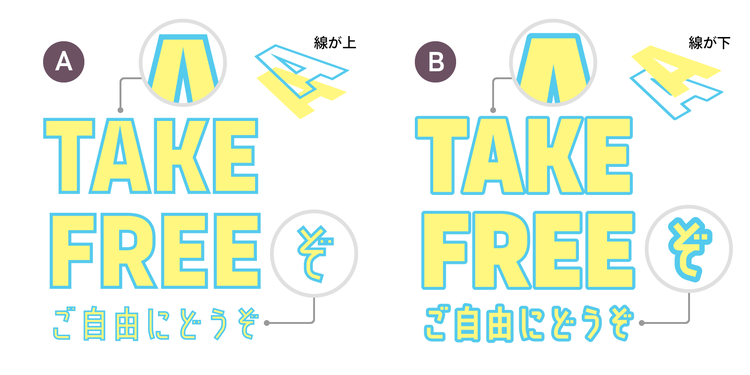
この問題では、AとBの作例で、フチ文のフチの太さが異なります。
フチ文字は、文字を目立たせ、可読性を高める際によく使われる演出です。
私が選んだ答えは「B」でした。
なぜ、Bを選んだかというと、Bのフチ文字は元のフォントの形を保っていて可読性も高いためです。
このAとBの作例では、3つの違いがあります。
1つ目の違いは、「フチの線幅が統一されているかどうか」です。
作例Aは「TAKE FREE」と「ご自由にどうぞ」のフチの太さが揃っていません。
この2つのテキストはフォントサイズが異なりますが、ひとつのまとまりとして表現すべき内容です。
こういったケースでは、フチの線幅も揃えたほうがすっきりまとまって見えます。
2つ目の違いは「文字本体の太さ」です。
作例Aのフチ文字は、Bよりも細く見えませんか?
実はAとBは、使用しているフォント、サイズ、ウェイト(太さ)がまったく同じです。
しかし、作例Aのフチ文字はすべてBよりも細く見えます。
このような現象が起きる理由は、文字とフチの「重ね順」が異なるからです。
作例Aはフチの線をテキストの上に配置しているため、線が太くなるほどテキスト本体に食い込み、可読性を損ねてしまいます。
一方で、Bはフチの線をテキストの下に配置しているため、線を太くしても元の文字の形を保てます。
最後、3つ目の違いは「TAKE」の「A」という文字です。
作例Aの「A」は、内側が極端に尖っていて、不自然な印象です。
尖った部分が目立つのは、線が上に重なっていることも影響しています。
このような尖った部分は「トゲ」と呼ばれています。
デザインアプリケーションで文字に対して線を設定すると、文字の形や線の太さによって発生するものです。
後述しますが、「トゲ」により文字が読みにくくなることもあるため、適切な調整が必要です。
作例Bは「トゲ」が発生しない設定で作成されており、違和感なく自然に読める文字になっています。
フチ文字のトゲを防ぐ方法
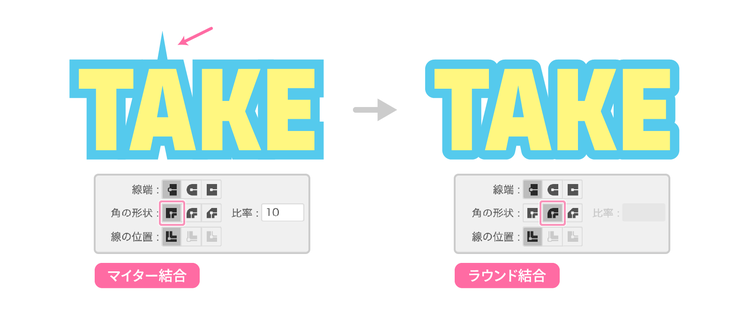
少し専門的な話になりますが、Illustratorでは、狭い角度の線に「マイター結合」を設定しているときに「トゲ」が発生します。
線を下に重ねて作ったフチ文字でも、「トゲ」が出てしまえば不格好な仕上がりになります。
この「トゲ」を発生させないようにするには、線パネルを開き、「角の形状」を「マイター結合」から「ラウンド結合」に切り替えればOKです。
Illustratorの「アピアランス」機能で、フチの線を自由にカスタマイズする
文字を目立たせ、可読性を高めるフチ文字の演出は、Illustratorの「アピアランス」機能を使えばカンタンです。
アピアランス機能とは、オブジェクトの形をそのままに、見た目だけを変えられる便利な機能です。
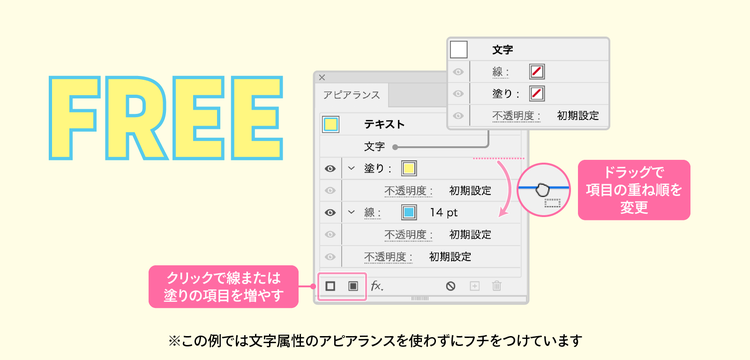
この機能を使うと、線や塗りを組み合わせたり、重ね順を変えたり、テキストにも様々な演出を加えられます。
ウィンドウメニューから「アピアランス」パネルを開き、テキストオブジェクトを選択して編集してみましょう。
フチ文字作成では、塗りを上に重ねれば、線幅を大きくしても文字にフチが食い込まないためオススメです。
3.同種のデザインパーツ内の線幅を揃える
最後に3問目の振り返りです。
この問題では、AとBの作例で、3つのアイコンのうち、地球とメールそれぞれのアイコン内の白い「線幅」が異なります。
私が選んだ答えは「A」でした。
Aを選んだ理由は、各アイコン内の白い線幅が統一されているからです。
一方、Bの作例は、アイコン内の線幅がバラバラで揃っていないように見えます。
線幅の実際のサイズを確認してみましょう。
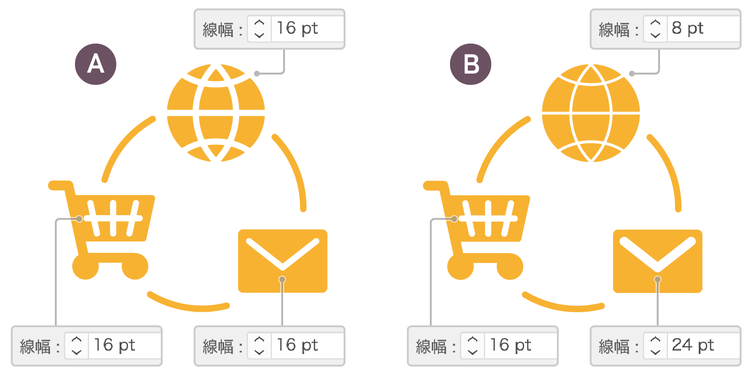
このように、Bの線幅は8pt、16pt、24ptと不揃いであることがわかりました。
線幅が異なると「何か意味があるのではないか?」という誤解につながります。
また、線幅の違いが気になってしまうと、内容がすんなり頭に入ってこない原因にもなります。
そのため、上記のアイコンのように、同種のデザインパーツを組み合わせて使う場合、特別な理由がないかぎり、線幅は統一したほうがよいでしょう。
線幅を自在に変更できるアイコンをIllustratorで自作する
実は先ほどの作例Aのように、アイコン内の線幅を統一した状態にしたくても、現実的に難しいことがあります。
というのも、素材サイトなどで提供されているアイコンは、線幅のみを編集できないようになっているものが多いからです。
また、線幅が揃っていたとしても、アイコンを個別に拡大・縮小したタイミングで線幅はズレてしまいます。
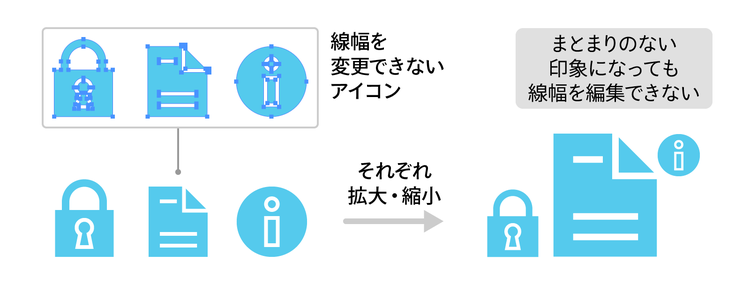
そこでオススメしたいのが、Illustratorを使ったアイコンの自作です。
Illustratorで自作したアイコンは線の太さや色の変更をカンタンに行えるのはもちろん、拡大・縮小しても劣化しないベクター形式ならではのメリットがあります。
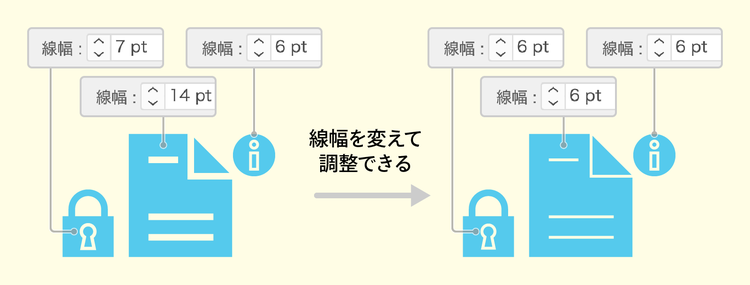
まとめ:定番のデザイン演出のセンスを磨くためのポイント
今回は吹き出しやフチ文字など、定番のデザイン演出にまつわるクイズと、その際に気をつけるべきポイントを解説しました。
最後に、今回のノウハウをまとめます。
- 吹き出しの形状は、テキストの内容に合わせる
- フチ文字は可読性に配慮する
- 複数のアイコンをはじめ同種のデザインパーツ内で線を使う場合は、線幅を揃える
また、デザイン演出に使う素材は、Illustratorで自作すれば調整しやすくなります。
アプリケーション内に用意されているパーツや、配布サイトの素材を使ってもよいのですが、さらに洗練されたデザインを目指すなら素材も自作するのがオススメです。
ぜひ今回のノウハウを参考に、「吹き出し」「フチ文字」「アイコン」などの素材づくりにチャレンジしてみてくださいね。
お相手はDTPオペレーター・イラストレーターのhamkoでした。
本コーナーでは、あなたのデザイン力のアップにつながる様々なクイズが用意されています。
ぜひほかのクイズにもチャレンジしてみてください。
※本コンテンツは、それぞれのデザイナーが自身の感性で理想とするデザインを語っています。クイズの答えはひとつの参考としてください。
印刷会社出身のフリーランス。DTP・デザイン、イラスト制作のほか、Adobe Illustratorのテクニカルライティングやセミナースピーカー、コンテンツ作成も行う。近著に『はむこさんのイラレ教室 文字デコで学ぶ楽しいデザイン!』
Adobe Japan Prerelease Advisor, Adobe Community Expert, Adobe Community Evangelist