#1E1E1E

この名刺の文字組、どっちが正解?名刺デザインのセンスを磨いておこう

現場で使えるデザインセンスを、2択クイズで身に付ける「デザインクイズチャレンジ」。

グラフィックデザイナー/クリエイティブディレクターの前田高志です。

今回、私は「プロの名刺デザイン」についてのクイズを出題します。

早速ですが、3問クイズを出します。

以下の3つの作例を見て、AとB、あなたはどちらの「名刺」がプロのデザインだと感じますか?

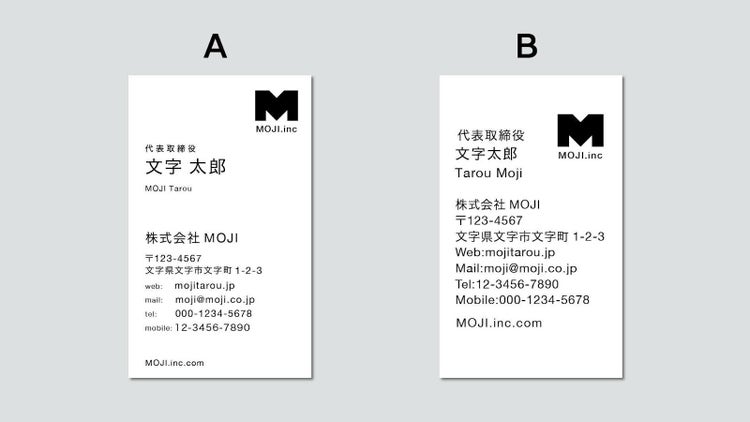
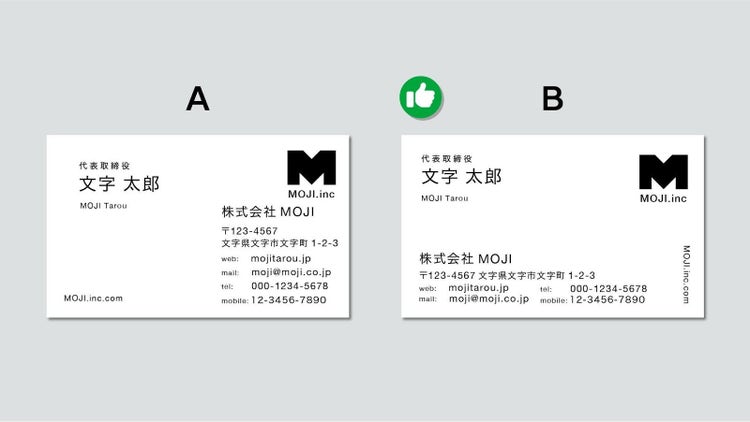
1問目「伝わりやすい名刺はどっち?」(難易度★)

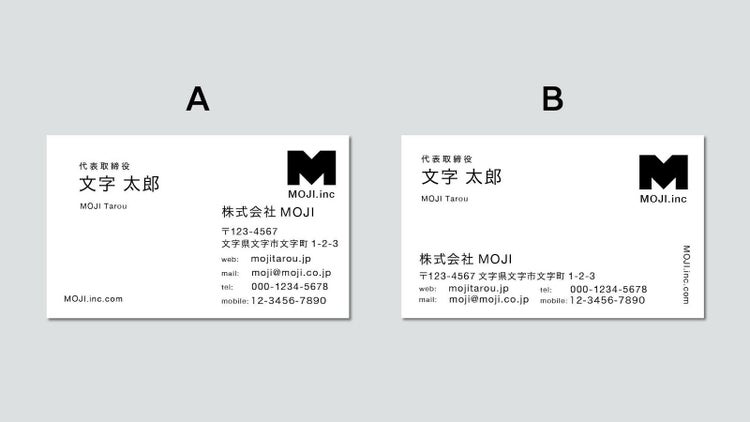
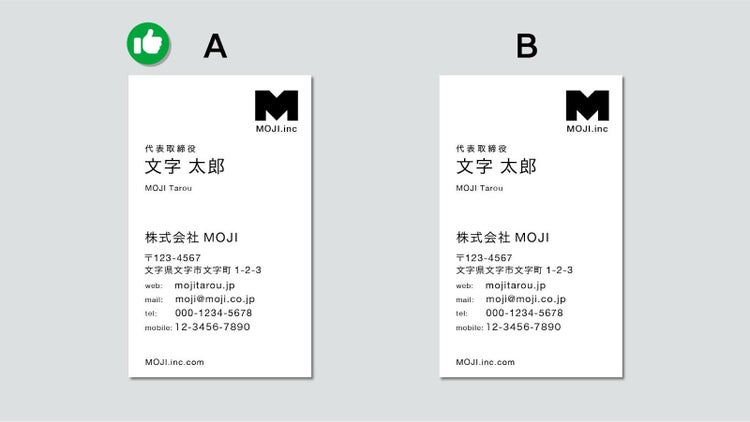
2問目「より美しい名刺はどっち?」(難易度★★)

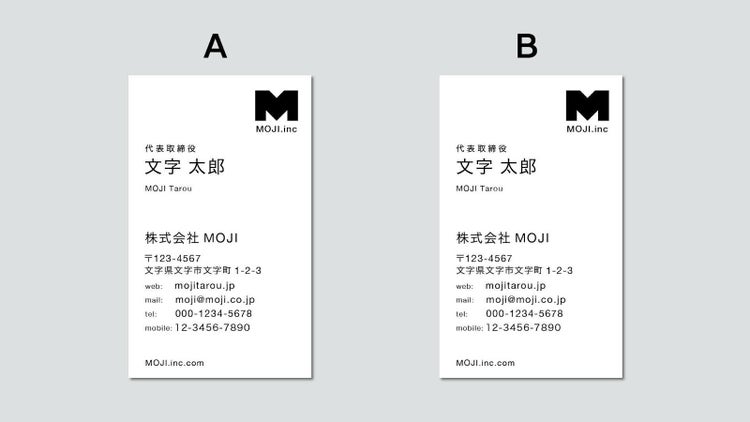
3問目「よりプロっぽさを感じる名刺はどっち?」(難易度★★★)

いかがでしたか?

私が考える答えは……

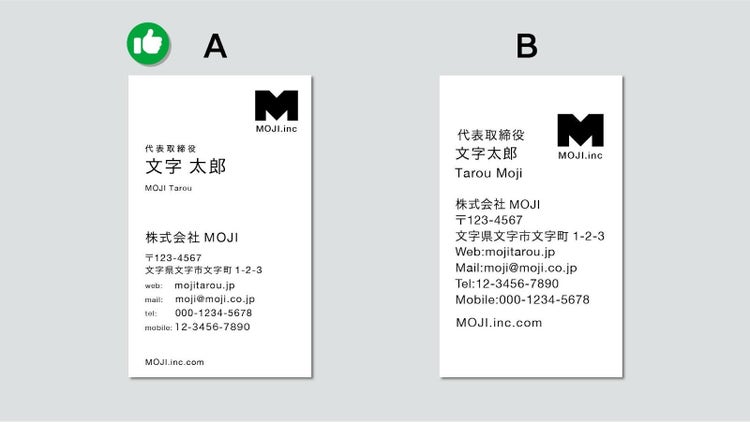
1問目の答え:A

2問目の答え:B

3問目の答え:A

以上が私なりの解答です。

ではここからは、各クイズの問題について解説していきます。

それぞれの作例のAとBで、何が異なっていたのか?を説明し、作例で用いられていたデザインテクニックについてもご紹介します。

https://main--cc--adobecom.aem.page/jp/cc-shared/fragments/roc/seo/design/quiz-challenge-annotation

1.ジャンプ率とグルーピングで情報にメリハリと優先順位を

まず、1問目から振り返っていきましょう。

私が選んだ答えは「A」でした。

ジャンプ率を設定し強弱を付ける

AとBの違いは、テキストサイズに差があることです。

Bではすべての文字がほぼ同じサイズです。

Aは名前である「文字 太郎」が一番大きい文字になっていて、役職やローマ字はそれよりも小さくしています。

下段の情報ブロックも同様に、会社名を大きく、住所以降の情報は小さく細い文字になっています。

これは、情報に優先順位を付けるためです。

文字サイズの比率に強弱を付けることを「ジャンプ率」といいます。

名刺において、まず見てほしい情報は「名前」、次に「会社名」です。

住所や連絡先は必要になったとき読む部分なので、全員に一番に見てほしい部分ではありません。

まず名前、そこについてくる役職やローマ字、そして会社名、連絡先の情報。

このように情報に優先度を付け、優先度が高いテキストをより大きく、太くすることで、受け取った人にとって見やすいレイアウトになります。


デザインによっては、テキストサイズや太さに差を付けないこともありますが、今回は、名刺として受け取った人が見やすいデザインはどちらか?という視点で「A」を正解としました。

情報のグルーピングでメリハリを付ける

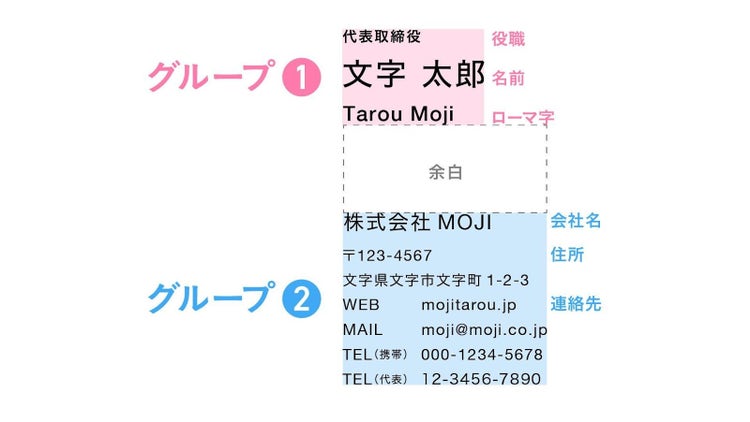
名刺のレイアウトにおいてもう一つ気を付けたいことが、情報のグルーピングです。

名刺のように文章ではなく短いテキストをレイアウトする場合、特にグルーピングが重要です。

今回の例は、A・Bともに、「役職・名前・ローマ字」と「会社名・住所・連絡先」の二つのグループに分かれています。

Aのように行ごとにテキストサイズを変えても、同じグループの情報同士が近くにあることで、一つのグループとして見えます。

グルーピングで情報にメリハリを付けるには、グループにしたい要素の間隔と、グループ同士の余白に差を付けることが大切です。

名刺交換は、初めましての方とのファーストコミュニケーションです。

初めて渡す手紙やプレゼントのようなものです。

デザインは、ユーザーに優しいデザインでありたいと考えます。

2.余白をデザインする

続いて、2問目の振り返りです。

私が選んだ答えは「B」でした。

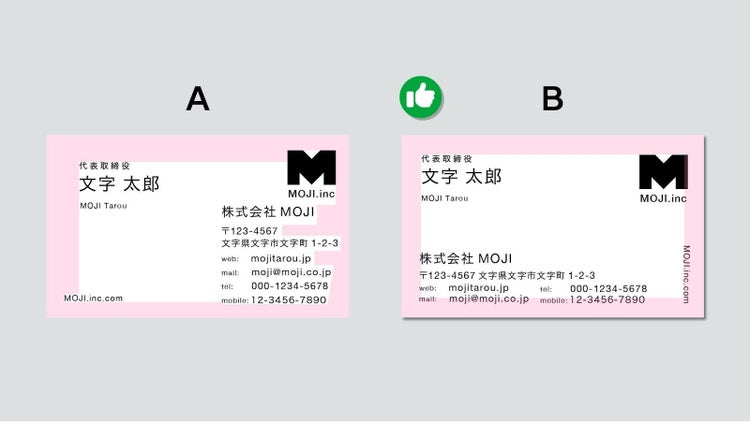
AとBは文字の大きさや要素は同じで、レイアウトもほぼ同じですが、印象がかなり違うのではないでしょうか。

AとBの違い、それは「余白」です。

Aも、余白がない訳ではありません。

しかし、文字に対して上下左右の余白の幅がバラバラで、左上には不自然な空間があります。

Bでは、左右の余白を基準に、視覚的に揃って見えるよう、上下の余白を調整しています。

ここに注意!ガイドの使い方と錯覚の調整

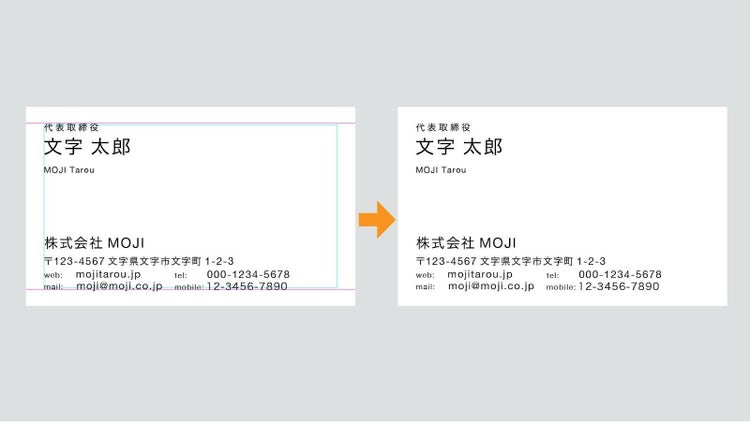
Illustratorでデザインを制作する際、レイアウトに便利な「ガイド」という機能があります。

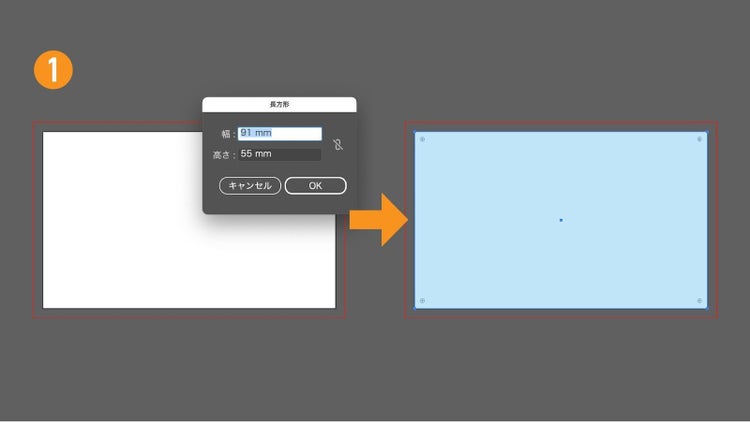
ここでは、名刺のデザインを制作する際、仕上がりサイズから5mmの余白を確保したい場合の手順をご紹介します。

  1. 「長方形ツール」を選択した状態でアートボードをクリックし、名刺の仕上がりサイズを入力し、長方形をアートボードに合わせる
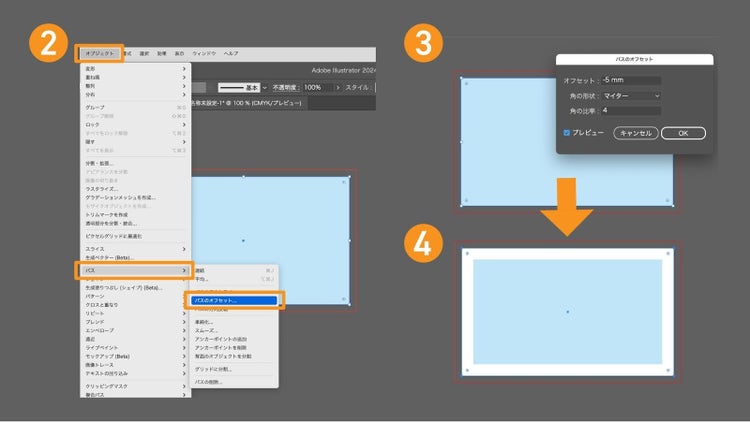
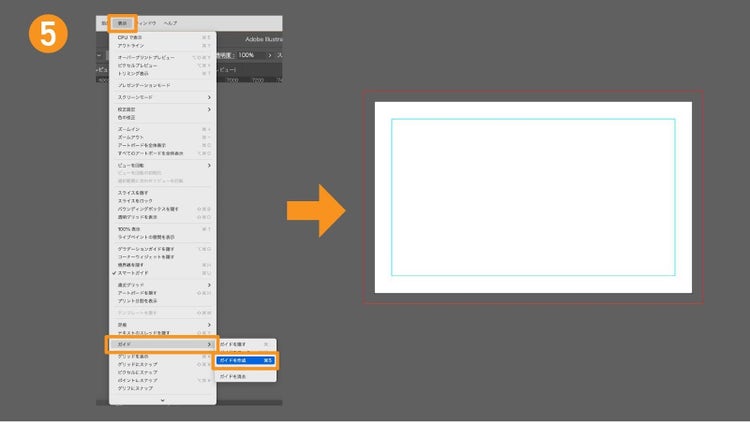
  2. 長方形を選択した状態で、「オブジェクト」>「パス」>「パスのオフセット」をクリックし、余白のサイズに合わせてオフセットを設定
    (5mmの余白をとりたいので「オフセット:-5mm」で適用)
  3. 完成サイズから天地左右それぞれ5mm小さい長方形が作成される
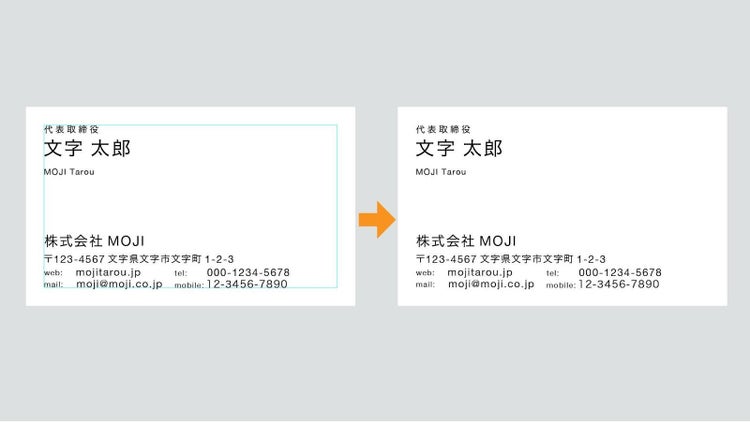
  4. 小さい長方形を選択し、「表示」>「ガイド」「ガイドを作成」を実行

これで、長方形のガイドの完成です。

このガイドに沿ってレイアウトしていけば、上下左右の余白は各5mmで、数値上は綺麗に揃います。

しかし、ガイドを外して見てみると、上下の余白が大きく空いて見えると思います。

これは同じ余白でも上下のほうが広く見えてしまう錯視によるもので、印刷したときに揃って見えるよう調整する必要があります。

このように上下の余白については、ガイドラインより少し外側に設定するとよいでしょう。

プロのデザイナーは、余白は「なにもない」のではなく、空間を感じさせ、視覚的なリズムを作るデザインの重要な要素です。

数値に囚われすぎず、「目で見て心地よいか」を大切に余白をデザインしましょう。

名刺は情報を伝えるツールですが、“心地よい”というような印象も伝えるべき大切な情報なのです。

3.行頭を視覚的に揃える

3問目の作例は、パッと見ただけではどこが違うのか気がつかないかもしれません。

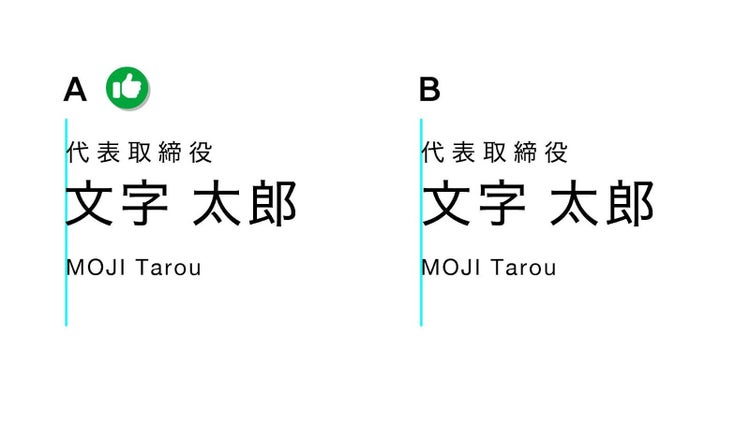
注目してほしいのは、「代表取締役」「文字 太郎」「Tarou Moji」の行頭の部分です。

私が選んだ答えは「A」でした。

Bは「文字 太郎」の左端が上下の文字と比べて、わずかに右にずれているように見えます。

名刺全体の文字は左揃えなので、行頭が揃っていないと違和感があります。

Aは「文字 太郎」から会社名、連絡先の行も行頭が綺麗に揃っています。

それでは、AとBの違いを詳しく解説します。

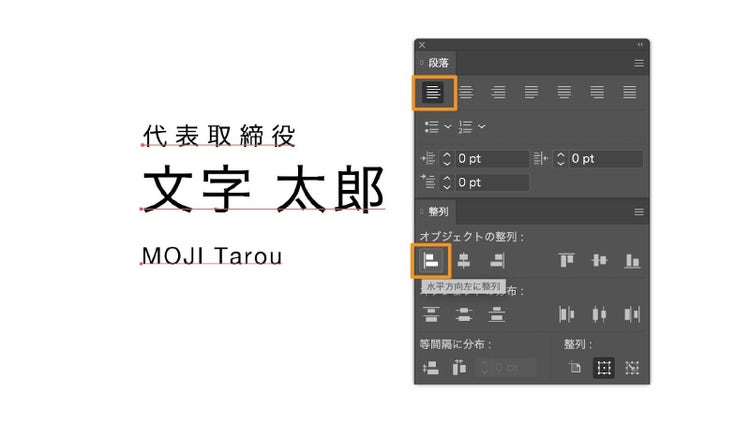
実は、Bはテキストの「左揃え」、整列機能の「水平方向左に整列」を使って文字を揃えています。

つまり、Bの文字もデータ上は「揃っている」ということです。

しかし、視線を引いて見てみると、やはり「文字 太郎」の左端がずれているように感じます。

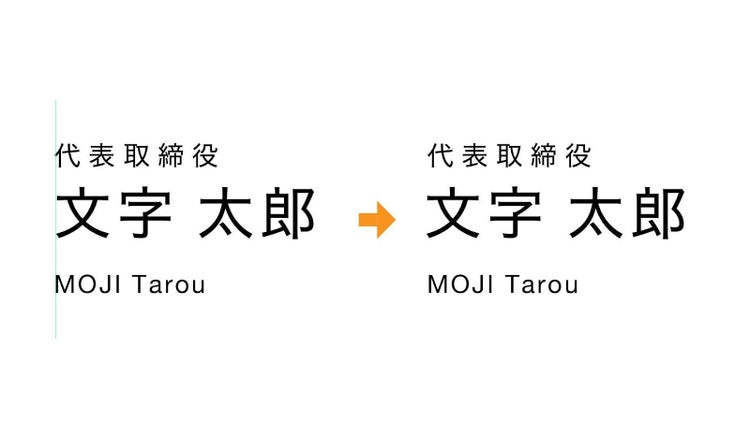
これは一種の錯覚で、「文」という漢字の端が真っ直ぐではなく凹凸があるため、実際の端と視覚的な端にズレが生まれるのです。

さらに、文字のサイズが大きいほど目の錯覚の影響を受けやすくなるため、このズレが大きく感じられます。

英数字や記号に比べて、漢字は端が真っ直ぐではないことが多いので、日本語と英数字が混ざった文の場合は特に注意が必要です。

今回は、文字の「左揃え」と「水平方向左に整列」で揃えてから、ガイドを非表示にし和文を左に動かすことで調整しました。

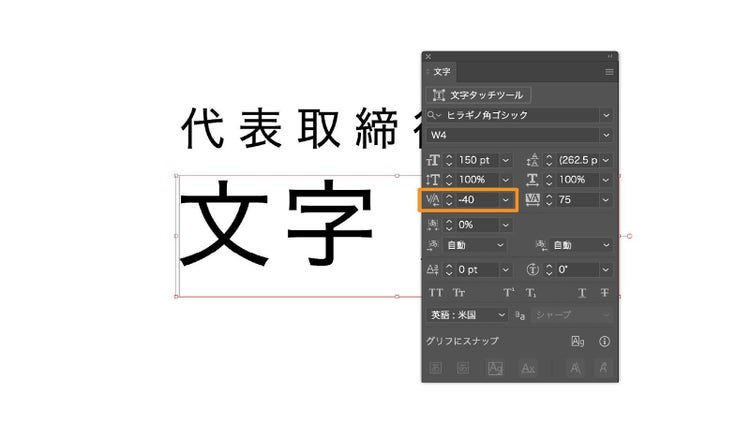
このとき、行頭の文字のカーニングを調整することで、左揃えの状態は崩さずに、行頭のズレを調整できます。

まとめ:名刺デザインのセンスを磨くためのポイント

今回はプロの名刺デザインに関するクイズと、デザイン作成時に気を付けるべきポイントを解説しました。

最後に、今回のノウハウをまとめます。

1.ジャンプ率とグルーピングで「ジャンプ率」情報にメリハリと優先順位を

2.余白をデザインする

3.行頭を視覚的に揃える

名刺のデザインは、文字組や余白で大きく印象が変わります。

ぜひ、今回ご紹介した視点を覚えておいてください。

お相手はグラフィックデザイナー/クリエイティブディレクターの前田高志でした。
本コーナーでは、あなたのデザイン力のアップにつながる様々なクイズが用意されています。
ぜひほかのクイズにもチャレンジしてみてください。


※本コンテンツは、デザイナーがそれぞれの視点で理想とするデザインを語っています。
クイズの正解はひとつではなく、あくまで参考としてご活用ください。


執筆:前田高志

株式会社NASU代表、デザイナー/クリエイティブディレクター、広島工業大学客員教授。「美しさ」と「遊び心」のあるデザインが強み。デザインで成し、デザインの力をお茶の間に届けることで、笑顔を増やすことを目指す。また、クリエイティブ機関「マエデ(前田デザイン室)」を主宰し、メンバーと共に仕事ではできないクリエイティブの楽しさを追求。
著書に『見やすい・読みやすい・伝わるをつくる 文字組力』など。


https://main--cc--adobecom.aem.page/jp/cc-shared/fragments/roc/seo/design/quiz-challenge

https://main--cc--adobecom.aem.page/jp/cc-shared/fragments/roc/seo/product-blade/illustrator