このドロップシャドウ、どっちが正解?ドロップシャドウのセンスを磨いておこう
現場で使えるデザインセンスを、2択クイズで身に付ける「デザインクイズチャレンジ」。
アートディレクター/デザイナーのコネクリです。
今回、私は「ドロップシャドウ」についてのクイズを出題します。
早速ですが、3問クイズを出します。
以下の3つの作例を見て、AとB、あなたはどちらの「ドロップシャドウ」がよいと感じますか?
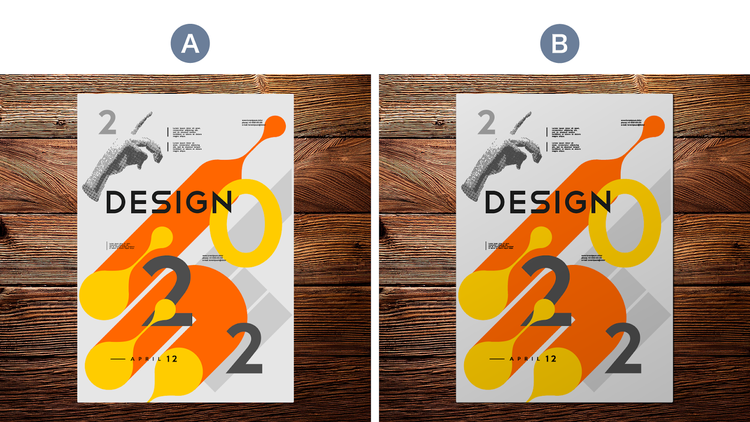
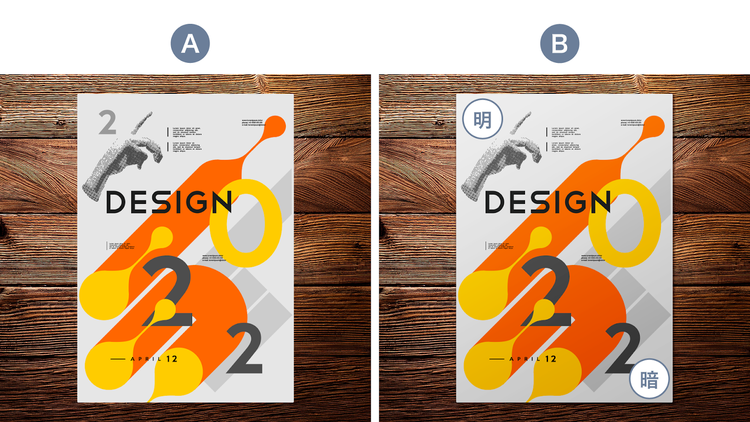
1問目「モックアップが自然に見えるのはどっち?」(難易度★)
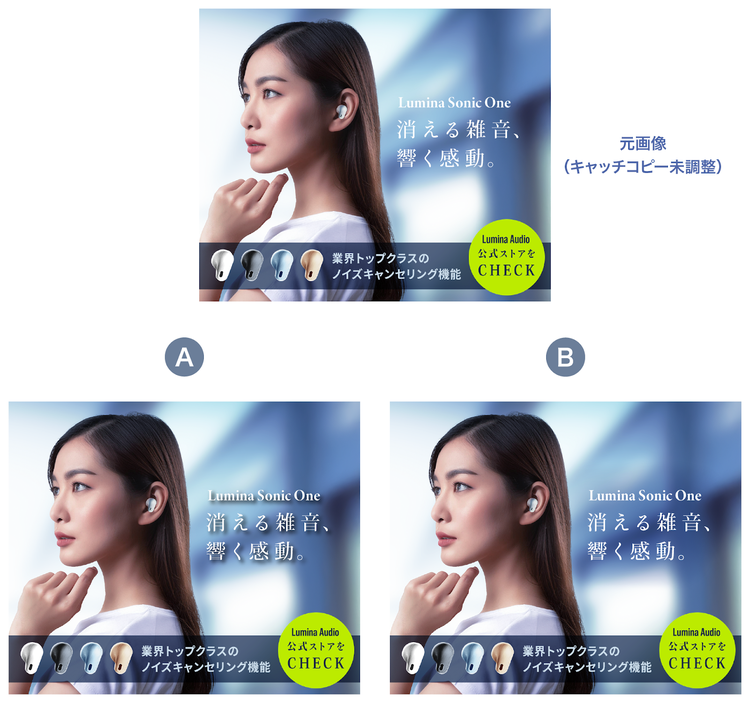
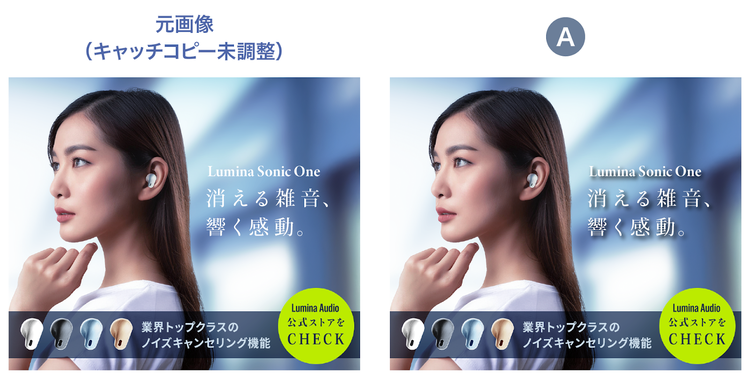
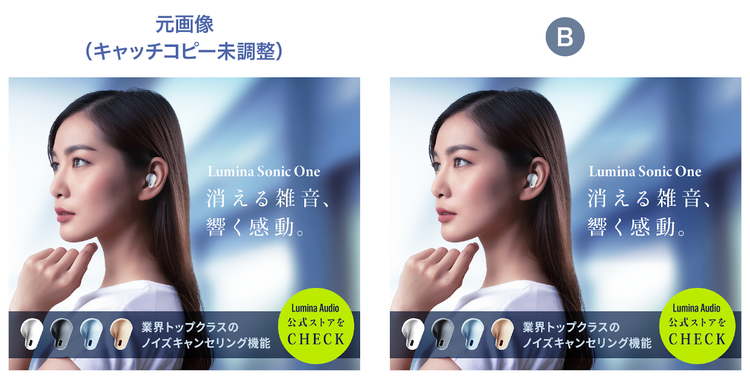
2問目「キャッチコピーの視認性の向上に適したドロップシャドウはどっち?」(難易度★★)
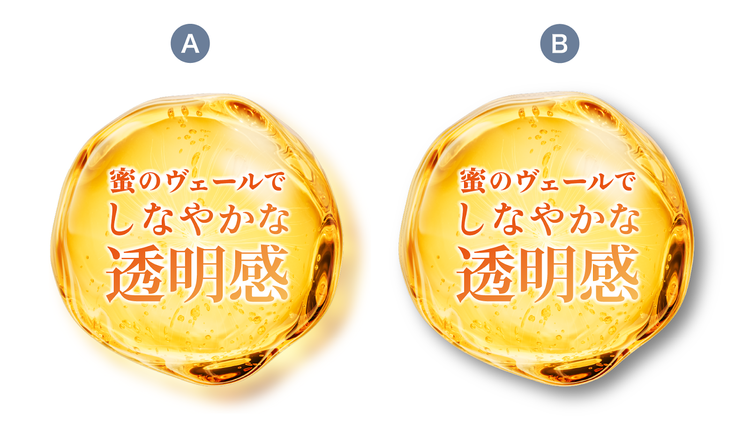
3問目「透明感のあるオブジェクトに適したドロップシャドウはどっち?」(難易度★★)
いかがでしたか?
私が考える答えは……
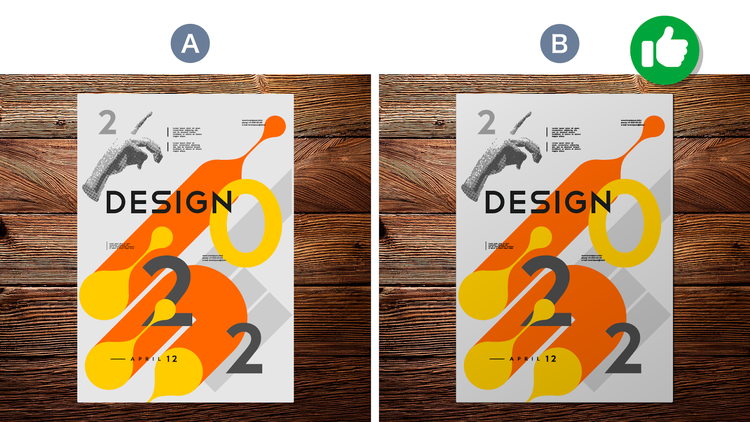
1問目の答え:B
2問目の答え:B
3問目の答え:A
以上が私なりの解答です。
あなたがよいと感じたドロップシャドウは、AとBどちらでしたか?
ではここからは、私なりの解説です。
それぞれの作例のAとBで、何が異なっていたのか?を説明し、作例で用いられていたデザインテクニックについて紹介していきます。
1.自然にみえるモックアップ
それでは、1問目から振り返っていきましょう。
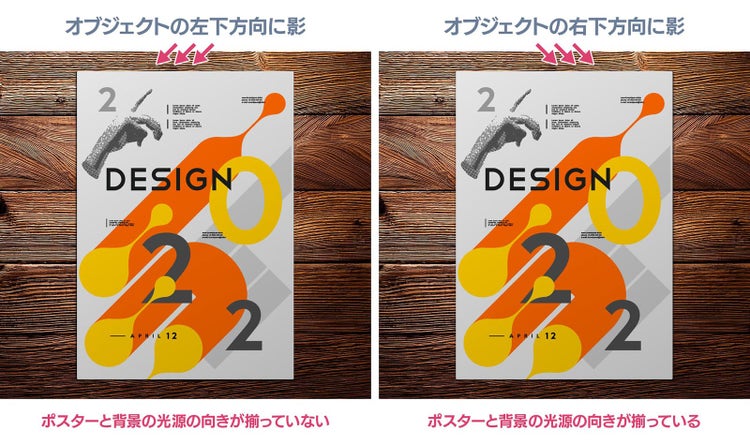
この問題は、モックアップで自然に見える影はどっち?というものでした。
※デザイン分野で使われる「モックアップ」には複数の意味がありますが、ここではデザインを実物の写真などに合成し、仕上がりイメージを確認するための画像という意味で使用しています。
私が選んだ答えはBです。
なぜなら、Bのポスターにはドロップシャドウが付いていて、背景画像となじんでいるからです。
ドロップシャドウには、主に以下の情報を付与する役割があります。
- 空間
- 光
これにより、デザインにリアリティを出すことができます。
それでは2つの役割について、もう少し詳しく見ていきましょう。
ドロップシャドウの役割1:空間の情報の付与
今回の作例では、Aのポスターには影がなく、Bのポスターにはわずかにぼかした薄い影が付いています。
見比べてみると、Bはポスターが木の机に置かれているという現実感を自然に伝えてくれます。
これは、私たちの脳が影の形や濃さ、ボケ足の広がり方から、その物体がどれくらいの高さにあるか、どれくらい浮いているかを無意識に判断しているからです。
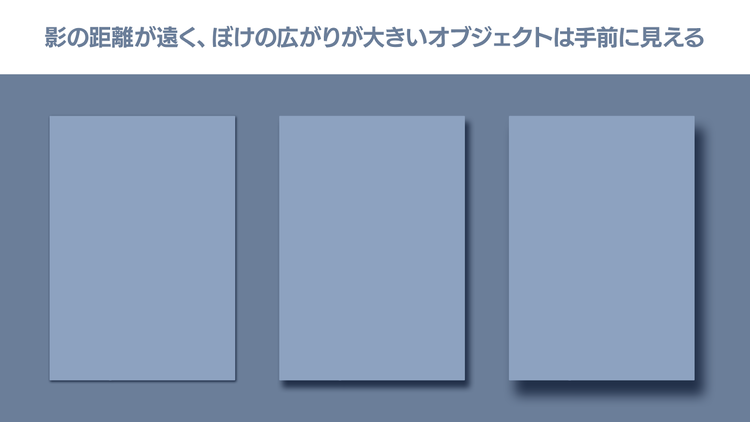
同じポスターでも、影がオブジェクトのすぐ近くにあれば「地面や背景に接している(低い)」と感じ、影が離れていてぼかしが大きいほど「背景から大きく浮いている(高い)」と感じます。
ここで、同じオブジェクトで影の大きさとボケ足の広がりを変えた3枚の画像を比較してみましょう。
右にいくほどポスターが手前に浮いているようにみえませんか?
影による空間情報の付与は、デザインや絵画でよく利用されています。
影の位置やボケ足の広がりを変えることで、ユーザーインターフェイス(UI)におけるボタンやウィンドウの階層構造を表現したり、どの要素がより重要で手前にあるかを強調したりできます。
ドロップシャドウを使う際は、単に影を付けるだけでなく、「どれくらい浮いているように見せたいか」を意識して、影の距離とボケ足の広がりを調整しましょう。
ドロップシャドウの役割2:光の情報の付与
ドロップシャドウには、光源の位置を示す役割もあります。
そして、この光源の位置は、モックアップの背景に合わせる必要があります。
今回の作例で使っている背景は、木の机の光源が左上が明るく、右下が暗くなっているため、左上から光が当たっていることがわかります。
しかし、ポスターの影の向きを左下に設定してしまうと、背景とポスターで光源の向きが揃わなくなるため、不自然な合成に見えてしまいます。
そのため、今回の作例の場合は、背景の光源の向きに合わせて、ポスターの影を右下に設定しなければなりません。
モックアップのリアリティを高めるために、背景画像の光源の位置を正確に読み取り、その方向と一致するようにオブジェクトのドロップシャドウを設定しましょう。
この光源への意識はデザインにおいて非常に重要な要素です。
以下のクイズでも紹介しているので、ぜひチャレンジしてみてください。
さらにひと手間!ポスター自体の明るさも調整してみよう
今回の作例Bでは、ドロップシャドウによる光の情報の付与以外に、もう1点調整している箇所があります。
それは、ポスター自体の明るさです。
実は、背景に合わせて、ポスター画像自体も左上が明るく、右下が暗くなるような加工を施して、より自然に見えるように調整しています。
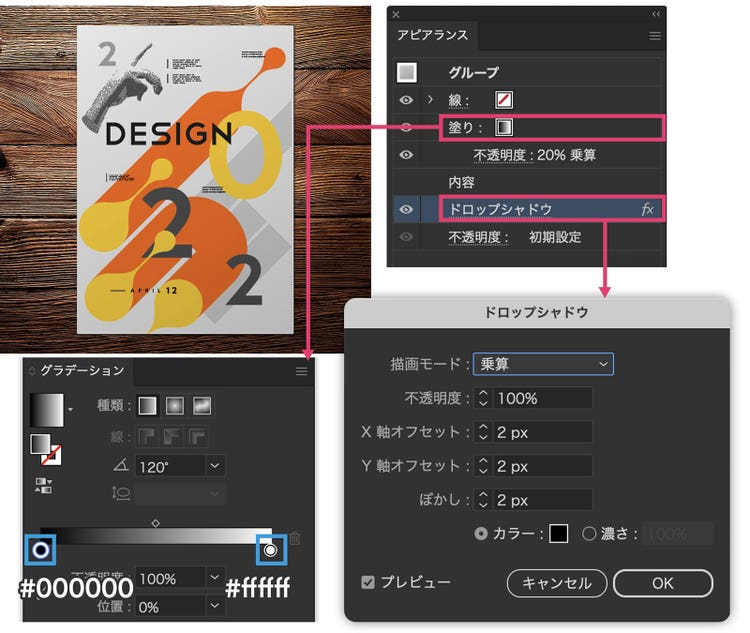
Bのように、Illustratorでアートワークに明暗を追加し、ドロップシャドウを付ける手順を、以下でご紹介します。
アートワークに明暗を追加
- 作成したアートワークをグループ化
- アピアランスパネルを開き、下部の「新規塗りを追加」をクリックし、「内容」の上に黒と白のグラデーションの塗りを追加
- 追加したグラデーションの「不透明度」を指定し、「描画モード」を「乗算」に設定(作例では、不透明度:20%にしています)
ドロップシャドウを付ける
- アピアランスパネル下部の「新規効果を追加」をクリックし、「スタイライズ」>「ドロップシャドウ」を選択
- 「描画モード」を「乗算」にし、ドロップシャドウの位置や大きさなどを設定したらOKボタンをクリック
このように光を意識してアートワーク全体にグラデーションを付けることで、より自然なモックアップが完成するので、ぜひお試しください。
2.文字の視認性の向上に適した影
続いて、2問目を取り上げます。
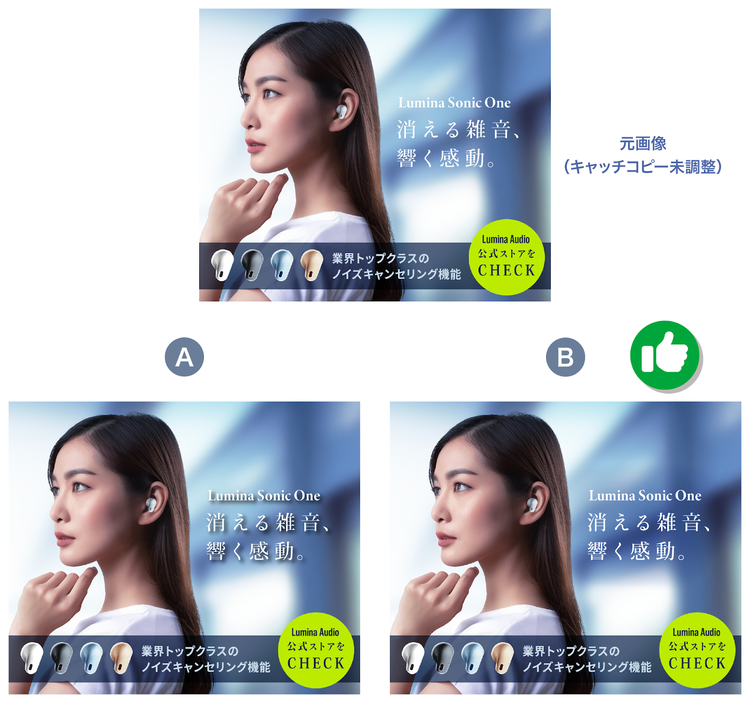
この問題は、キャッチコピーの視認性向上に適したドロップシャドウはどっち?というものでした。
私が選んだ答えはBです。
なぜなら、Bのキャッチコピーのほうが、背景に自然になじみながらも読みやすいからです。
一方、Aの影は文字が背景から浮いて見えて不自然です。
では、なぜAの影が浮いて見えるのでしょうか?
このバナーのキャッチコピーに影を付ける目的は、単なる装飾や立体感を出すことではなく、背景と文字を切り離して「読みやすくすること」にあります。
つまり、影は文字を目立たせるためのものではなく、「読みやすさを補助するためのもの」として使うべきです。
確かにAは、文字の視認性向上という側面において、未加工の場合と比較すると一役買っています。
ただし、影の距離が近くエッジが強調されることで、文字が浮き上がって見え、装飾的な印象を与えています。
そのため、意味や目的の伝達を妨げる不要な情報になってしまっています。
Bの影は、この「補助」の役割に徹しているため、文字が自然に背景に溶け込みつつ、しっかりと読めるようになっているのです。
Illustratorで文字に影を付ける方法
ここでは、作例AとBの影の付け方を比較してみましょう。
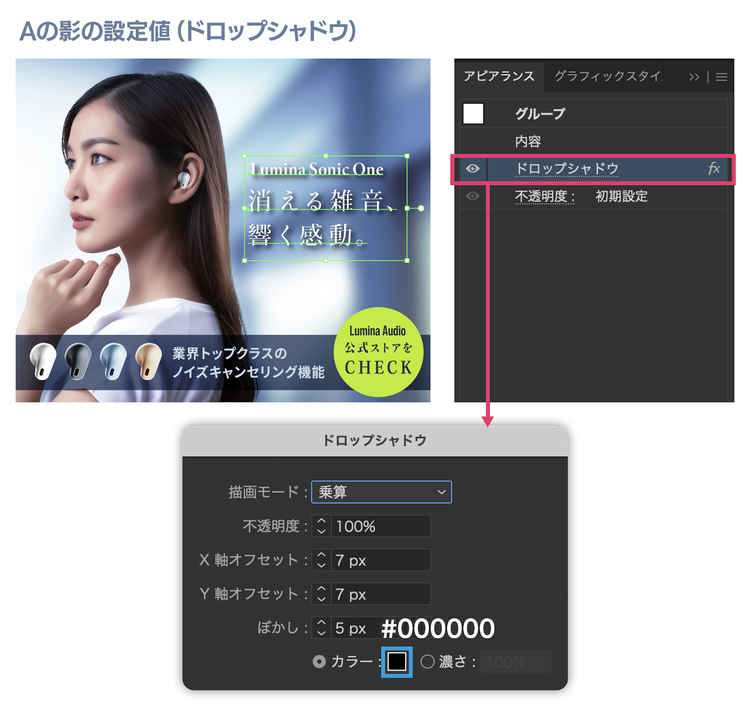
AではIllustratorの「ドロップシャドウ」という機能を使い、距離の短い影を作っています。
手順は以下のとおりです。
- 対象となる文字を選択
- アピアランスパネルを開き、下部の「新規効果を追加」をクリック
- 「スタイライズ」>「ドロップシャドウ」を選択し、設定画面を開く
- 不透明度、距離、ぼかし、色などの設定を調整し適用
テキストを紙面から浮かせたように見せたい、装飾として彩りたいといったときは、もちろんこのドロップシャドウでも構いません。
ただし今回は、キャッチフレーズを以下のように見せたい、という目的があります。
- 装飾ではなく視認性を高めることが優先
- ほかの要素とトーンを揃える
Illustratorの効果のドロップシャドウだと、範囲の広い影はどうしても薄くなってしまいます。
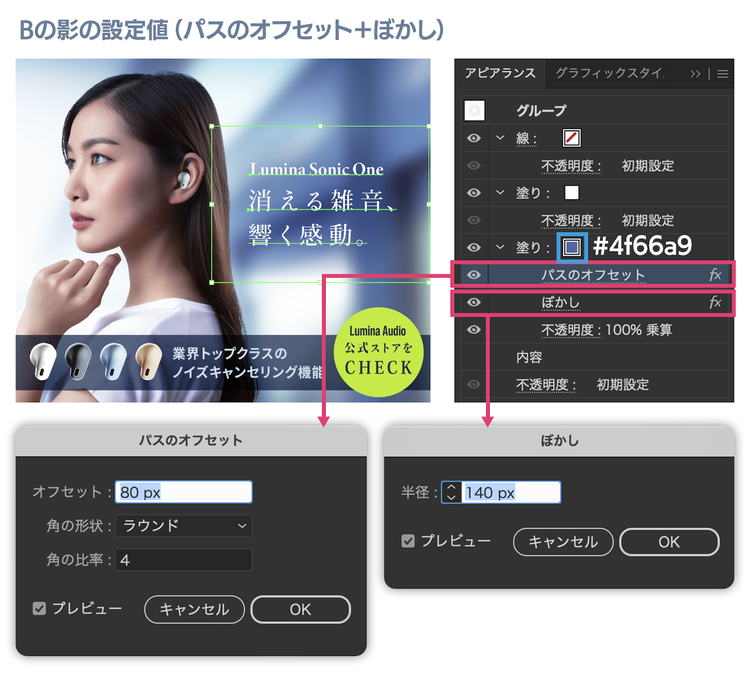
そのため、Bのように範囲の広い影を表現したい場合は、「パスのオフセット」+「ぼかし」を使うのがオススメです。
「パスのオフセット」で文字を広げ、「ぼかし」で文字をぼかすことで、擬似的にドロップシャドウのような表現となり、背景に自然に馴染む影を作れます。
手順は以下のとおりです。
- 影を付けたい文字を選択し、アピアランスパネルを開く
- パネルの下部にある「新規塗りを追加」を2つ追加して、上の「塗り」を白に、下の「塗り」を背景に馴染んだ色(今回は青)に設定
- 下の「塗り」に「パスのオフセット」と「ぼかし」を適用
「視認性の向上」に適した影を付けるコツ
文字を読みやすくするための影は、ただの装飾にするのではなく、背景になじませて自然な形で文字を引き立たせることが大切です。
以下の2つのコツを押さえて設定すると、背景となじみやすくなります。
- 影の色は、背景に近いトーンを選ぶ
- 影の広がりは大きめにしてやわらかくする
ここで、あらためてBの影を見てみましょう。
Bの影は、範囲の広い影でボケ足を大きくとり、影の色を背景色に近い青(#4f66a9)にしています。
また、「描画モード」を「乗算」に設定し、背景と影を自然になじませることを意識しました。
Illustratorの「描画モード」とは、複数の図形や画像が重なったときに、色をどのように合成するかを決める機能です。
「乗算」モードを選ぶと、色が重なるごとに暗くなり、影が自然に背景となじみやすくなります。
視認性を向上させるための影の目的は、「装飾」ではなく「読みやすさの補助」です。
影がノイズとならないよう、背景から文字だけをそっと分離させるような、自然な表現を目指してください。
ドロップシャドウを背景となじませるポイントは、以下のクイズでも紹介しているのでぜひチャレンジしてみてください。
3.透明感のあるオブジェクトに適した影
最後に、3問目の振り返りです。
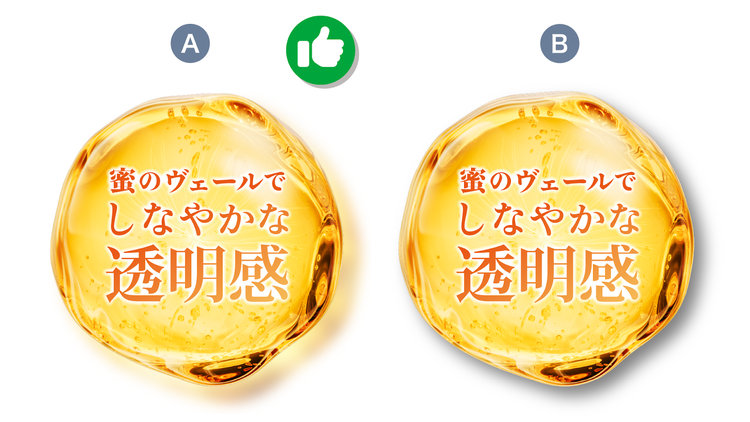
この問題は透明感のあるオブジェクトに適した影はどっち?というものでした。
私が選んだ答えはAです。
なぜなら、Aは光を通す影、Bは光を止める影となっているためです。
光を通す影と光を止める影を使い分けよう
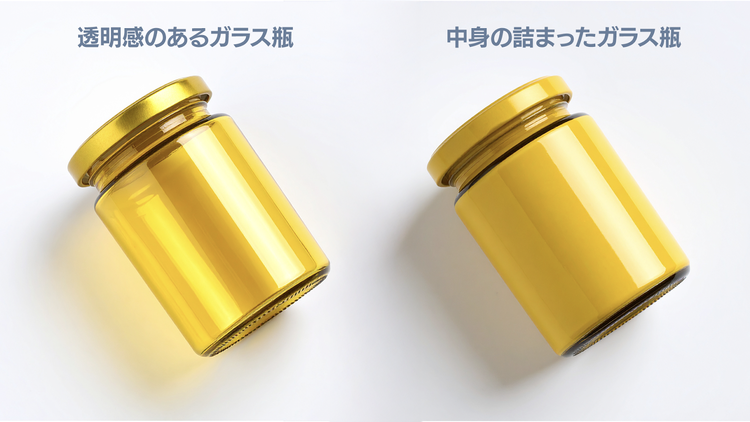
ガラスや水のような素材は、光を完全に遮断せずに一部通します。
そのため、影は真っ黒ではなく、淡くにじむように見えます。
Aの影はまさにその「光を通す影」であり、オブジェクトの同系色を少し明るめに使って調整することで、自然な透明感を表現しています。
これは、中身の入っていないガラスの瓶の影をイメージするとわかりやすいでしょう。
一方、Bのように黒っぽい影は「光を止める影」を表します。
これは、鉄や不透明なプラスチックなど、光をまったく通さない素材に適した表現です。
Aは、影の色をオブジェクトと同系統にすることで、透明なモックアップの質感を再現しています。
Illustratorで透明感のある影を付ける方法
Illustratorで、Aのような透明感のある影を付ける手順を解説します。
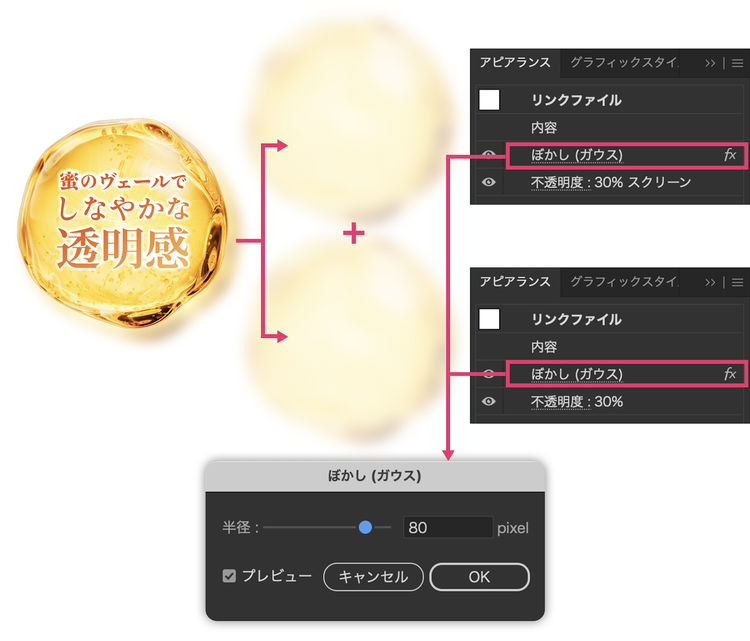
- 元画像を複製し、右下の背面に配置
- 複製した画像を選択し、アピアランスパネルを開く
- パネルの下部にある「新規効果を追加」をクリックし、「ぼかし」>「ぼかし(ガウス)」を適用
- 不透明度を調整(作例では不透明度:30%にしています)
- 1~4で調整した影をさらに複製し、「描画モード:スクリーン」に設定
- 「スクリーン」を適用した影を上にして、2つの影を重ねる
実際の影を完全に再現する必要はない
3問目では、透明感のある影について解説してきました。
しかし、透明感を意識したAの影も、物理的に見れば完全に正確ではありません。
デザインでは、現実の光を厳密に再現するよりも、「光の通り道」「透明感」「美しさ」といった、見た目や印象を優先します。
つまり、実際の光そのものではなく、「どう見せたいか」という意図を優先して影を設計するのが、デザインの基本的な考え方です。
今回の作例のように、透明なオブジェクトに影を付ける際は、その素材がもつ印象や質感を際立たせることを意識して制作しましょう。
まとめ:自然な影を表現するためのポイント
今回はドロップシャドウに関するクイズと、デザインテクニックを取り上げました。
最後に今回のノウハウのまとめです。
1.自然にみえるモックアップ
ポスターやチラシなどのモックアップを、背景画像と合成し作る場合、光源を意識し、ドロップシャドウによる影の方向やオブジェクト自体の明暗を調整しましょう。
2.文字の視認性の向上に適した影
文字の視認性を向上させるための影は、以下のポイントを押さえて設定しましょう。
- 影の色は、背景に近いトーンを選ぶ
- 影の広がりは大きめにしてやわらかく
視認性を向上させるための影の目的は「装飾」ではなく「読みやすさの補助」です。
影が悪目立ちしないよう、違和感の少ない文字と背景の分離を目指しましょう。
3.透明感のあるオブジェクトに適した影
透明感のあるオブジェクトの影は、物理的な素材の「印象」を引き出すイメージで制作しましょう。
今回は、自然になじむ影を実現するためのノウハウについて解説しました。
お相手はアートディレクター/デザイナーのコネクリでした。
本コーナーでは、あなたのデザイン力のアップにつながる様々なクイズが用意されています。
ぜひほかのクイズにもチャレンジしてみてください。
※本コンテンツは、デザイナーがそれぞれの視点で理想とするデザインを語っています。
クイズの正解はひとつではなく、あくまで参考としてご活用ください。
執筆:コネクリ
Photoshop, IllustratorのTipsを動画などで紹介するナマケモノ|個人としての仕事は動画制作『アーティストに学ぶ 33ーアドビ公式』『1分解説 - Photoshop』、登壇『Adobe MAX Japan 2025』『朝までイラレ』、 著書『デザインの仕事がもっとはかどるAdobe Firefly活用テクニック50』(インプレス)など6冊