線の扱い、どっちが正解? 罫線のセンスを磨いておこう
現場で使えるデザインセンスを、2択クイズで身に付ける「デザインクイズチャレンジ」。
Web/DTP/グラフィックデザイナーの倉又美樹です。
今回、私は「罫線のデザイン」についてのクイズを出題します。
それでは、3問クイズを出題します。
以下の3つの作例を見て、AとB、どちらのほうが罫線の演出がよいと思いますか?
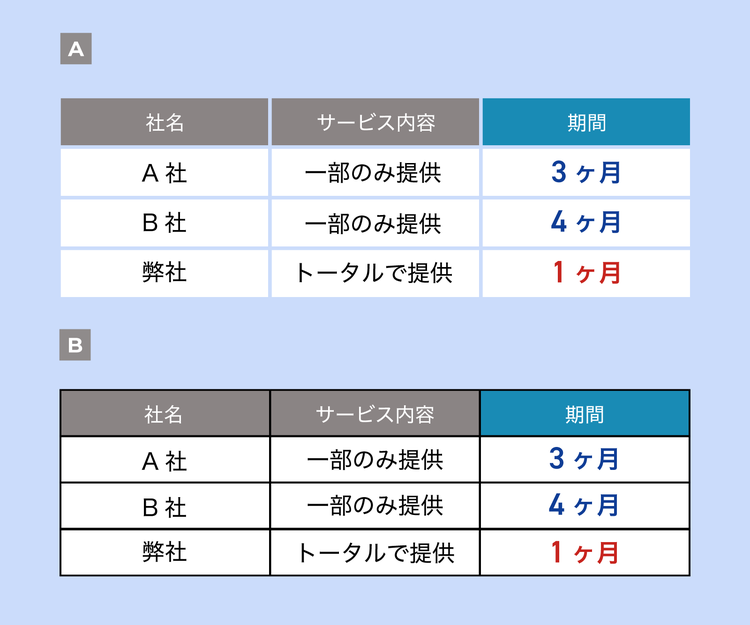
1問目「表の中の罫線」(難易度★)
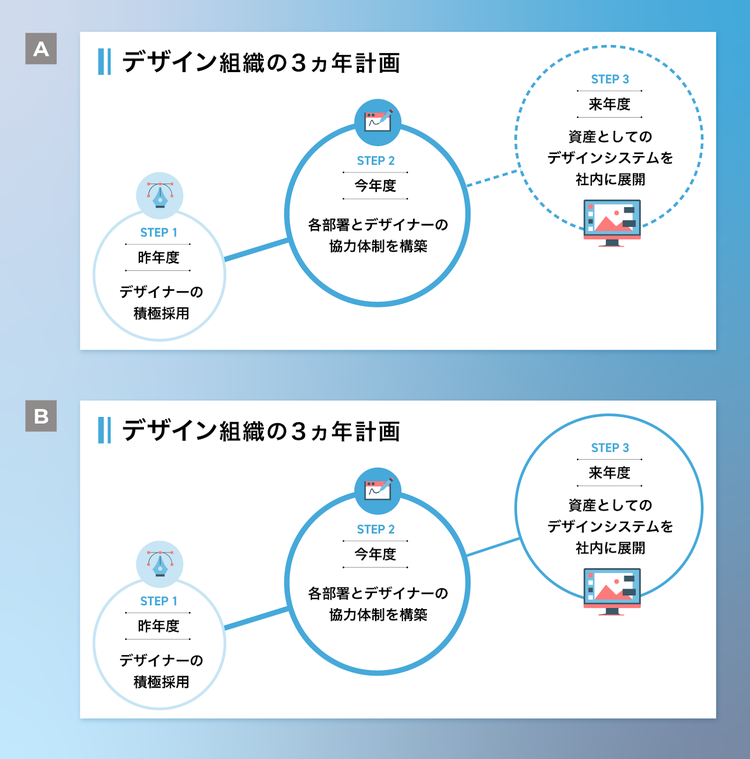
2問目「図版の中の罫線」(難易度★★)
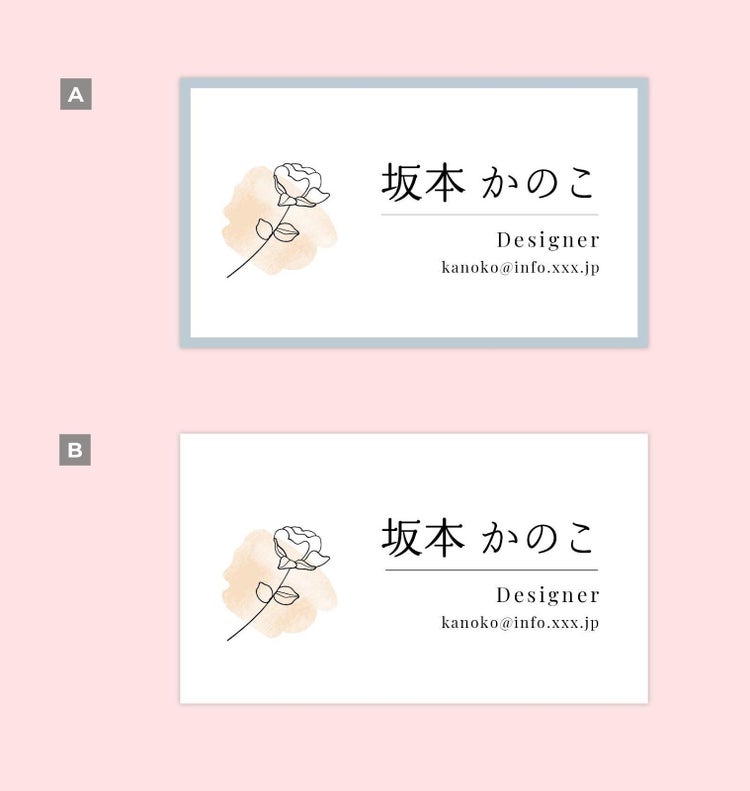
3問目「名刺の縁の罫線」(難易度★★★)
いかがでしたか?
私が考える答えは……
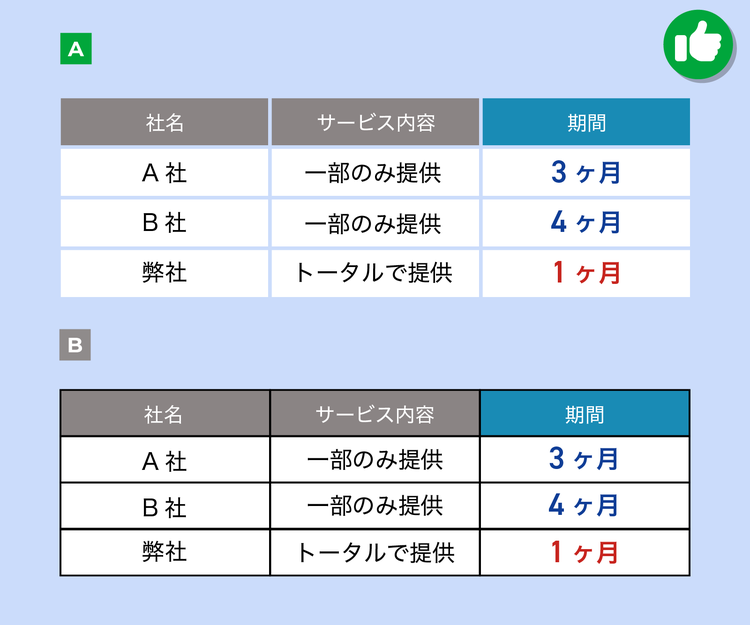
1問目の答え:A
2問目の答え:A
3問目の答え:B
以上が私なりの解答です。
みなさまの答えはどちらでしたか?
ではここからは、各クイズの問題について解説していきます。
それぞれの作例のAとBで、何が異なっていたのか?を説明し、作例で用いられていた罫線のテクニックについてもご紹介します。
1.罫線で囲みすぎない
まずは1問目を振り返ってみましょう。
私がよしとした答えは「A」でした。
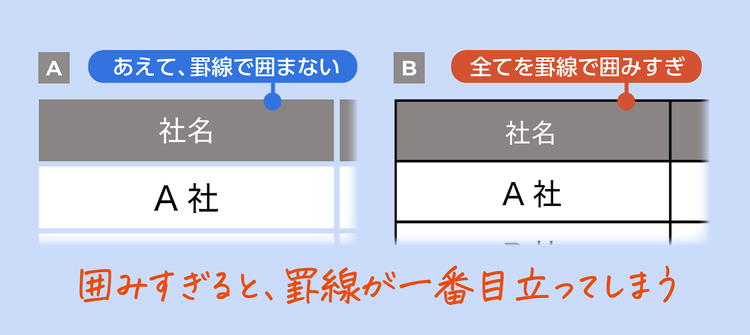
作例AとBの違いは、表の中の「罫線の太さ」です。
作例Aではセルの間隔を空けることで、罫線を表現しています。
一方Bでは、すべてのセルを黒く太い罫線で囲んでいます。
一見、作例Bは罫線でしっかりと情報が区切られているため、見やすいと思われるかもしれません。
しかし、デザインの観点からすると、作例Bは罫線が目立ちすぎていて、本来目立つべき情報が埋もれてしまっています。
罫線を強調しすぎてはいけない
そもそも罫線とは、情報と情報の間に引く、「情報を整理するための線」のことを指します。
「罫(けい)」と略されることもあります。
罫線を用いることで、情報の構造が明確になり、読みやすさが向上します。
罫線はあくまでも、情報を整理する脇役的な道具です。
主役より目立ってはいけません。
罫線を過度に太くしたり濃くしたりすると、本来伝えるべき情報から読み手の注意を逸らしてしまうのです。
罫線を区切り線として使う際は、あくまで控えめに、内容を支える存在として配置することが重要です。
今回の作例のように、罫線を使わずとも「余白」で代替できるケースもあります。
罫線を使った際は、既存のデザインから線を一つずつ消してみてください。
「この線、本当に必要?」と自問しながら、余白で代替できないか考えましょう。
また、今回の作例では線のある・なしを取り上げましたが、太い線ではなく細い線を使うことで線を目立たせないように調整するという選択肢もあります。
ではここからは罫線を使わずに、余白で情報の区切りを表現するテクニックについてご紹介します。
使用するツールは、Adobe Illustratorです。
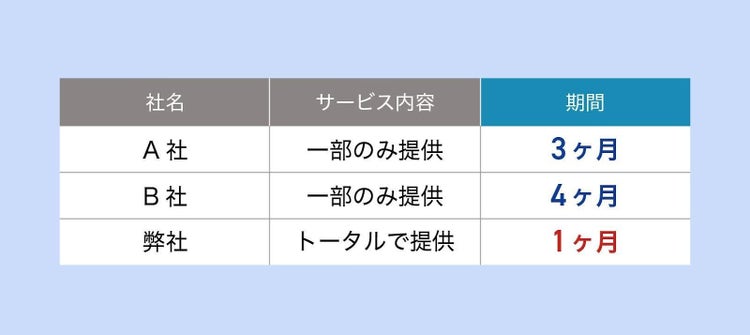
Illustratorの「グリッドに分割」機能で余白を使った表を作る
Adobe Illustratorを用いて、罫線ではなく、余白で情報を区切る方法をお教えします。
使うのは「グリッドに分割機能」です。
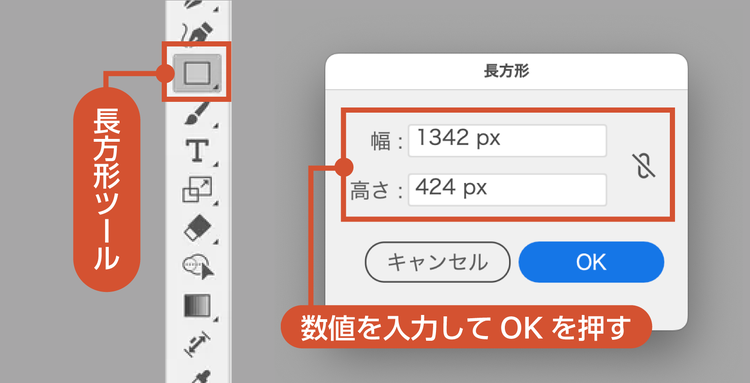
ステップ1:長方形を作る
ツールバーから長方形ツールを選択し、任意の場所でクリックします。
長方形ダイアログボックスに「幅:1342 px/高さ:424px」と入力してみましょう。
ステップ2:グリッドに分割
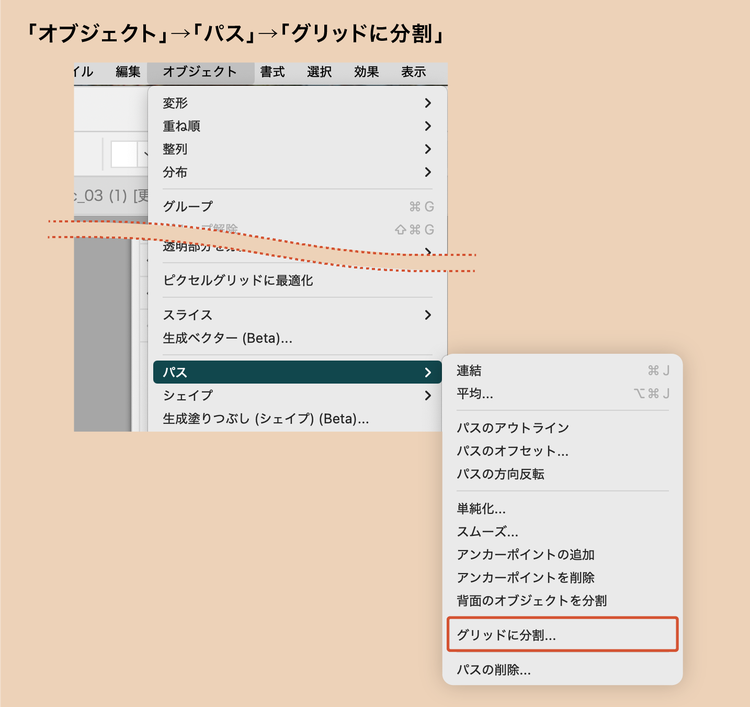
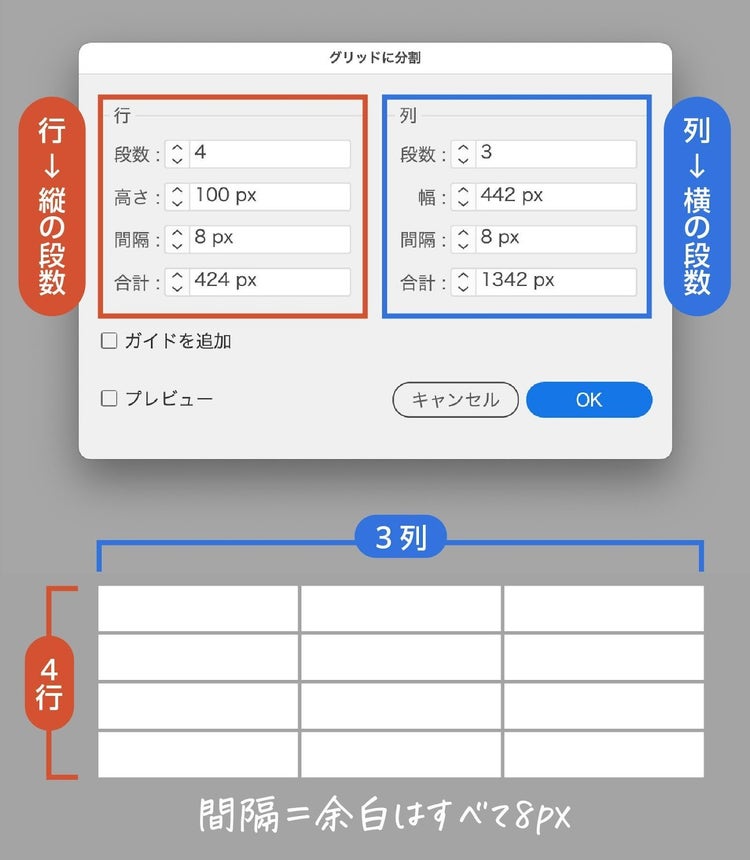
次に、作成した長方形を選択し、オブジェクトメニューから「パス」>「グリッドに分割」と進み、パネルを開きます。
そして、行や列の入力欄に、それぞれ以下のような数値を入力します。
行に関する数値
段数:4/高さ:100px/間隔:8px/合計:424px
列に関する数値
段数:3/高さ:442px/間隔:8px/合計:1342px
あとは、長方形ごとにカラーリングなどを調整し、テキストを設置すれば、適度な余白で区切られた表が完成します。
2.目的によって罫線の種類を変える
続いて2問目を振り返ります。
私が選んだ答えは「A」でした。
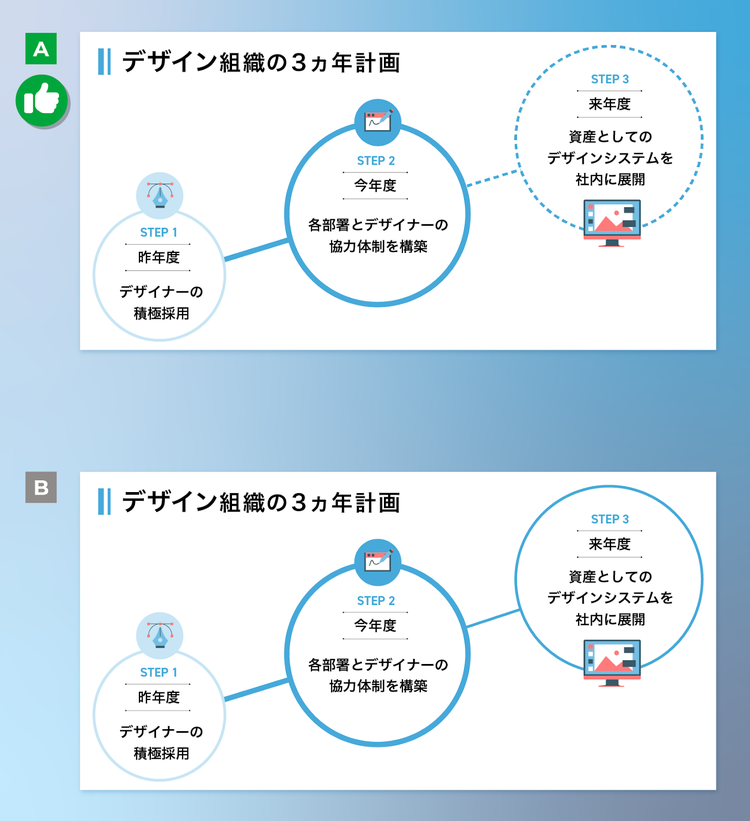
作例AとBの違いは、STEP 2とSTEP 3を結ぶ罫線の違いです。
STEP 2の丸い囲みの中は「今年度」の内容、STEP 3の丸い囲みの中は「来年度」すなわち未来に関する内容です。
作例AではSTEP 2と3を「破線」で結び、STEP 3の丸い囲みも「破線」で表現しています。
一方Bでは、STEP 2と3を「実線」で結び、STEP 3の丸い囲みも「実線」で表現しています。
なぜ私が「A」を選んだかというと、STEP 3の「未確定」という状態を視覚的に伝えるためには、破線(点線でもよい)が有効だと感じたからです。
線に役割を与えることで、情報はより伝わりやすくなります。
どんな線を使えば情報がわかりやすく伝わるかを考えながら、線の種類や太さ、色などにこだわりましょう。
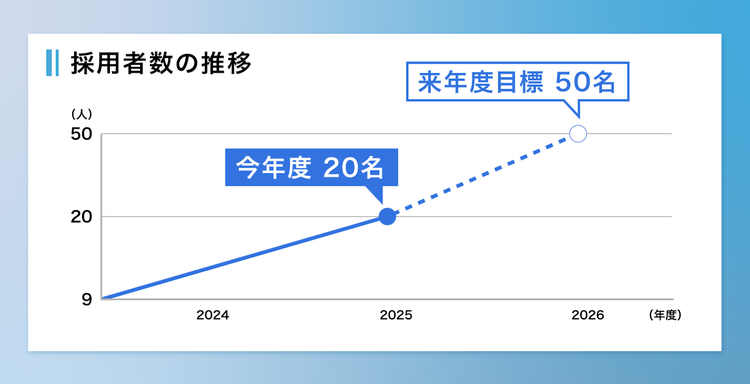
例えば、先ほどの作例のような破線(点線でもOK)の使い方は、以下のような折れ線グラフにおいても役立ちます。
「現在までに確定していること」と「未確定だが目標としていること」、それらの情報を区分けする際に、実線と破線(点線でもOK)のコンビネーションは役立ちます。
吹き出しのカラーリングも変更し、線の扱いと合わせて確定していない部分を表現しています。
では、それ以外の線の使い方も見ていきましょう。
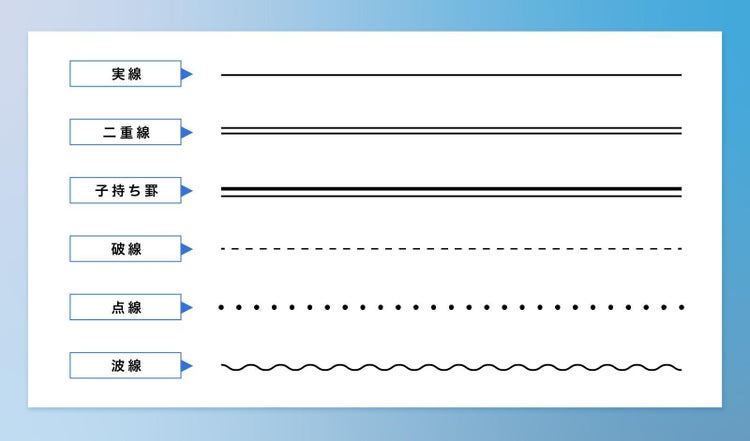
実線、二重線、破線と点線をはじめとした線の種類
線には以下のような種類があり、それぞれ適した使い方があります。
代表的な線の種類を以下にまとめてみました。
太い実線は強い存在感を持つため、重要な区切りや強調したい部分に使用します。
二重線と子持ち罫は、いずれも強調や区切りを表現するための装飾線です。
二重線は均一な2本の平行線で構成され、バランスの取れた均等な印象を与えます。
子持ち罫は太い線と細い線を組み合わせた線で、太さの違いによって視覚的な階層を表現しています。
破線や点線は、実線に比べて視覚的な印象が軽やかで、やわらかい区切りを表現したいときや、仮の状態・未確定な要素を示すときに効果的です。
B案のようにすべてを実線で統一する方法も間違いではありません。
しかし、線の種類を使い分けることで、「これは確定事項」「これは未定」というように情報が整理され、見る側の理解を助けることができます。
Illustratorを使って、破線のバリエーションを増やす
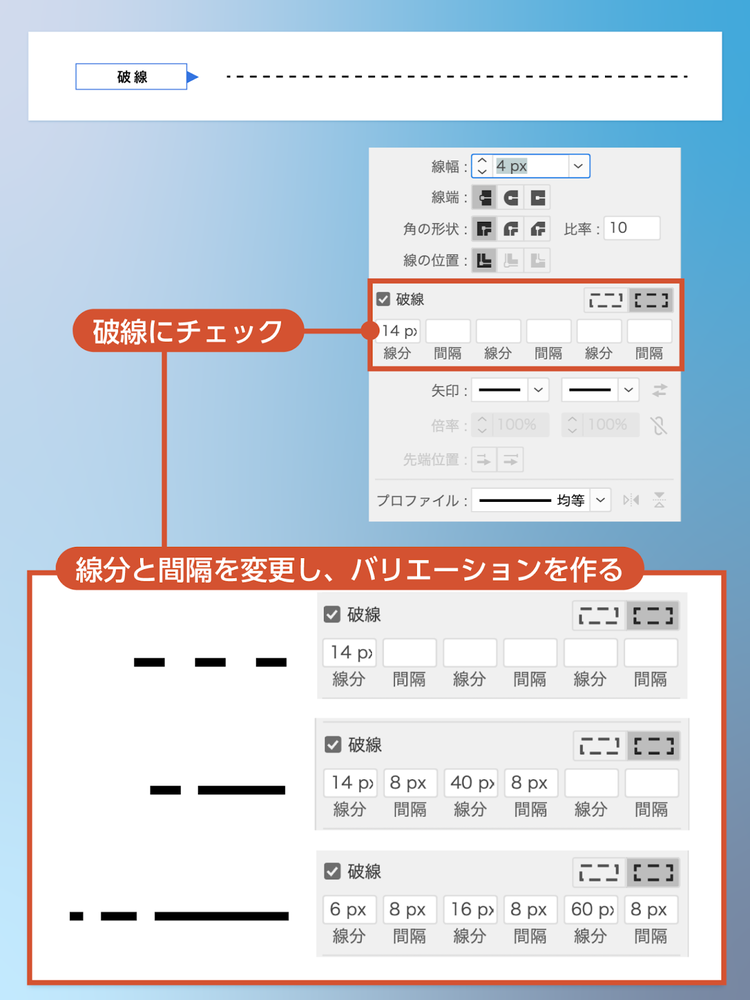
Illustratorを使えば、破線のバリエーションをカンタンに増やせます。
線パネルを開き、「破線」にチェックを入れます。
その後、線分(線の分け方)と間隔(破線同士の間隔)の値を設定します。
線分と間隔は3種類まで設定を増やせるため、線分の長さを変えた破線のバリエーションをカンタンに作れます。
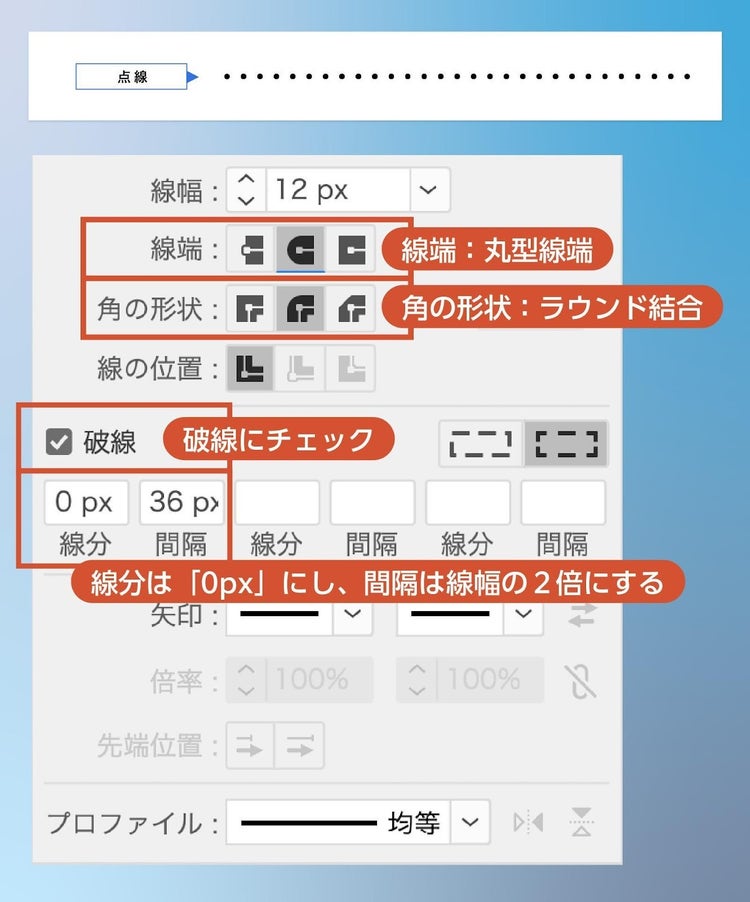
せっかくなので、破線ではなく点線を作る方法もお教えします。
点線の作成時も、破線を作るプロセスを応用します。
ステップ1:線幅を変更
線幅を「12px」に設定します。
ステップ2:線端と角の形状を変更
線端は「丸型線端」、角の形状を「ラウンド結合」に変更します。
ステップ3:破線にチェックを入れ、線分と間隔を変更
線分は「0px」、間隔を「36px」に変更します。
点線を作る場合は、間隔は線幅の2倍に設定するのがオススメです。
3.印刷物での罫線の扱いには気を付ける
最後に3問目を振り返ります。
私が選んだ答えは「B」でした。
この問題は「何を問われているのだろう?」と悩まれた方も多いと思います。
作例AもBも、どちらもそれなりに整理されたデザインに見えるため、「好みの問題では?」と感じた方もいるかもしれません。
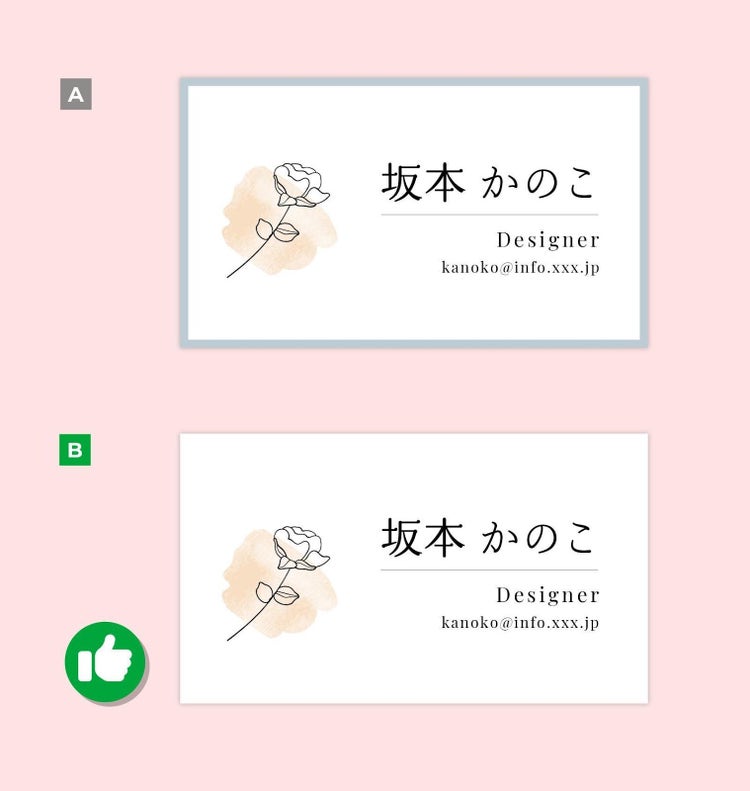
しかし、3問目の着眼点は「印刷時における線の扱い」にあります。
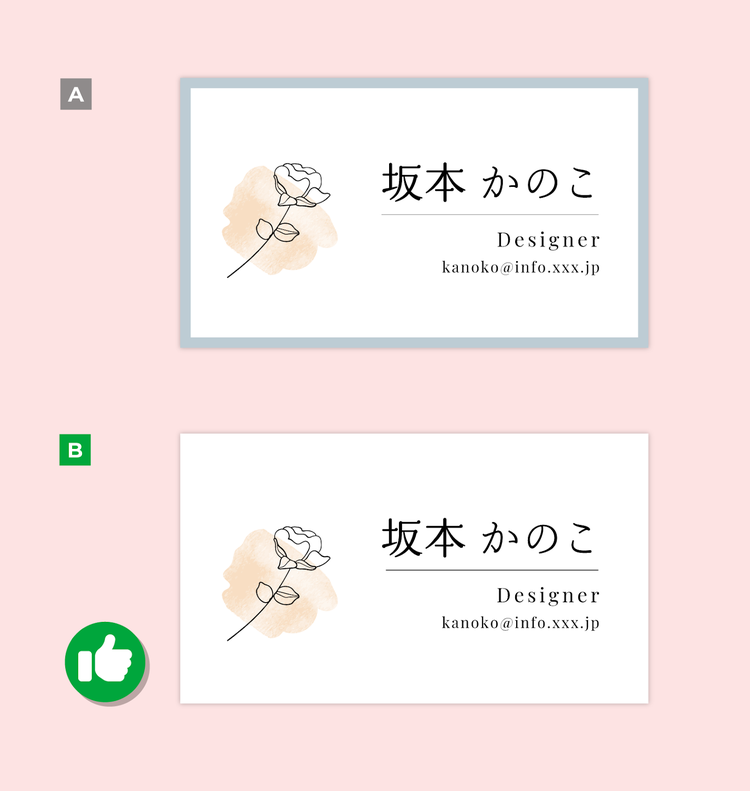
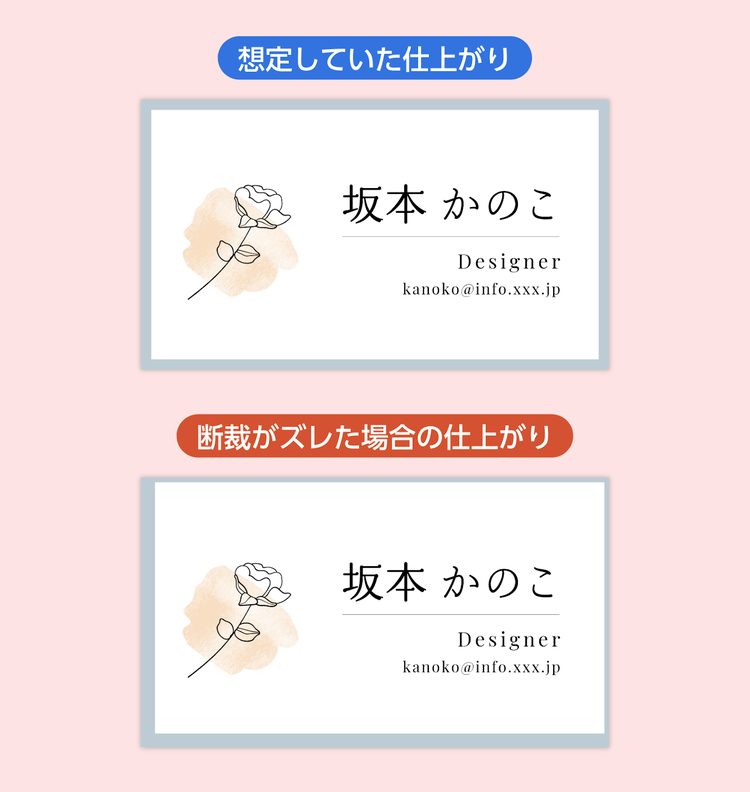
作例Aでは、四隅にグレーの罫線を引いた縁取りのようなデザインになっています。
名刺は日本の標準サイズである91mm×55mmで作成しており、四隅に引いた線の太さは2mm程度です。
実はこれが印刷時に問題となります。
裁ち落とし(たちおとし)と罫線の注意点
名刺のデザインを作る際、最終的には紙に印刷することになります。
印刷では、仕上げの段階で断裁(だんさい)という紙の四隅を切る工程があります。
大きな用紙に複数の名刺を印刷し、最後に一枚一枚のサイズに切り分けるイメージです。
しかし、この断裁作業は機械で行うため、わずかなズレが生じる場合があります。
そのため、用紙のフチまで罫線を配置する場合、この断裁時のズレが起こる想定をしておかなければいけません。
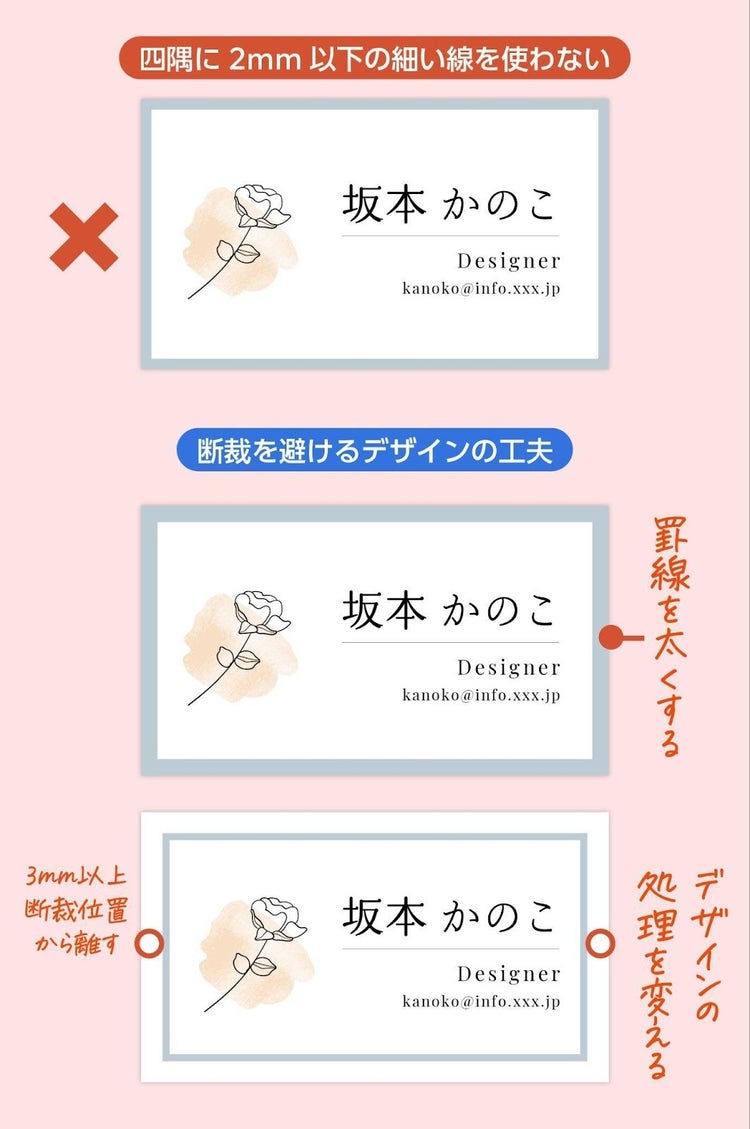
フチに線があると、断裁位置が少しズレただけで線の見え方が変わってしまい、本来実現したかったデザインとは異なる仕上がりになるリスクがあるのです。
実際私も名刺を作成する際、印刷会社から「仕上がりを安定させるため、フチの線は2mm以上の太さにしてほしい」と指示いただいたこともあります。
名刺といった小さなサイズの印刷物では、断裁がズレた場合の影響は大きいです。
罫線を使ったデザインをする際は、四隅に細い線を使うのでなく、以下のように、断裁のズレを考慮してデザインしましょう。
また、断裁時に余分な部分を切り落とすための領域を「裁ち落とし(たちおとし)」と呼びます。
印刷できる罫線の太さの限界
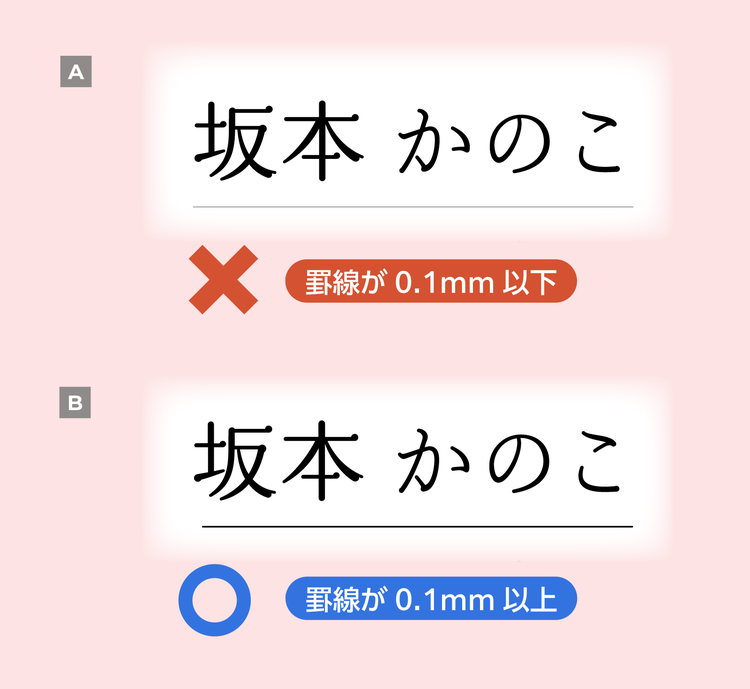
また、細かな点ですが、「坂本 かのこ」という名前の下に引かれた区切り線も、作例AとBとでは太さが異なります。
実際の名刺サイズに当てはめた際、Aでは0.1mm以下で設定された太さの罫線、Bでは0.15mmの罫線を使っています。
実は、印刷で表現できる罫線の細さには限界があります。
最低でも0.1mm(約0.3pt)程度の太さが必要です。
この作例Aでは0.01mm程度の太さであり、画面上では問題なく見えても、印刷すると薄すぎたり消えたりすることもあります。
印刷物を作る際は、家庭やオフィス用のプリンタを用いた印刷でかまいませんので、必ずテスト印刷を行い、実際の印刷状態を確認することをオススメします。
また、家庭やオフィス用のプリンタ(300-1200dpi)では問題なくても、実際の印刷(2400dpi)では問題が出ることもあります。
各印刷会社には印刷をスムーズに行うためのデータ作成ルールがあるため、事前に確認しながら作業を進めましょう。
名刺のデザインに関してもっと知りたい方は、この名刺デザイン、どっちが正解?名刺作成のセンスを磨いておこう もぜひ参考にしてください。
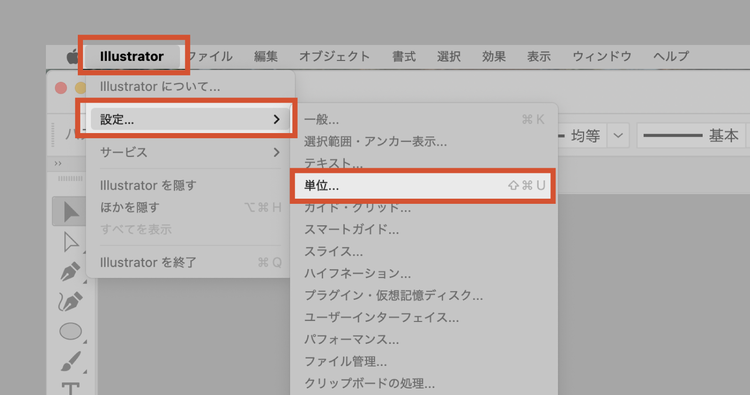
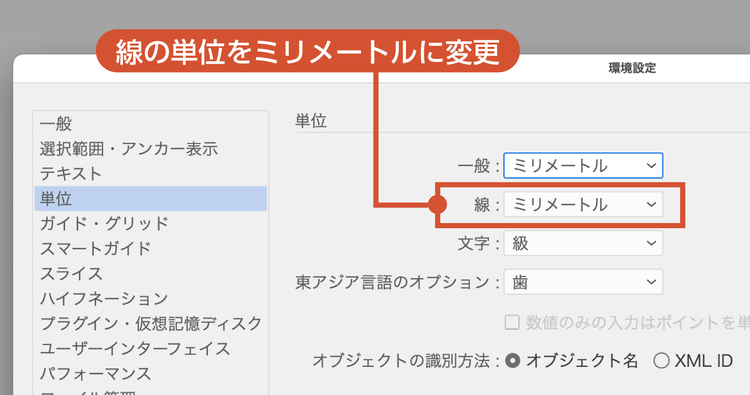
Illustratorで印刷物を作る際は、単位変更をしておこう
Illustratorではデザイン時の単位設定が、初期設定でpt(ポイント)単位になっています。
印刷物を作る際には「mm(ミリメートル)」の単位に変更しておくとよいでしょう。
Illustratorのメインメニューから「設定」>「単位」と進めば、単位を変更できます。
まとめ:罫線を使いこなすポイント
今回は罫線を使いこなすためのテクニックについて解説しました。
最後に今回のノウハウをまとめます。
1.罫線で囲みすぎない
- 罫線を区切り線として使う際は、あくまで控えめに、内容を支える存在として配置することが重要
- 罫線を使わずとも「余白」で代替できるケースもある
2.目的によって罫線の種類を変える
- どんな線を使えば情報がわかりやすく伝わるかを考えながら、線の種類や太さ、色などにこだわる
- 太い実線は強い存在感を持つため、重要な区切りや強調したい部分に使う
- 破線や点線は、実線に比べて視覚的な印象が軽やかで、やわらかい区切りを表現したいときや、仮の状態・未確定な要素を示すときに効果的
3.印刷物での罫線の扱いには気を付ける
- 印刷に適したデザインは、印刷のルールを確認し、テスト印刷を行う
- 用紙のフチまで罫線を配置する場合、断裁時のズレが起こる想定をしておく
- 印刷で表現できる罫線の細さには限界があり、最低でも0.1mm(約0.3pt)程度の太さが必要
罫線は、シンプルに見えて、とても奥が深いデザイン演出です。
今回のノウハウが参考になりましたら幸いです。
お相手はデザイナーの倉又美樹(まるみ)でした。
本コーナーでは、あなたのデザイン力のアップにつながる様々なクイズが用意されています。
ぜひほかのクイズにもチャレンジしてみてください。
※本コンテンツは、デザイナーがそれぞれの視点で理想とするデザインを語っています。
クイズの正解はひとつではなく、あくまで参考としてご活用ください。
執筆:倉又美樹(まるみ)
フリーランスデザイナー。制作者としてだけではなく、デザイナーを育てることをライフワークとしている。女子美術大学デザイン・工芸学科 プロダクトデザイン専攻 非常勤講師。
師匠と弟子で交流し、駆け出しデザイナーを一人にしないコミュニティ「まるみデザインファーム」を運営中。
Adobe Community Expert, Adobe Community Leaders Club