この図版、どっちが正解?見やすい図版作成のセンスを磨こう
現場で使えるデザインセンスを、2択クイズで身に付ける「デザインクイズチャレンジ」。
エディトリアルデザイン・DTPオペレーションを担当している、あかつき@おばなです。
今回、私は「図版」についてのクイズを出題します。
早速ですが、3問クイズを出します。
以下の3つの作例を見て、AとB、あなたはどちらが「見やすい図版」だと感じますか?
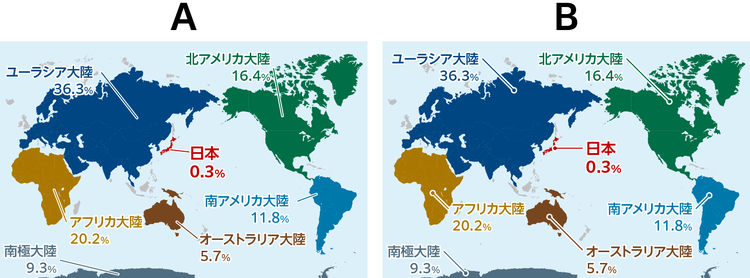
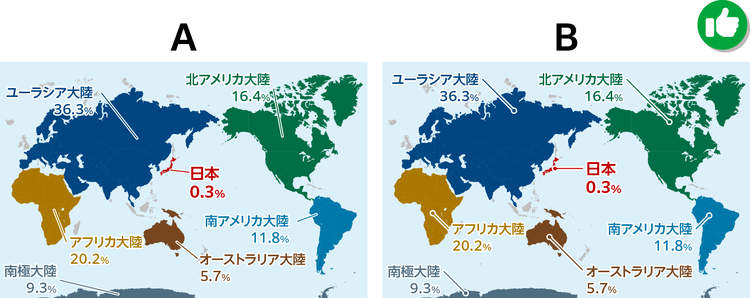
1問目「凡例(大陸名)の配置が整っているマップはどっち?」(難易度★)
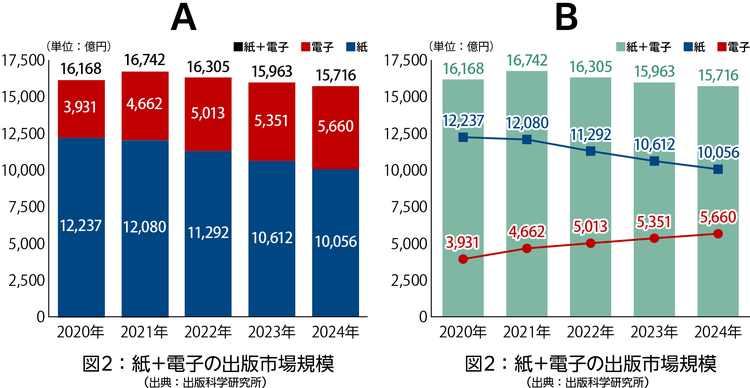
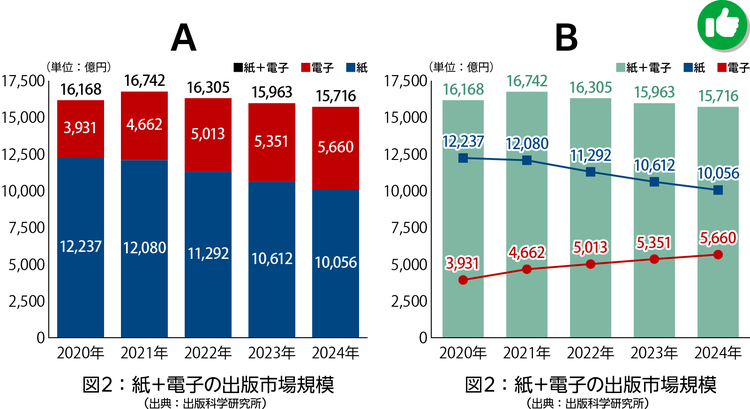
2問目「複数データを比較しやすいグラフはどっち?」(難易度★★)
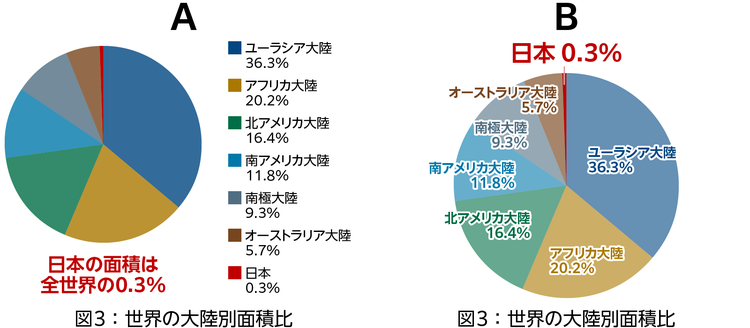
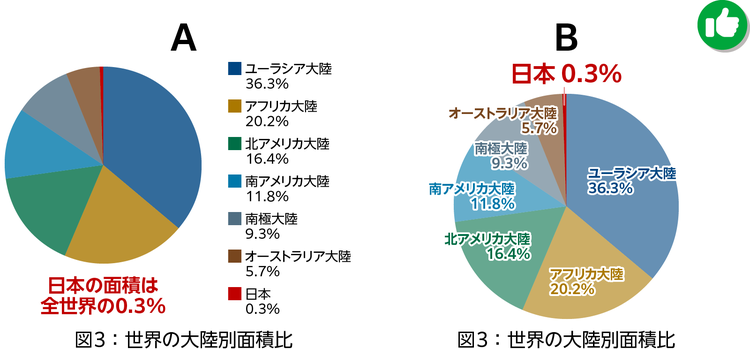
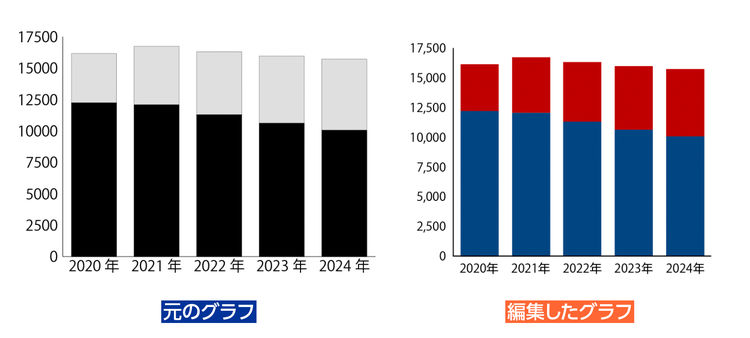
3問目「注目させたいデータがわかりやすいグラフはどっち?」(難易度★★★)
いかがでしたか?
私が考える答えは……
1問目の答え:B
2問目の答え:B
3問目の答え:B
以上が私なりの解答です。
あなたがよいと感じた図版は、AとBどちらでしたか?
ではここからは、それぞれの作例のAとBで、何が異なっていたのか?を説明し、作例で用いられていたデザインテクニックについて紹介していきます。
1.図版の引き出し線と文字配置を揃えて整理する
まず、1問目から振り返っていきましょう。
私が選んだ答えは「B」でした。
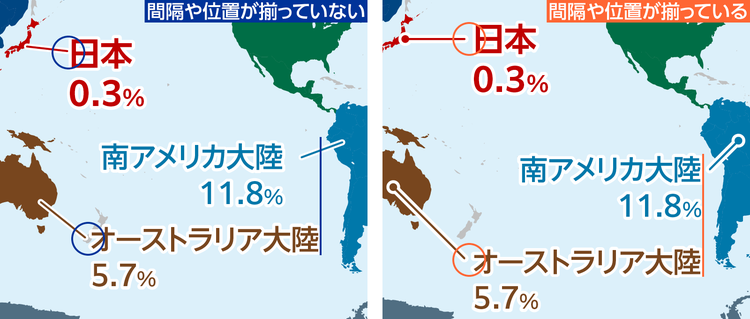
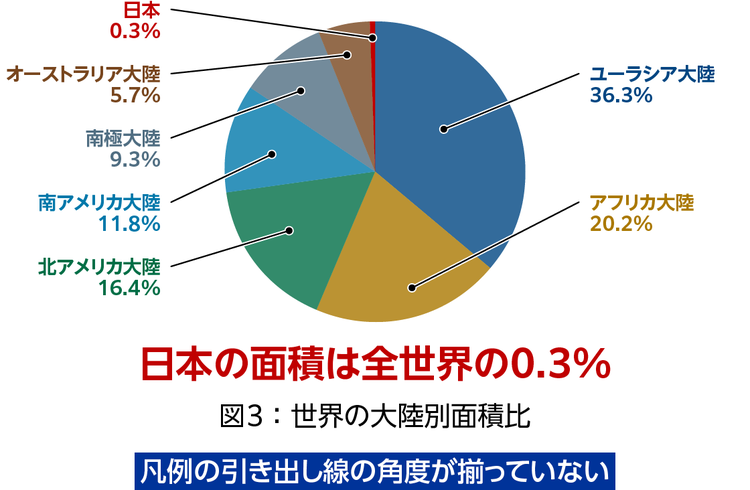
Aは、引き出し線の角度がバラバラで、線と凡例(大陸名)との間隔も統一されていません。
一方でBは、引き出し線の角度が45度単位になるように揃えられており、線と凡例の間隔も均一です。
そのため、今回の正解は「B」としました。
Illustratorで引き出し線を美しく配置するテクニック
Illustratorで引き出し線を作成する際、以下の2つのポイントを意識すると、仕上がりのクオリティアップにつながります。
【ポイント1】引き出し線の角度を45度単位に揃える
引き出し線の角度がバラバラだと、画面全体が雑然として見えてしまいます。
線の角度を揃えることで、整然とした印象になります。
45度単位のほか、状況に応じて30度・60度単位などを使います。
基本の引き方
「直線ツール」でドラッグする際、Shiftキーを押しながら引いてみましょう。
これだけで角度が45度単位に固定されます。
長さの調整
線の長さを調整する際は「選択ツール」で線の端をドラッグします。
このとき、スマートガイド(ピンク色の補助線)の「線の延長」が表示されているか確認しながら動かすと、角度をキープしたまま長さを変えられます。
※スマートガイドが表示されない場合は、「表示」メニューの「スマートガイド」にチェックが入っているかを確認しましょう。
角度の修正
引いた線の角度が微妙にズレているときは、「変形パネル」を確認しましょう。
作成した線を選択した状態で「変形パネル」を確認すると、線の角度が表示されます。
角度が中途半端な数値になっていたら、45度単位の数値を入力して揃えましょう。
※「変形パネル」での確認方法は「直線ツール」でドラッグした線にのみ有効です。
「ペンツール」を使って描画した線に「オブジェクト」メニューの「シェイプ」>「シェイプに変換」を実行することで、ペンツールで描いた線とは異なる属性をもつ「ライブシェイプ」の罫線になります。
【ポイント2】引き出し線の形状を調整する
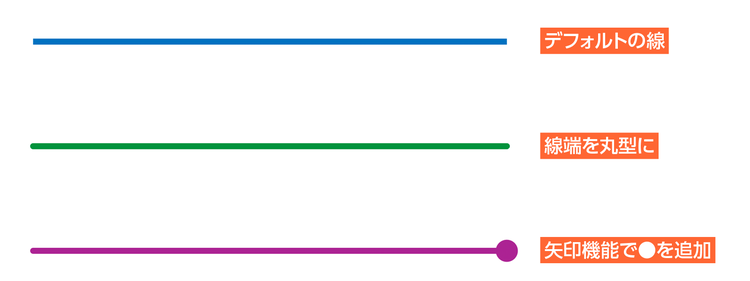
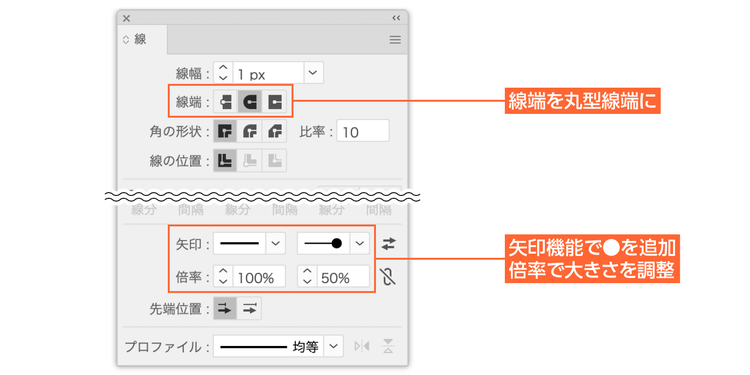
引き出し線の端の形状を「丸形線端」にすることで柔らかい印象になります。
また、指している位置がわかりやすくなるように、矢印機能で先端に●を追加します。
自分なりの「ルール」を決めて作業する
Illustratorでレイアウトや作図などの作業をする際、整ったデザインを作る近道は、あらかじめ自分なりのルールを決めておくことです。
操作に慣れないうちは、ルールに沿って作業するのが面倒に感じるかもしれませんが、実はルールがあったほうが操作に迷いがなくなるため、結果としてスムーズに作業を進められます。
デザインに統一感が生まれるため、後からの微調整に強く、結果として手戻りの回数も減らせます。
今回の作例Bでは、以下のようなルールを設けていました。
- 角度:すべて45度単位にする。
- 余白:引き出し線とテキストの間隔は、常に「8px」空ける。
- 揃え:テキストの左右の位置を可能な限り揃える。
このように「線の太さ」「角度」「書式設定」などのルールを統一することで、複数の図版を並べたときにもバラつきがなくなり、デザイン全体にまとまり感が生まれます。
2.データの意図に合ったグラフの種類を選ぶ
次に、2問目を振り返っていきましょう。
私が選んだ答えは「B」でした。
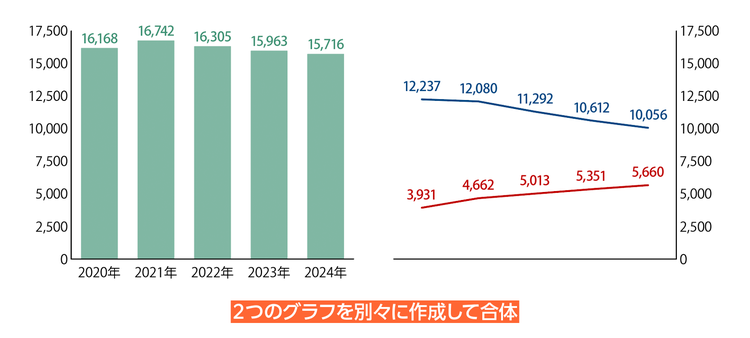
この問題のポイントは、「紙の出版が減り、電子書籍が伸びている」という変化の様子をわかりやすく見せられているかどうかです。
Aは、「紙」と「電子書籍」の金額を積み上げ、合計額をグラフの上部に配置しています。
年度ごとの全体ボリュームを把握するには向いていますが、それぞれの項目の推移(増減)を比較するには不向きな形です。
一方でBは、「紙」と「電子書籍」の推移を折れ線グラフで示し、市場全体の合計額を背面の棒グラフで表現しています。
折れ線グラフは、時間の経過とともに数値がどう動いたかの「流れ」を追うのが得意な形式です。
さらに、背面に合計額の棒グラフを置くことで、内訳の変化を邪魔することなく、市場全体の規模感も同時に伝えられます。
このように、個別の推移がひと目で比較でき、かつデータ全体の変化も正確に読み取れるため、今回は「B」を正解としました。
グラフの種類と使い分けの基本
データや数値を視覚的に表現するグラフには様々な種類があります。
まずは基本となる「棒グラフ」「折れ線グラフ」「円グラフ」の3つの用途を正しく理解することが、わかりやすい図版作りの第一歩です。
棒グラフ:項目ごとの「数量」を比べる
各項目の値がどれくらい違うのか、大きさや量の比較に適しています。
折れ線グラフ:時間の経過による「変化」を追う
数値が上がっているのか下がっているのか、推移や傾向を読み取るのに適しています。
円グラフ:全体に対する「割合」を示す
全体に対する各要素の割合を伝えるのに適しています。
グラフを作成する際は、データの性質に適した形式を選ぶのが原則です。
しかし、ルールに縛られすぎる必要はありません。
「このグラフで一番伝えたいメッセージは何なのか?」を常に念頭に置いて、今回の作例のように複数の形式を組み合わせるなど、「視認性のよさ」を最優先に使い分けることを意識しましょう。
グラフのデザインを自由に調整する方法
Illustratorの「グラフツール」で作成したグラフは、数値データと連動している特殊なグループオブジェクトです。
データを書き換えるだけで形が変わる便利な反面、色や形を自由に作り込むにはいくつかのコツが必要です。
【方法1】「グループ解除」でデザインの自由度を上げる
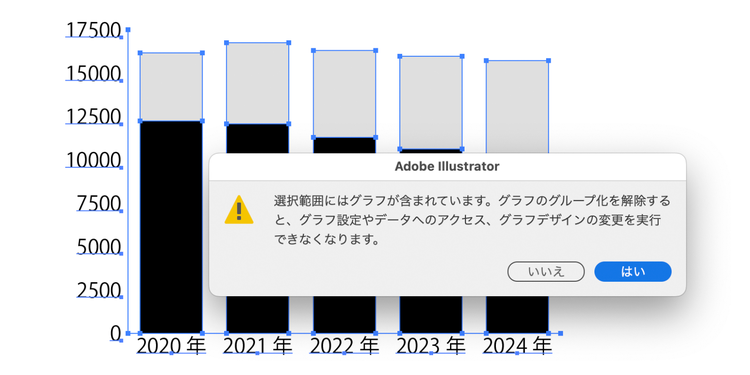
グラフを思いどおりの見た目に仕上げるには、「グループ解除」を行って、通常の図形(オブジェクト)に変換する必要があります。
ただし、通常のオブジェクトに変換すると、数値データとのリンクが切れてしまい、「グラフ」機能を使用しての修正ができなくなります。
大がかりなデータ修正が発生しても対処できるよう、元のグラフはアートボード外などに保存しておきましょう。
なお、グループ解除を一回行っただけでは、まだオブジェクト同士が細かくグループ化(多重グループ)されています。
個々の棒や文字をバラバラに編集したい場合は、「グループ解除」を数回繰り返すか、2024年11月のアップデート(Illustrator 2025・バージョン29.1)から搭載された「オブジェクト」メニューの「すべてグループ解除」を実行しましょう。
【方法2】「複合グラフ」で情報を多層的に見せる
今回の作例(棒グラフ+折れ線グラフ)のように、異なる種類のグラフを組み合わせたものを「複合グラフ」と呼びます。
Illustratorのグラフ機能は複合グラフに対応していないため、2つのグラフを別々に作成して重ねます。
2つのグラフを作成する
複合グラフを作成するには、「グラフツール」で「棒グラフ」と「折れ線グラフ」をそれぞれ作成します。
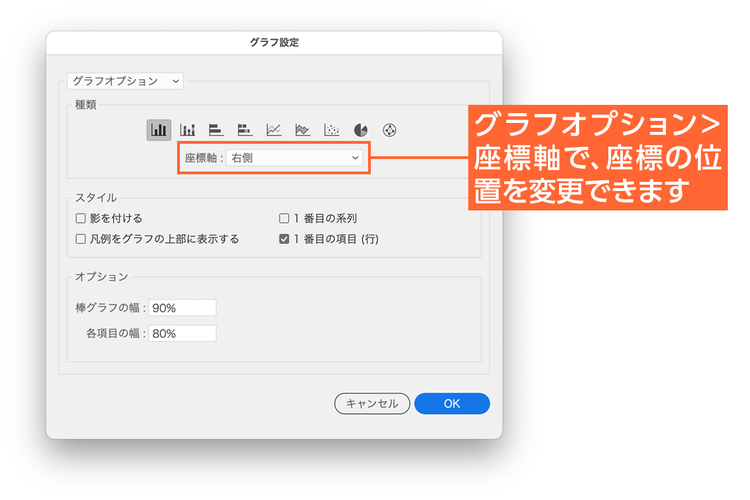
座標軸の左右を指定する
「グラフツール」のデフォルト設定では、座標軸が左側に配置されるようになっているため、2つのグラフを合体させたときに縦軸が重なってしまいます。
そんなときは、グラフを作成したら片方のグラフを選択して「オブジェクト」メニューの「グラフ」>「設定」を開き、片方のグラフの座標軸を右に移動してください。
なお、グラフ設定はオブジェクトに変換すると設定できません。
オブジェクトに変換した後は、片方のグラフの座標軸と項目のオブジェクトを手動で右側に移動してください。
サイズを合わせる
座標軸を調整したら、グラフをオブジェクトに変換し、サイズを合わせます。
最後に、合体できるようにデザインを調整しましょう。
これで、左右にそれぞれの目盛りがある、見やすい複合グラフが完成します。
3.凡例の配置と強調のバランスを整える
最後に3問目を振り返ってみます。
私が選んだ答えは「B」でした。
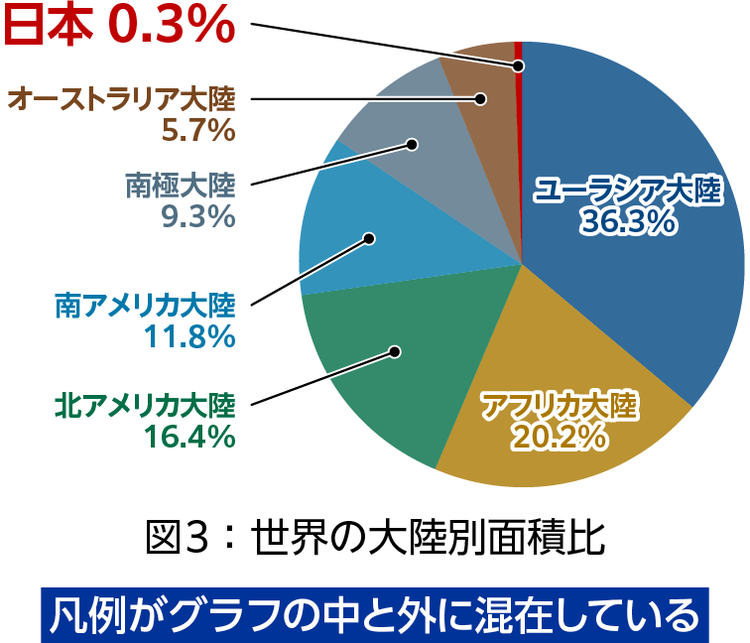
ポイントは、結論となる「日本の面積は全世界の0.3%」の見せ方です。
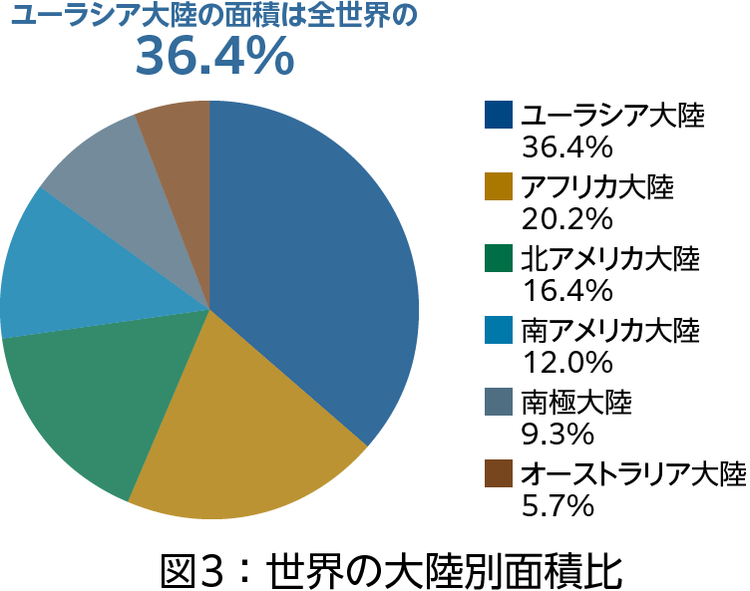
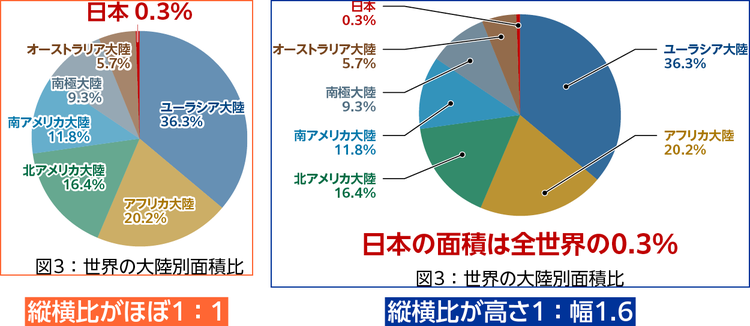
Aは、凡例(項目名と数値)をグラフの右側にまとめ、結論をグラフの下に大きく配置した形式です。
一見整理されているように見えますが、結論を確認したあとに「グラフのどこが日本だろう?」と、視線がグラフの内外を何度も往復することになり、読み手に負担をかけてしまいます。
なお、このようなグラフレイアウトを作成するには、クイズ2のようにグラフを作成した後にオブジェクトに分解して、凡例等を配置する必要があります。
一方でBは、凡例をグラフ内に直接配置し、さらに強調したい「日本 0.3%」の文字を他の項目より大きく表示しています。
視線の移動が最小限で済み、日本の割合が非常に小さいことを視覚的にも理解しやすいため、今回は「B」を正解としました。
グラフの役割は、数値を視覚化して「一瞬で理解してもらう」ことです。
掲載スペースが限られている誌面やwebでは、できるだけ目線の移動を少なくし、簡潔にレイアウトすることが求められます。
また、今回伝えたいのは、日本の面積の圧倒的な小ささです。
Aのように凡例が欄外にあると、読者はグラフの図形で割合を実感する前に、テキストとして結論を読んで満足してしまいます。
これでは、円グラフを使って表現する意義が薄れてしまいます。
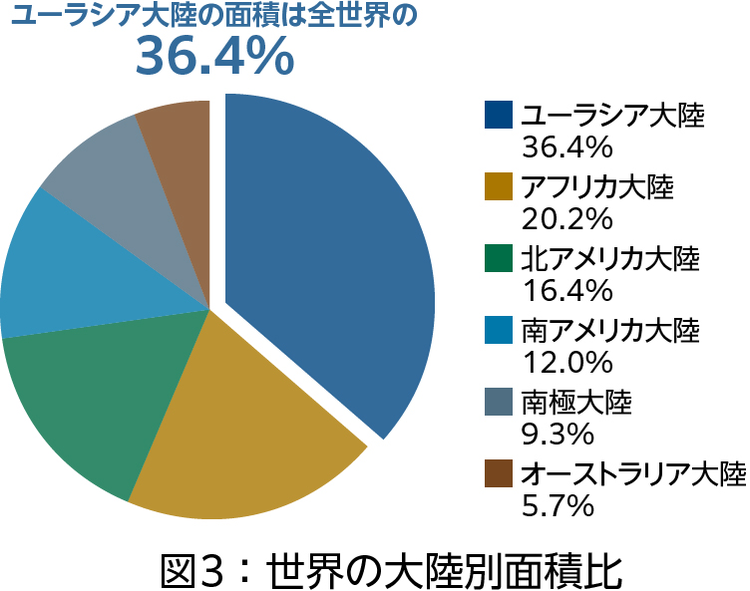
ただし、強調したい項目が「ユーラシア大陸」のような大きな割合を占めていて、割合が視覚的に認識できるなら作例Aのデザインのほうが望ましいです。
円グラフの凡例を見やすくデザインするコツ
円グラフの作成では、強調したい項目を目立たせるだけでなく、限られた掲載スペースや凡例の数なども考慮しなくてはなりません。
読みやすいグラフデザインにするためのコツをご紹介します。
【コツ1】見やすいグラフデザインの鉄則は「見た目を揃える」こと
グラフデザインでまず優先すべきは、デザインの統一感です。
例えば、引き出し線を使う場合、すべての項目に対して同じルールを適用するのが基本です。
以下のように、「グラフの中」と「グラフの外」に凡例が混在していると、視線が定まらず、どこが重要なのかが瞬時に伝わりません。
また、特定の文字(日本)だけを大きくしても、周りの配置ルールが揃っていないとその強調も埋もれてしまいます。
すべての項目を円グラフの外側に配置した例が、以下のグラフです。
テキストの間隔が均一になるように位置を揃え、強調したい結論を円グラフの下に大きく配置しました。
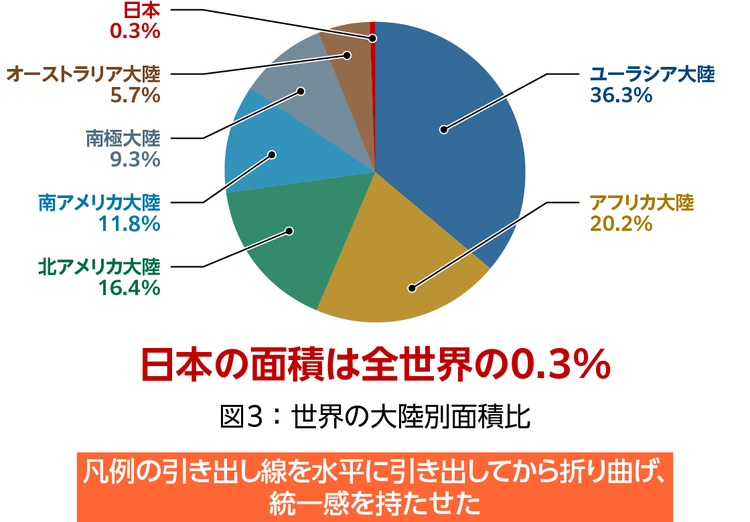
しかし、凡例の数が多いため引き出し線の角度が揃っていないのが目立ちます。
そんなときは、「一度水平に線を伸ばしてから、目的の場所へ折り曲げる」という手順を踏んでみましょう。
これだけで線の角度が揃い、デザインに統一感が生まれます。
【コツ2】スペースと読みやすさのバランスを考える
左右に余裕がないときは、基本の凡例を「グラフの内側」に収めることでスペースを節約します。
今回のクイズの作例Bのように、基本は内側に収めつつ、強調したい項目(日本)だけを引き出し線で外に出してみましょう。
限られたスペースを最大限に活かしつつ、特定のデータを目立たせることができます。
グラフのレイアウトは、限られたスペースで情報を整理する必要があるため、細かな配慮が見やすさを大きく左右します。
スペースを考慮しつつ、見た目のルールを揃えるだけで、デザインの完成度はぐっと高まりますので、ぜひ意識してみてください。
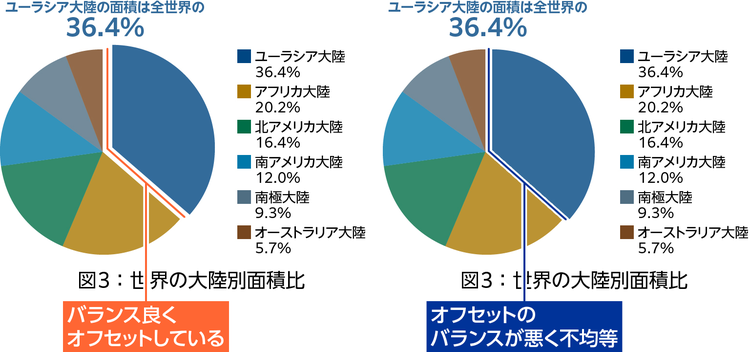
円グラフの一部をオフセットして強調させる方法
データを正確に伝えるうえで円グラフの一部を切り離すことはNGですが、円グラフの一部を目立たせたいときにあえて切り離して強調することがあります。
その際、グラフの一部をただドラッグして移動させただけではバランスが崩れてしまいがちです。
ここでは、円グラフのオブジェクトを正確に移動させる方法をご紹介します。
【手順1】 オフセットさせたいオブジェクトを選択する
グラフオブジェクトはデータとリンクしている状態や、グループ化されている場合があります。
あらかじめグループ化を解除し、動かしたいオブジェクトだけを選択できる状態にしてください。
【手順2】 「パスのオフセット」を実行する
「オブジェクト」メニューの「パス」>「パスのオフセット」を選択します。
【手順3】 オブジェクトを縮小した状態で複製する
「オフセット」の項目に、移動させたい距離をマイナス値で入力してオブジェクトを縮小します。
縮小した扇形の中心点がオフセットさせる位置になるので、マイナス値は、バランスを見ながら数値を決めてください。
「プレビュー」にチェックを入れ、縮小具合を確認し、「OK」をクリックします。
これで、一回り小さいオブジェクトが複製されるので、この縮小版を目安に位置を調整していきます。
【手順4】 元のオブジェクトを縮小したガイドに合わせて移動させる
「選択ツール」で元のオブジェクトの中心点となるアンカーポイントをクリックして選択し、「手順3」で作成した「縮小されたオブジェクト」と中心点がぴったり重なる位置まで移動させます。
このとき、「表示」メニューの「スマートガイド」をオフにしておくと、細かい調整がしやすくなります。アンカーポイント同士が重なると「選択ツール」のアイコンが白く変わります。
【手順5】 縮小させたオブジェクト(目安)を削除する
元のオブジェクトの位置調整が終わったら、目安として作成した縮小オブジェクトを削除します。
これで、円グラフの項目の一部をバランスよく強調することができます。
まとめ:グラフは「読み解くストレス」を減らす設計を
今回は図版作成に関するクイズと、具体的なデザインテクニックを取り上げました。
最後に今回のノウハウのまとめです。
1.「見た目のルール」を揃えて整理する
引き出し線の角度を揃える、余白を一定にするといったルールを決めることで、デザインにまとまりが生まれ、情報の関連性が伝わりやすくなります。
2.データの「意図」に合った形式を選ぶ
「数量を比べるのか」「推移を見せるのか」など、伝えたいメッセージに合わせてグラフの種類やレイアウトを柔軟に使い分けましょう。
3.「視線の移動」を最小限に抑える
凡例の配置を工夫し、読み手の視線移動を最小限に抑える設計を心がけることで、ストレスなく情報を理解してもらえるグラフになります。
お相手はエディトリアルデザイン・DTPがメインのデザイナー、あかつき@おばなでした。
本コーナーでは、あなたのデザイン力のアップにつながる様々なクイズが用意されています。
ぜひほかのクイズにもチャレンジしてみてください。
※本コンテンツは、それぞれのデザイナーが自身の感性で理想とするデザインを語っています。
クイズの答えはひとつの参考としてください。
執筆:あかつき@おばな(尾花 暁)
エディトリアルデザイン・DTPがメインのデザイナー。
大学や職業訓練校、業界団体などでDTP・製版関連のセミナーや講義を担当するほか、書籍・雑誌の執筆も行なっている。2010年から東京で開催している「DTPの勉強会」を主催(共同主催者)。
JAGAT DTPエキスパート問題作成委員/1級製版技能士/Adobe Community Expert