そのデザインの仕上げ、どっちが正解?「整列」や「ガイド」を使いこなすセンスを磨こう!
現場で使えるデザインセンスを、2択クイズで身に付ける「デザインクイズチャレンジ」。
グラフィックデザイナーの「いとくに」です。
今回、私はデザインの仕上げや工程についてのクイズを出題します。
まずはクイズです。
以下の3つの作例を見て、AとB、あなたはどちらの「仕上げ」や「工程」がよいと感じますか?
1問目「整っているデザインはどっち?」(難易度★)
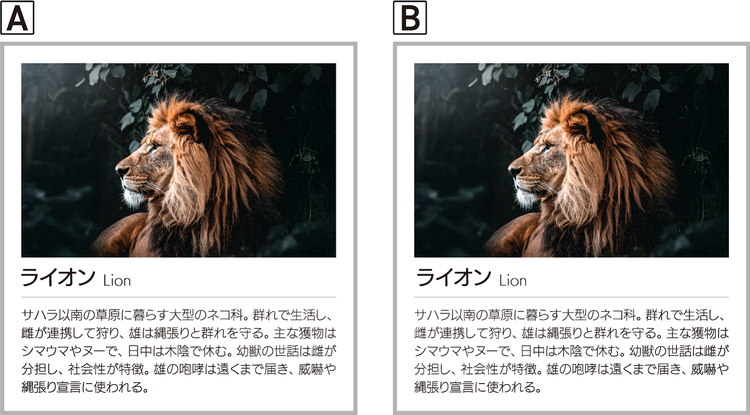
以下は、写真、見出し、説明がセットになったレイアウトデザインです。
どちらのデザインが洗練されていますか?
2問目「印刷時に美しく仕上がるのはどっち?」(難易度★★)
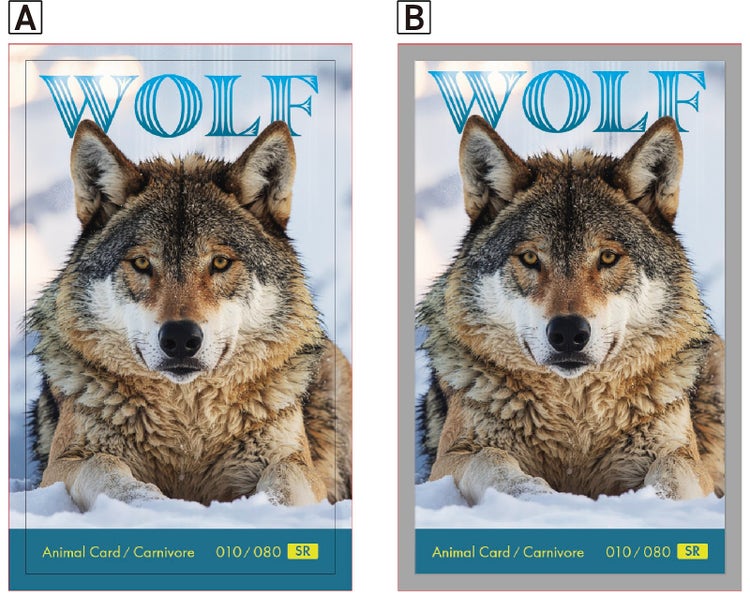
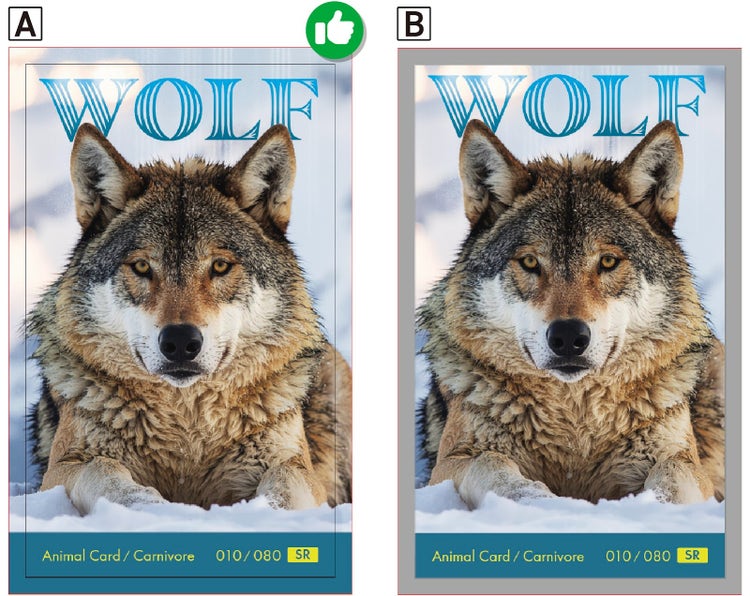
Illustratorで作成した名刺サイズ(幅55×高さ91mm)のアニマルカードです。
作例のAとB、どちらも内側の範囲で指定された箇所が印刷されると考えてください。
どちらが印刷時に美しく仕上がると思われますか?
3問目「ガイド機能を上手に活用できているのはどっち?」(難易度★★★)
様々なデザインツールに備わっている「ガイド」機能。
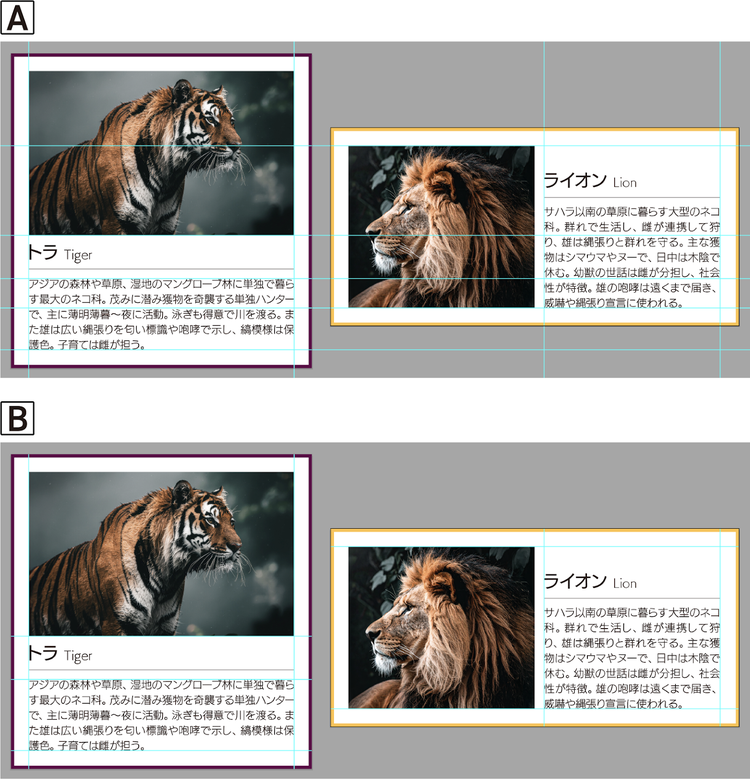
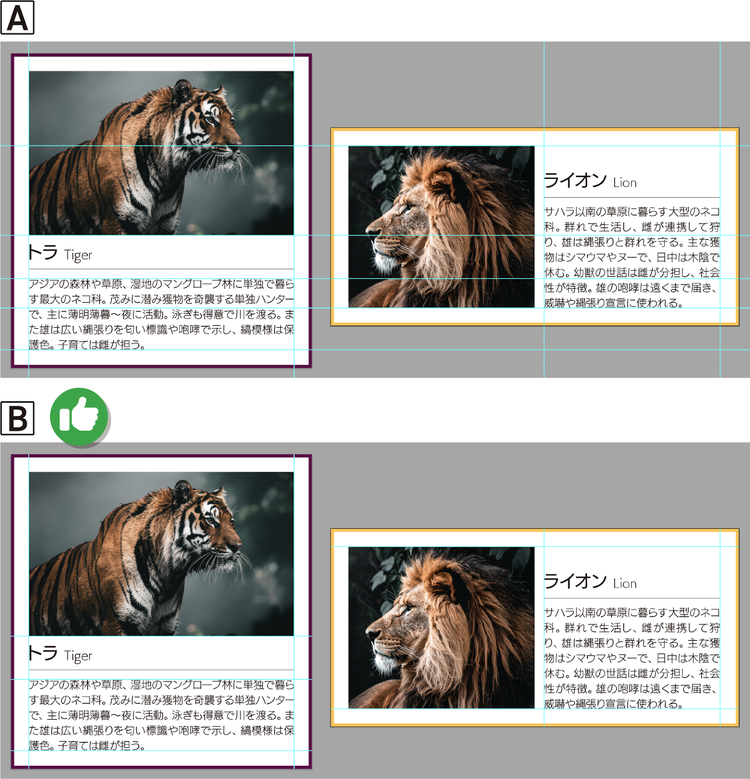
以下の作例AとBは、Adobe Illustratorを使ってガイドを表示していますが、実は両者には「ある違い」があります。
ある程度経験を積んだデザイナーであれば、一目見て、どちらのガイドの使い方が優れているかすぐにわかるのですが、あなたはわかりますか?
いかがでしたか?
私が考える答えは……
1問目の答え:A
2問目の答え:A
3問目の答え:B
以上が、私なりの解答です。
ではここからは、私なりの解説です。
それぞれの作例のAとBで、何が異なっていたのか?を説明し、作例で用いられていたデザインテクニックについて紹介していきます。
1.整列を意識し、デザインの安定感を実現する
では、1問目から振り返っていきましょう。
私がよしとした答えは「A」でした。
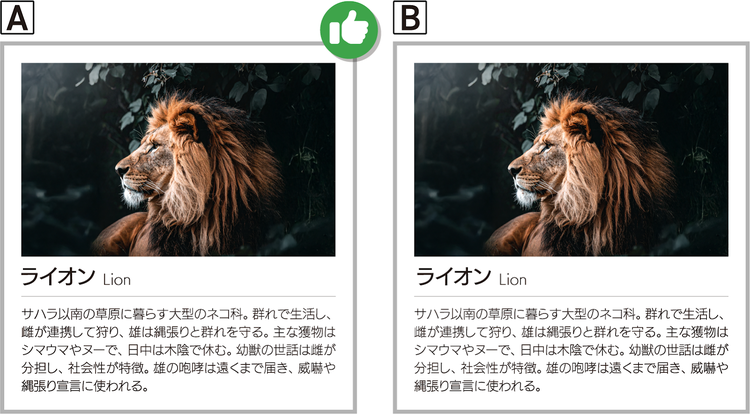
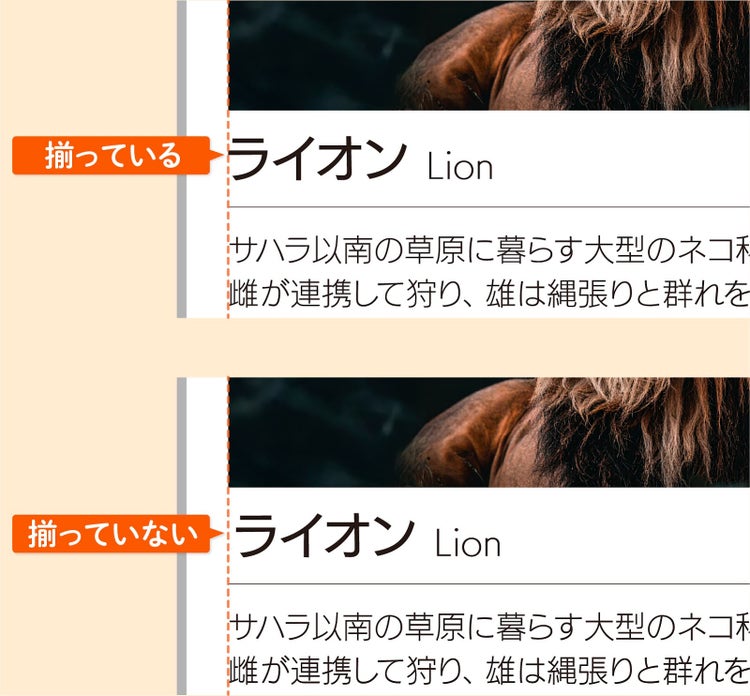
作例AとBの違いは、見出しの位置です。
「ライオン Lion」という見出しのテキストに注目してください。
作例Aは、写真や見出し、説明文の左端がすべて揃っています。
一方、Bの場合、見出しが写真や説明文より少し右にズレてしまっています。
この少しのズレが、デザイン全体を不安定に見せてしまっています。
せっかくのよいデザインも、こうした少しのズレが存在しているだけで、丁寧に作られていない印象を与えてしまいます。
そこで重要なのが「整列」を意識したデザインです。
Illustratorなら、カンタンに「整列」できる
要素をひとつの「軸」に揃えたい(整列させたい)場合、Illustratorの「整列」機能がとても便利です。
- 「ウィンドウ」>「整列」で、整列パネルを開く
- 選択ツールで写真や見出し、説明文など、揃えたいオブジェクトを複数選択
- 整列パネルの「水平方向左に整列」をクリックすれば、選択したオブジェクトがすべて一番左端のオブジェクト(要素)に揃います
実はIllustratorでは、複数のオブジェクトを揃える際に、何を基準にして揃えるかを指定できます。
それが、整列の基準の設定です。
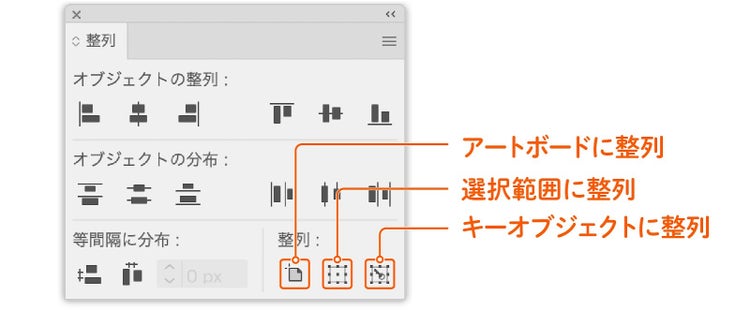
整列パネルの中にある3種類の「整列の基準」を見ていきましょう。
3種類の整列の基準
Illustratorの画像内のパネルには、以下の3種類の整列の基準があります。
- アートボードに整列
「アートボード」と呼ばれる作業領域の端や中心を基準にオブジェクトを整列します。 - 選択範囲に整列
選択したオブジェクト全体をひとつのグループとみなし、そのグループの端や中心を基準に整列します。 - キーオブジェクトに整列
選択したオブジェクトの中からひとつを「キーオブジェクト」として指定し、そのオブジェクトを基準に他のオブジェクトを整列させます。
それぞれの整列を短い動画で確認していただきます。
1.アートボードに整列
「アートボード」と呼ばれる作業領域の端や中心を基準にオブジェクトを整列します。
(※オブジェクトを1つだけ選択している場合、自動で「アートボードに整列」が選ばれます)
2.選択範囲に整列
選択したオブジェクト全体をひとつのグループとみなし、そのグループの端や中心を基準に整列します。
(※オブジェクトを2つ以上選択すると、自動で「選択範囲に整列」が選ばれます)
3.キーオブジェクトに整列
整列を実行すると、思わぬオブジェクトが動いてしまうことがあります。
「このオブジェクトの位置は動かしたくない」という場合は、そのオブジェクトを「キーオブジェクト」として指定しましょう。
複数のオブジェクトを選択したあと、基準にしたいオブジェクトをもう一度クリックすると、そのオブジェクトがキーオブジェクトになります。
これにより、キーオブジェクトの位置を固定したまま、他のオブジェクトを整列できます。
これらの3種類の整列の基準を切り替えれば、思い通りの整列を実現できます。
そしてIllustratorには、オブジェクトを整列させるうえで、さらに便利な機能があります。
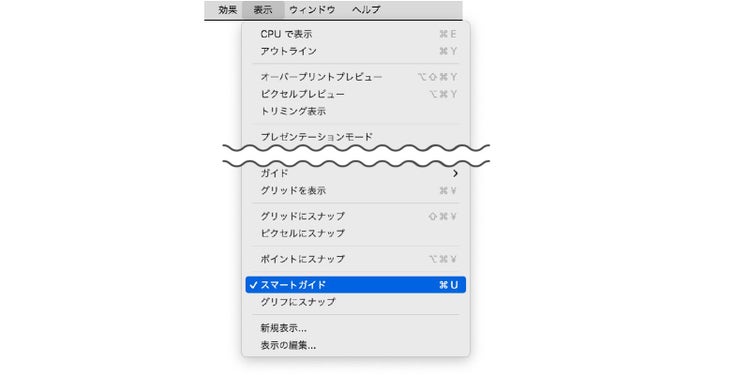
それが「スマートガイド」です。
Illustratorの「スマートガイド」を使って正確に揃える
Illustratorの「スマートガイド」は、正確な整列をサポートしてくれる便利な機能です。
オブジェクトをドラッグで移動・配置する際に「基準線」が表示され、アートボードや他のオブジェクトの端や中心にピタッと配置してくれます。
「スマートガイド」を使いたい場合は、表示メニューから「スマートガイド」にチェックが入っているか確認しましょう。(デフォルトでオンになっています)
また、ショートカットキー「⌘キー(Ctrlキー)」+「Uキー」を使うと、スマートガイドのオンとオフを切り替えることもできます。
このように、Illustratorの機能を使うことで、整列はカンタンに実現できることがわかりました。
ただし、ここからが注意点です。
Illustratorに限らず、あらゆるデザインソフトで整列を行った際は、必ず「自分の目」で確認するようにしましょう。
なぜ目視による確認が必要になるのでしょうか?
それは、私たちの視覚には、錯視(さくし)という現象が生じるからです。
目の錯覚(錯視)にも配慮したデザインを行う
私たちの目は、目に映るものを実際とは違う形や大きさで認識してしまうことがあります。
これは目の錯覚であり、錯視(さくし)とも呼ばれます。
この錯視によって、データ上はきっちり揃っていても、人間の目には少しズレて見える場合があります。
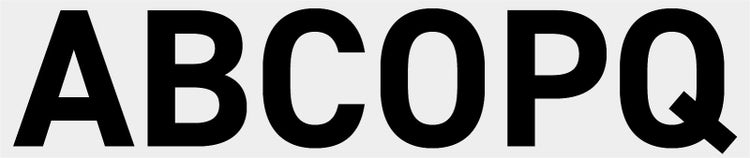
例えば、以下のフォントのデザインを見てみてください。
このアルファベットの並びを見て、どのアルファベットの大きさも整っていると思われたかもしれません。
しかしガイドラインを引くと、実際には「C」や「O」のような丸みのある文字の上下が、オレンジ色のガイドラインからわずかにハミ出しているのがわかります。
なぜこのような仕上げになっているかというと、もし「C」や「O」が「A」と同じ高さに収まっている場合、視覚的に小さく見えてしまうからです。
「A」と「O」の2つのアルファベットに絞って見てみましょう。
以下は「A」と「O」が同じ高さに収まっている例ですが、「O」が「A」と比べて小さく見えてしまうと思います。
https://main--cc--adobecom.aem.page/jp/cc-shared/assets/video/roc/blog/media_1d6b26da64b45bbb3b169c5e1758d0275318603a6.mp4#_autoplay
一方、次の画像は「O」を「A」より上下にハミ出させたものです。
「A」と「O」の大きさが同じに見えると思います。
このように、あえてハミ出させてデザインすることを「オーバーシュート」と呼びます。
オーバーシュートは、タイポグラフィにおける錯視対策のテクニックです。
多くのフォントでは、アルファベットの大きさが揃って見えるように設計されていますが、デザインの見せ方によっては、錯視の影響で微調整が必要な場合もあると知っておいてください。
整列を実行したのち、手作業でも微調整する
先ほどの「オーバーシュート」の例のように、整列機能を用いて配置を整えた後も、最終的には「自分の目」で確認し、手作業で微調整を行うことが重要です。
以下の例を見てください。
以下の例では、ライオンという言葉の下に、複数のテキストがあり、左揃えしています。
各行の左端にカタカナと漢字が存在しているのですが、実はこのような場合、漢字は左端に揃うが、カタカナは左端が少し空くことがあります。
その理由は、テキストの左揃えは、最も左端に位置する字形に合わせて行われるからです。
こういう場合には、カタカナの左端に空いた余白を、細かく手作業で詰める必要があると知っておきましょう。
2.印刷物を仕上げる際は「塗り足し」が必須
次に2問目を振り返ります。
私がよしとした答えは「A」です。
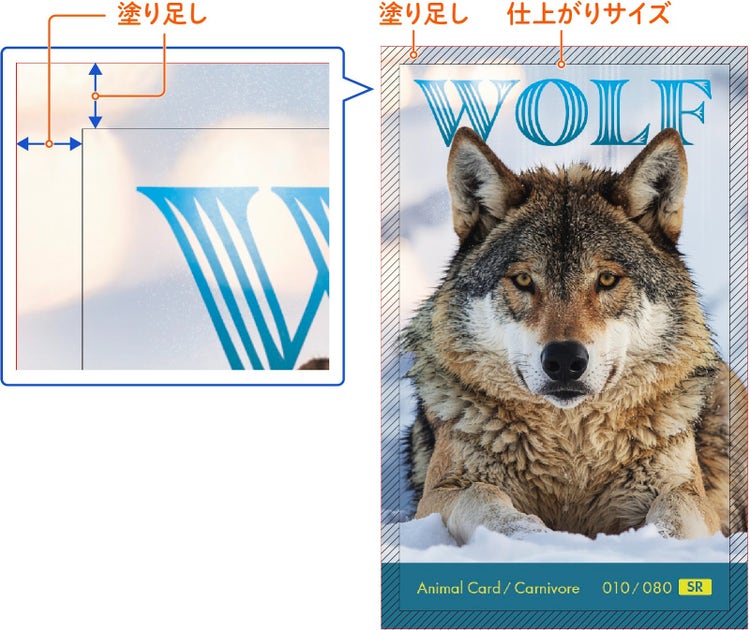
2問目のポイントは、印刷データを作成するうえで欠かせない「塗り足し(ぬりたし)」を意識できているかの違いでした。
印刷用データを作成する際、後述する印刷時の「断裁(だんさい)」によるズレを防ぐために、仕上がりのサイズよりも外側に伸ばしてデータを作成する必要があります。
その作業を「塗り足し」と呼びます。
また、「裁ち落とし(たちおとし)」や「ブリード」とも呼ぶこともあります。
前述した「断裁(だんさい)」とは、印刷時の工程のことで、印刷された大きな紙を仕上がりサイズになるようカットする作業のことを指します。
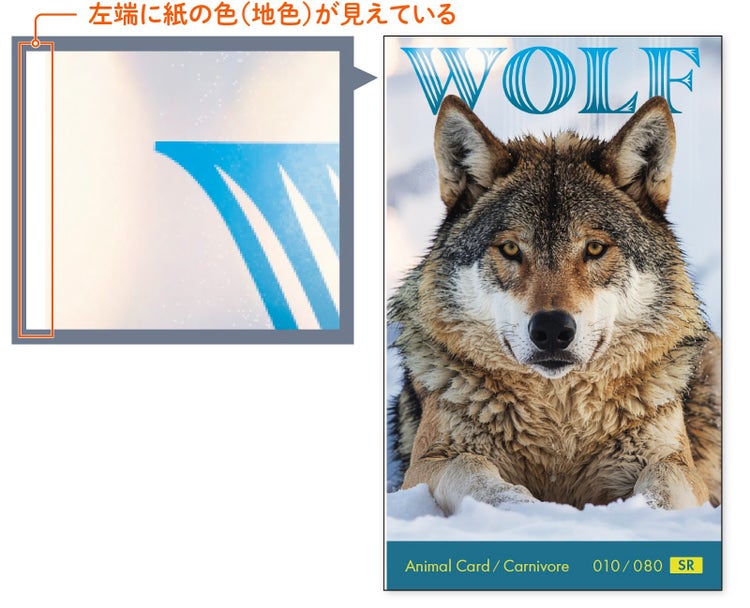
この断裁時に、ごくわずかなズレが生じる場合があります。
断裁時のわずかなズレは、紙の性質、断裁機の構造、作業工程など、様々な要因が複合的に絡み合って発生します。
このズレを完全になくすことは極めて困難であり、そのため印刷データを用意する側が、「塗り足し」を行うことで、わずかなズレを予防するのです。
そのため、作例Bのようにデザインが仕上がりサイズぴったりで作成されていると、断裁時に少しでも外側にズレてしまった場合、画像の端に印刷されていない「紙の色(地色)」が見えてしまい、意図しないフチができてしまいます。
そうならないためにも、作例Aのように、あらかじめ印刷したい写真やチラシの背景を仕上がりサイズよりも外側に伸ばしてデータを作成します。
よって、「塗り足し」の観点で、作例Aを正解としたのでした。
ではここからは、「塗り足し」を実践するうえでのいくつかのノウハウについて紹介しておきます。
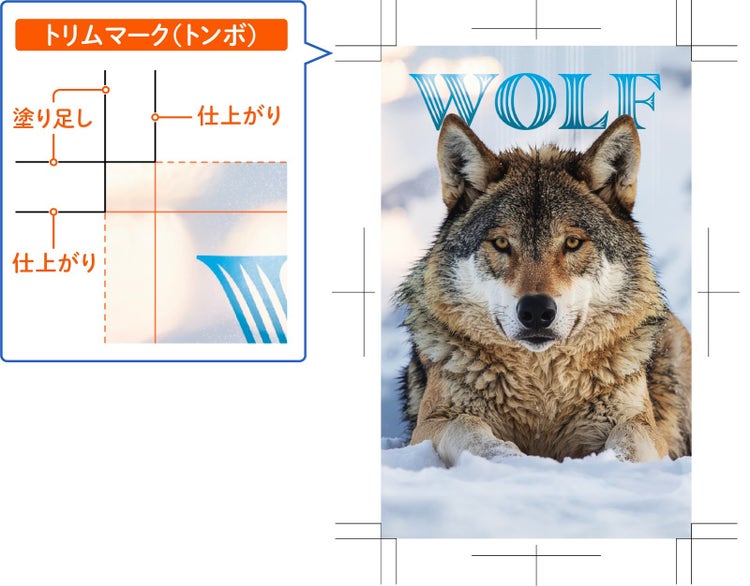
トリムマーク(トンボ)とは?
印刷会社によっては、印刷データに仕上がり位置や塗り足し範囲を示す「トリムマーク(トンボ)」を付けて入稿するよう求められる場合があります。
トリムマークの内側の線が「仕上がり」、外側の線が「塗り足し」の領域を示しています。
Illustratorなら「塗り足し」を想定した作業がしやすくなる
Illustratorを使えば「塗り足し」を想定した作業がしやすくなります。
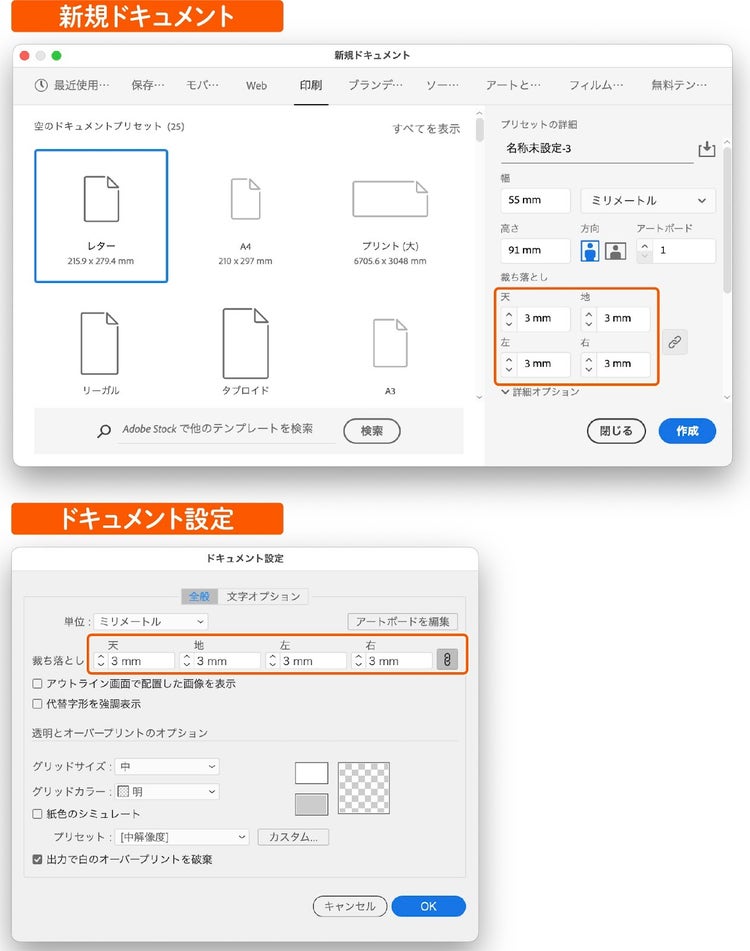
ドキュメントの新規作成や設定画面に「裁ち落とし(たちおとし)」という項目があり、これが「塗り足し」のことです。
「トリミング表示」を用いて、印刷の仕上がりをシミュレーションする
印刷データを入稿する直前まで塗り足しを付けずに作業していると、最終段階でデザインの崩れやズレが発生しやすく、トラブルにつながることが多くなります。
そのため、遅くとも校正の段階では、必ず塗り足しを付けてデータを作成しておくことをオススメします。
また、塗り足しを含めると完成イメージを想像しにくいと感じる方には、Illustratorの「トリミング表示」機能が便利です。
表示メニューから「トリミング表示」を選ぶと、塗り足し部分を非表示にでき、仕上がり時のデザインを画面上で確認できます。
生成AIが塗り足しを自動生成してくれる「裁ち落としを印刷」が便利
Illustratorには様々な生成AI機能が搭載されていますが、Illustrator CC 2025から搭載された「裁ち落としを印刷」は便利な機能です。
AIがアートワークの境界を解析し、塗り足し部分を自動で生成してくれます。
例えば、データの端がギリギリで足りない場合や、オブジェクトを一つずつ手作業で伸ばすのが面倒な場合に使ってみてください。
操作手順も非常にカンタンで、塗り足し領域の右上隅にある「裁ち落としを印刷」をクリックするだけです。
ただし、塗り足しを伸ばしたいイラストが複雑な場合は、元のデザイン自体が変化してしまう場合もあります。
そのため、結果を確認しながら慎重に利用することをオススメします。
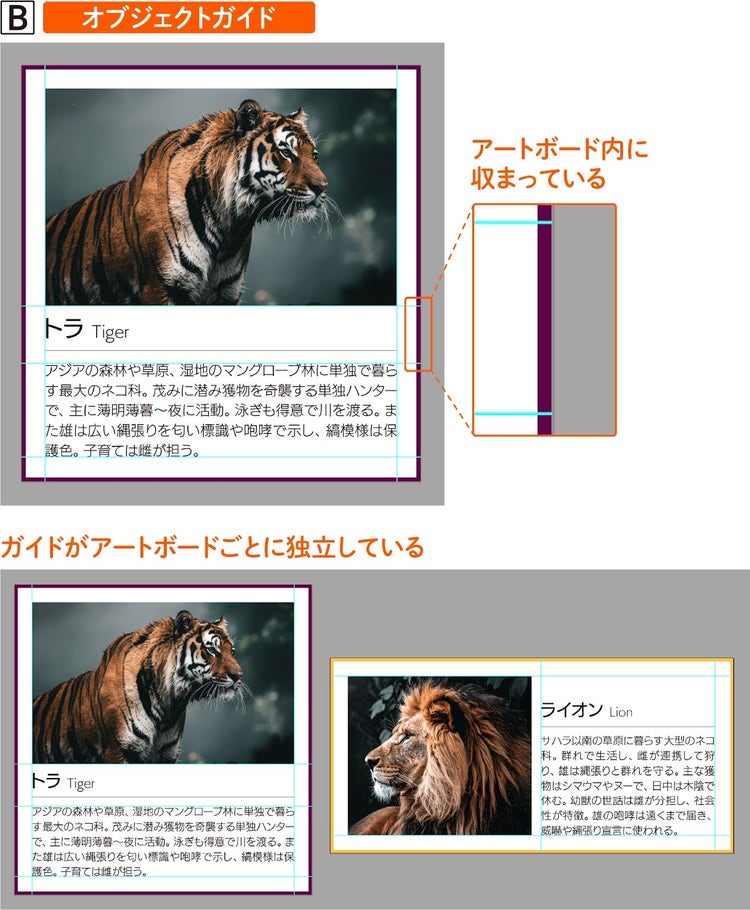
3.複数のデザインを同時に編集する際は、アートボードごとにガイドを引く(オブジェクトガイドを使う)
それでは最後の3問目です。
3問目は完成したデザインの優劣ではなく、Illustratorの「ガイド」の使い方に関する問題でした。
ある程度経験を積んだデザイナーであれば、一目見て、どちらのガイドの使い方が優れているかすぐにわかるのですが、あなたはわかりますか?
ちなみに私が選んだ答えは「B」でした。
作例内では2種類のガイドを使い分けており、それぞれ特徴が異なります。
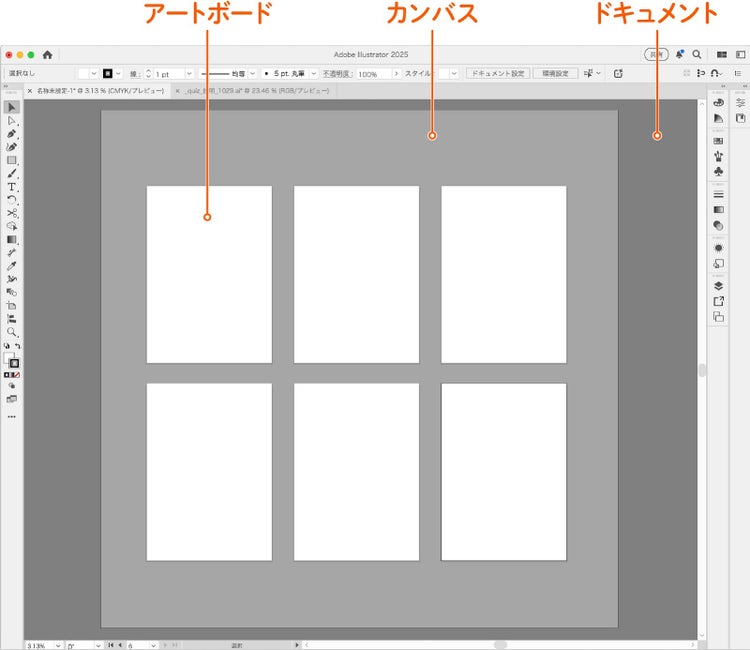
そこでここからは、この2種のガイドについて解説していきますが、前提として「アートボード」と「カンバス」と「ドキュメント」の関係性を知っておきましょう。
「ドキュメント(aiファイル)」という大きな入れ物があり、その中に「カンバス(作業エリア)」が広がっていて、 その机の上に実際のデザインを作成するのが「アートボード」というイメージです。
「ルーラーガイド」と「オブジェクトガイド」の違い
Illustratorのガイドには「ルーラーガイド」と「オブジェクトガイド」の2種類があります。
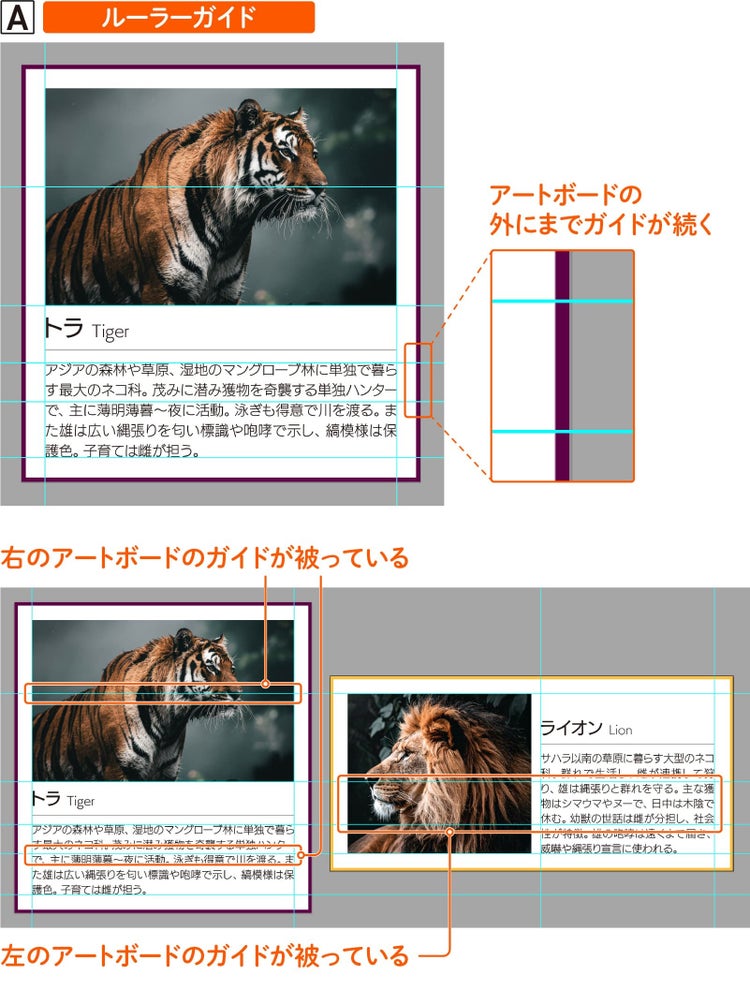
ルーラーガイドとは、作業エリア全体に対するガイドです。
一方、オブジェクトガイドとは、アートボードに収めることもできるガイドです。
今回の作例のように複数のアートボードや複雑なレイアウトを扱うなら、「オブジェクトガイド」をオススメします。
作例AとB、それぞれのガイドの表示をよく見ると、作例Aのガイドはアートボードを貫通してほかのアートボードに干渉してしまっていますが、Bのガイドのガイドはアートボード内に収まっています。
これによって、作業がしやすくなるだけでなく、制作物の精度も高めやすくなります。
以下の違いを見ていただければ、わかりやすいでしょう。
上記のように、オブジェクトガイドを使えば、アートボードごとにガイドをスッキリさせることができます。
それにより、この作例のように複数の判型の異なるデザインを同時進行で進めたい場合に便利です。
また、今回の作例ではオブジェクトガイドが有用でしたが、単一のアートボードで作業する際はルーラーガイドを使用するほうが手早く確実です。
さらには、ルーラーガイドには「カンバス(作業エリア)」全体に対する、動かない絶対的な基準線を引けるという強みがあります。
この2つのガイドを使い分けることは、作業効率を飛躍的に向上させるために重要です。
では、それぞれのガイドの表示方法を紹介しておきます。
1.ルーラーガイド
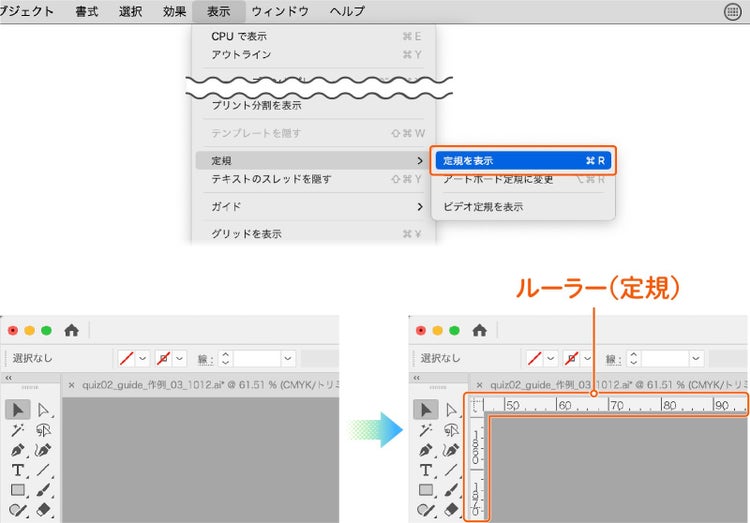
画面端にある「ルーラー(定規)」からドラッグして引くガイドです。
「表示>定規>定規を表示」をクリックするか、ショートカットの「⌘キー(Ctrlキー)」+「R」で表示させます。
画面上部の水平定規、または左側の垂直定規の上でマウスを定規の目盛からドラッグし、アートボード上へドラッグすると、ガイドが引かれます。
2.オブジェクトガイド
四角形や罫線といったオブジェクトをガイド化するのが「オブジェクトガイド」です。
以下のような手順でガイドを作成します。
A.四角形をガイド化する場合
画像を配置したい場所に「長方形ツール」で四角形を作成します。
四角形を選択した状態で、「表示」メニューの「ガイド」> 「ガイドを作成」を選択すると、ガイドに変化します。
(ショートカットの場合は「⌘キー(Ctrlキー)」+「5」)
B.罫線をガイド化する場合
「直線ツール」で罫線を描きます。
罫線を選択した状態で、「表示」メニューの「ガイド」> 「ガイドを作成」でガイドを作成しましょう。
ガイドに関するTips
1.ガイドはレイヤーで管理できる
Illustratorで引いたガイドは、通常のオブジェクトと同じようにレイヤーに属します。
そのため、レイヤーパネル上で、レイヤーごとにガイドの表示・非表示を切り替えられます。
複数のデザインをひとつのIllustratorファイルで作成する場合に、アートボードごとに分けたレイヤーと一緒にガイドも管理できます。
2.ガイドをロックする
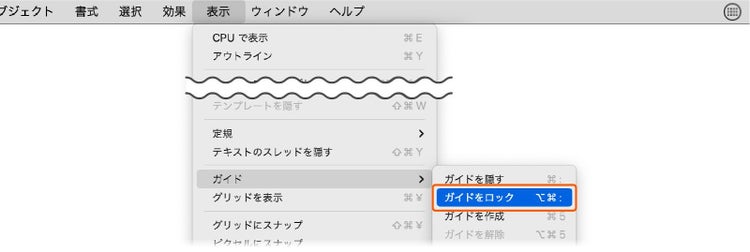
Illustratorで引いたガイドはロックされていないため、誤ってガイドを動かしてしまったり、ドラッグの操作中に意図せず新しいガイドが増えてしまったりするケースがあります。
そのため、ガイドをロックすることを徹底しましょう。
表示メニューの「ガイド」> 「ガイドをロック」でロックできます。
(ショートカットは「Optionキー(Altキー)」+「⌘キー(Ctrlキー)」+「:キー」)
まとめ:デザインを「プロの品質」に仕上げるためのポイント
今回はデザインの仕上げや工程に関するクイズと、デザインテクニックを取り上げました。
最後に今回のノウハウのまとめです。
- 整列を意識し、デザインの安定感を実現する
- 目の錯覚(錯視)にも配慮したデザインを意識し、必要であれば、手作業で微調整する
- 印刷物を仕上げる際は「塗り足し」が必須
- Illustratorなら「塗り足し」を想定した作業がしやすくなる
- 生成AIが塗り足しを自動生成してくれる「裁ち落としを印刷」が便利
- 複数のデザインを同時に編集する際は、アートボードごとにガイドを引く(オブジェクトガイドを使う)
- 「ルーラーガイド」と「オブジェクトガイド」の違いを理解して使い分ける
整列・塗り足し・ガイドで、デザインの仕上げをもっと美しく。
お相手はグラフィックデザイナーの「いとくに」でした。
本コーナーでは、あなたのデザイン力のアップにつながる様々なクイズが用意されています。
ぜひほかのクイズにもチャレンジしてみてください。
※本コンテンツは、それぞれのデザイナーが自身の感性で理想とするデザインを語っています。
クイズの答えはひとつの参考としてください。
執筆:いとくに
香川を拠点に活動するグラフィックデザイナー兼ディレクター。Adobe Community Expert。
『iPadで描こう! Procreateイラストテクニック』(玄光社)をはじめ、amity_senseiのすべての著書で執筆協力。『伝わる!動画テロップのつくり方』(ナカドウガ著、玄光社)ではカバーデザインを手がける。
Adobe MAX Japan 2023、「朝までイラレ」に登壇。