このスライドのデザイン、どっちが正解?伝わるプレゼン資料作成のセンスを磨いておこう

現場で使えるデザインセンスを、2択クイズで身に付ける「デザインクイズチャレンジ」。
デザイン会社でディレクターをしている田口 冬菜です。
今回、私は「スライドのデザイン」についてのクイズを出題します。
早速ですが、3問クイズを出します。
以下の3つの作例を見て、AとB、あなたはどちらの「スライドのデザイン」がより洗練されていると感じますか?
1問目「数字の単位のあしらい」(難易度★)
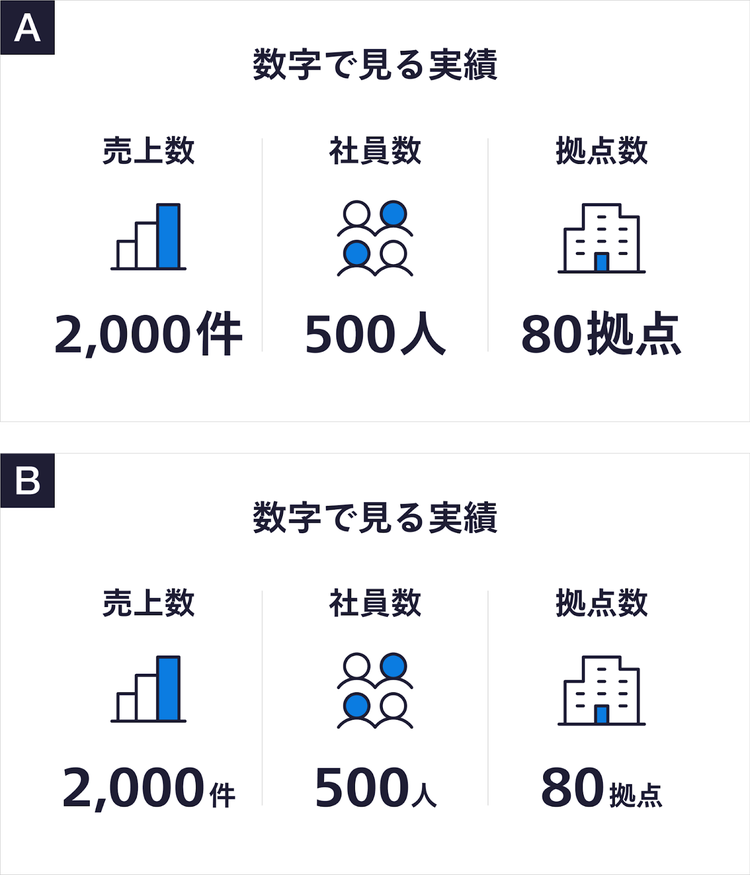
数字の単位の見せ方、洗練されているのはどっち?
2問目「フロー図のあしらい」(難易度★)
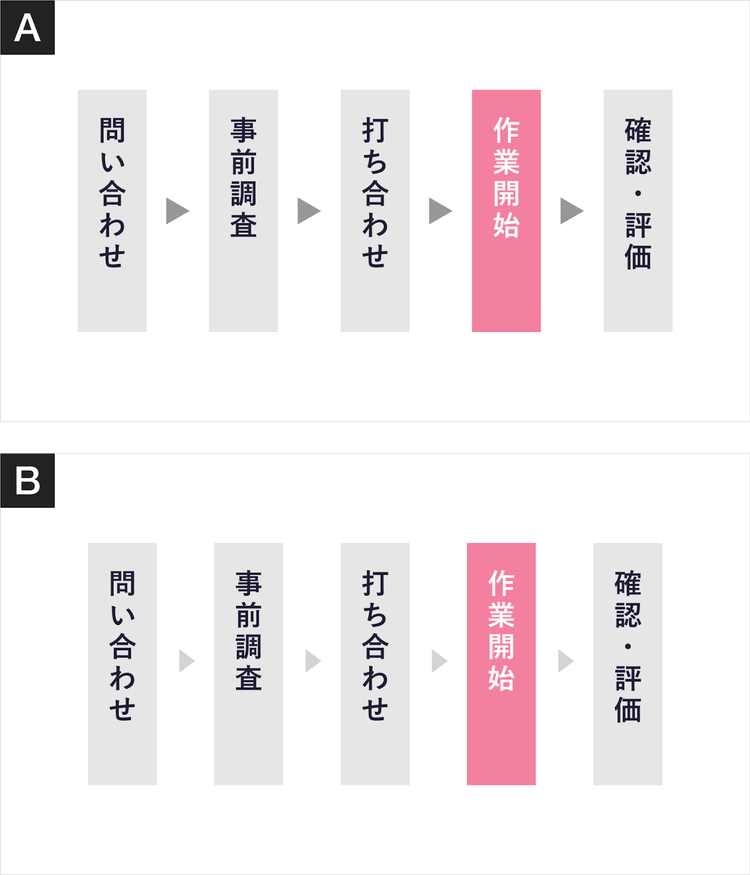
フロー図の見せ方、洗練されているのはどっち?
3問目「文字の位置と余白」(難易度★★)
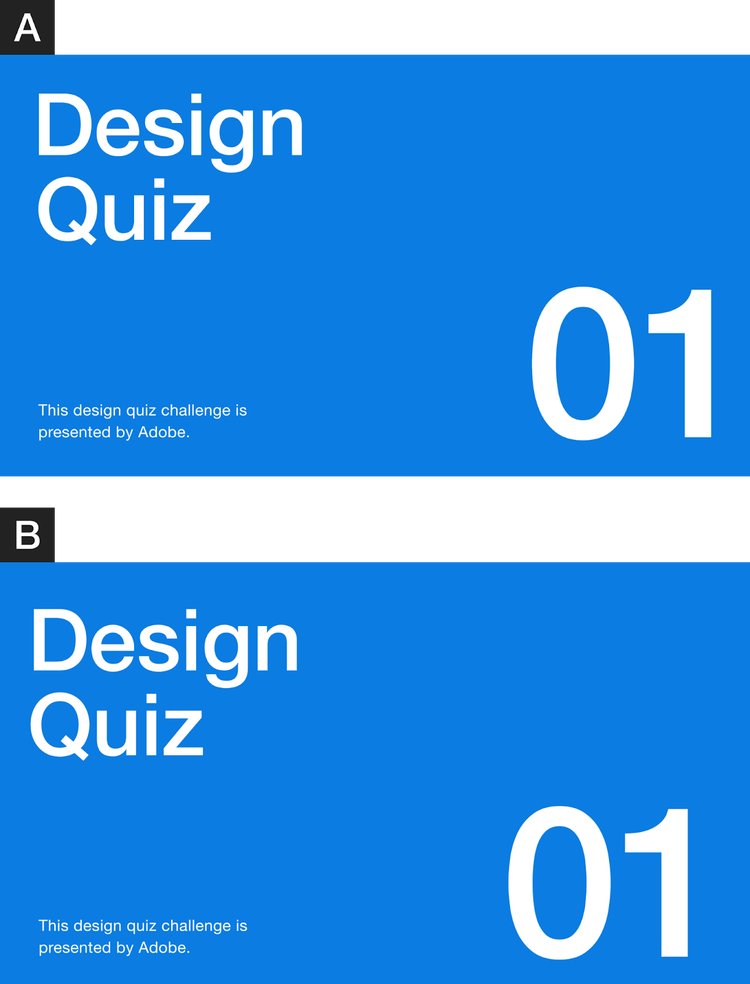
スライドの扉(とびら)のデザイン、洗練されているのはどっち?
いかがでしたか?
私が考える答えは……

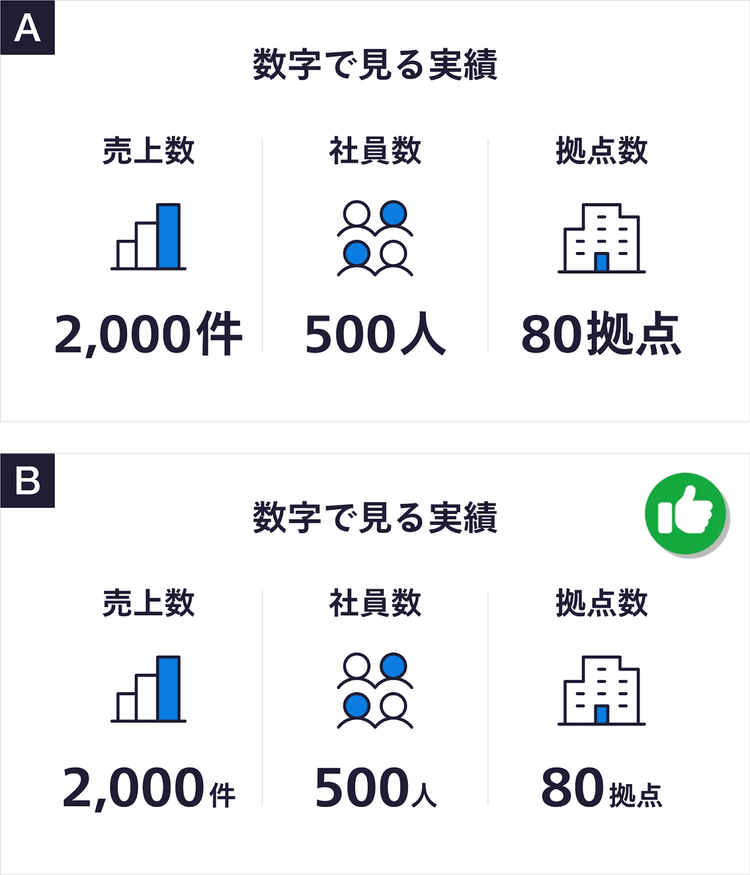
1問目の答え:B
2問目の答え:B
3問目の答え:A
以上が、私なりの解答です。
あなたがよいと感じたスライドデザインは、それぞれAとBどちらでしたか?
ではここからは、それぞれの作例AとBがどう違っていたのかを確認しながら、デザインのポイントを解説していきます。
1.数字は大きく、単位は小さく
まず、1問目から振り返っていきます。
私が選んだ答えは「B」でした。
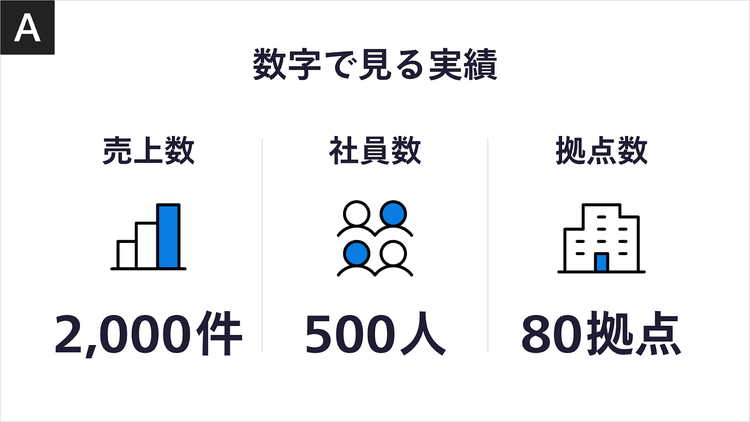
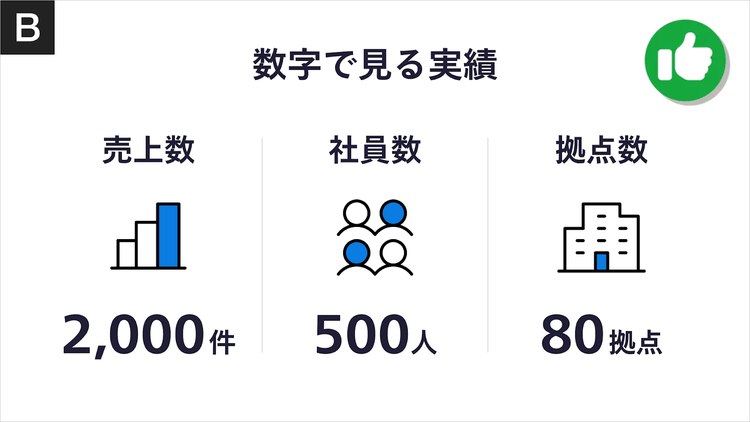
作例AとBの違いは、それぞれの数字の後ろについている「単位の大きさ」です。
Aの作例は数字と単位が同じ大きさであるのに対し、Bの作例は単位を数字よりも小さくしています。
単位を数字より小さくすることで、数字の情報がしっかり目立つようになります。
数字を用いたデータを見せたいとき、まず数字を主役にすべきです。
数字を主役にすることで、資料を見る側は、数字で素早く比較ができるようになります。
また、数字と単位の要素が明確に分割されることで、「どこまでが数値でどこからが単位か」といった判別もしやすくなります。
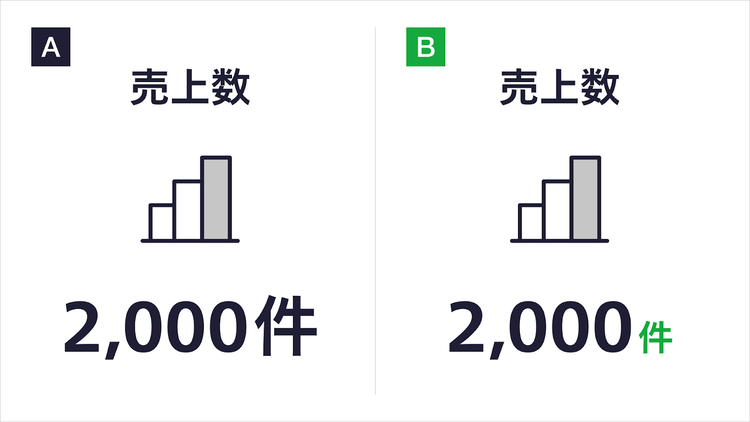
単位を数字より小さくする際は、数字の大きさに対して、半分くらいの大きさを意識しましょう。
Illustratorで、単位の位置・フォントサイズを調整するコツ
クライアントへの企画書や社内プレゼン資料など、情報を効果的に伝えるためには、内容だけでなく視覚的な洗練性も重要です。
そのため、デザイナーがプレゼンスライド作成を依頼されることも少なくありません。
ただ、Illustratorでスライドデザインを作成する場合には、数字と単位の扱いに少し注意が必要です。
数字を単にテキストとして入力しただけでは、位置が不自然に見えたり、単位が数字に対して大きすぎたりすることがあるからです。
そこで、ここではIllustratorを使って、スライド内の数字と単位を美しく見せるためのテクニックをご紹介します。
まずは、単位の位置についてです。
「2,000件」というテキストのように、「2,000」という「数字」と「件」という日本語が含まれている場合、Illustratorのデフォルトは「中央揃え」になっています。
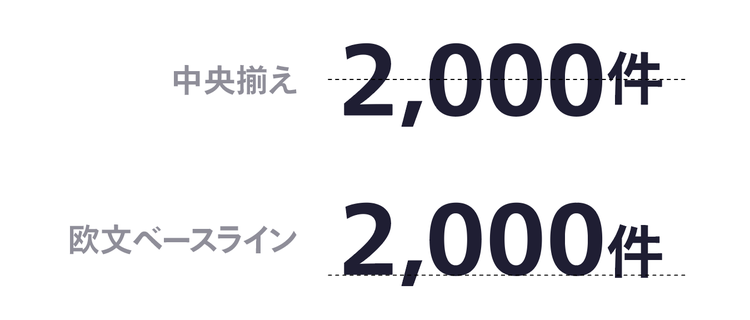
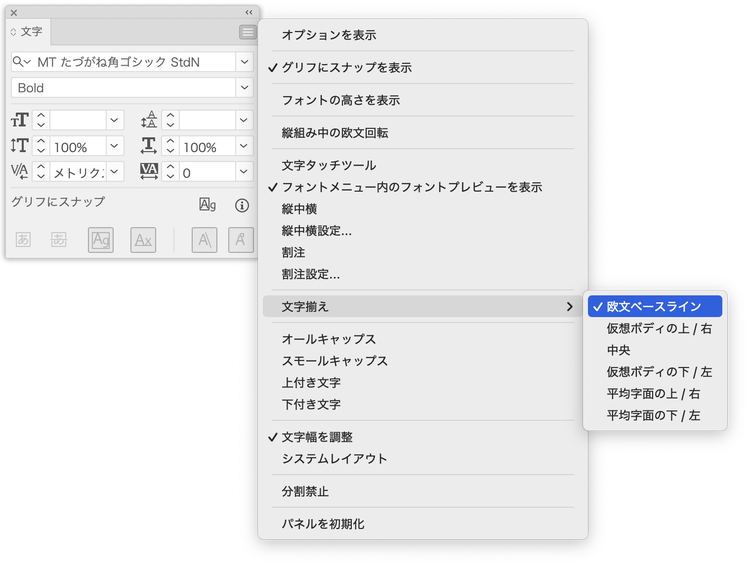
このクイズの「2,000件」のような場合、設定は[文字]パネルの[文字揃え]→[欧文ベースライン]にしておくとよいでしょう。
さらに微調整が必要な場合には、ベースラインシフトを調整しましょう。
ベースラインシフトの詳しい解説は、下記の記事をご参照ください。
この文字組み、どっちが正解?ベースライン調整のセンスを磨いておこう
続いて、フォントサイズについてです。
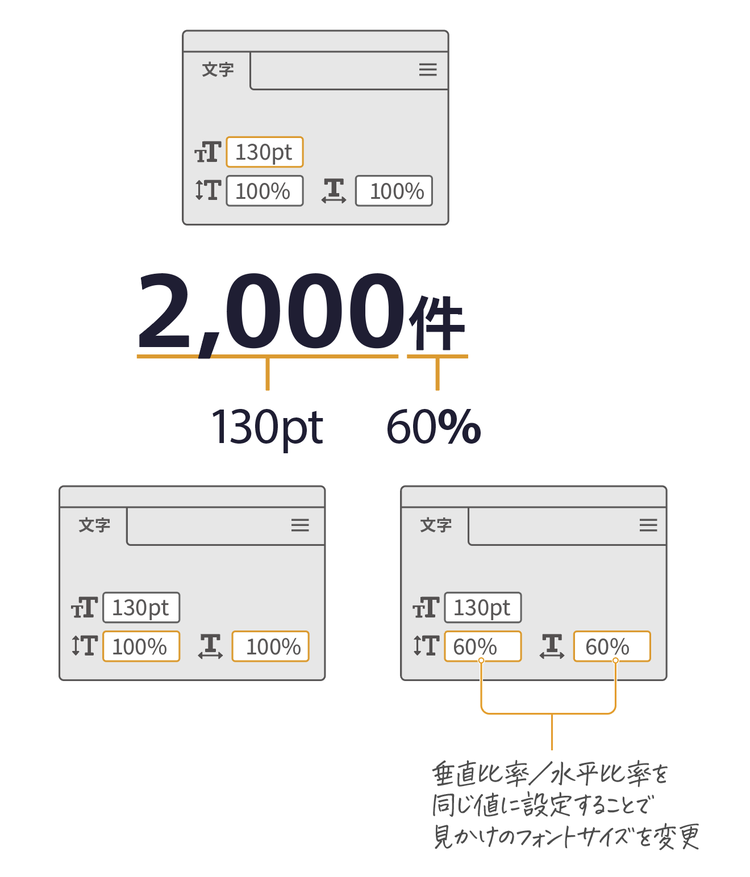
「2,000件」というテキストの数字と単位、それぞれのサイズを個別に調整することを想定します。
その際、「件」という単位だけを文字パネルのフォントサイズで小さく調整すると、テキスト内で2種類のフォントサイズが混在することになります。
そうした場合、文字パネルの「フォントサイズ」欄は空白になり、個別に選択しなければサイズを確認できません。
他のテキストと揃えたい場合などには、管理や変更が少し面倒になります。
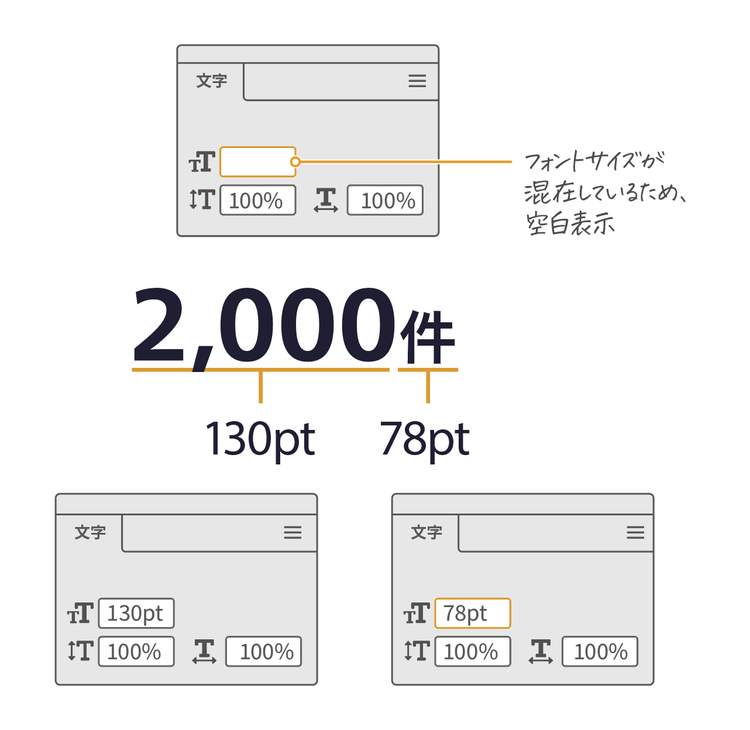
そこで活用したいのが、[垂直比率]や[水平比率]を調整する方法です。
フォントサイズを変えずに見た目の大きさやバランスを整えられるため、全体の統一感を保ちながら微調整が行えます。
2.フロー図の「矢印」は大きさや色を控えめにする
続いて、2問目を振り返ります。
2問目で私が良しとした答えは「B」でした。
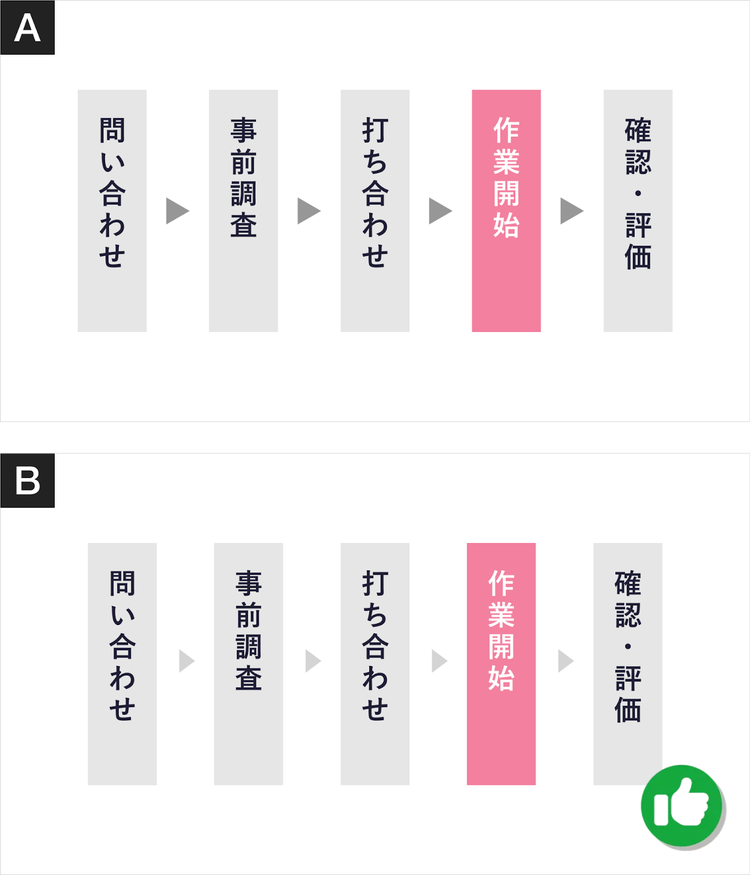
作例AとBの違いは「フロー図内の矢印」です。
よく見ていただくと、矢印の色が違うことに気づけると思います。
フロー図とは、作業や業務の流れを矢印でつなぎ、視覚的にわかりやすく表したものです。
その際重要となるのが、矢印の扱いです。
矢印はあくまでも脇役に徹するべきで、目立たせてはいけません。
矢印が主張しすぎると、主役として見せたい情報が埋もれてしまい、情報の流れが悪くなるからです。
作例Aを見返すと、矢印が大きいだけでなく、色も濃く、悪目立ちしてしまっていました。
一方Bの場合、矢印はあくまでも主役の要素の引き立て役に徹しています。
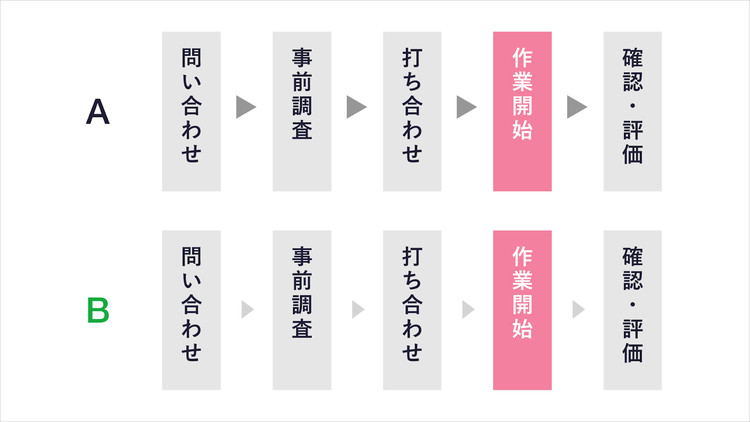
スライドデザインで矢印を使いたい場合には、作例Bのように色を薄くする、サイズを小さくするといった工夫をしてみてください。
ちなみに、作例のように矢印を「三角形」で表す場合は、正三角形よりも二等辺三角形を使うことをオススメします。
正三角形の矢印を使うと間延びした印象になることが多く、頂点をやや平らにした二等辺三角形を使うことで、洗練された情報を与えられます。
矢印の形状を変えるだけで、よりスタイリッシュなフロー図になりますので、ぜひ試してみてください。
Illustratorを用いて、フロー図で使う矢印をつくる
Illustratorを使えば、様々な図形を作成できます。
そこで、フロー図で使う三角形の矢印の作り方をご紹介します。
作り方には様々な方法がありますが、以下は、このような方法もあるという、オススメの方法です。
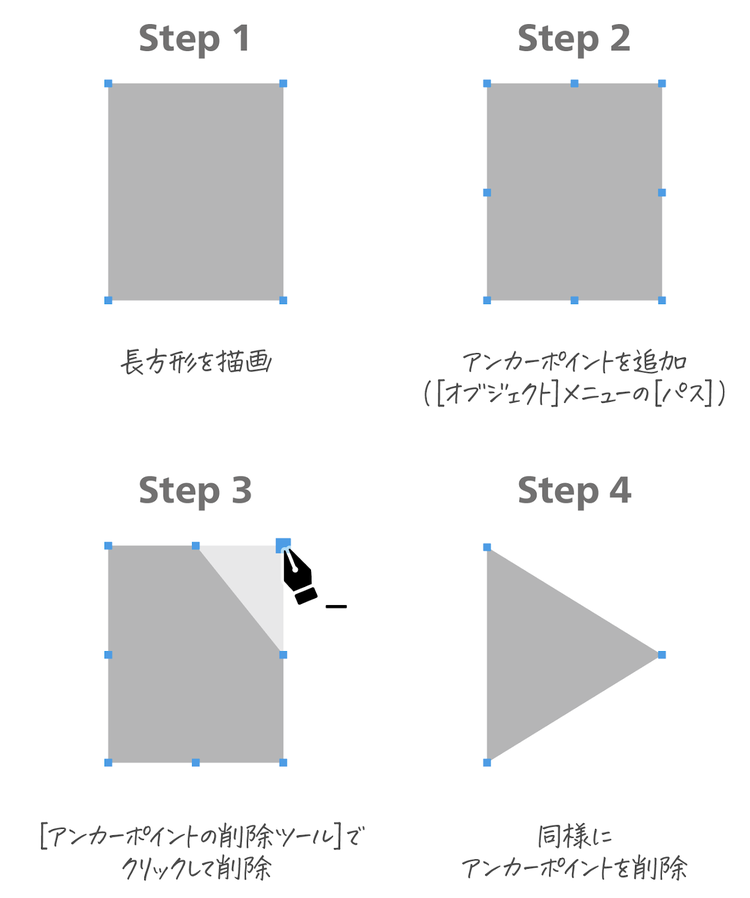
- まず、長方形を描画する
- オブジェクトメニューの「パス」から「アンカーポイントを追加」を実行(各辺の中央にアンカーポイントが追加されます)
- 不要なアンカーポイントを「アンカーポイントの削除ツール」でクリックして削除
- そうすれば、三角形の矢印が完成します
矢印を「シンボル」として登録し、同じ矢印を複数の場所で使い回せるようにする
先ほどの作例では、ひとつのスライドの中に矢印が複数回登場していました。
そのような場合にオススメしたいのが、Illustratorの「シンボル」機能です。
「シンボル」パネルを開き、作成した三角形をドラッグ&ドロップすれば、デザイン時にすぐに呼び出せるようになります。
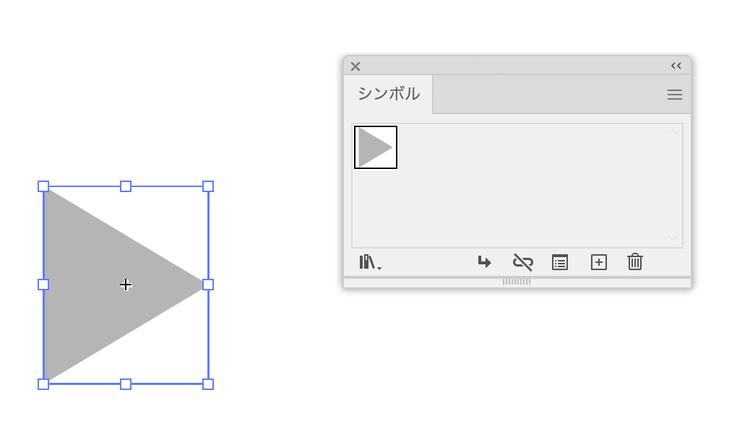
シンボルとして登録した画像を編集すれば、同じシンボルが使われているデザインにも同じ編集内容が反映されます。
Illustratorの「シンボル」機能は、繰り返し使いたいデザイン素材の管理にとても便利です。
3.スライド内の余白は均一に調整する
それでは最後の3問目です。
AとBの違いはわかりましたか?
私が選んだ答えは「A」です。
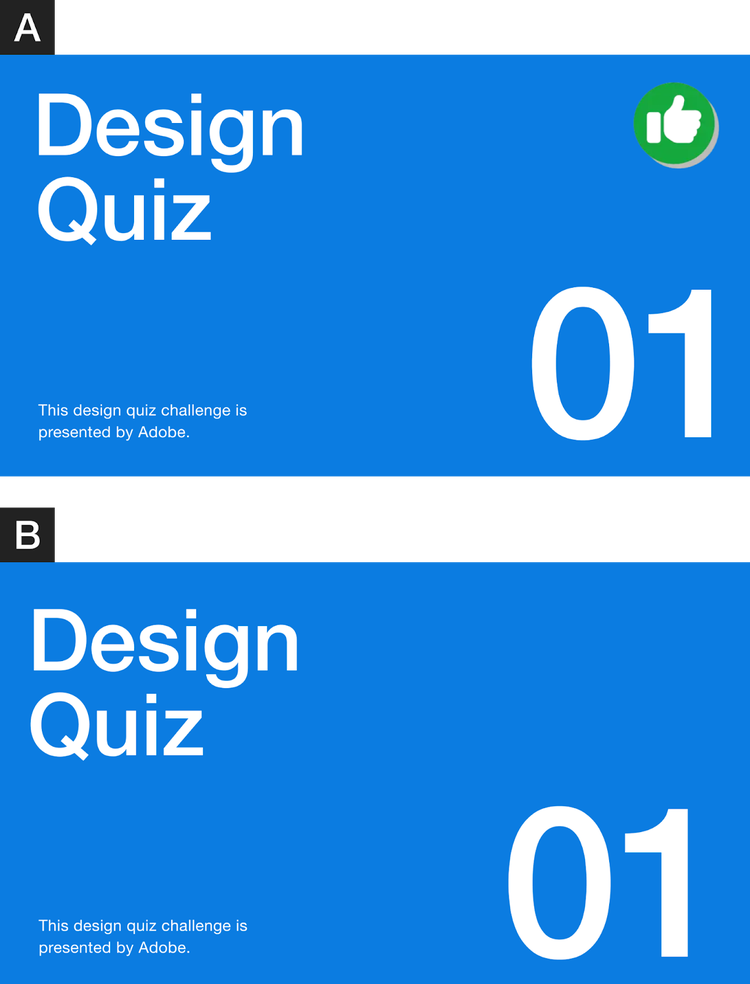
この作例AとBの違いは「余白のバランス」です。
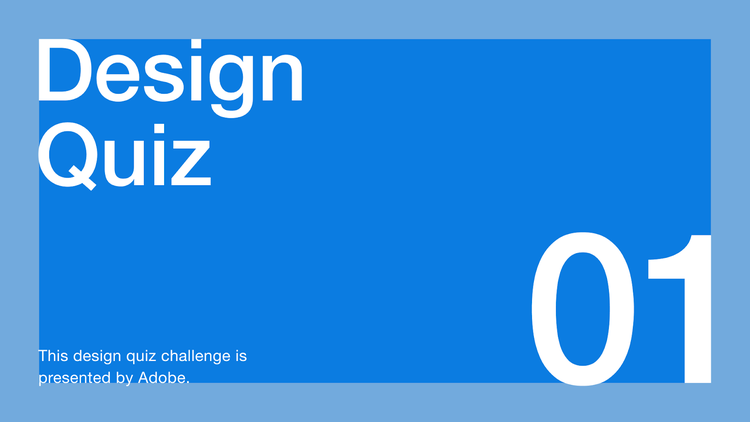
まず、3問目の作例は、スライド資料でよく使用される「扉(とびら)」をイメージしたデザインです。
扉は、章やテーマのはじまりを示すページです。
話の流れを整え、見る人の意識を切り替える「間」のような役割をもっています。
タイトルや見出しなどの「テキスト」が主役になることが多く、テキストの配置が整っているかどうかによって、プレゼンテーションの印象にも影響が出てきます。
ここで作例AとBの違いを見てみましょう。
まずは作例Aから。
テキストの外側の余白部分に色をつけてみると、上下左右の余白が均一であることがわかります。
3箇所に配置された文字の位置も、余白のルールを守るように規則正しく配置されています。
一方、Bの場合は、余白の大きさや文字の位置がバラバラです。
それによって、安定感がない印象を与えてしまっています。
デザインによっては「意図的に揃えない」こともありますが、理由のないズレは違和感を生み出してしまいます。

扉はスライド資料の中で繰り返し登場する要素です。
デザインを整えることで、スライドの品質が高く感じられるだけでなく、プレゼンテーションの印象もグッと引き上げられます。
また、仕事の丁寧さや信頼感も自然と伝わるはずです。
逆をいえば、スライドの品質にこだわらないと、プレゼンテーションでどれだけ良いトークをしていたとしても、損をしてしまっているということになります。
「少しくらいズレていても大丈夫だろう」と気を抜かず、スライドの内の要素はきちんと整えることを意識しましょう。
Illustratorのパスのオフセットを活用し、余白の均一さを保ったデザインを実現する
最後に、Illustratorを用いて、扉のデザインをするコツをご紹介します。
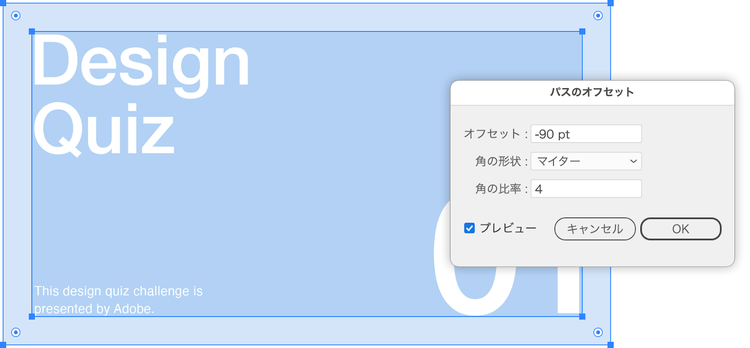
先ほどの作例Aのように、余白の均一さを実現するためには、上下左右の余白を均一にした図形を作成し、それをガイド化しておくと便利です。
まず、スライドサイズの図形を作成します。
次に、オブジェクトのメニューから「パス」→「パスのオフセット」を選択します。
そうすれば「オフセット」という「基準からの差分」を設定できるようになるため、任意の値を入力し、OKをクリック。
そうすれば、以下のようにあらかじめ余白を設定したまま、デザインができるようになります。
まとめ:スライド資料のデザインを洗練させるポイント
今回は洗練されたスライドデザインに関するクイズと、デザインのコツを取り上げました。
最後に今回のノウハウのまとめです。
1.数字は大きく、単位は小さく
数字と単位をセットで見せる場面では、数字を大きくして強調し、単位を小さめにしましょう。
数字を主役にすることで、資料を見る側は、数字で素早く比較ができるようになります。
また、数字と単位の要素が明確に分割されることで、「どこまでが数値でどこからが単位か」といった判別もしやすくなります。
2.フロー図の「矢印」は大きさや色を控えめにする
フロー図で使用する矢印は、サイズを小さめにし、色を薄くしましょう。
矢印はあくまでも脇役に徹するべきで、悪目立ちさせてはいけません。
繰り返し使う矢印の作成には、Illustratorのシンボル機能が役立ちます。
3.スライド内の余白は均一に調整する
テキストが主役となる扉のデザインでは、上下左右の余白を揃え、整ったデザインを意識しましょう。
扉はスライド資料の中で繰り返し登場する要素です。
デザインを整えることで、スライドの品質が高く感じられるだけでなく、プレゼンテーションの印象もグッと引き上げられます。
スライド資料のデザインは、ちょっとした工夫で見やすく、伝わりやすくなります。
また、スライド資料のデザインが洗練されると、プレゼンテーションの印象も良くなります。
ぜひ今回のノウハウをビジネスの現場で役立ててください。
お相手は、デザイン会社でディレクターをしている田口 冬菜でした。
本コーナーでは、あなたのデザイン力アップにつながる様々なクイズが用意されています。
ぜひほかのクイズにもチャレンジしてみてください。
※本コンテンツは、それぞれのデザイナーが自身の感性で理想とするデザインを語っています。クイズの答えはひとつの参考としてください。
執筆:田口 冬菜
株式会社necco所属、ディレクター・エディター。元デザイナー。著書に『これからはじめるFigma Web・UIデザイン入門』があります。前職は理学療法士。趣味は朝カフェ(モーニング)、読書、ブログ、インテリア。