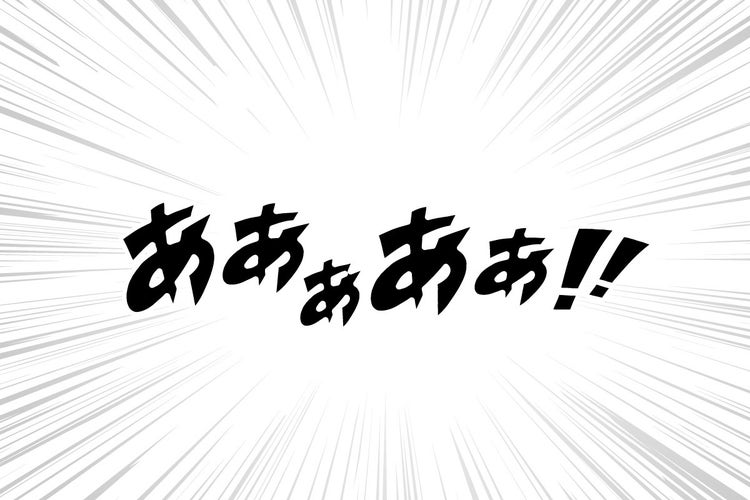
この文字の遊ばせ方、どっちが正解?文字デザイン演出のセンスを磨こう

現場で使えるデザインセンスを、2択クイズで身に付ける「デザインクイズチャレンジ」。

こんにちは!デザイナーのやんこです。

今回、私は「文字演出」についてのクイズを出題します。

早速ですが、3問クイズを出します。

以下の3つの作例を見て、AとB、あなたはどちらの「文字演出」がよいと感じますか?

さっそくチャレンジしてみましょう!

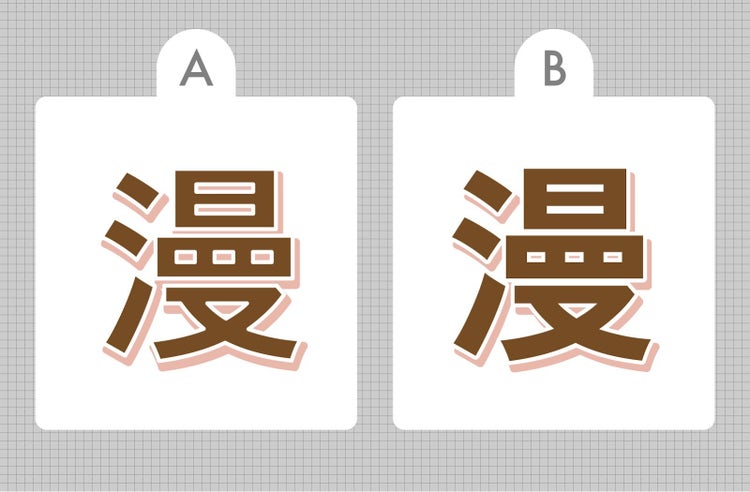
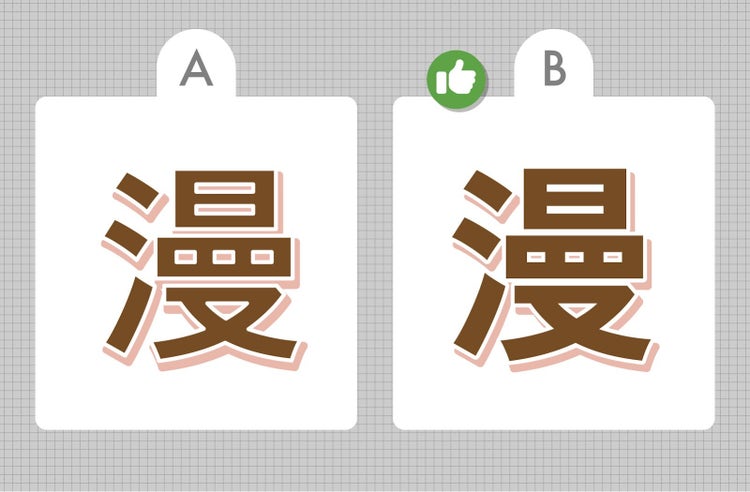
1問目「文字のふちどり線や影、違和感がないのはどっち?」(難易度★)

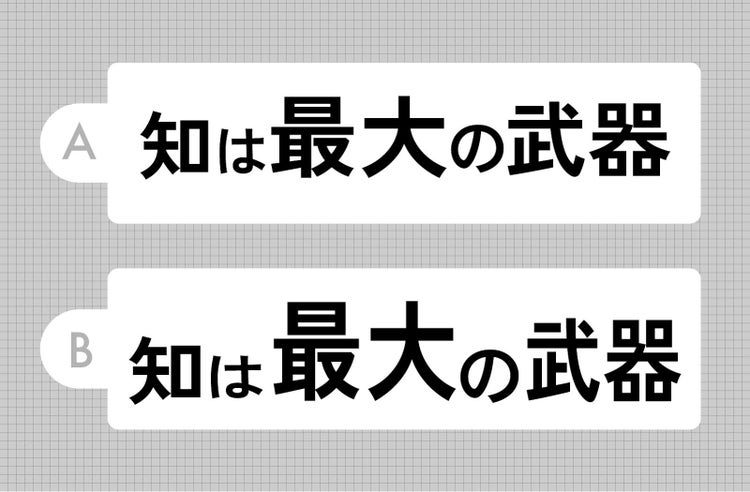
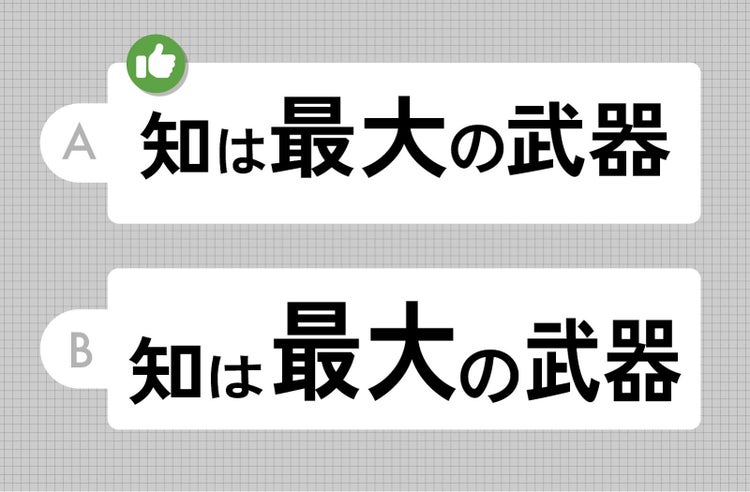
2問目「サイズをバラバラにした文字、違和感がないのはどっち?」(難易度★★)

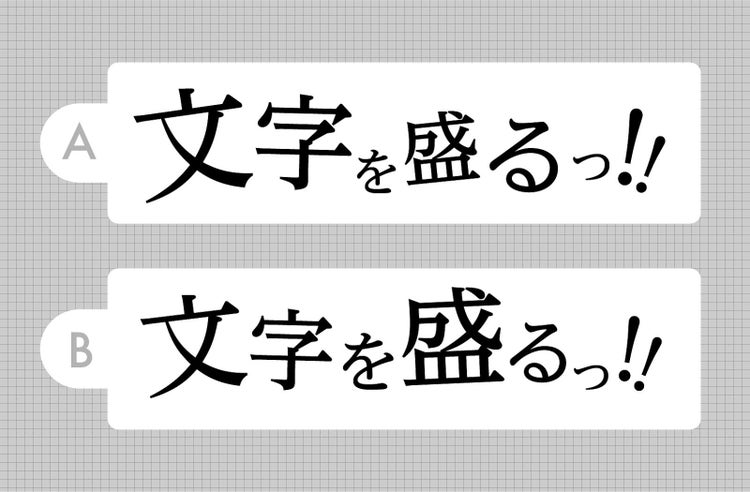
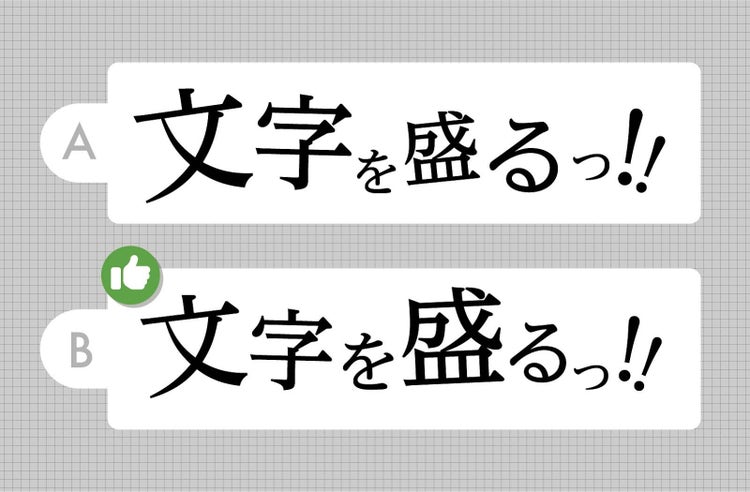
3問目「文字の遊ばせ方、効果的なのはどっち?」(難易度★★)

いかがでしたか?

私が考える答えは……

1問目の答え:B

2問目の答え:A

3問目の答え:B

以上が私なりの解答です。

あなたがよいと感じた文字の調整は、AとBどちらでしたか?

ではここからは、それぞれの作例のAとBで、何が異なっていてどちらが効果的なのか?を説明し、作例で用いられていたデザインテクニックについてもご紹介します。


※本コーナーの作例は、Adobe Illustrator使って作られています。

Illustratorは、ロゴやイラストをはじめ、ポスターや名刺といった紙媒体のデザイン、さらにwebやアプリのUI設計まで対応できるデザインツール。

多くのプロが使っており、最新のAI機能搭載しています。

ワンランク上のデザインを実現したい方や、プロフェッショナルなデザイナーを目指したい方は、ぜひAdobe Illustrator使ってみてください。


1.文字装飾は「アピアランス」で美しく整える

まず、1問目から振り返っていきましょう。

私が選んだ答えは「B」でした。

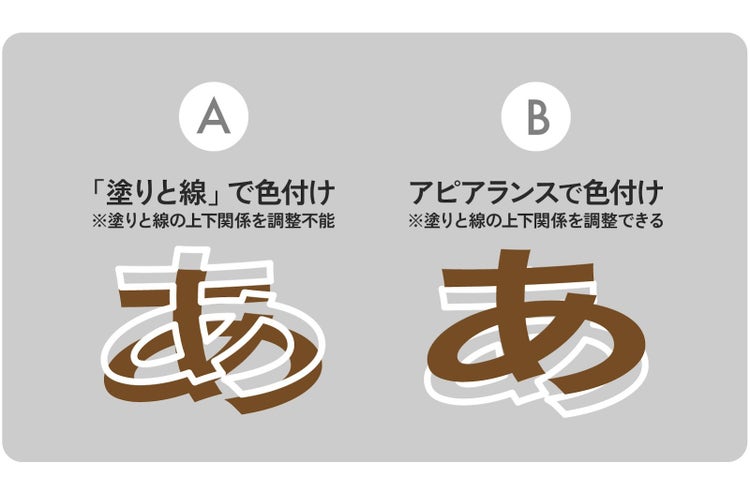
なぜなら、Bはベースとなる茶色の文字が潰れず、フォント本来のシルエットを保ったまま、外側にだけふちどりが付いているからです。

普段からIllustratorを使い慣れている方はお気づきかもしれませんが、実はAとBでは、ふちどり線の「作り方」が異なっています。

AとBのふちどり線は、それぞれ以下の方法で作られています。

  • A:ツールパネルの「線」に直接色を付けたり、文字をコピーして背面に重ねたりして線を付けている
  • B:「アピアランス」という機能を使って線を付けている

文字の見た目は似ていても、「フォントの形をきれいに保てるか」と「カンタンに修正できるか」という点で、この2つには大きな差があるんです。

なぜ「線の色付け」や「文字の重ね技」がNGなのか

Aのふちどり文字の設定方法について、もう少し詳しく解説します。

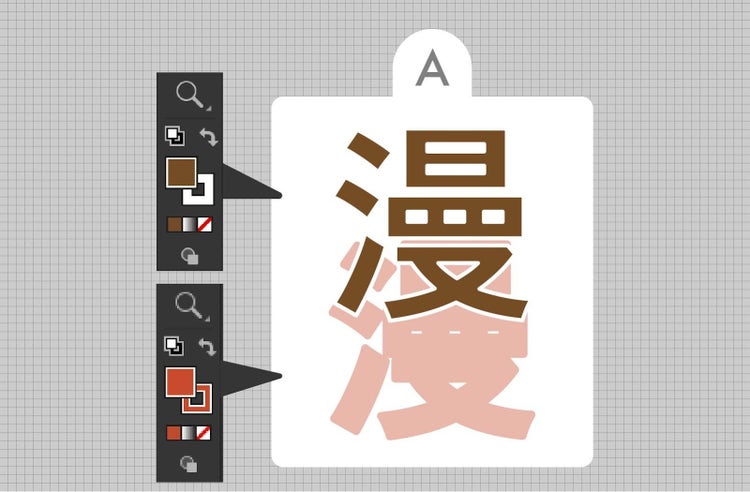
Aの白いふちどり部分は、ツールパネルの「線」で作成しています。

しかし、これだと、線が文字の内側にまで食い込んでしまい、文字が細く潰れてしまいます。

さらに、二重のふちどり(ピンクの部分)は別に作った文字を重ねているため、文字を修正するたびにすべてのレイヤーを調整し直さなければなりません。

この方法は作業効率が悪く、ミスの原因にもなります。

きれいな文字装飾を表現するなら「アピアランス」機能を使おう

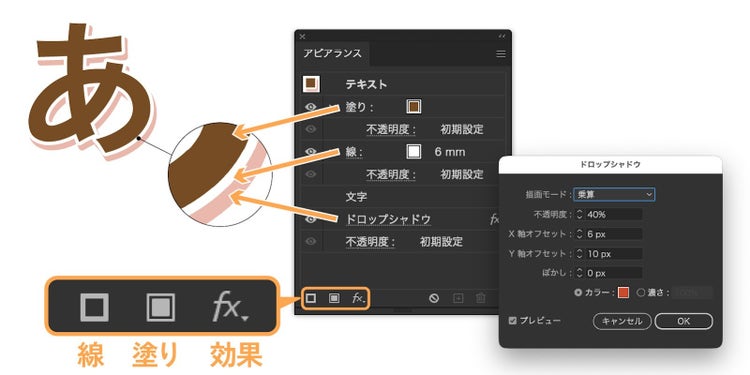
Illustratorの「アピアランス」とは、ひとつのテキストやオブジェクトに対して、「塗り・線・効果など」をまとめて重ねられる管理機能です。

Aのようにツールパネルの「塗りと線」で色付けした場合、「線」が「塗り」よりも上に重なって表示され、この重ね順(上下関係)は調整できません。

一方で、Bのように「アピアランス」で色付けすると、「塗り」と「線」の上下関係を自由に入れ替えることができます。

「線」を「塗り」の(背面)に配置することで、フォント本来の形を保ったまま、外側にだけきれいなふちどりを付けることができるのです。

また、「アピアランス」で装飾をいくつ重ねても、テキストとしてのデータはひとつのままなので、文字を打ち替えるだけで、すべての装飾が自動で付いてきます。

Illustratorで「アピアランス」機能を使って文字装飾を実装する方法

ここでは、「アピアランス」機能の使い方をご紹介します。

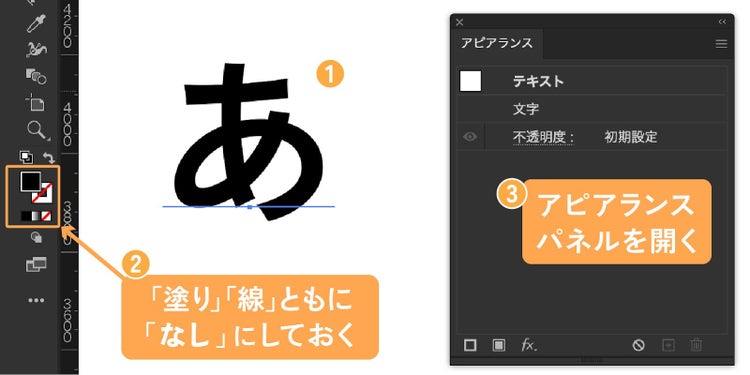
【下準備】テキストの「塗りと線」をなしに設定し、アピアランスパネルを開く

1.装飾を付けたいテキストを書く(今回は「あ」と書きました)

2.テキストを選択した状態で、ツールパネルの「塗りと線」を両方「なし」に設定

3.「ウィンドウ」メニューの「アピアランス」をクリックし、アピアランスパネルを表示

※よく使うパネルなので、画面右側のパネルに出しておくのもオススメです。

【アピアランスの設定】文字に塗りや効果を加える

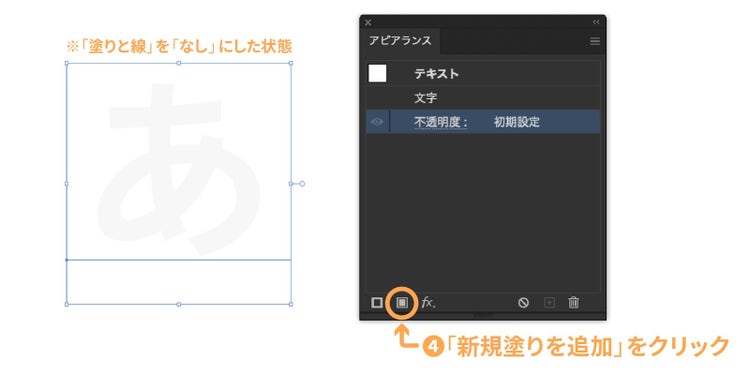
4.アピアランスパネル下部の「新規塗りを追加」をクリックし、塗りの色を設定
※塗りを設定するまでは、文字には塗りも線もない状態なので、画面上では一時的に見えなくなっています。

5.アピアランスパネル下部の「新規線を追加」や「新規効果を追加」をクリックし、線や効果を適用する
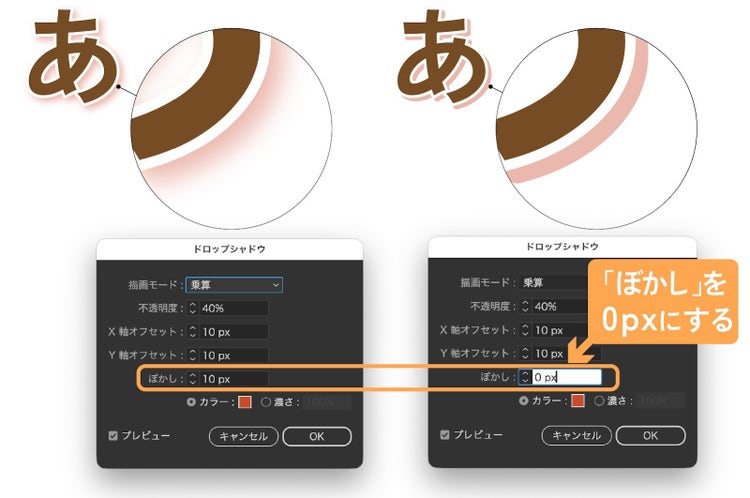
この作例では、ピンクのドロップシャドウの「ぼかし」を0pxに設定することでボケ足のない線のようなドロップシャドウにしています。ボケ足のないドロップシャドウは、ポップなデザインなどに適しているので、この方法も覚えておくと便利です(下記参照)。

【注意点】重ね順の入れ替えできれいな装飾を作ろう

アピアランスは、新しく追加した設定が上に重なります。

例えば、「塗り」→「線」の順に設定した場合、「線」が「塗り」の上に適用されてしまうため、パネル上で項目をドラッグして順番を入れ替えましょう。

「塗り」を一番上にもってくるのが、美しく仕上げる鉄則です。

「アピアランス」を使う6つのメリット

「アピアランス」の基本的な使い方がわかったところで、あらためて「アピアランス」を使うメリットをまとめておきましょう。

1.作業効率アップ!

塗り・線・効果を一箇所で管理。

複雑な装飾のために別のオブジェクトを作る必要がありません。

2.美しい仕上がりを実現

「線」を「塗り」の背面に配置できるため、文字本来の(塗り)を損なわず、外側にだけフチを付けることができます。

3.文字修正がカンタン

テキストをアウトライン化していないので、後からフォント変更や文言の修正をしても装飾がそのまま残ります。

4.スポイトツールで一発コピー

スポイトを使えば、複雑なアピアランス設定も丸ごと一瞬でコピー可能。

(事前に、「スポイトの抽出対象」と「スポイトの適用対象」の設定で、「アピアランス」にチェックを入れておく必要があります)

他のテキストに同じ装飾を適用したいときに便利です。

5.スタイルとして登録・再利用できる

よく使う装飾は「グラフィックスタイル」として保存可能。

他のプロジェクトでも使い回せて、デザインの統一感も保てます。

6.後から調整しやすい

アピアランスパネル内でいつでも数値の微調整や効果のオンオフができるため、試行錯誤がスムーズに進みます。

再配色機能を使って、アピアランスをもっと使いやすく

「せっかく設定し終えたアピアランスの配色に、急な修正指示が入ってしまった……」

そんなときにぜひ活用してほしいのが、Illustratorの再配色機能です。

複雑なアピアランスを組んだ後でも、一つひとつの色を個別に設定し直す手間を省けるのでオススメです。

Illustratorには、2種類の再配色機能があります。

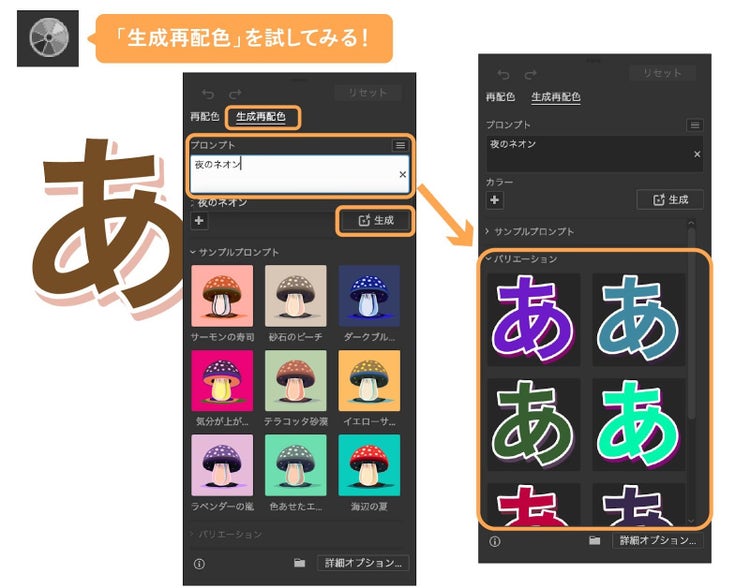
1.生成再配色(プロンプトから色を作る)

「生成再配色」とは、プロンプトを入力するだけで、AIがそのイメージに合わせた配色パターンを提案してくれる機能です。

例えば「真夏の海」や「秋の夕暮れ」といったキーワードを入力するだけで、色の組み合わせを複数パターン自動生成してくれます。

まだ具体的な配色が決まっておらず、デザインの方向性を探りたいときに最適です。

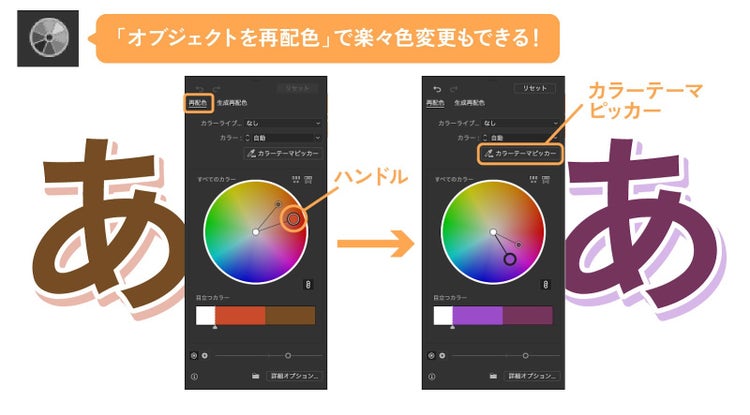
2.オブジェクトを再配色(色を一括で調整する)

「オブジェクトを再配色」とは、選択したオブジェクトに使われている色を、全体のバランスを保ったまま一括で変更できる機能です。

カラーホイールを使って感覚的に色味を調整したり、特定の画像から色を抽出して反映させたりできます。

すでに使っている色を少しだけ明るくしたい、あるいは全体のトーンを維持したまま別の色に変えたいという、具体的な色の調整に便利です。

「生成再配色」機能の使い方

まずは、色を変更したいテキストを選択します。

次に、「編集」メニューの「カラーを編集」>「生成再配色」をクリックし、専用パネルを開きます。

色の変更は、パネル内のプロンプト欄に色のイメージを言葉で入力するか、用意された「サンプルプロンプト」を選択する方法があります。

プロンプトを入力して調整

テキストボックスに「真夏の太陽」や「夜のネオン」といった、色のイメージを言葉で入力して「生成」をクリックします。

一度に4つのカラーパターンが提案されるので、好きなものをクリックするだけで色が反映されます。

サンプルプロンプトを活用

あらかじめ用意されているサンプルプロンプトの画像を選択するだけで、デザインに合った配色を試すことができます。

「オブジェクトを再配色」機能の使い方

生成再配色」と同様、色を変更したいテキストを選択し、「編集」メニューの「カラーを編集」>「オブジェクトを再配色」をクリックし、専用パネルを開きます。

色の変更は、カラーホイール内の「ハンドル」を動かすか、「カラーテーマピッカー」を使う方法があります。

カラーホイールで調整

「ハンドル」をドラッグするだけで、色相や彩度を感覚的に動かせます。

カラーテーマピッカー

「カラーテーマピッカー」をクリックし、参照したい画像や別のオブジェクトをクリックするだけで、その配色を反映させることが可能です。

アピアランスとこれらの再配色機能を組み合わせれば、色の試行錯誤がさらに楽しく、スピーディーになるので、ぜひ試してみてください。

2.文字のサイズは適切なジャンプ率を意識する

続いて、2問目の振り返りです。

私が選んだ答えは「A」でした。

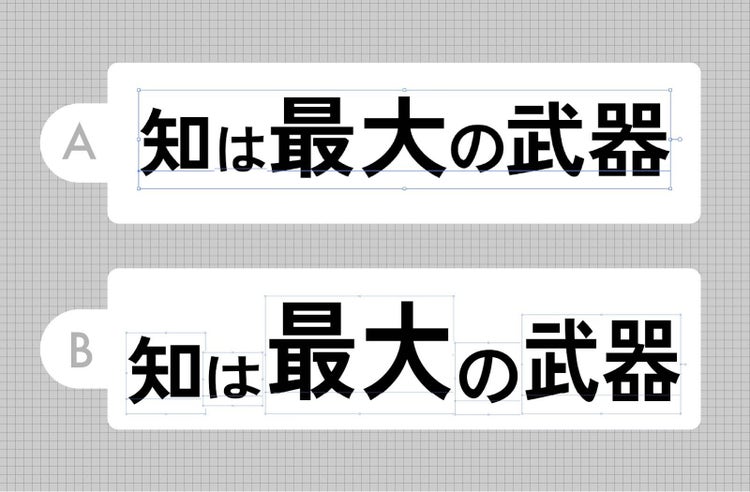
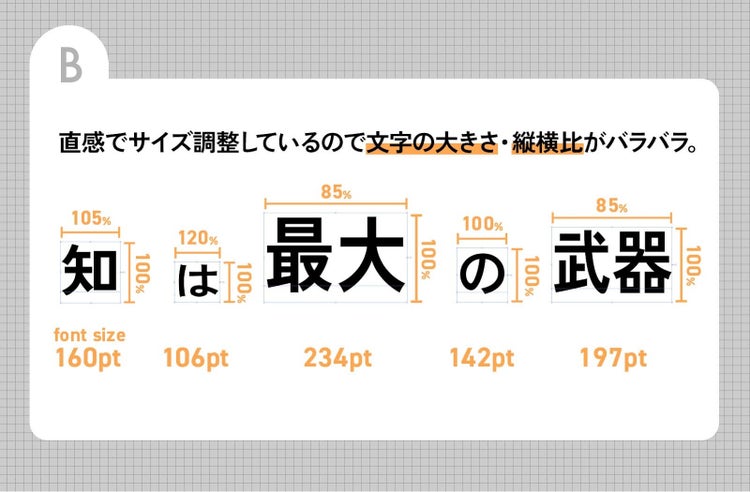
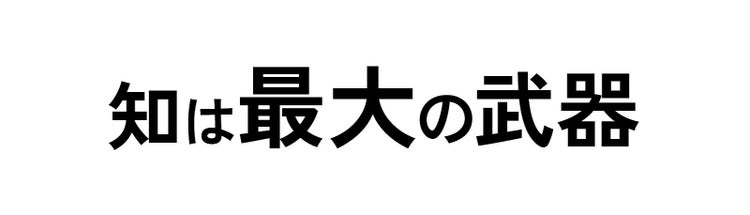
なぜなら、Aはすべての文字の縦横比(ここでは「垂直・水平比率」と呼びます)が正しく保たれた状態で、適切なジャンプ率(大小のサイズ差)が付いているからです。

AとBのジャンプ率の付け方には、以下のような違いがあります。

  • A:ひとつのテキストデータのまま、「数値」でサイズ比率を調整している
  • B:サイズを変えた文字をそれぞれ分割して作成し、「目分量」で拡大・縮小している

Bのように、文字をバラバラにして感覚で操作してしまうと、比率が微妙にズレてフォントが歪んだり、文字の間隔が不揃いになったりします。

今回は違いがわかりやすいように少し大げさに崩しましたが、無意識にやってしまいがちな「なんとなくの拡大」が、デザイン全体の違和感につながってしまうのです。

「そんなことはしない!」と思った方は、今回のように一文の中でジャンプ率を付けるとき、どのように操作していますか?
もしかして、サイズ変更したい文字を選択し、適当にフォントサイズを操作していませんか?

「垂直・水平比率」で文字をサイズ調整しよう

とても基礎的な方法でありながら、実はベテランの方でも意外と知らないのが「垂直・水平比率」の操作です。

作業効率が上がるだけでなく、デザインの精度も高まるため、ぜひ今のうちにマスターしておきましょう。

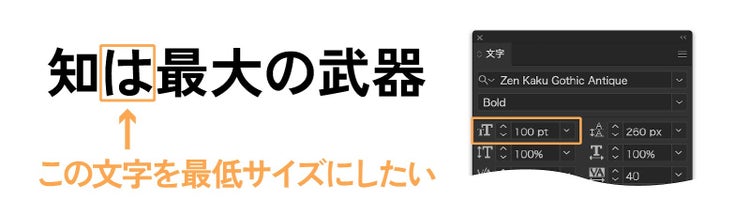
今回は「知は最大の武器」という言葉を例に、以下の画像のようにフォントサイズを変更する方法を解説します。

【手順1】「基準サイズ」を決める

まずは、テキストの中で「どの文字を最小(基準)サイズにするか」を決めます。

今回は、「は」という文字を基準にするため、まずテキスト全体のフォントサイズを、最小サイズである「100pt」に設定して入力します。

これで、いったんすべての文字がベースとなる100ptに揃います。

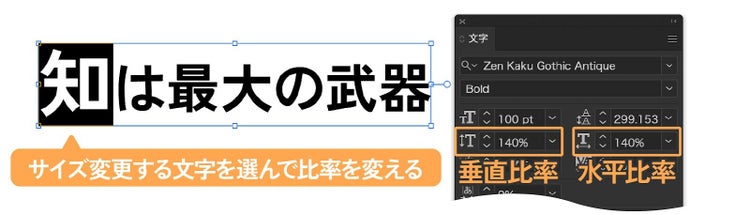
【手順2】比率を変えてサイズを調整する

次に、強調したい文字のサイズを変更していきます。

「知」を変更する場合は、「知」だけをドラッグして選択します。

そして、文字パネルの「垂直比率」を140%に設定し、続けて「水平比率」も同じく140%に変更します。

※数値を入力する際、Tabキーで項目を移動したり、Shift+矢印キーで数値を増減させたりすると、作業スピードが格段に速くなります。

【手順3】他の文字も同様に調整して完成

同様の手順で、「最大」や「武器」といったほかの単語も、それぞれ垂直・水平比率が同じになるように調整すれば完成です。

文字にジャンプ率をつける際、感覚に頼った拡大・縮小はフォントの歪みや違和感の原因になります。

「垂直・水平比率」を使って、正確なサイズ管理を心がけましょう。

「垂直・水平比率」を使う7つのメリット

「垂直・水平比率」の基本的な使い方がわかったところで、あらためて「垂直・水平比率」を使うメリットをまとめておきましょう。

1.フォント本来の美しさを保てる

縦横比が保たれるためフォントが歪まず、デザイナーが意図した美しい形を維持できます。

数値で管理しているため、垂直・水平比率に誤差が出にくいのも利点です。

2.最小フォントサイズ規定に対応しやすい

バナー制作などで「最小フォントサイズは〇〇pt以上」という規定がある場合は、全体の文字をその規定サイズに設定してから、目立たせたい部分だけを「120%」「140%」と大きくしていくことで、規定割れを防げます。

3.数値で正確に管理できる

手動で文字を拡大・縮小すると、感覚に頼った調整になり、同じサイズ感を再現するのが困難です。

文字パネルの水平・垂直比率を使って「120%」「140%」など数値で管理すれば、ページ内の別の見出しや他のページでも同じ数値を入力するだけで、正確に再現できます。

4.修正が圧倒的にラク

テキストがひとつのオブジェクトのままなので、文字の追加・削除・打ち替えをしてもレイアウトが崩れません。

5.リセットも一瞬

垂直・水平比率を100%に戻すだけで元のサイズに戻せるので、試行錯誤しながらデザインを作る際にとても便利です。

(ショートカットはMacではShift + Command + X、WindowsではShift + Ctrl + Xで戻せます。複数のオブジェクトを一括で戻すことも可能です)

6.作業スピードが上がる

Tabキーやショートカットキーを活用することで、マウス操作を最小限に抑えた高速作業が可能になります。

7.デザイン全体の統一感を保ちやすい

同じ比率を使い回すことで、複数の箇所で一貫したジャンプ率を実現でき、デザイン全体に統一感が生まれます。

目分量で文字を大きくすると、どうしてもフォントの歪みやデータのバラつきが出てしまいます。

「数値」で正確に管理することを意識するだけで、見た目が整うだけでなく、修正作業もスムーズになるので、ぜひ取り入れてみてくださいね。

3.遊び心のあるデザインでは、リズムのよさを意識する

最後は、3問目の振り返りです。

私が選んだ答えは「B」でした。

なぜなら、Bのほうが「読んだときのリズム」が整理されており、視線がスムーズに誘導されるデザインになっているからです。

Aのように、単語の頭文字や強調したい文字を小さくしてしまうと、読むときに引っかかりを感じ、違和感が出てしまいます。

Aでは「盛る」という言葉がそれにあたります。

テキスト内でジャンプ率を付ける際のコツは、「読んだときのリズムのよさ」だと私は考えます。

声に出して読んだときのリズムと、視覚的な文字の大小・位置が伴っていないと、どうしても「しっくりこない」仕上がりになってしまいます。

フォントサイズの変更や配置調整を行う際は、このリズム感を意識してみてください。

なお、よほど遊び心を強調したいデザインでない限り、極端なサイズ差は避けたほうが全体がまとまりやすくなります。

また、「てにをは」などの助詞を大きくすることは、特別な理由がない限り避けるのが無難です。

ところで、今回の作例のようなジャンプ率や動きのある配置を作るとき、文字をアウトライン化してから一文字ずつ調整していませんか?

アウトライン化して調整するのは確かに自由度が高い方法ですが、後から「1文字だけ打ち替えたい」「フォントを変えたい」となったときに、すべて作り直しになってしまうという大きなデメリットがあります。

そこでオススメしたいのが、テキストデータのまま自由に動かせる「文字タッチツール」です。

Illustratorの「文字タッチツール」を使いこなそう

「文字タッチツール」は、テキストをアウトライン化することなく、1文字ずつ自由に変形・配置できる便利な機能です。

角度、大きさ、位置などを感覚的に操作できるため、遊び心をもって文字をデザインしたいときに活躍します。

それでは、「文字タッチツール」の基本的な使い方をご紹介します。

【手順1】ツールを選択する

ツールパネルの「文字ツール」を長押しし、表示されたサブツールの中から「文字タッチツール」を選んでクリックします。

サブツールに表示されない場合は、「ウィンドウ」メニューから「書式」>「文字」を選び、文字パネルを表示します。

パネル右上のメニュー(三本線マーク)をクリックし、「文字タッチツール」にチェックを入れると、パネル内からも選択できるようになります。

【手順2】変更したい文字をクリックする

テキストの中の変えたい1文字をクリックすると、専用の(バウンディングボックス)が表示されます。

【手順3】感覚的に変形・移動させる

表示されたハンドルを使い、以下のように操作します。

  • サイズ変更右上のハンドルをドラッグして拡大縮小。
    ※あえて縦横比率を変えるといった特別な意図がない限り、必ず右上のハンドルを使って「垂直・水平比率」を保ったまま操作しましょう。
  • 回転上中央のハンドルをドラッグして、感覚的に角度を調整。
  • 位置移動文字をそのままドラッグして好きな場所へ配置。
  • ベースラインシフト左下のハンドルを上下に動かして、文字の座標を微調整。

このように、テキストデータを維持したまま「文字タッチツール」でサイズや配置を調整することで、後からの文字修正にも柔軟に対応できる、遊び心あふれるデザインが完成します。

「文字タッチツール」を使う3つのメリット

「文字タッチツール」の基本的な使い方がわかったところで、あらためて「文字タッチツール」を使うメリットをまとめておきましょう。

1.アウトライン化が不要で文字修正がカンタン

装飾した後でも、文字やフォントの変更が自由自在です。

「1文字だけ間違えた!」というときも、テキストのまま編集できるので便利!

2.より自由度の高い表現が可能

「文字ごとの角度調整」や「文字間隔の個別調整」「ベースラインのズラし」など、より遊び心のあるデザインを、画面上で見ながらスピーディーに調整できます。

3.ポップで動きのあるデザインに最適

ポスター、バナー、SNS投稿など、パッと目を引くキャッチーなデザインを作るのに最適です。

まとめ:文字デザイン演出のスキルを磨くポイント

今回は「文字演出」に関するクイズと、デザインテクニックを取り上げました。

最後に今回のノウハウのまとめです。

1.文字装飾は「アピアランス」で美しく整える

複雑な文字装飾には、ツールパネルの「塗りと線」ではなく「アピアランス」を活用しましょう。

塗り・線・効果を一箇所で管理できるため、美しい仕上がりと修正のしやすさを両立できます。

テキストデータのまま編集できるので、スポイトツールでのコピーや、グラフィックスタイルとしての再利用もカンタンです。

2.文字のサイズは適切なジャンプ率を意識する

文字にジャンプ率を付けるときは、文字パネルの「垂直・水平比率」を使いましょう。

フォント本来の美しさを保ったまま、数値で正確にサイズを管理できます。

最小フォントサイズの規定がある案件でも便利で、デザイン全体に統一感を保ちながら効率的に作業できます。

3.遊び心のあるデザインでは、リズムのよさを意識する

文字に角度を付けたり自由に配置したりしたいときは、「文字タッチツール」が便利です。

アウトライン化せずに感覚的な操作で1文字ずつ変形できるため、ポップで動きのあるデザインを効率よく、納得のいく形に整えられます。

4.使い分けが上達への近道

「アピアランス」で装飾の土台を作り、「垂直・水平比率」で正確さを保ち、「文字タッチツール」で遊び心をプラスする。

それぞれの強みを理解して使い分けることで、デザインの表現力と作業効率が格段にアップします。

ぜひ、今日からの実務でこれらの機能を活用して、デザインの幅を広げてみてくださいね!

お相手はデザイナーのやんこでした。
本コーナーでは、あなたのデザイン力のアップにつながる様々なクイズが用意されています。
ぜひほかのクイズにもチャレンジしてみてください。

※本コンテンツは、それぞれのデザイナーが自身の感性で理想とするデザインを語っています。
クイズの答えはひとつの参考としてください。


執筆:やんこ

フリーランスのWeb・DTPデザイナー兼、講師。
遅咲き業界挑戦者や転職者、さらに「母」という立場の方々を支援するため、ひろしまクリエイターズギルドの運営にも携わっている。2024年からはAdob​​e Community Expertとしても活動。


すべての問題にチャレンジしてみよう!

あなたの感性はどれを選ぶ?「デザインクイズチャレンジ」

第40回 この色の選び方、どっちが正解?配色のセンスを磨こう

第39回 この図版、どっちが正解?見やすい図版作成のセンスを磨こう

第38回 このグラフの見せ方、どっちが正解?伝わるグラフをデザインするセンスを磨こう

第37回 この文字の遊ばせ方、どっちが正解?文字デザイン演出のセンスを磨こう

第36回 この写真の見せ方、どっちが正解?買いたくなる商品写真のセンスを磨こう

第35回 この情報の強弱の付け方、どっちが正解?情報整理のセンスを磨こう

第34回 このあしらい、どっちが正解?装飾のブラッシュアップ力を磨いておこう

第33回 この文字のあしらい、どっちが正解?バナーの文字デザインのセンスを磨こう

第32回 このアイコン、どっちが正解?アイコン作成のセンスを磨こう

第31回 この背景パターン、どっちが正解?パターンを扱うセンスを磨こう

第30回 このZINEのデザイン、どっちが正解?誌面デザインのセンスを磨こう

第29回 このタイポグラフィ、どっちが正解?作字のセンスを磨いておこう

第28回 このカラー値、どっちが正解?印刷におけるCMYKの「黒(ブラック)」のセンスを磨こう

第27回 表のデザイン、どっちが正解?情報の整理に役立つデザインセンスを磨いておこう

第26回 そのデザインの仕上げ、どっちが正解?「整列」や「ガイド」を使いこなすセンスを磨こう!

第25回 このレイアウト、どっちが正解?視線誘導のセンスを磨いておこう

第24回 このパス、どっちが正解? ロゴ制作で必要になる造形センスを磨いておこう

第23回 この矢印のデザイン、どっちが正解?図解における矢印選びのセンスを磨いておこう

第22回 線の扱い、どっちが正解? 罫線のセンスを磨いておこう

第21回 このドロップシャドウ、どっちが正解?ドロップシャドウのセンスを磨いておこう

第20回 この名刺の文字組、どっちが正解?名刺デザインのセンスを磨いておこう

第19回 この価格の見せ方、どっちが正解?数字のデザインのセンスを磨いておこう

第18回 この書き出し、どれが正解?画像の特徴に合わせた書き出しを学ぼう

第17回 色の組み合わせ、どっちが正解?配色のセンスを磨いておこう

第16回 このスライドのデザイン、どっちが正解?伝わるプレゼン資料作成のセンスを磨いておこう

第15回 このコントラスト、どっちが正解?文字と背景の配色のセンスを磨いておこう

第14回 この余白、どっちが正解?レイアウトにおける余白のセンスを磨いておこう

第13回 このレイアウト、どっちが正解?レイアウトのセンスを磨いておこう

第12回 このフォント選び、どっちが正解?フォントを上手に使うセンスを磨いておこう

第11回 この改行や行揃え、どっちが正解?文字組みのセンスを磨いておこう

第10回 この約物の使い方、どっちが正解?約物の違和感に気付けるセンスを磨いておこう

第9回 このグラデーション、どっちが正解?グラデーションのセンスを磨いておこう

第8回 この吹き出し、どっちが正解?デザイン演出のセンスを磨いておこう

第7回 この名刺デザイン、どっちが正解?名刺作成のセンスを磨いておこう

第6回 このデザインのあしらい、どっちが正解?装飾のセンスを磨いておこう

第5回 欧文フォントの見せ方、どっちが正解? フォント選びのセンスを磨こう

第4回 このデザインの配置、どっちが正解?整列のセンスを磨いておこう

第3回 この文字間や行間、どっちが正解?文字の余白のセンスを磨いておこう

第2回 この文字組み、どっちが正解?ベースライン調整のセンスを磨いておこう

第1回 この文字詰め、どっちが正解?文字間調整(カーニング)のセンスを磨いておこう

Illustratorを始めましょう。