この写真の見せ方、どっちが正解?買いたくなる商品写真のセンスを磨こう

現場で使えるデザインセンスを、2択クイズで身に付ける「デザインクイズチャレンジ」。

デザイン制作エージェンシーの茄子川導彦です。

今回、私はチラシやバナーの「商品写真の見せ方」についてのクイズを出題します。

早速ですが、3問クイズを出します。

以下の3つの作例を見て、AとB、あなたはどちらの商品写真の「配置や見せ方」がよいと感じますか?

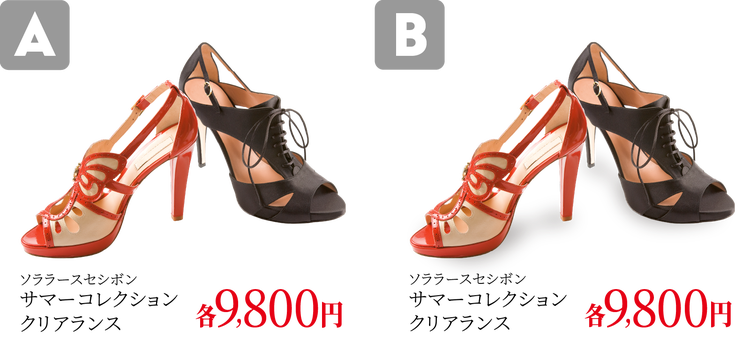
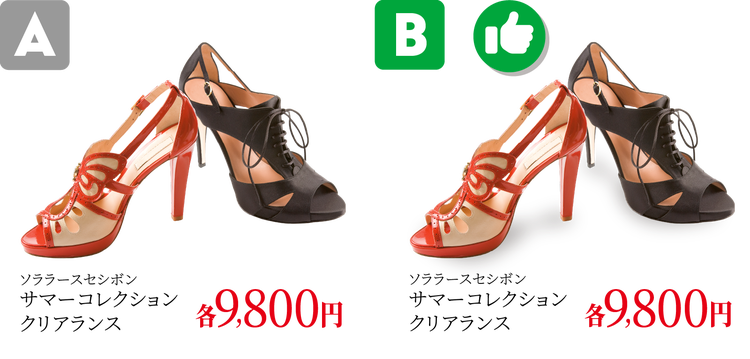
1問目「商品の見せ方、リアル感が伝わるのはどっち?」(難易度★)

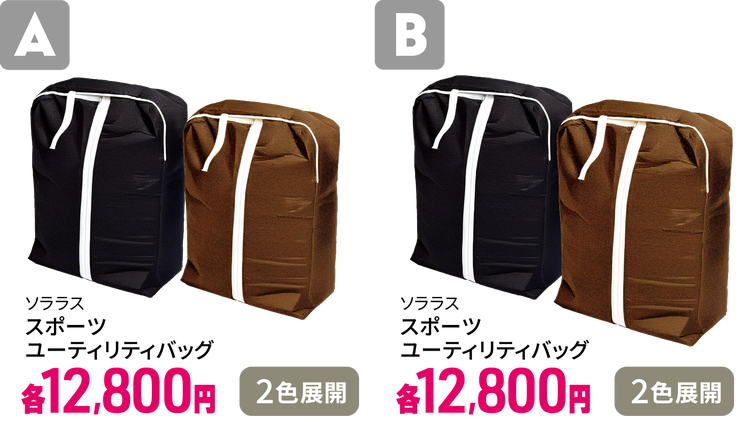
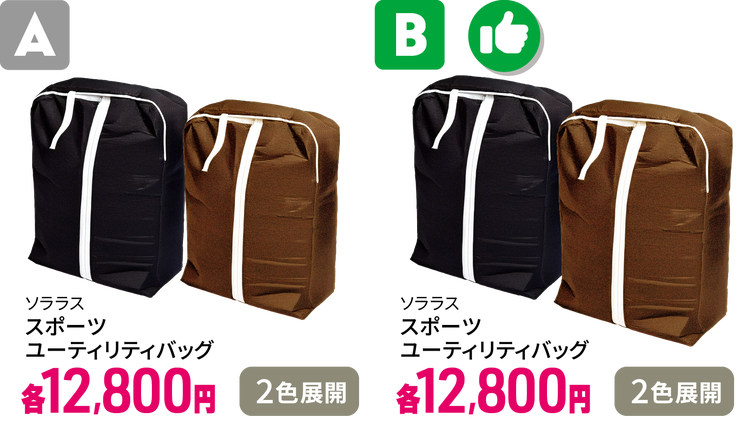
2問目「サイズのバリエーションが自然に見えるのはどっち?」(難易度★★)

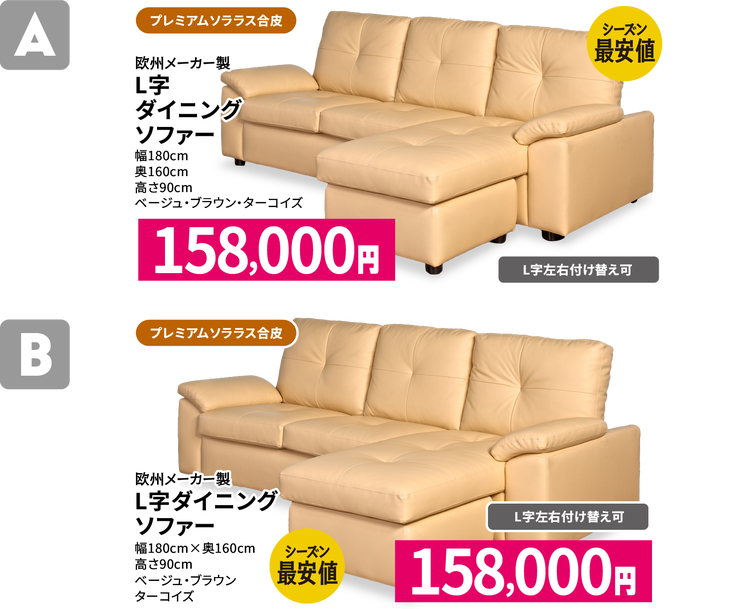
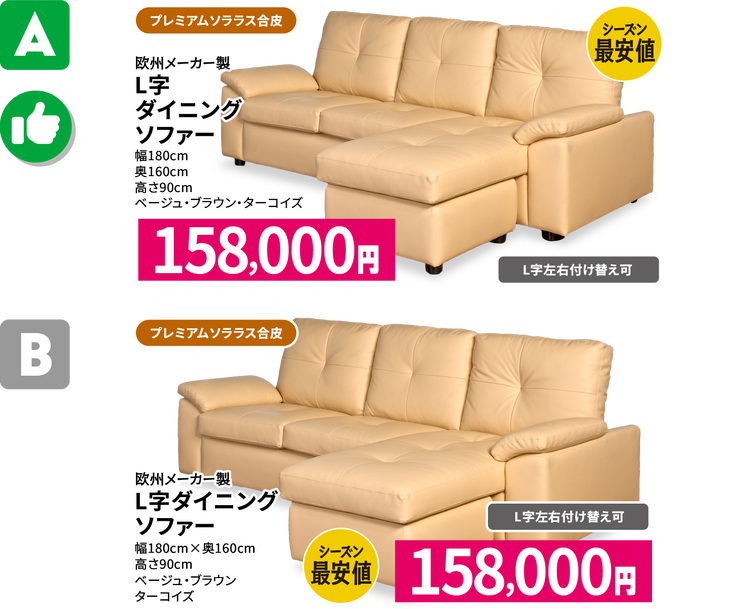
3問目「商品の魅力が誤解なく伝わるのはどっち?」(難易度★★★)

いかがでしたか?

私が考える答えは……

1問目の答え:B

2問目の答え:B

3問目の答え:A

以上が私なりの解答です。

3問目は、良し悪しの基準を判断するのが難しかったかもしれません。

ではここからは、それぞれの作例のAとBで、何が異なっていたのか?を説明し、作例で用いられていたデザインテクニックを、応用を交えて細かく紹介していきます。


※本コーナーの作例は、Adobe Illustrator使って作られています。

Illustratorは、ロゴやイラストをはじめ、ポスターや名刺といった紙媒体のデザイン、さらにwebやアプリのUI設計まで対応できるデザインツール。

多くのプロが使っており、最新のAI機能搭載しています。

ワンランク上のデザインを実現したい方や、プロフェッショナルなデザイナーを目指したい方は、ぜひAdobe Illustrator使ってみてください。


1.切り抜き写真は「影」で存在感を高める

まずは、1問目の振り返りです。

作例のAとB、どこが違うかわかりましたか?

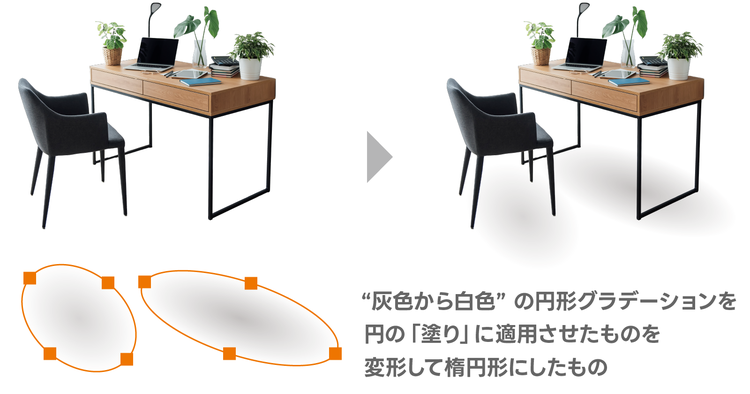
AとBの違いは、商品の切り抜き写真に影が付いているかどうかです。

商品を切り抜いてチラシやバナーに使用する際、そのまま置いただけだとAのように背景から浮いて見え、合成写真のような「違和感」が残ってしまいます。

もちろんAが間違いというわけではなく、フラットで抽象的なデザインにしたい場合は、あえて影を付けない選択肢もあります。

しかし、商品がその場に置かれているようなリアリティを出し、商品の存在感を高めたいのであれば、影を付けるのが効果的です。

影があることで空間に奥行きが生まれ、デザイン全体が自然でクオリティの高い仕上がりになります。

その結果、商品の魅力もよりダイレクトに伝わりやすくなるため、今回はBを正解としました。

「わざわざ写真に影をつけるなんて面倒だ」と思われるかもしれませんが、実はAdobe Illustratorでカンタンに作ることができます。

Illustratorで「影」を表現する2つの方法

Illustratorで切り抜き写真に「影」を付ける方法はいくつかありますが、ここでは初心者の方でもすぐに実践できる方法を2つご紹介します。

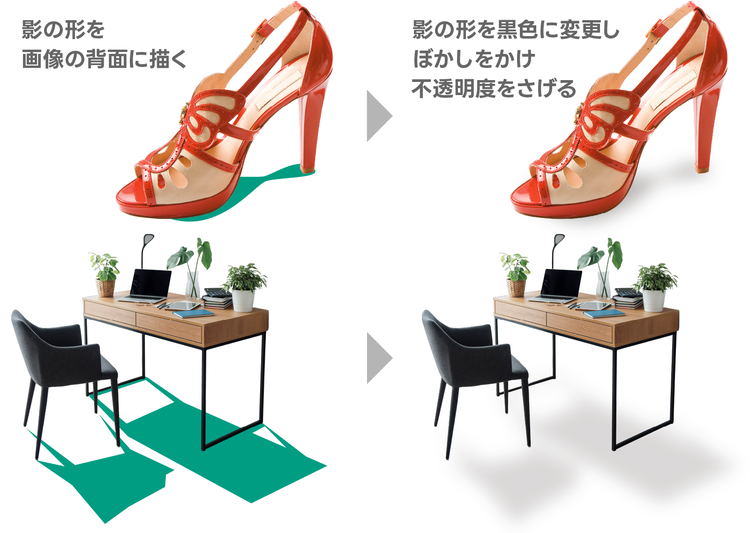
【方法1】「ペンツール」で本格的な影を作る

「ペンツール」を使う方法は、商品の形状に合わせて、よりリアルな影を作りたいときにオススメです。

  1. 「ペン」ツールで、商品の背面に影の形をしたオブジェクトを描く
  2. 色をK100%などに設定
  3. 「効果」メニューの「ぼかし」>「ぼかし(ガウス)」を適用
  4. 「透明」パネルで不透明度を調節して仕上げる

【方法2】「楕円ツール」でサクッと作る

細かい形を描くのが難しい場合は、こちらの方法でも十分きれいに見えます。

  1. 「楕円ツール」で、平たい円を描く
  2. 作成した楕円の「塗り」に、中心が影の色、周囲が(または透明)の円形グラデーションを適用する
  3. 「変形ツール」や「バウンディングボックス」を使って、影っぽい形に変形する
  4. 商品写真の影ができそうな場所に配置する

切り抜き写真に影を加えることで、背景との馴染みがよくなるだけでなく、空間の奥行きや商品のリアリティを演出できます。

「ペンツール」で形にこだわるのも、「楕円ツール」で手軽に仕上げるのも、どちらもIllustratorならカンタンに実装できます。

デザインに物足りなさを感じたときは、ぜひこの「影」のひと手間を加えて、商品の存在感を高めてみてください。

2.錯覚をデザインで補正する

続いて、2問目の振り返りです。

この問題は、色の違う同じ形の商品を並べたときのレイアウトが題材となっていました。

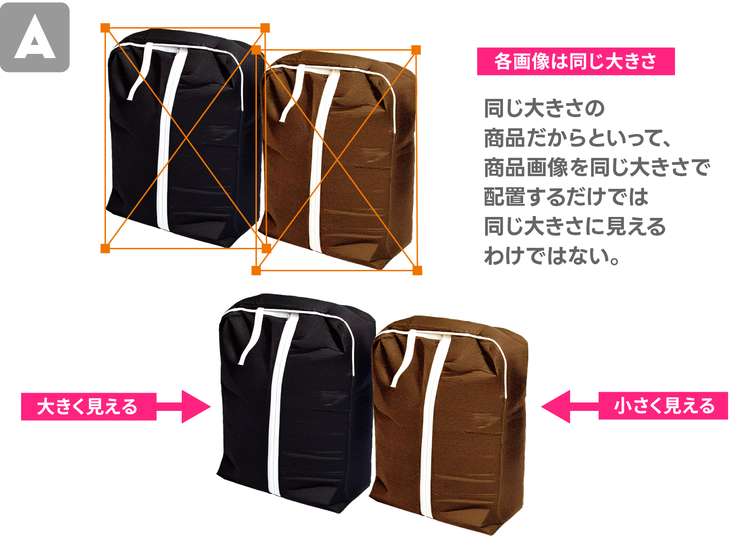
実は、Aは黒と茶色のバッグの大きさがまったく同じで、Bは茶色のバッグを少し大きく調整しています。

ただし、脳の錯覚でAの茶色のバッグは小さく見えてしまっています。

一見すると、ほとんど差がない微々たる違いに思えるかもしれません。

しかし、購入を真剣に検討されているお客様にとっては、この「わずかな差」が商品の印象を左右する大切なポイントになります。

同じサイズを並べたはずなのに、違和感が出る理由

Aの作例について、もう少し詳しく解説します。

「同じ商品なのだから、画像も同じサイズで並べるのが正解」と考えるのが自然ですよね。

しかし、ここにデザインの落とし穴があります。

人間には「錯覚」があるため、斜めを向いた立体的な商品を横に並べると、奥にあるものが不自然に大きく見えたり、手前のものが小さく見えたりと、サイズがバラバラな印象を与えてしまうことがあるのです。

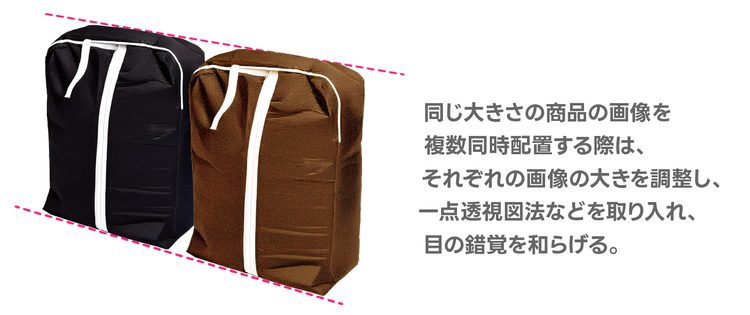
絵画の手法「遠近法」を取り入れる

Bでは、「一点透視図法」のような美術的観点を取り入れ、配置や大きさを微調整しています。

このように、同じ大きさの商品写真を並べるときは、お客様に「黒の方が大きいのかな?」といった誤解を与えないよう、見た目の自然さを優先することが大切です。

3.「お客様が知りたいポイント」を隠さない

続いて、3問目を振り返りましょう。

この問題は、レイアウトにおける「情報の優先順位」を問うものでした。

どこを基準に判断すべきか迷われたかもしれませんが、私が考える答えは「A」でした。

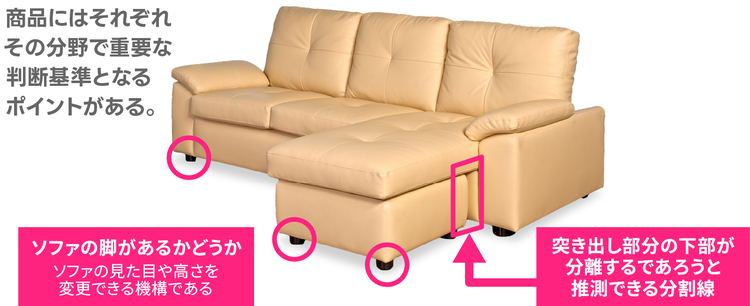
なぜなら、Aのほうが商品の全体像が正確に把握でき、お客様にとって親切な見せ方になっているからです。

一見、Bのほうが情報がコンパクトにまとまっているように見えますが、実は装飾や配置によって商品の細部が隠れてしまい、全体像が見えにくいレイアウトになっています。

ECサイトやチラシなど、商品の情報を伝える媒体では、デザインの主役はあくまで「その商品を購入されるお客様」です。

制作者自身の好みや「なんとなく格好いいから」といった主観でレイアウトを決めるのではなく、「お客様が知りたい情報が正しく、ストレスなく伝わっているか」という視点で、最善の見せ方を追求することが大切です。

デザインは「マーケティング」であり「接客」である

今回の作例で使用したL字ソファの場合、「ソファに脚があるかどうか」や「パーツが分離可能かどうか」など、購入の決め手となる重要なポイントがあります。

Bの作例では、装飾やレイアウトの都合で、こうした肝心な部分が隠れてしまったり、見えにくくなったりしていました。

私はデザインを制作する際、チラシ一冊、バナー1枚であっても、その商品の背景や特徴を徹底的にリサーチします。

商品を売るためのデザインを作るということは、マーケティングや商品コンシェルジュの一端を担っているのと同じです。

「この商品の魅力はどこか?」「お客様が一番に確認したい場所はどこか?」という視点を常にもち、積極的に情報を収集して制作に取り組むことが、結果として「売れるデザイン」への近道となります。

基本をおさらい!商品には「向き」がある

最後に、商品写真を扱う際の基本ルールをお伝えします。

チラシやバナーでは、「商品写真」「商品名や説明(スペック)」「価格や割引率(プライス)」などをひとつのまとまりとして組み合わせて配置します。

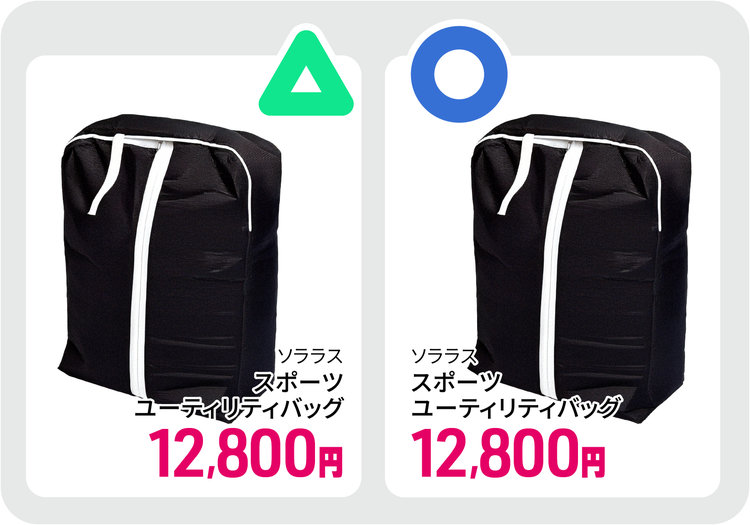
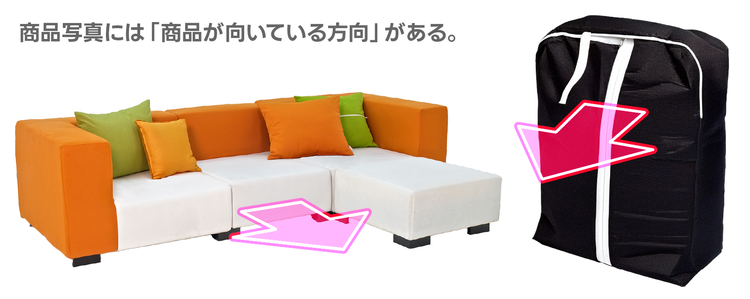
その際に注意したいのが「商品の向き」です。

商品画像には、その形や角度によって視線が流れる方向が存在します。

画像が説明文や価格とは反対の方向を向いていると、それらの情報との関係性が薄く感じられ、まとまりのない印象を与えてしまいます。

そのため、商品は必ず説明文や価格の方を向くように配置しましょう。

また、紙面や画面の端に商品を置く場合は、枠の外側ではなく内側を向くように配置することで、読者の視線を自然に紙面の中へと誘導できます。

こうした基本を押さえるだけで、情報の伝わりやすさがぐっと高まりますので、ぜひ覚えておいてくださいね。

まとめ:商品写真の見せ方のセンスを磨くポイント

今回は商品画像の配置について、私なりのテクニックを取り上げました。

最後に今回のノウハウのまとめです。

  1. 商品の「向き」を意識して、情報とセットで配置する
  2. 「影」を付けて、商品の存在感を高める
  3. 「数値上の正解」より、人の目に「自然に見える」調整を行う
  4. お客様が知りたい情報を隠さない、マーケティング視点をもつ

読み物や解説文とは異なり、広告物の役割は「購買のきっかけ」を作ることです。

そのため、商品に興味をもってくださったお客様にとって、最も有益な情報となるようなデザインを目指すことが重要です。

3問目の解説では、デザインの手法が「マーケティング」という言葉にたどり着きました。

デザインからかけ離れたように思えたかもしれませんが、私たちが制作するもののほとんどは、本質的に「広報・広告」です。

制作者個人の好みも大切ですが、クライアントの大切なお客様へ商品の魅力を正しく伝えるために、日々新しい知識や視点を積極的に吸収していきたいですね。

Tips:Illustratorの生成AIで装飾を調達する

チラシやバナーなどで商品画像を扱う制作現場では、内容の「正確性」が重要ということもあり「生成AIを活用しよう」という考えになりにくいかもしれません。

しかし、表現を豊かにする「装飾(あしらい)」を調達するのに非常に便利です。

ここでは、ベクターを生成機能を使った、現場で役立つ活用例を2つご紹介します。

【活用例1】「バクダン」をスピーディーに用意する

チラシデザインの定番といえば、価格や期間を強調する「バクダン」装飾です。

いつも同じ素材を使い回すのもひとつの手ですが、企画に合わせて形を変えることで、より強いインパクトを与えられます。

とはいえ、一から作成するのは意外と手間がかかるもの。

そんなときこそ生成AIの出番です。

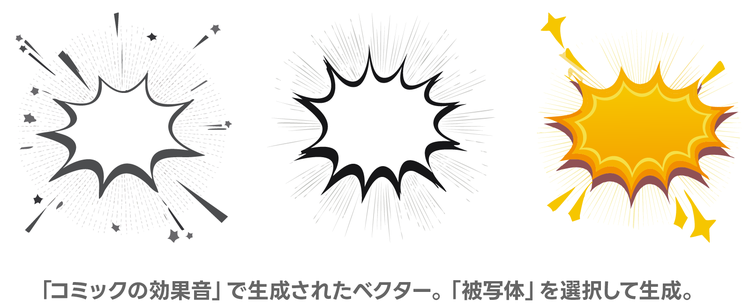
Illustratorの「ベクターを生成」を使って、チラシ用のバクダンを生成してみましょう。

日本独自の表現である「チラシのバクダン」では意図した形になりにくいため、「コミックの効果音」とプロンプト欄に入力してみましょう。

このとき、コンテンツの種類は「被写体」を選択するのがポイントです。

すると、3種類のバリエーションが提案されます。

もしイメージに合わなければ、「ポップ」「ギザギザを少なく」といったプロンプトを足して、再度生成してみてください。

また、生成されるのはベクターデータなので、不要なパーツを消したり色を変えたりといった編集が可能です。

【活用例2】コーナータイトルの装飾作成を効率化する

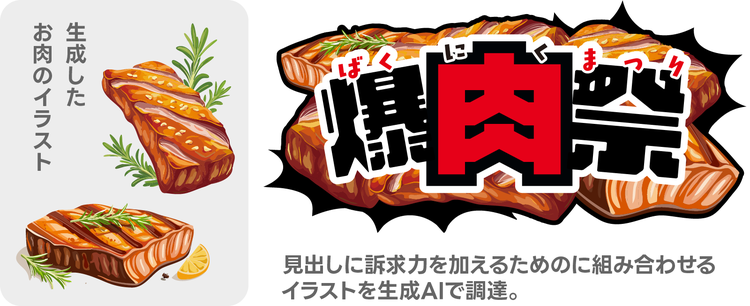
チラシでは、情報をグループ化するために「コーナータイトル(見出し)」を立てて訴求することがよくあります。

その際、タイトルに添えるイラストを探したり描き起こしたりする作業は、こだわり始めると意外と時間がかかり、制作のメインであるレイアウト作業を圧迫してしまうことも。

そんなときにも、Illustratorの「ベクターを生成」機能が役立ちます。

イメージに沿ったプロンプトを入力するだけで、デザインのトーンに合わせた装飾をカンタンに作成できます。

AIを賢いパートナーとして活用することで、デザインの質とスピードを両立させましょう。

ちなみに以下の記事ではチラシデザインのコツと、Illustratorでチラシを作成する方法を紹介しています。
効果的なチラシをデザインするコツ!作り方やオススメツールも紹介

お相手は茄子川導彦でした。
本コーナーでは、あなたのデザイン力のアップにつながる様々なクイズが用意されています。
ぜひほかのクイズにもチャレンジしてみてください。

※本コンテンツは、デザイナーがそれぞれの視点で理想とするデザインを語っています。
クイズの正解はひとつではなく、あくまで参考としてご活用ください。


執筆:茄子川導彦

印刷会社のDTPデザイン部門でAdobe Illustratorを使用したチラシ・パンフレットなどの商業系デザイン制作に18年携わったのちに独立。DTP・Web・動画・WebARなど、「デザイン」を中心とした各種制作を手掛ける。
近年は、行政の人材育成事業や専門学校、公的職業訓練校での講師もおこなっている。


すべての問題にチャレンジしてみよう!

あなたの感性はどれを選ぶ?「デザインクイズチャレンジ」

第40回 この色の選び方、どっちが正解?配色のセンスを磨こう

第39回 この図版、どっちが正解?見やすい図版作成のセンスを磨こう

第38回 このグラフの見せ方、どっちが正解?伝わるグラフをデザインするセンスを磨こう

第37回 この文字の遊ばせ方、どっちが正解?文字デザイン演出のセンスを磨こう

第36回 この写真の見せ方、どっちが正解?買いたくなる商品写真のセンスを磨こう

第35回 この情報の強弱の付け方、どっちが正解?情報整理のセンスを磨こう

第34回 このあしらい、どっちが正解?装飾のブラッシュアップ力を磨いておこう

第33回 この文字のあしらい、どっちが正解?バナーの文字デザインのセンスを磨こう

第32回 このアイコン、どっちが正解?アイコン作成のセンスを磨こう

第31回 この背景パターン、どっちが正解?パターンを扱うセンスを磨こう

第30回 このZINEのデザイン、どっちが正解?誌面デザインのセンスを磨こう

第29回 このタイポグラフィ、どっちが正解?作字のセンスを磨いておこう

第28回 このカラー値、どっちが正解?印刷におけるCMYKの「黒(ブラック)」のセンスを磨こう

第27回 表のデザイン、どっちが正解?情報の整理に役立つデザインセンスを磨いておこう

第26回 そのデザインの仕上げ、どっちが正解?「整列」や「ガイド」を使いこなすセンスを磨こう!

第25回 このレイアウト、どっちが正解?視線誘導のセンスを磨いておこう

第24回 このパス、どっちが正解? ロゴ制作で必要になる造形センスを磨いておこう

第23回 この矢印のデザイン、どっちが正解?図解における矢印選びのセンスを磨いておこう

第22回 線の扱い、どっちが正解? 罫線のセンスを磨いておこう

第21回 このドロップシャドウ、どっちが正解?ドロップシャドウのセンスを磨いておこう

第20回 この名刺の文字組、どっちが正解?名刺デザインのセンスを磨いておこう

第19回 この価格の見せ方、どっちが正解?数字のデザインのセンスを磨いておこう

第18回 この書き出し、どれが正解?画像の特徴に合わせた書き出しを学ぼう

第17回 色の組み合わせ、どっちが正解?配色のセンスを磨いておこう

第16回 このスライドのデザイン、どっちが正解?伝わるプレゼン資料作成のセンスを磨いておこう

第15回 このコントラスト、どっちが正解?文字と背景の配色のセンスを磨いておこう

第14回 この余白、どっちが正解?レイアウトにおける余白のセンスを磨いておこう

第13回 このレイアウト、どっちが正解?レイアウトのセンスを磨いておこう

第12回 このフォント選び、どっちが正解?フォントを上手に使うセンスを磨いておこう

第11回 この改行や行揃え、どっちが正解?文字組みのセンスを磨いておこう

第10回 この約物の使い方、どっちが正解?約物の違和感に気付けるセンスを磨いておこう

第9回 このグラデーション、どっちが正解?グラデーションのセンスを磨いておこう

第8回 この吹き出し、どっちが正解?デザイン演出のセンスを磨いておこう

第7回 この名刺デザイン、どっちが正解?名刺作成のセンスを磨いておこう

第6回 このデザインのあしらい、どっちが正解?装飾のセンスを磨いておこう

第5回 欧文フォントの見せ方、どっちが正解? フォント選びのセンスを磨こう

第4回 このデザインの配置、どっちが正解?整列のセンスを磨いておこう

第3回 この文字間や行間、どっちが正解?文字の余白のセンスを磨いておこう

第2回 この文字組み、どっちが正解?ベースライン調整のセンスを磨いておこう

第1回 この文字詰め、どっちが正解?文字間調整(カーニング)のセンスを磨いておこう

Illustratorを始めましょう。