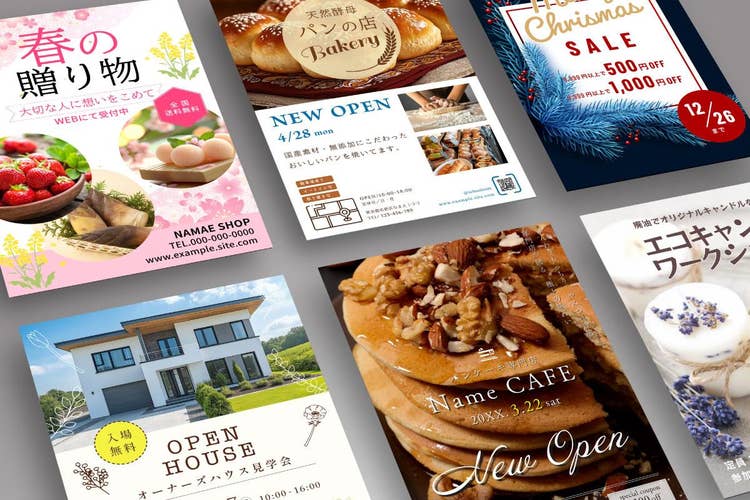
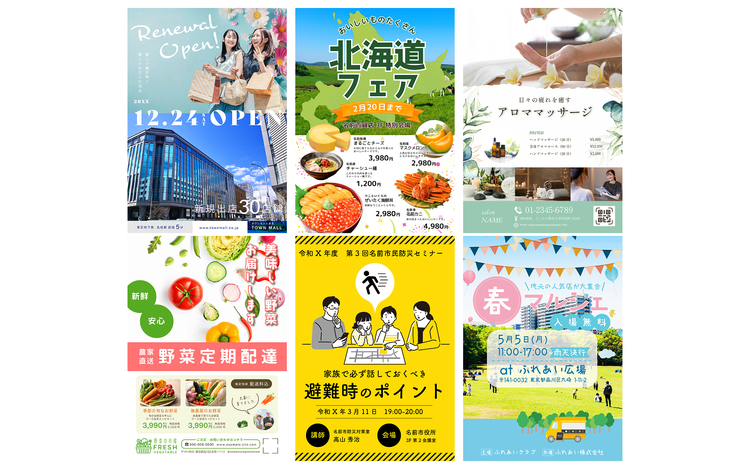
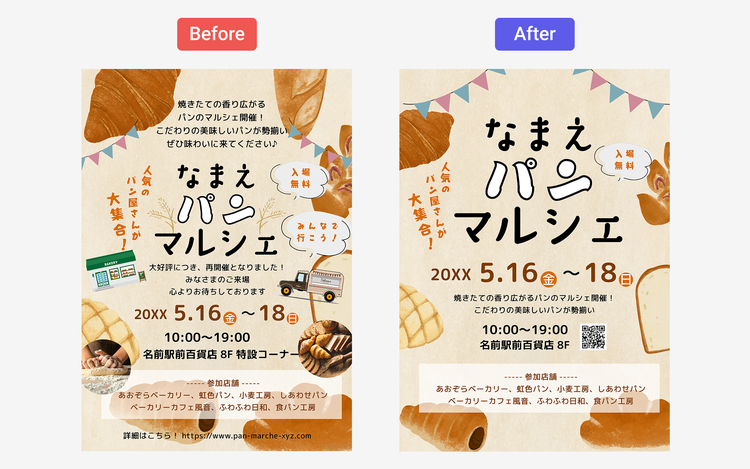
効果的なチラシをデザインするコツ!作り方やオススメツールも紹介
「チラシをデザインしたいけれど、どうすれば魅力的な仕上がりになるかわからない」
「ひと目で印象に残る、インパクトのあるチラシを作成したい」
そんな悩みを抱えたことはありませんか?
チラシは、デザイン次第で反響が大きく変わります。そのため、掲載する情報やレイアウト、フォント、配色などを工夫し、商品やサービスの魅力を引き出すことが大切です。
そこでこの記事では、効果的なチラシを作成するコツから、実際に「Adobe Illustrator」を使用してチラシをデザインする方法をわかりやすく解説します。
誰でもカンタンに実践できるノウハウが満載なので、ぜひ最後までご覧ください。
なお、Illustratorは7日間の無料体験も可能です。
今すぐデザインを始めたい方は、以下のボタンからお申込みください。
チラシ作成の事前準備
効果的なチラシを作成するには、いきなりデザインに取り掛かるのではなく、事前準備をしておくことが重要です。なぜなら、十分な準備をしないままチラシ作成を進めると、伝えたいことがぼやけたり、デザインがチグハグになったりする場合があるからです。
まずは、以下4つの準備を進めましょう。
- 目的と対象者を明確にする
- 掲載情報を整理する
- チラシに使う画像素材やテキストを用意する
- ラフレイアウトを作る
それでは、各項目について詳しく解説していきます。
【準備1】目的と対象者を明確にする
チラシの「目的」(何を届けるか)と「対象者」(誰に向けて届けるか)が曖昧だと、伝えたい内容にブレが生じ、見る人にとって伝わりにくい仕上がりになってしまいます。
チラシを手に取った人に正確な情報を届けるためにも、最初に目的と対象者を明確に定めましょう。
そして、このときに役立つのが「3W1H」のフレームワークです。
例えば「飲食店の新規オープン」を告知する場合は、以下のように設定します。
Why
なぜチラシを作るのか?
・新規顧客の獲得
・近隣地域での認知拡大
Who
誰に見てほしいのか?
What
何を伝えたいのか?
・新規オープンの告知
・期間限定のキャンペーン
・地元食材を使ったこだわりのメニュー
How
どのように伝えるのか?
・視覚的に訴えるデザイン(美味しそうな料理の写真、オシャレな店内の写真)
・チラシの配布方法(ポスティング、手渡し)
このように、各項目を具体的に決めておくことで、訴求すべきターゲット層と告知する目的が明確になり、効果的なチラシの構成が見えてきます。
【準備2】掲載情報を整理する
次に、チラシに掲載する情報を整理しましょう。
チラシに必要な情報はチラシの目的によって変わりますが、例えば「イベント告知」の場合、以下のような情報が必要です。
- イベント名
- イベント内容やプログラム
- 開催日時、場所(地図付き)
- 出演者のプロフィール
- 参加費用
- 申し込み方法(チケットサイトのURL、QRコード)
- 問い合わせ先
事前に掲載する情報を決めておくことで、デザイン段階での抜け漏れを防止できます。
【準備3】チラシに使う画像素材やテキストを用意する
掲載する内容が決まったら、チラシに必要な画像やテキストを用意しましょう。
画像素材はひとつのフォルダーに、テキスト情報はメモ帳などにまとめておくと、デザインをする際にスムーズに進められます。
また、あらかじめ使用する素材を決めておけば、デザインの途中で素材を探す手間や時間がかからず、作業効率もアップするでしょう。
【準備4】ラフレイアウトを作る
ラフレイアウトとは、各要素の大まかな配置を決めるデザイン案です。
カンタンな手描きでよいので、チラシで最もアピールしたい要素が目立つようにレイアウトしてみましょう。
なお、ラフレイアウトは実際のチラシサイズで作ると、全体の情報量やバランスを整えやすくなります。
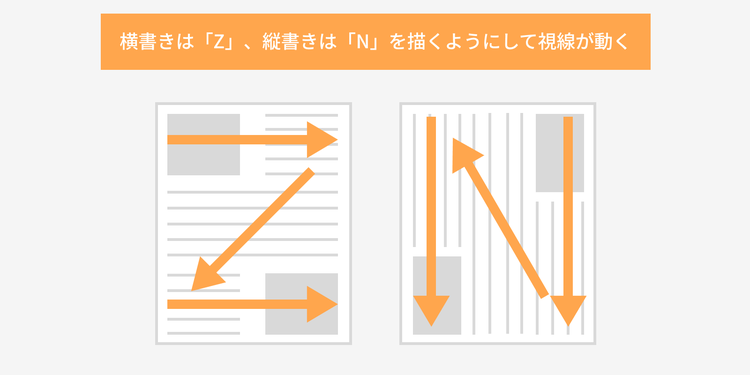
また、レイアウトを検討する際には、チラシを見る人の「視線の動き」を意識してみましょう。
- 横書きの場合:左上から右下へ「Z」を描く動き
- 縦書きの場合:右上から左下へ「N」を描く動き
そのため、キャッチコピーやイベント名などの重要な要素は、横書きなら紙面の上部、縦書きなら右側に大きく配置するのがオススメです。
チラシ作成の準備が整ったら、いよいよデザインに移ります。
ただし、成果につながるチラシをデザインするには、いくつかのポイントを押さえておく必要があります。
次の章では、チラシの効果を最大限に引き出すためのコツを解説するので、ぜひ取り入れてみてください。
効果的なチラシをデザインする6つのコツ
チラシには、対象者に興味をもってもらい、来店や申し込みなどの行動を促す役割があります。
しかし、大まかなイメージだけでデザインを進めてしまうと、伝えたいポイントがぼやけてしまい、見る人の興味や行動を引き出しにくくなってしまいます。
そのため、以下の6つのコツを意識して、チラシの訴求力を高めましょう。
- 載せる情報を精査し、読みやすくする
- 目を引くキャッチコピーを付ける
- 伝えたい内容とデザインを合わせる
- 近接・整列・反復・強弱を意識したレイアウトにする
- できるだけ画質のよい写真を使う
- 行動を促す要素を掲載する
それぞれのコツについて、詳しく解説します。
【コツ1】載せる情報を精査し、読みやすくする
チラシに情報を盛り込みすぎると、何が重要なのかが伝わらず、印象に残りづらくなってしまいます。そのため、情報に優先順位を付け、最も見てほしい要素が最初に目に入るように掲載しましょう。
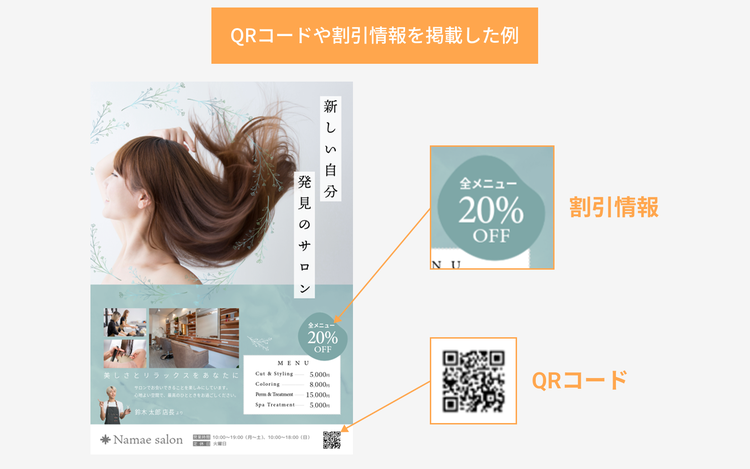
また、優先度の低い情報は思い切ってカットすると、すっきりと見やすいチラシになります。その際に、チラシに興味をもった人が詳細情報にスムーズにアクセスできるよう、webサイトのURLやQRコード、SNSアカウントを掲載しておくのもオススメです。
【コツ2】目を引くキャッチコピーを付ける
印象に残るチラシにするには、まずキャッチコピーで目を引く必要があります。
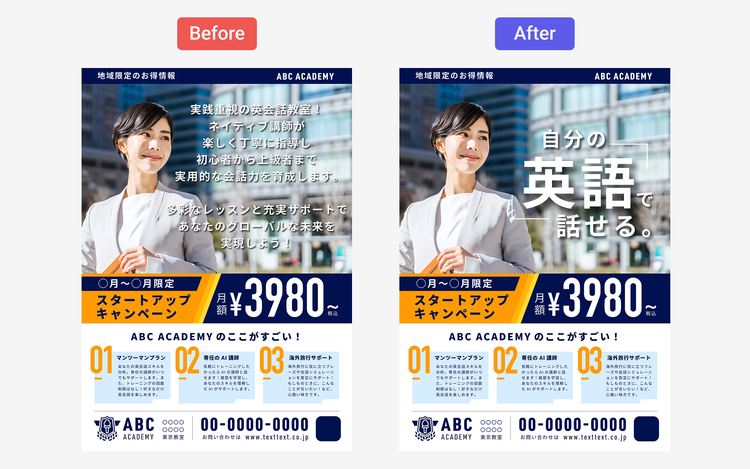
そのため、「面白そう」「役に立ちそう」など、対象者の目に留まる魅力的なキャッチコピーを付けましょう。
キャッチコピーはできるだけ短くシンプルにまとめ、ひと目で読めるようにすることが重要です。さらに、文字サイズは大きくし、他の情報よりも目立つように配置すると印象に残りやすくなります。
【コツ3】伝えたい内容とデザインを合わせる
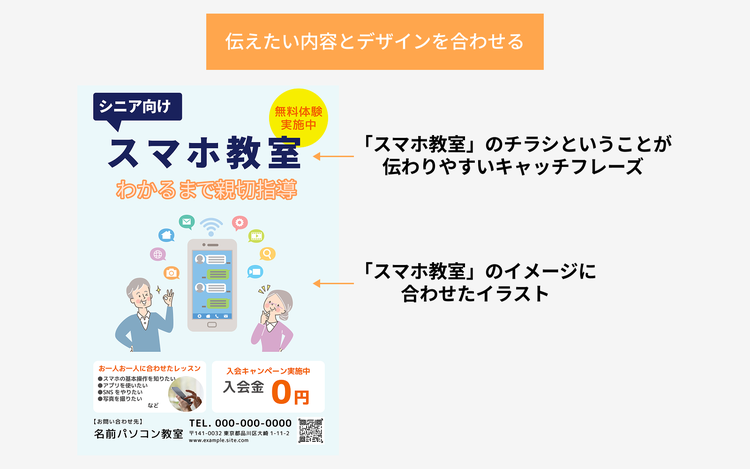
チラシの訴求力を高めるには、伝えたい内容とデザインの方向性が一致していることも大切です。
写真やイラストは「どういった商品・サービスなのか」がひと目で伝わるものを選び、全体の色合いやフォントも、商品やサービスのコンセプトに沿うようにしましょう。
また、対象者の年齢や性別、ニーズに合わせて、カラーやフォントを選ぶのもポイントです。例えば、高齢者向けなら、デザイン性の高いフォントは避け、ゴシック体や明朝体といった読みやすく可視性の高いフォント選びを心がけます。
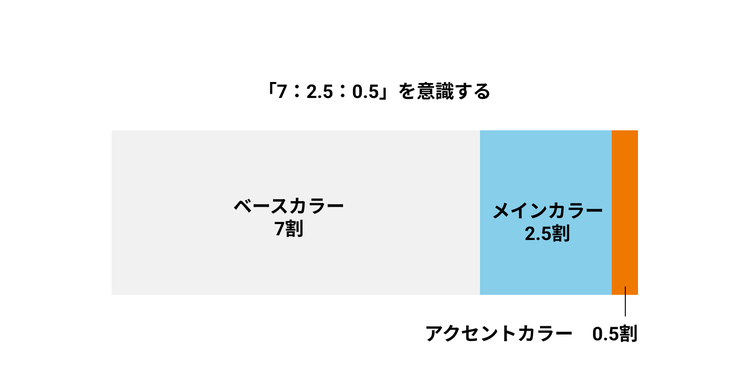
なお、使用する色数を多くしすぎるとチラシが雑多な印象になるため、使用するカラーは3色程度に抑えましょう。その際に、「ベースカラー」「メインカラー」「アクセントカラー」を【70:25:5】の割合で使用すると、バランスが取りやすくなります。
背景や広い面積に使われる主な色。
全体の印象を決定する。
見出しや重要な要素に使われる色。
ベースカラーとのコントラストを作る。
強調したい部分(CTAボタン、アイコンなど)に使われる色。
視線を誘導する。
【コツ4】近接・整列・反復・強弱を意識したレイアウトにする
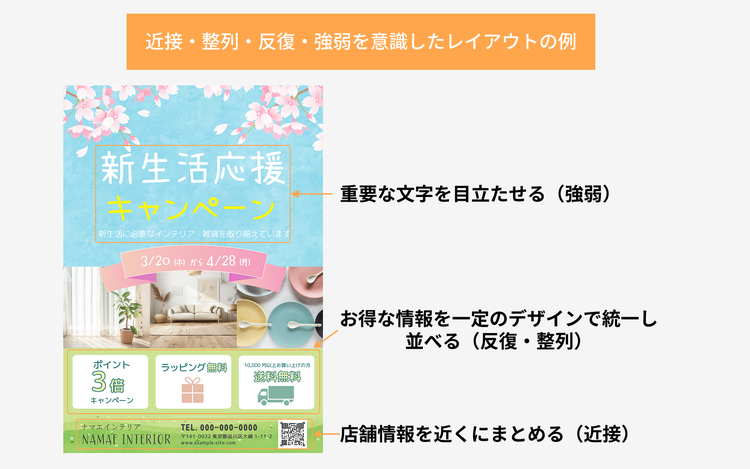
見やすいチラシにするには、デザインの4大原則である「近接」「整列」「反復」「強弱」を意識するのがポイントです。
それぞれの意味について、以下にまとめました。
なお、文字や写真、イラストなどが紙面いっぱいに配置されていると、圧迫感があり、何を伝えたいのかがわからなくなってしまいます。適度に余白をもたせることで、読みやすくなるだけでなく、目立たせたい要素も強調できます。
【コツ5】できるだけ画質のよい写真を使う
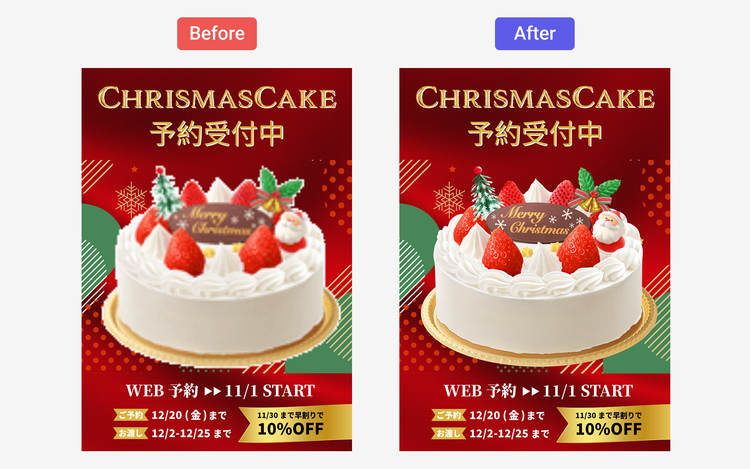
画質が粗くぼやけた写真を使うと、見栄えが悪いだけでなく、デザインのクオリティも下がってしまう恐れがあります。
そのため、できるだけ解像度が高く明瞭な画像を使うようにしましょう。例えば、食品をテーマとする場合、鮮明な写真を使うことでフレッシュさや食感などを表現でき、購買意欲を高められます。
ただし、画像の容量が大きすぎると、印刷処理が重くなったり、データの受け渡しに時間がかかったりする場合があります。必要な画質や解像度を確保しつつ、容量が大きくなりすぎないように調整すると、スムーズに作業が進みます。
【コツ6】行動を促す要素を掲載する
せっかくチラシを見てもらっても、次のアクションにつながらなければ、効果は半減してしまいます。
行動を促すために、問い合わせ先やwebサイト、SNSアカウント、QRコードなど、ネクストアクションへの導線を忘れずに設置しましょう。
また、対象者が「これは見逃せない」と思えるようなお得な内容を盛り込んでおくことで、よりチラシの効果を高められます。例えば、クーポンや「〇〇日まで〇%オフ」といった特典を添えると行動を起こしてもらいやすくなります。
以上のコツを意識しながらデザインを進めれば、より効果的なチラシが完成しやすくなります。
次に紹介するのは、チラシ作成にオススメのデザインソフト「Adobe Illustrator」です。
「操作が難しそう…」と思われるかもしれませんが、基本操作を覚えるだけでもデザインの幅は一気に広がります。ぜひ試してみてください。
Adobe Illustratorでチラシをデザインする方法
Illustratorは、クリエイティブなプロの現場で愛用されているデザインソフトです。
文字のデザインやイラスト、細かい図形の作成が得意なため、チラシのデザイン作成と相性が抜群。また、多彩なツールが揃っており、表現の幅が大きく広がります。
今すぐプロ並みのチラシを作りたい方は、以下からIllustratorを始めましょう。
Illustratorを7日間無料で試してみる
さて、それではここからIllustratorを使って、チラシをデザインするための基本操作を解説します。今回は「カフェの新店オープン」のチラシを例に、作成していきます。
【操作1】アートボードの作成
アートボードとは、デザインやイラストを作成するための白紙のカンバスです。
まずは、以下の手順でアートボードを作成してみましょう。
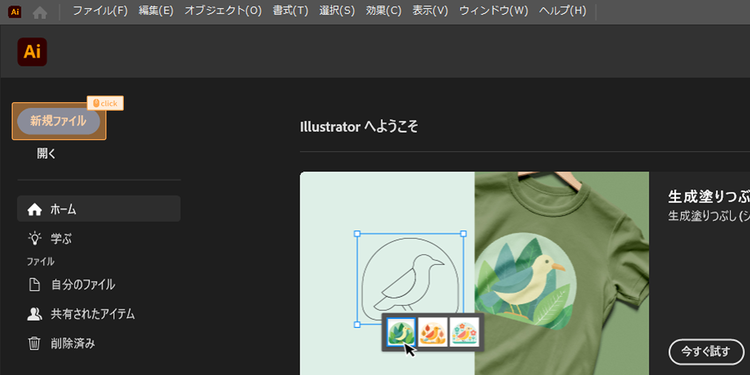
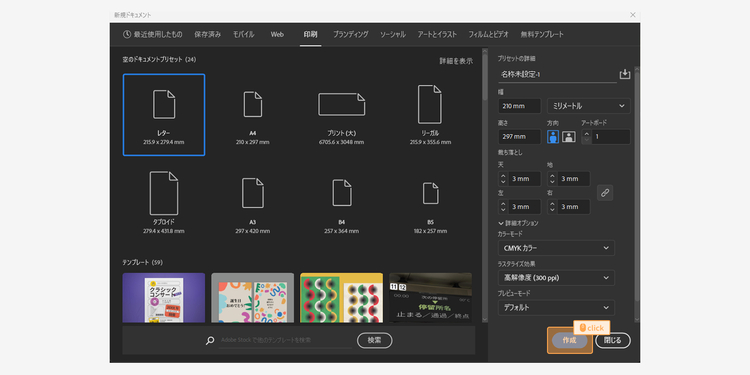
Illustratorを起動し、左上の「新規ファイル」ボタンをクリックします。
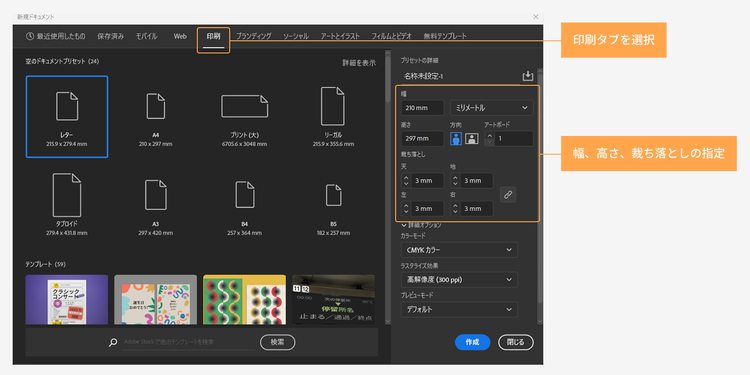
ポップアップウィンドウが表示されるので、「印刷」タブを選択し、「幅」と「高さ」と「裁ち落とし」のサイズを指定してください。
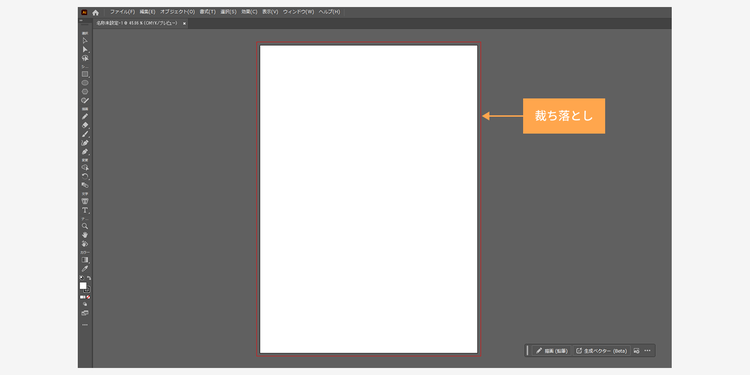
「裁ち落とし」とは、紙面の天地左右の外側に設ける余白のことです。ポスターやチラシなどの印刷物は、印刷した紙を裁断する際にわずかなズレが発生する場合があります。断裁時のズレを発生させないためには、あらかじめ外側に3mm程度の余白を設けておき、余白いっぱいにデザインするとよいでしょう。
サイズを指定後「作成」ボタンをクリックすれば、アートボードを作成できます。
なお、紙に印刷をするチラシではカラーモードを「CMYKカラー」に設定することをオススメします。
「RGBカラー」はPCやスマートフォンなど、画面上の光を前提とした色表現のため、画面上で見えていた色味と、実際に印刷された色味が変わってしまう場合があります。
アートボード作成時に「印刷タブ」を選択することで、カラーモードがあらかじめ「CMYKカラー」に設定されるほか、A4やA3などの用紙サイズもプリセットとして表示されるため、サイズをカンタンに指定できて便利です。
【操作2】レイヤーの調整
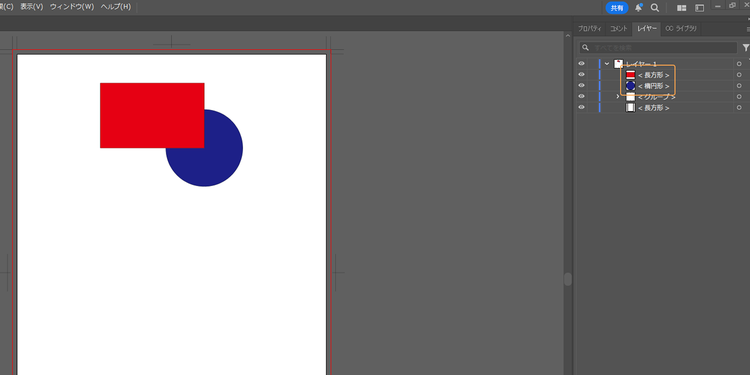
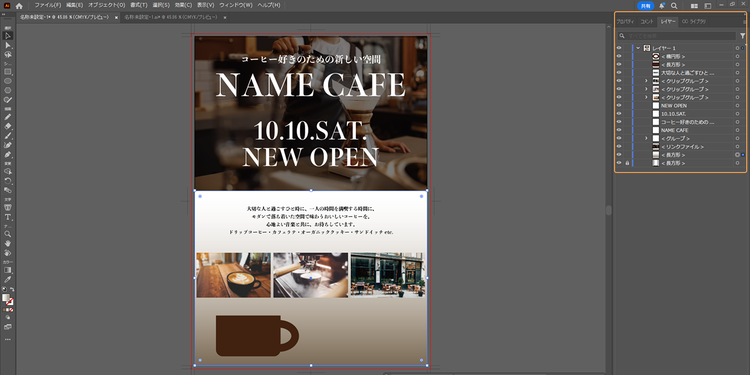
Illustratorでは、複数のオブジェクト(図形やテキスト、画像など)を重ね合わせてデザインを作成します。それぞれのオブジェクトが重なる順序は、「レイヤー」という階層で管理されており、レイヤーパネルから調整できます。
例えば、以下のように、赤い長方形が上に重なっている場合は、「レイヤーパネル」のレイヤーの重ね順も長方形のレイヤーが上に配置されています。
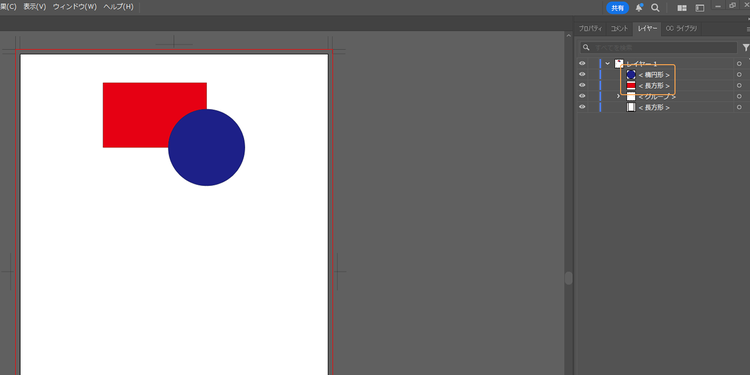
この重なりの順番を入れ替えたい場合は、対象のレイヤーをドラッグし、上下の順序を入れ替えましょう。
このように、青い丸のレイヤーを上部に動かすと、青い丸が赤い長方形の上に重なって表示されます。
【操作3】仕上がりサイズのトリムマーク(トンボ)を作成
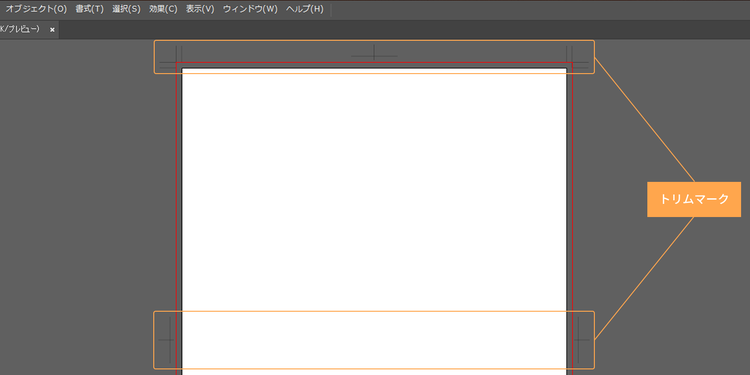
トリムマーク(トンボ)とは、印刷後に仕上がりサイズへ断裁する際の目印となるガイド線です。
アートボードの角にある2つの線のうち、内側が仕上がりサイズを、外側が裁ち落とし領域を示します。天地左右の中央にある線は、紙面の中心を示しています。
印刷会社にデータを入稿する際には、このトリムマークが必要になることも多いので、最初に作成しておきましょう。
Illustratorでは、以下の手順でカンタンにトリムマークを作成できます。
1.アートボードと同じサイズの長方形を作成
最初に、トリムマークのベースとなる長方形を作成します。
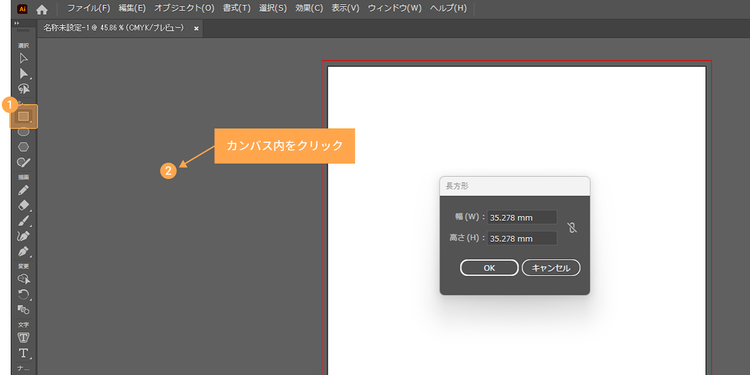
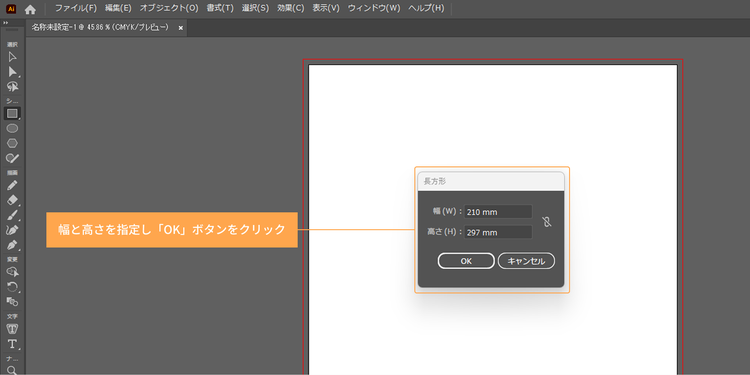
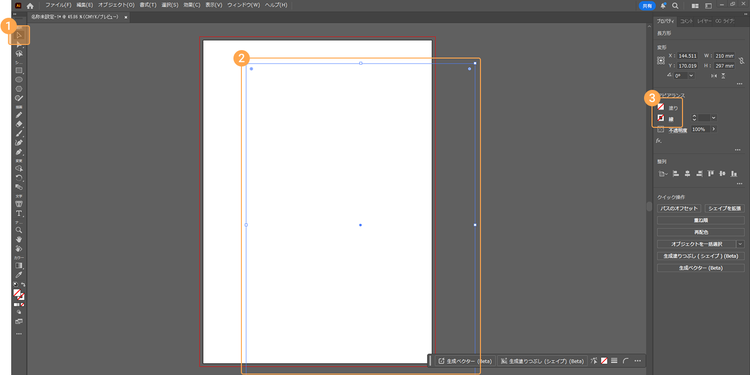
ツールバーの「長方形」ツールを選択した状態で、カンバス内をクリックします。すると、長方形のサイズを指定できるポップアップウィンドウが表示されます。
アートボードと同じサイズの「幅」と「高さ」を指定し、OKボタンをクリックしましょう。
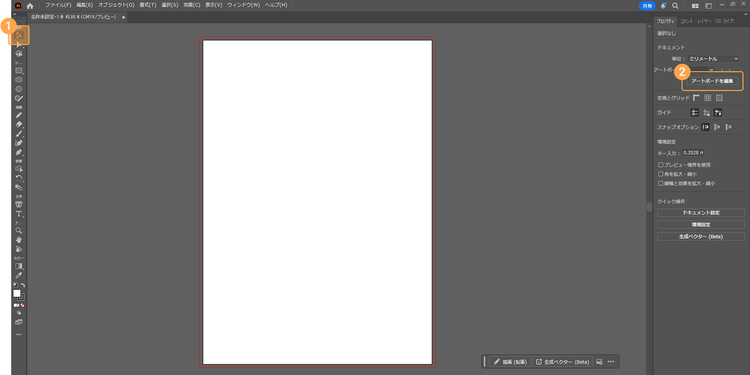
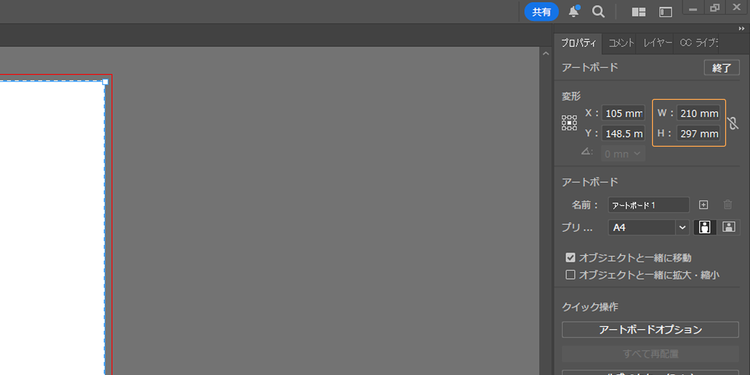
アートボードのサイズがわからない場合は、ツールバーの「選択」ツールをクリックし、プロパティの「アートボードを編集」から確認できます。
2.長方形の色と線の色を「なし」にする
ツールバーの「選択」ツールをクリックした状態で、作成した長方形を選択します。プロパティパネル内の「塗り」や「線」をクリックするとカラーを選べるので、いずれも「なし」を指定しましょう(この長方形はトリムマーク作成の目安のみに使用するため、色は必要ありません)。
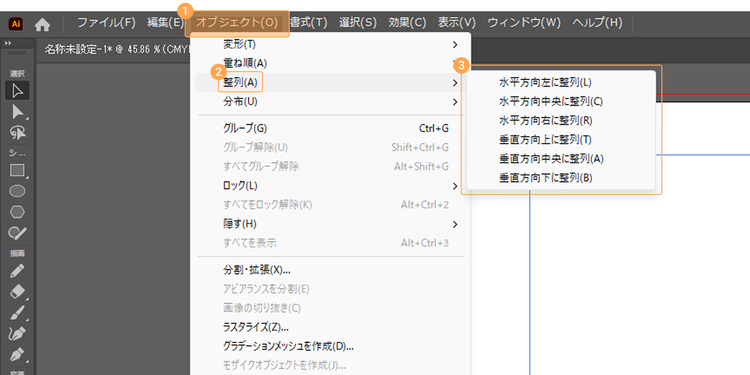
3.アートボードに重なるように配置
長方形を選択した状態で、「オブジェクト」>「整列」の順にクリックします。開いたメニューの中から「水平方向中央に整列」と「垂直方向中央に整列」をクリックすれば、アートボードとぴったり重なります。
なお、「整列」はデザイン時にもよく使う機能のため、「ウィンドウ」>「整列」をクリックし、「整列パネル」を表示しておくと便利です。
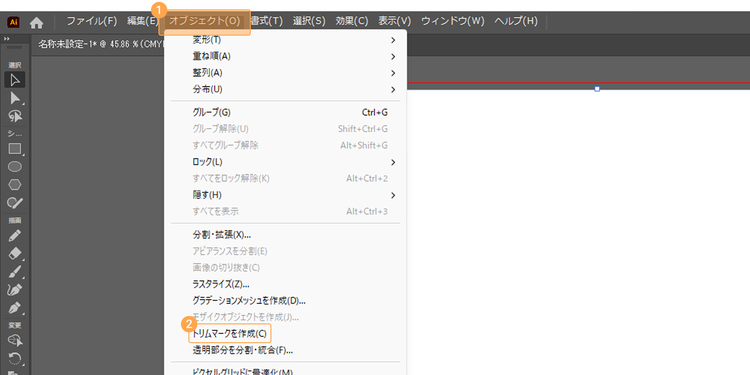
4.トリムマークを作成
長方形を選択した状態で、「オブジェクト」>「トリムマークを作成」をクリックすれば完了です。
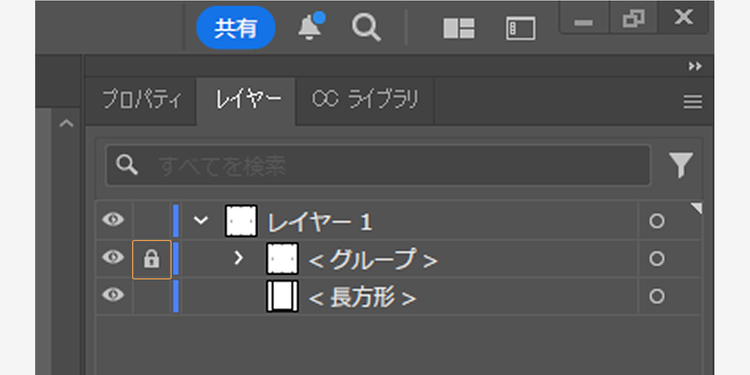
このトリムマークは、デザイン制作時に誤って移動させてしまうことがあるので、ロックを掛けておくことをオススメします。
レイヤーパネルの目のアイコンの右側をクリックするとロックできます。
【操作4】テキストの配置とフォント・サイズ・カラーの変更
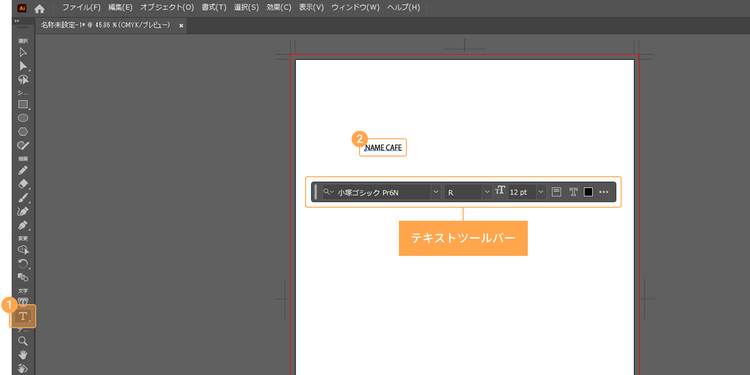
ツールバーにある「文字」ツール(Tのアイコン)をクリックし、文字を入力してみましょう。
文字のフォントやサイズ、カラーは「テキストツールバー」で変更できます。
「テキストツールバー」が非表示になっている場合は、「ウィンドウ」>「コンテキストタスクバー」で表示できます。
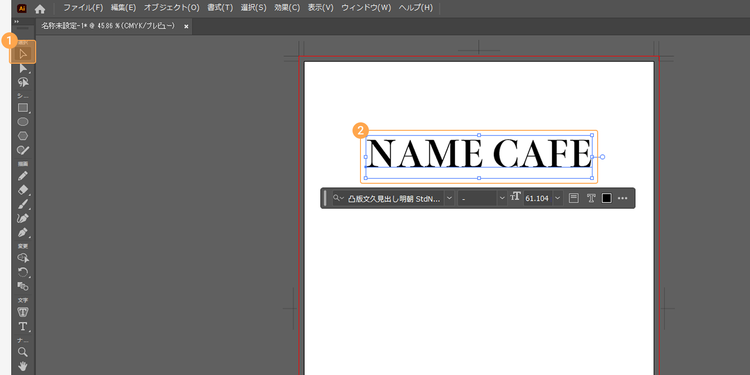
文字の位置は、ツールバーの「選択」ツールをクリックした状態で文字を選択すれば動かせます。
同じ手順で、任意のテキストを入力し、フォントや大きさ、配置などを調整しましょう。
【操作5】画像や写真の配置・切り抜き
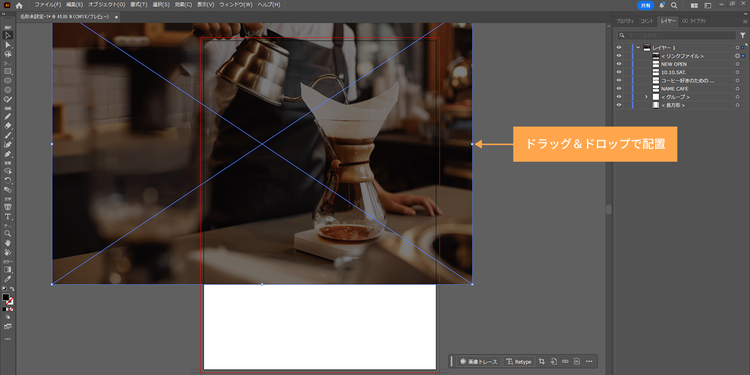
PCに保存されている画像をドラッグ&ドロップすれば、画像が配置できます。
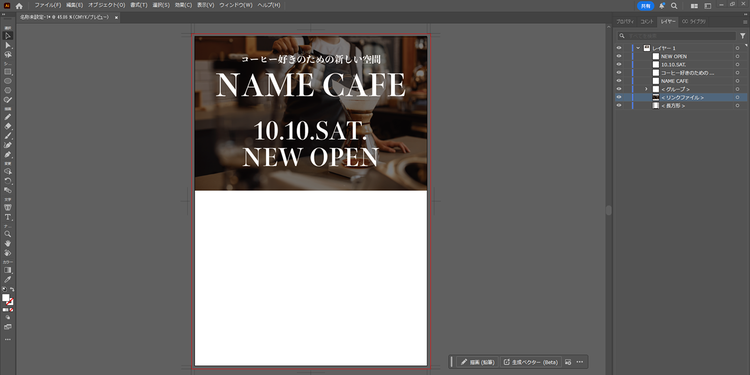
今回は画像をテキストの背景に配置したいため、レイヤーの重ね順を一番下に移動させました。また、画像の大きさや、文字の視認性を高めるためにテキストの色を白に変更しています。
なお、もしチラシ作成の際に配色で迷うことがあったら、以下の記事をご覧ください。
「色の組み合わせがなんだかしっくりこない」「おしゃれな配色を選んだつもりなのに、いまいちパッとしない」といった悩みに役立つ、配色の基本ルールや、実例を交えた配色パターンを豊富に掲載しています。
見るだけでセンスアップ!配色パターン60選と失敗しない色選びのコツ
なお、画像の配置方法は「リンク配置」と「埋め込み配置」の2つの方法があります。
「リンク配置」とは、Illustratorファイルに画像データを取り込まず、外部の画像ファイルにリンクさせて表示する方法です。Illustratorファイルのサイズを小さく保てるため、編集効率を高められます。ただし、画像ファイルを削除したり、画像を格納しているフォルダの場所を変更したりすると、リンクが切れてしまうデメリットがあります。
「埋め込み配置」とは、Illustratorファイルに画像データを直接取り込んで表示させる方法です。印刷会社へ入稿する際には、画像のリンク切れを防ぐために「埋め込み配置」に変更することが多いです(※画像ファイルを一緒に送ることで、リンク配置でも入稿できる場合もあります)。
今回ご紹介したドラッグ&ドロップで画像を配置すると、「リンク配置」となります。
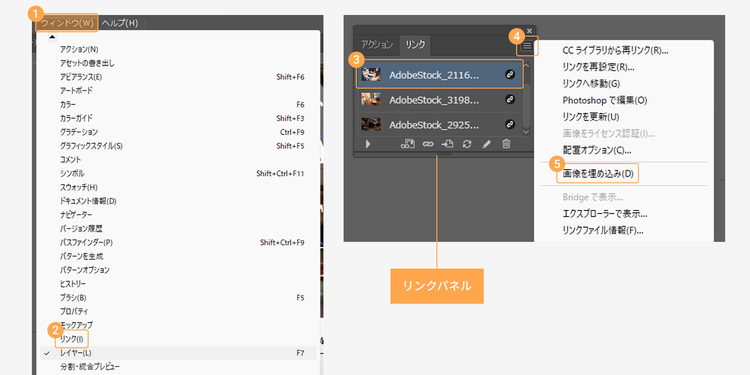
「埋め込み配置」へは、「リンクパネル」から変更できます。「ウィンドウ」>「リンク」をクリックして「リンクパネル」を表示し、埋め込みたい画像を選択し「画像の埋め込み」をクリックすれば完了です。
次に、画像を切り抜く方法を解説します。
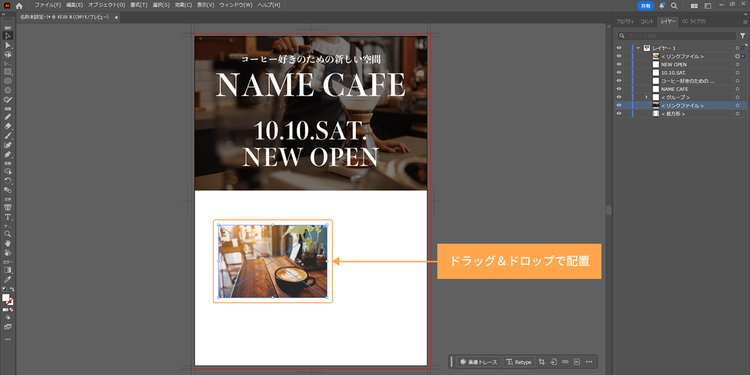
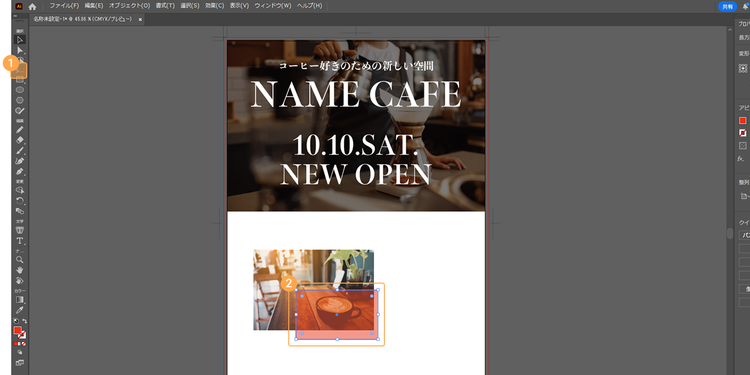
1.アートボードに該当の画像を配置
まずは、切り抜きたい画像をドラッグ&ドロップで配置します。
2.切り抜きたい大きさの図形を作成
次に、ツールバーの「長方形」ツールや「楕円形」ツールなどを用いて、切り抜きたい範囲を示す図形を作成します。
その際に、作成した図形は画像よりも上にレイヤーを配置してください。
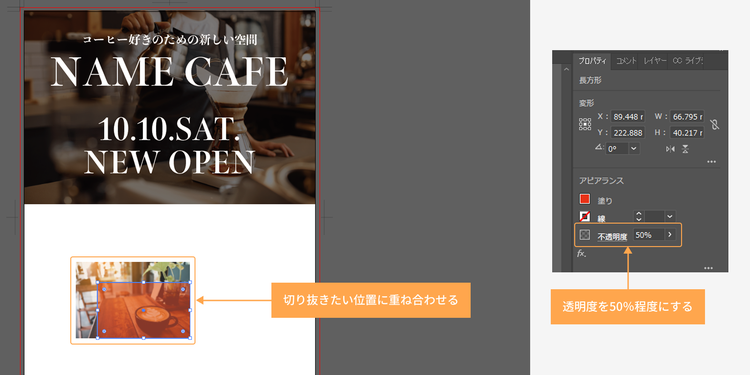
3.画像と図形を重ねる
先ほど作成した図形を、画像の切り抜きたい位置やサイズに調整して重ね合わせます。
その際に、図形の透明度を50%程度にしておくと、切り抜く画像が透けて見えるので、図形の位置やサイズなどを調整しやすくなります。
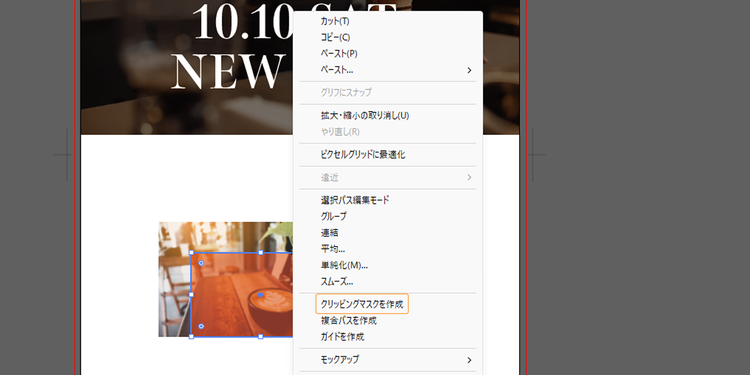
4.クリッピングマスクを作成
「クリッピングマスク」とは、上にある図形の形状に沿って、下にあるレイヤー(画像や図形)を切り抜いたように見せる機能のことです。
まず、画像と図形の両方を選択(1つ選んだ状態でShiftキーを押しながらもう1つをクリック)し、右クリックで表示されるメニューから「クリッピングマスクを作成」を選択します。
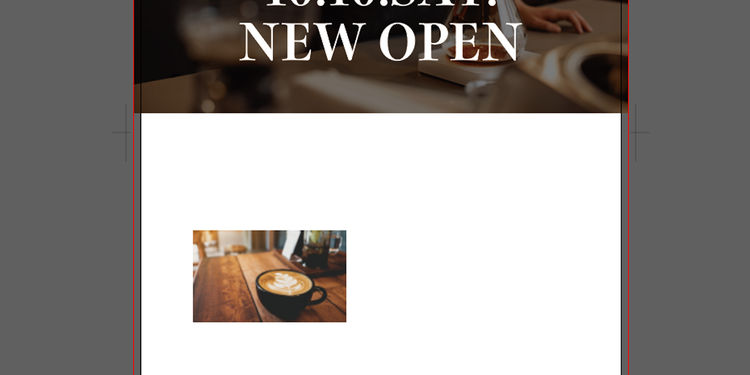
すると、指定した形に画像を切り抜くことができました。
今回は長方形に切り抜きましたが、同じ手順で円形や三角など、様々な形にも切り抜けます。
【操作6】図形の作成
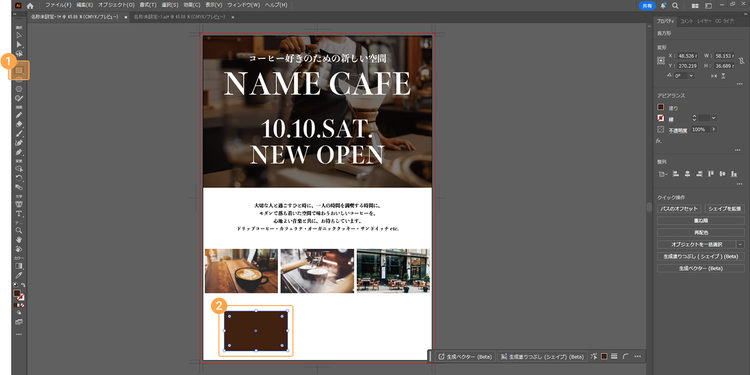
Illustratorでは、様々な図形の作成が可能です。今回は、コーヒーカップのアイコンを例に図形の作り方を解説します。
1.コーヒーカップの本体部分を作成
ツールバーの「長方形」ツールを選択し、任意の大きさで長方形を描きます。
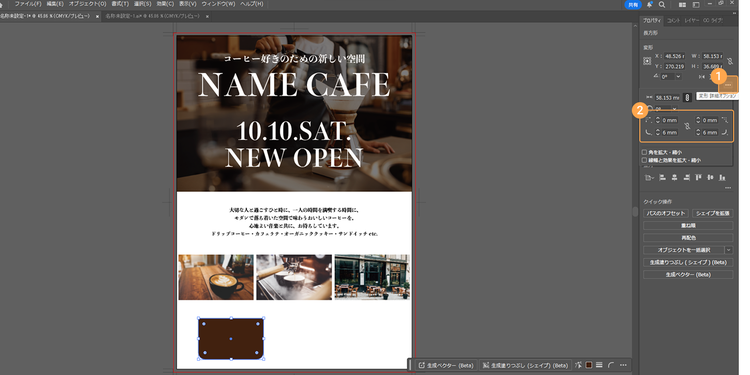
2.図形の左下と右下の半径値を調整
作成した図形を選択した状態で、プロパティパネルの「変形」>「詳細オプション」を開きます。「角丸の半径値をリンク」をオフにし、図形の左下と右下の半径値を指定しましょう。
今回は6mmで指定してみます。
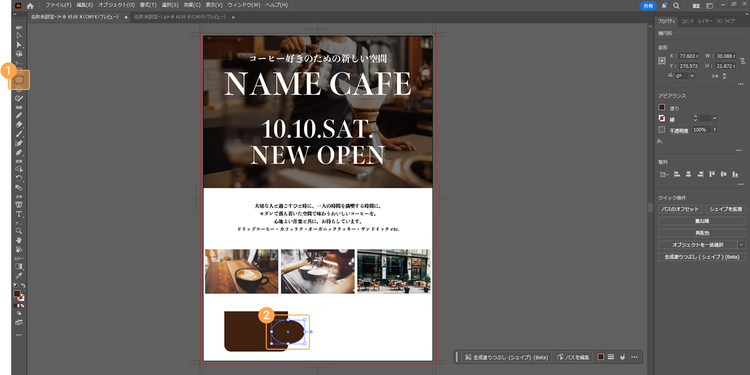
3.コーヒーカップの取っ手を作成
ツールバーの「楕円」ツールを選択し、コーヒーカップの取っ手部分を作成します。そして、半分が長方形の右側に重なるように配置します。
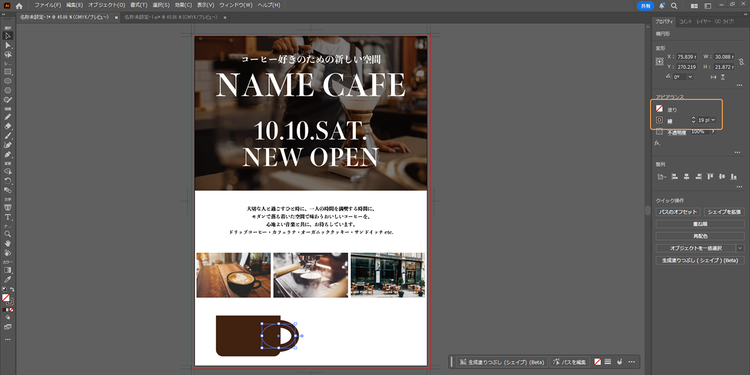
楕円の塗りを「なし」にし、線に色を付けて太さを調整することで、コーヒーカップの丸みを帯びた取っ手を表現できます。
これで、コーヒーカップのアイコンが完成です。
このように、複数の図形を組み合わせて、アイコンや装飾要素を自作できるようになると、チラシデザインの幅が大きく広がります。
ぜひ色々な組み合わせで試してみてください。
【操作7】グラデーションの作成
デザインに立体感や奥行きを表現したい場合は、以下の手順でグラデーションを作成しましょう。
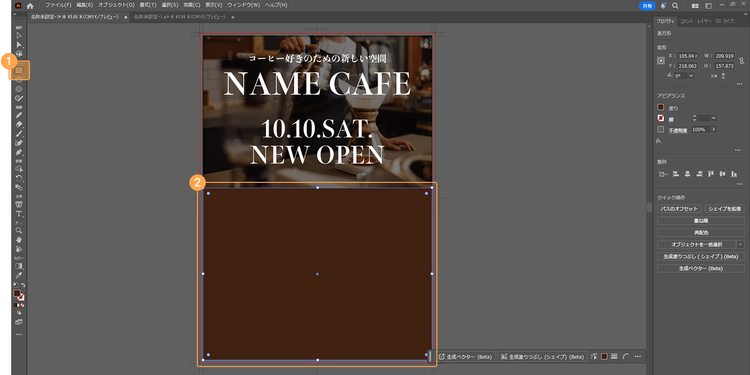
1.グラデーション範囲の図形を作成
まずは、グラデーションをかけたい範囲に合わせて図形を作成します。
ツールバーの「長方形」ツールを選択し、任意の大きさで長方形を描きます。
2.グラデーションの調整
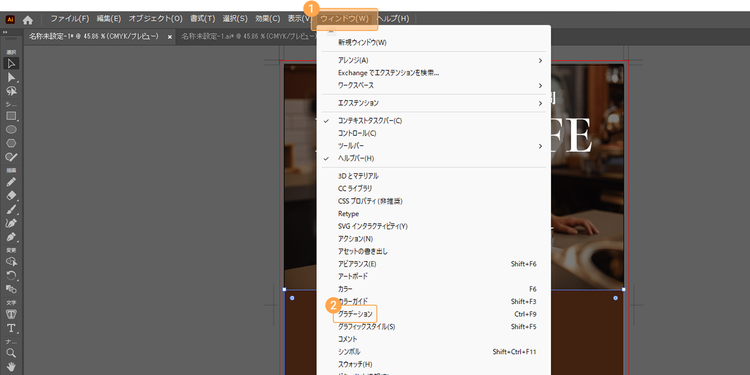
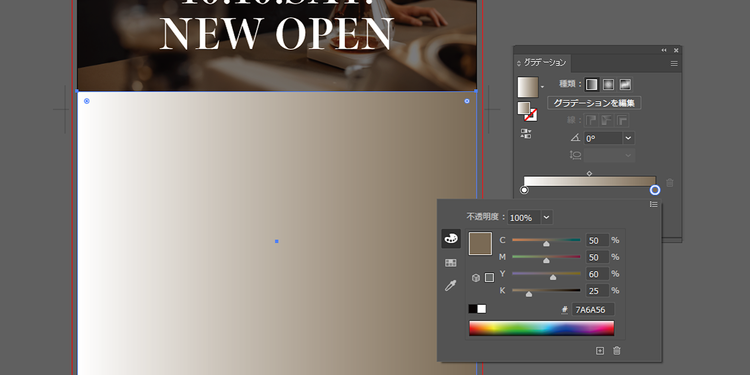
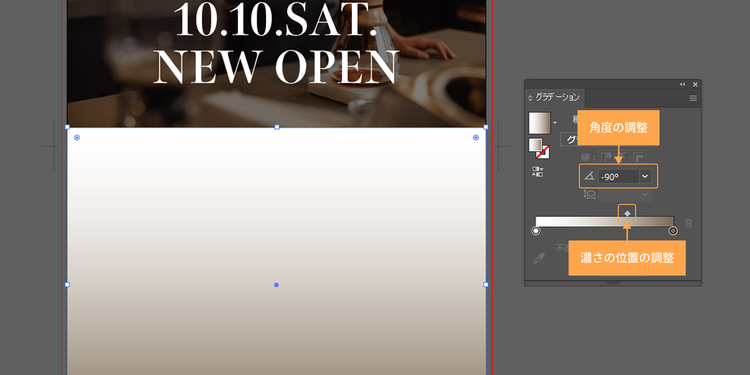
次に、「ウィンドウ」>「グラデーション」をクリックし、「グラデーションツール」を開きましょう。
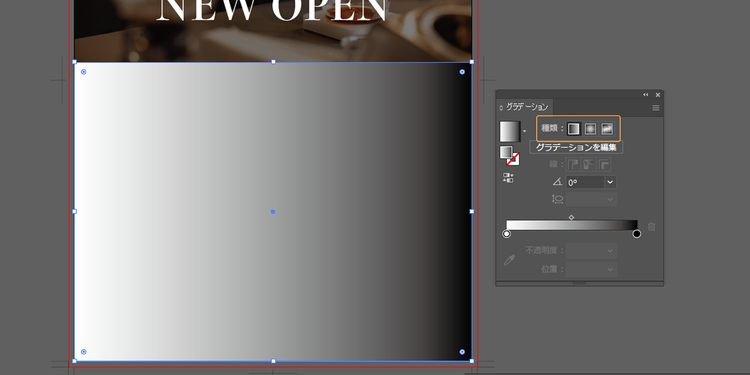
「グラデーションツール」では、グラデーションの種類や色味、向きなどを変更できます。
先に、種類を選択してから色味や向きを調整すると、グラデーションをスムーズに作成できます。
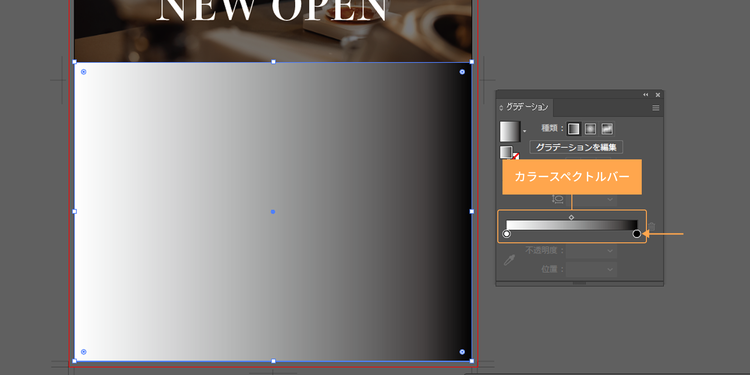
色味は、ツール内に表示されているカラースペクトルバーの丸をダブルクリックすると変更できます。
また、グラデーションの向きは「角度」から、濃さの位置はカラースペクトルバーから変更できます。
最後にレイヤーの重ね順を調整すれば完了です。
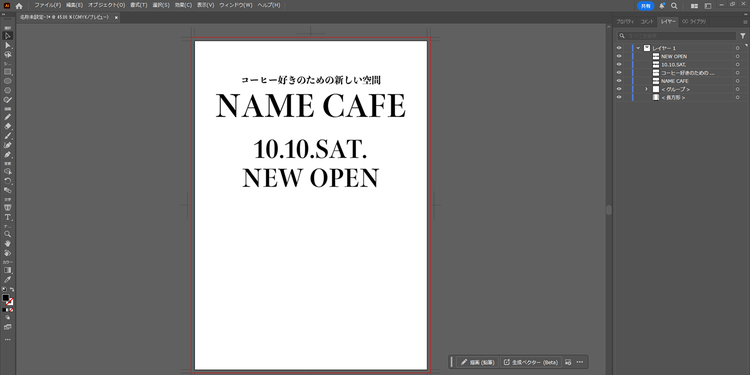
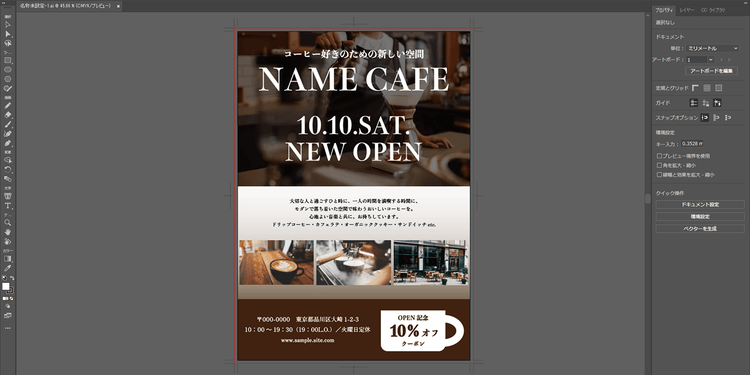
ここまでの操作方法をもとに、テキストや図形などを調整し、完成したデザインがこちらです。
【操作8】アウトライン化
デザインが完成したら、テキスト(文字)をアウトライン化します。
アウトライン化とは、テキストを図形データに変換することです。
Illustratorのファイルにはフォントの情報が含まれているため、他のパソコンで開いた際に同じフォントがインストールされていないと、文字化けしたり、意図しないフォントに置き換わってしまったりすることがあります。
そこで文字をアウトライン化することで、環境に依存せず意図したとおりに印刷できるようになります。
ただし、アウトライン化した文字は、単なる図形として扱われるため、編集ができなくなります。そのため、あとから修正が入る可能性がある場合には、アウトライン化する前にデータのバックアップを取っておくと安心です。
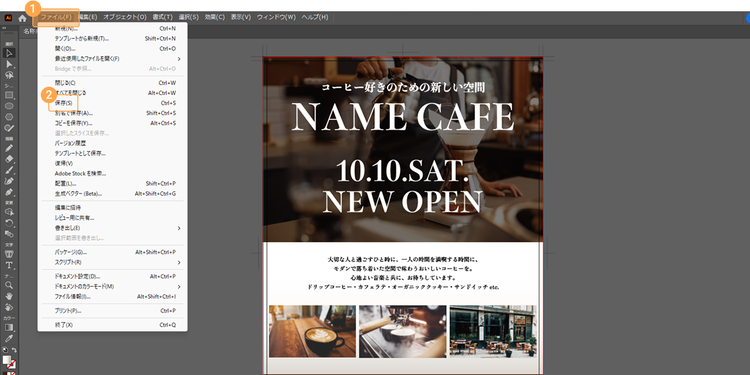
「ファイル」>「別名で保存」を選択し、データを保存しておきましょう。
バックアップが取れたら、アウトライン化します。
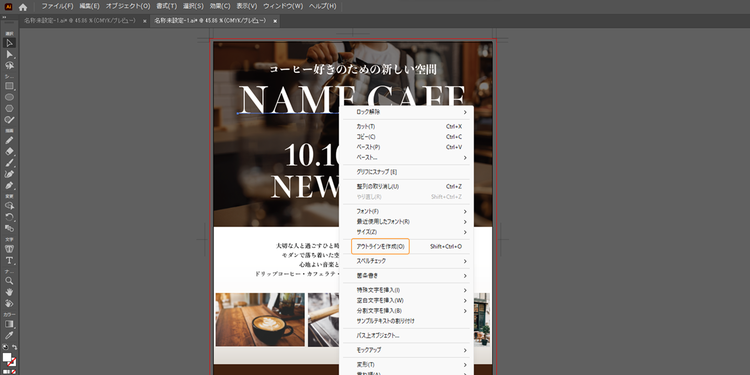
該当のテキストを選択し、右クリックで表示されるメニューから「アウトラインを作成」をクリックするだけで完了です。
ただし、テキストを一つひとつ選択してアウトライン化していくと見落としてしまうことがあるので、一括で設定すると安心です。
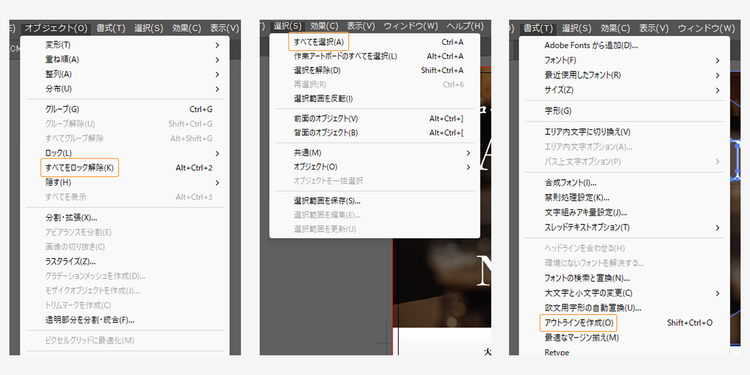
「オブジェクト」>「すべてをロック解除」し、「選択」>「すべてを選択」してから、「書式」>「アウトラインを作成」をクリックすれば、一括でアウトライン化できます。
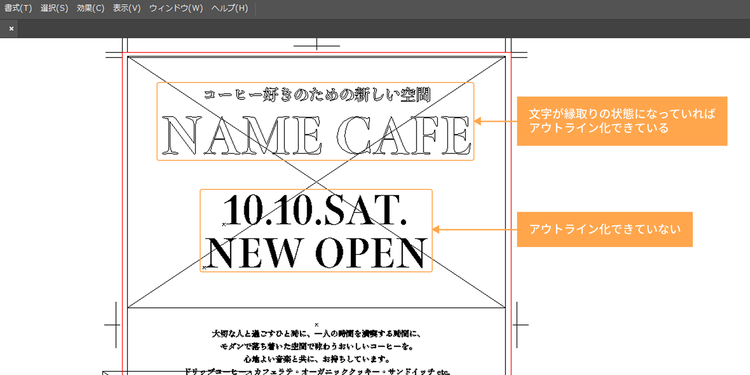
アウトライン化ができているかどうかは、「表示」>「アウトライン」で確認できます。
以下のキャプチャのように、文字が縁取られたように表示されれば、正しくアウトライン化ができている証拠です。
【操作9】保存&書き出し
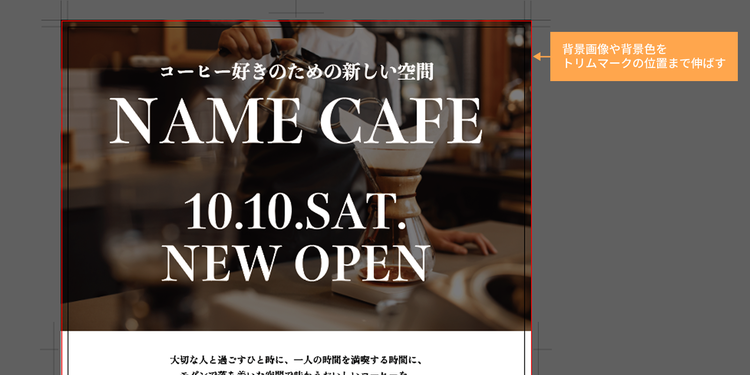
すべての作業が完了したら、背景画像や背景色をトリムマークの位置まで伸ばしておきましょう。
そして、「ファイル」>「保存」を選択し、データを保存します。
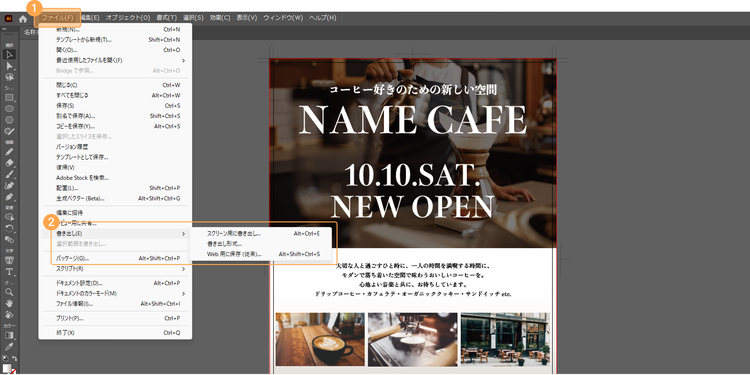
また、印刷会社の入稿規定に合わせて、データの書き出しを行いましょう。
「ファイル」>「書き出し」を選択し、「書き出し形式」をクリックすると、PDFやJPG、PNFなどファイルの種類を選択できます。
以上、Illustratorを使ったチラシ作成の基本操作をご紹介しました。
ここまでの手順を押さえるだけでも、チラシデザインの幅はぐっと広がりますが、Illustratorには生成AIを使った便利な機能も備わっています。
ここからは、作業効率や表現力を高めるために役立つ、2つの生成AI機能を紹介するので、ぜひ活用してみてください。
【番外編1】生成ベクター・生成パターン
Illustratorの生成AI機能を使えば、プロンプト(画像生成AIに指示を出すためのテキスト)を入力するだけで生成ベクターや生成パターンがカンタンに作れます。
生成ベクターでは、「被写体」や「シーン」、「アイコン」などを指定してイラストを生成できます。
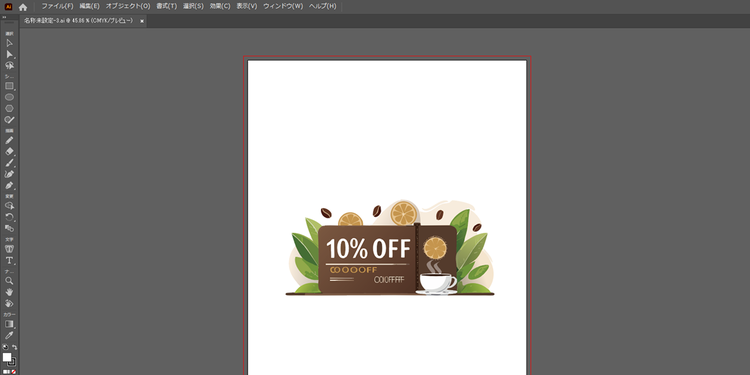
チラシの場合は、クーポン券のデザイン作成にも役立ちます。以下は、「10%オフのクーポン券、茶色、コーヒーショップ」というプロンプトを入力してできたデザインです。
また、生成パターン機能を活用することで、チラシの背景画像や商品のパッケージデザインの模様などを自由に生成できます。
以下の動画で、生成パターンの作成手順を詳しく解説しています。実際に操作しながら学んでみてください。
https://www.youtube.com/embed/Vw-rXDm2Kcc?si=62tXj0D0MRPOMKEw
【番外編2】生成再配色
生成再配色とは、プロンプトでの色の調整や、サンプルプロンプト(あらかじめ用意されたテンプレート)からカラーバリエーションを瞬時に生成できる機能です。
例えば「ナチュラルで落ち着いた印象」や「ポップで元気な印象」など、感覚的なイメージをプロンプトで入力するだけで、希望に合った配色を提案してくれます。
この機能を活用することで、理想の色合いをデザインに取り入れられるようになります。
デザインの参考に!Adobe Expressのチラシテンプレート
Adobe Expressとは、直感的な操作で誰でもカンタンに使える無料のデザインツールです。豊富なデザインテンプレートを使って、名刺やバナー画像を作成できるのはもちろん、SNSに投稿する画像の加工やショート動画の作成など、様々なものが作れます。
チラシ制作に役立つテンプレートも多数用意されているので、デザインに迷ったときにヒントとして活用するのもオススメです。
Adobe Expressのチラシ用テンプレートは、以下のページをご覧ください。
今すぐチラシのテンプレートをチェックする
Adobe ExpressとIllustratorを連携できる便利機能
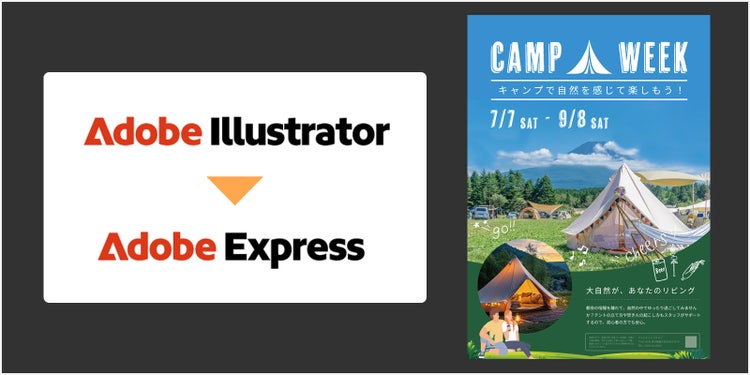
Illustratorで作成したデザインデータは、Adoobe Expressと連携できます。
連携後は、Illustratorで編集した内容が自動的にAdobe Expressに反映されるため、チーム内での共有や修正作業がスムーズに。Expressのサイズ調整機能やSNS投稿機能などと組み合わせれば、Illustratorで作成したデザインを各種媒体にあわせて自動投稿することも可能です。Adobe製品を組み合わせて、ワークフローをさらに効率化してみましょう。
Adobe Expressは以下のボタンから無料で始められます。
また、Adobe Expressとillustrator・Photoshopの詳しい連携手順は、以下のページで解説しています。あわせてご確認ください。
Adobe Illustratorで魅力的なチラシを作ろう
チラシは、商品やサービスの魅力を視覚的に伝え、興味を引くために効果的なツールです。
デザインのコツを押さえることで、伝えたい内容をより印象深く届けることができ、訴求力の高いチラシを作成できます。
Adobe Illustratorなら、多彩なツールを使って様々なデザインを表現でき、プロフェッショナルなチラシを効率的に作成できます。
Illustratorで自由自在にアイデアを形にし、魅力的なチラシをデザインしてみてください。
Illustratorを7日間無料で試してみる
関連記事
【チラシの作り方】初心者でも簡単に作成するコツと無料テンプレート
無料のデザインテンプレートを使えば、初心者の方でもおしゃれなチラシをカンタンに作れます。訴求力の高いチラシの作り方のコツも押さえて、集客や宣伝につなげましょう。
無料でサクッと美容室のチラシを作成する方法と集客のコツ
無料のデザインテンプレートを使えば、誰でもかんたんに美容室のチラシを作れます。おしゃれで訴求力の高いチラシを作って、集客につなげましょう。順とデザインのコツを紹介します。
集客が成功する!ワークショップのチラシをおしゃれにデザインする方法
Adobe Expressのテンプレートを使えば、誰でもカンタンにワークショップのチラシを作れます。訴求力の高いチラシを作って、ワークショップの集客を成功させましょう。