




Adobe Expressなら、オリジナルのバナー背景をすぐに作成できます
Adobe Expressを使って、オリジナリティーのあるバナーを自由にデザインしましょう。豊富な無料テンプレートの中から好きなバナー背景を選んだら、テキストや画像を追加するだけのかんたんな作業です。印刷したり、オンラインで公開したりできます。用途に合わせたサイズ変更もかんたんです。完成したバナーはすぐにダウンロードして共有できます。


バナー背景の作り方
バナーを共有する
作成した議事録は、かんたんにダウンロードできます。印刷したり、オンラインで共有したりすることも可能です。
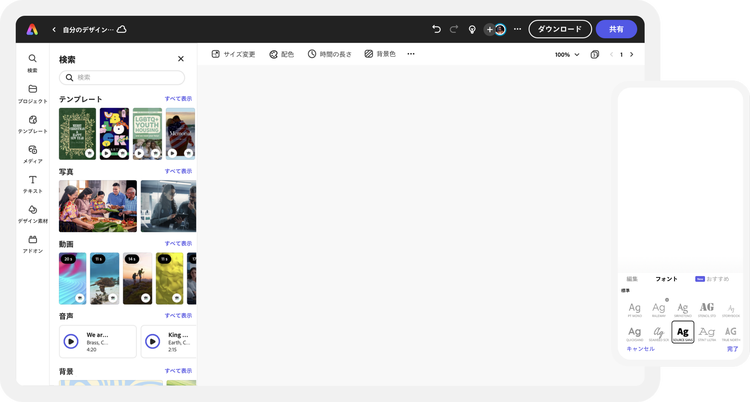
フォントをカスタマイズする
Adobe Expressでは、Adobe Fontsに収録されているフォントを使用でき、無料プランには数千ものフォントの種類があります。
(プレミアムプランでは数万のフォントを利用できます)
多彩なフォントを使用することで、テキストへの注目度が上がります。
テンプレートを編集する
お持ちの写真をアップロードしたり、デザイン素材を追加したりして、テンプレートを編集しましょう。Adobe Expressでは、数万ものAdobe Stockの写真素材も使えます。
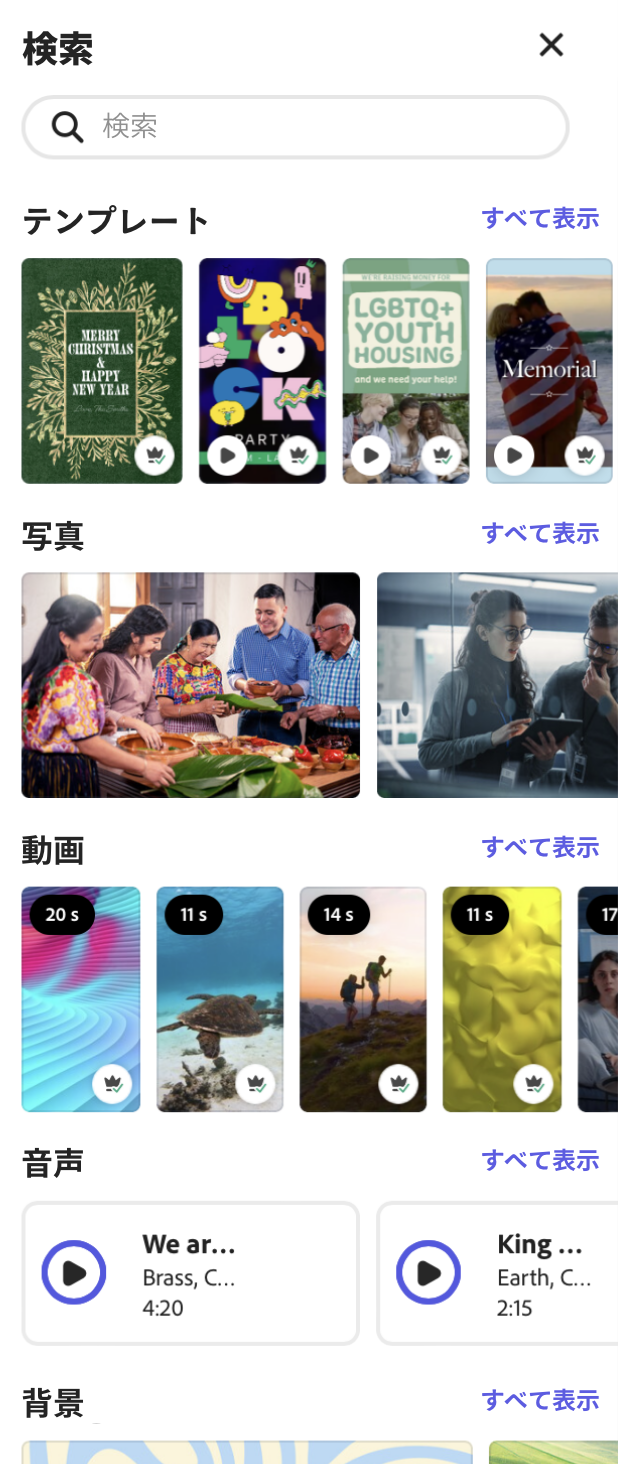
テンプレートを選ぶ
Adobe Expressで使える数万ものテンプレートの中から、目的やシーンに合ったテンプレートを見つけましょう。白紙の状態からデザインすることも可能です。
Adobe Expressなら、バナー背景をかんたんに作成できます
オンライン広告のバナー背景や、パーティー用の華やかなバナーまで、Adobe Expressには豊富な無料テンプレートやデザイン素材が用意されています。テンプレートをカスタマイズしたり、白紙の状態から完全オリジナルで自分好みのバナーを作成したりすることが可能です。Adobe Expressを使って、あなたの仕事やイベントに最適なバナーを作成しましょう。

バナー背景をAdobe Expressでかんたんに作成しましょう
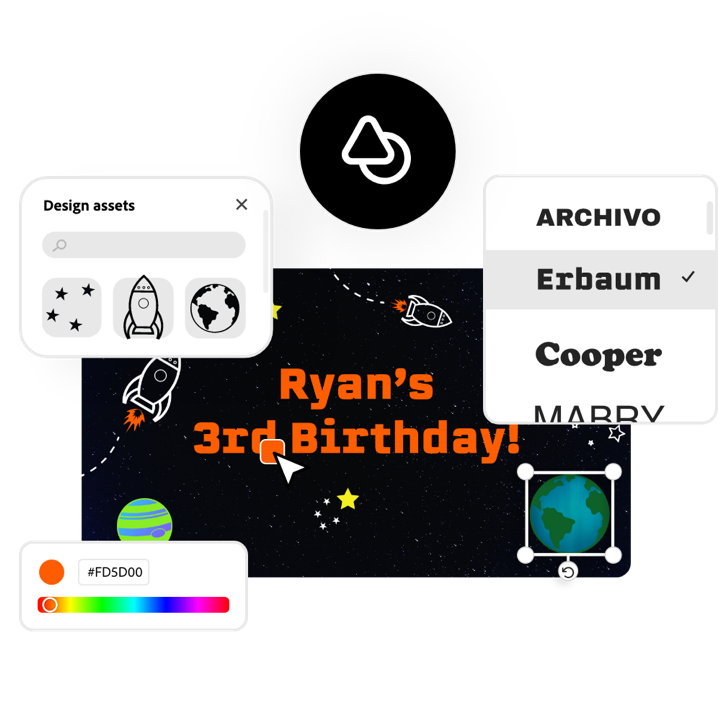
Adobe Expressにはプロがデザインしたテンプレートが多くあり、バナー背景をかんたんに作成できます。白紙の状態から、完全オリジナルで自分好みのデザインでも作成可能です。写真やアイコン、ロゴ、数千ものフォントや画像素材を使って、自分らしいデザインに仕上げましょう。
Adobe Expressを使って、バナー背景を無料ですばやく作成し、保存したり共有したりしましょう。
よくある
バナーの背景のサイズはどのくらいが理想的でしょうか?
バナーの用途によって異なります。Adobe Expressのテンプレートは、一般的なバナーのサイズで用意されています。また、プレミアムプランでは自由に好きなサイズを入力して変更することもできます。
バナーの背景には、どのような画像を使用するとよいでしょうか?
バナーを印刷して大きなサイズにする必要がある場合は、なるべく高画質の画像を用意しましょう。背景の上に他の画像やテキストを配置してデザインしたい場合は、シンプルな画像が好ましいです。たとえば、シンプルな模様や必要最小限の絵柄の画像を背景にするとデザインしやすくなります。Adobe Stockに収録されている無料の写真から選んだり、自分の持っている画像をアップロードしたりしましょう。
複数のバナーを作成できますか?
バナーはいくつでも作れます。完成したバナーを複製して、別のバージョンを作成することも可能です。用途に合わせてバナーを自由にカスタマイズし、いつでも更新できます。
バナー背景のテンプレートを自分で作成することはできますか?
はい、オリジナルのテンプレートを作成できます。Adobe Expressでプロジェクトを開き、右上にある共有を選択し、画面に従ってテンプレートを作成しましょう。オリジナルのテンプレートは他の人に共有でき、共同編集もできます。
Adobe Expressは無料で利用できますか?その場合、何が含まれますか?
はい、Adobe Expressには無料プランがあります。無料プランであっても、画像の編集や装飾の追加などの基本機能と、数万ものテンプレートや様々な素材をお使いいただけます。無料プランと有料プランの比較は、Adobe Expressには、写真編集ツールやエフェクトなどのコア機能と数千もの無料テンプレートが含まれる無料プランがあります。プランと価格の詳細については、こちらをご覧ください。
illustrator
