手軽におしゃれな梅雨デザインが作れる!便利な無料素材とテンプレも
無料のデザインツール「Adobe Express」を使って、おしゃれな梅雨のデザインを作成する方法を解説。雨の日をイメージできるデザインのコツも紹介します。

かんたんオールインワンエディター

ワンクリックでどのデバイスからでも編集

生成AIでスピーディに作成
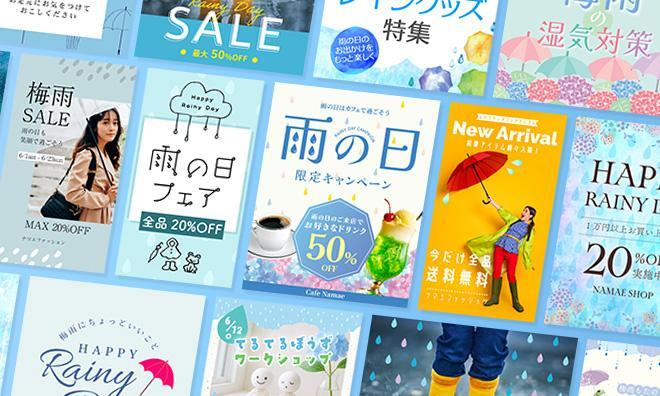
プロがデザインした数千のテンプレート
外に出るのが億劫になりがちな梅雨の季節。雨の日が続くと、どうしても客足が遠のきやすく「いつもより売上や集客が伸び悩んでしまう」と感じる方も多いのではないでしょうか。
そんな時期だからこそ、お店のキャンペーンやイベント、日々のSNS投稿を通して、外出を迷っている人へ「雨の日でも出かけたくなる」ようなワクワク感を届けたいですよね。
しかし、いざ告知バナーやSNS投稿を作ろうとしても、「どんなデザインにすればいいんだろう?」「イラストや色合いの選び方がわからない」と悩むこともあるのではないでしょうか。
そこでこの記事では、無料の「Adobe Express」のテンプレートやイラストを活用しながら、梅雨の時期にぴったりなデザインの作り方をご紹介します。
さらに、雨の日を連想させながらも、明るく楽しい気持ちになれるイラストやカラーの選び方といったデザインのコツも解説しますので、ぜひ最後までご覧ください。

目次
梅雨のデザインに使えるイラスト素材&テンプレート
Adobe Expressで梅雨のデザインを作成する手順
梅雨のイメージにぴったりのデザインを作る3つのコツ
多様なデザインが手軽に作れるAdobe Expressの3つの魅力
Adobe Expressで梅雨の日々がワクワクするデザインを作ろう
梅雨のデザインに使えるイラスト素材&テンプレート
梅雨のデザインを手軽に作りたい方には、無料で使える「Adobe Express」がオススメです。
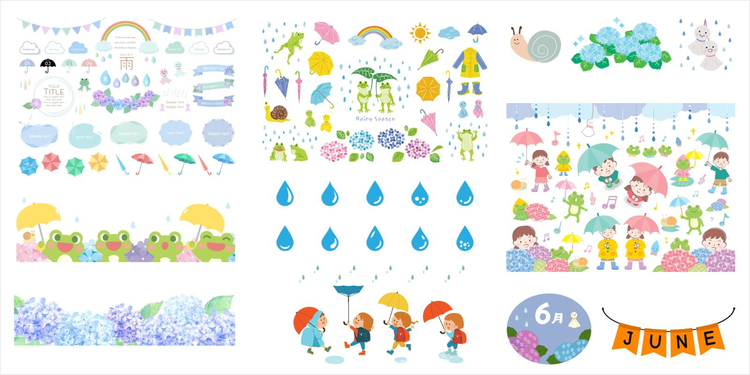
雨粒や傘、紫陽花など、梅雨をイメージしたイラスト素材に加え、SNS投稿やチラシに使いやすいデザインテンプレートも豊富に揃っています。
Adobe Expressなら、イラストとテンプレートを組み合わせて編集するだけで、季節感のあるデザインが完成します。
梅雨や雨の日のデザインにぴったりのイラストやテンプレートは、以下のリンクからお探しください。
■梅雨のデザイン向けのイラスト素材
■梅雨のデザイン向けのテンプレート
Collection ID
(To pull in manually curated templates if needed)
Orientation
(Horizontal/Vertical)
Width
(Full, Std, sixcols)
Limit
(number of templates to load each pagination. Min. 5)
Sort
Most Viewed
Rare & Original
Newest to Oldest
Oldest to Newest
Premium
(true, false, all) true or false will limit to premium only or free only.
このようにAdobe Expressなら、作りたいイメージに合う素材やテンプレートがすぐに見つかります。
続いての章では、実際にAdobe Expressを使って、梅雨のデザインを作成する手順をご紹介していきます。
Adobe Expressで梅雨のデザインを作成する手順
ここからは、Adobe Expressを使って、梅雨のデザインを作成する方法を見ていきましょう。
今回はテンプレートを使って、「雨の日キャンペーン」を行うカフェのInstagram投稿を作る手順をご紹介します。
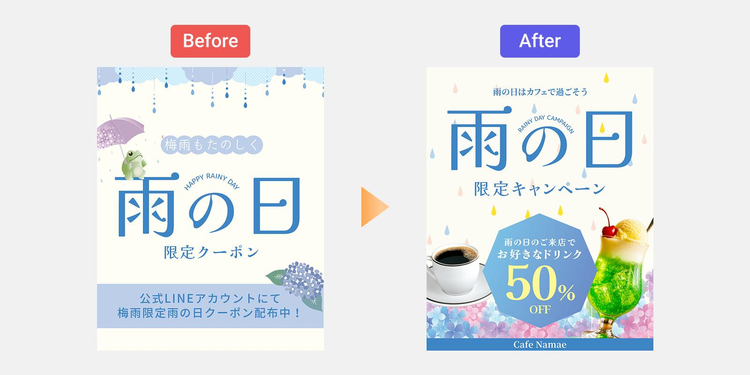
なお、この記事ではブラウザー版のAdobe Expressを使った方法を解説しますが、モバイルアプリを使えば、スマホやタブレットからもデザインできます。
ログインIDの登録がお済みでない場合は、アドビアカウントを新規作成するか、Google・LINE・Appleなどの外部アカウントを使ってログインすることも可能です。登録は30秒ほどで完了します。


※当記事の情報は、2026年1月時点のものです。アプリケーションのバージョンにより、操作画面のUIや機能が異なる場合があります。あらかじめご了承ください。
【手順1】テンプレートを選択する
Adobe Expressにログインしたら、まずはテンプレートを探しましょう。
ホーム画面から「テンプレート」をクリックし、検索窓に「梅雨」や「雨」と入力してください。
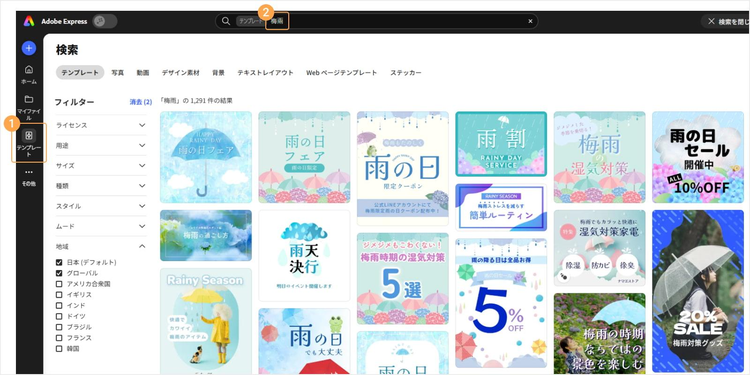
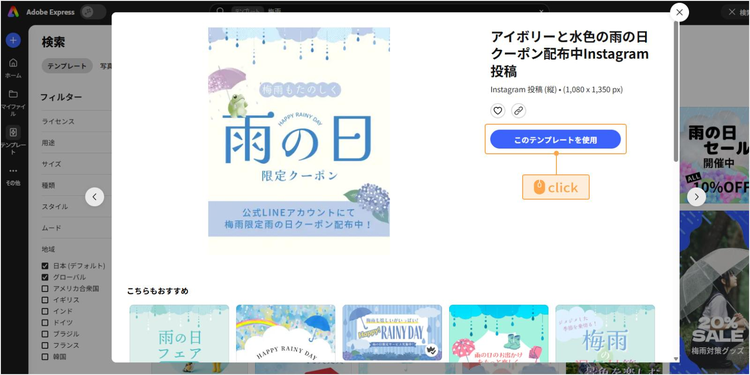
好みのテンプレートが見つかったら「このテンプレートを使用」をクリックして編集画面に進みましょう。
【手順2】画像を変更する
テンプレートを開いたら、まず全体の素材を確認します。
不要な画像やテキストがある場合は、クリックして「ゴミ箱」マークから削除してください。
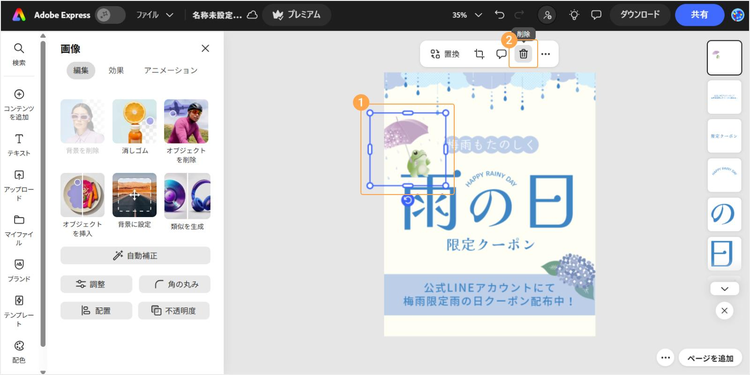
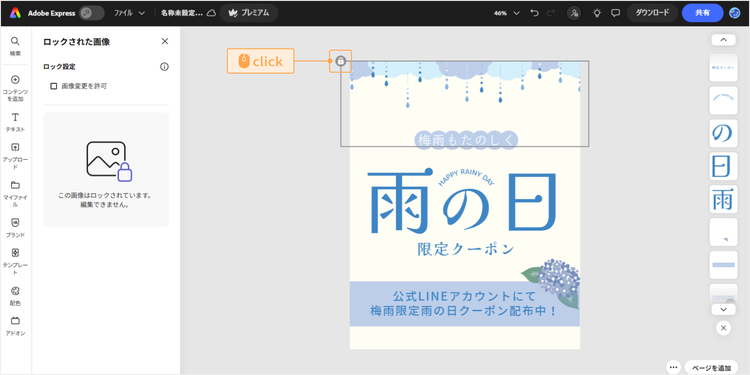
テンプレートと素材によっては、編集のロックがかかっている場合があります。その際は、鍵アイコンをクリックしてロックを解除すると、編集や削除が可能になります。
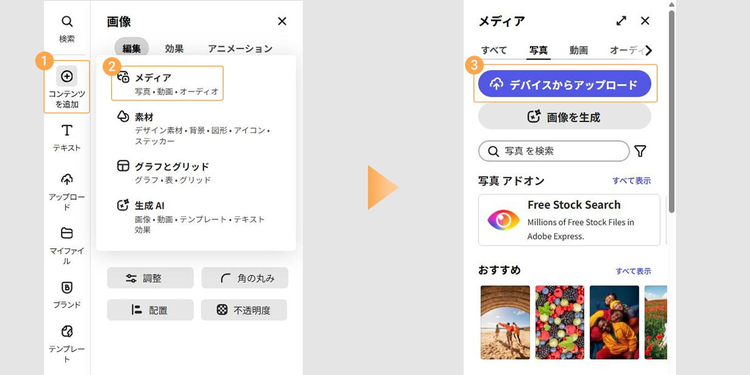
続いて、手持ちの写真を追加しましょう。
「コンテンツを追加」>「メディア」>「デバイスからアップロード」から、写真を選択すると、デザインに追加されます。
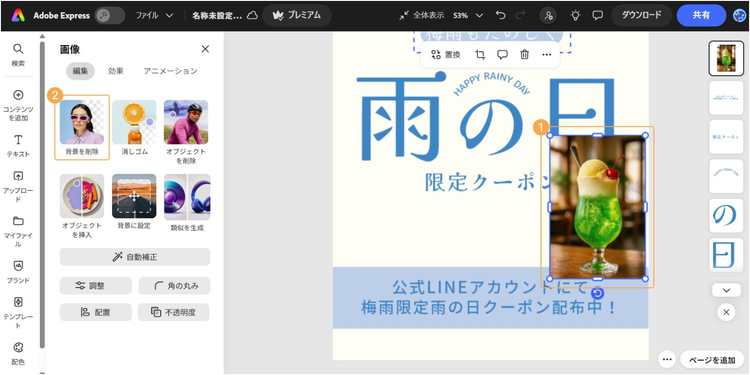
画像に不要な背景がある場合は、画像を選択した状態で「背景を削除」機能をクリックしましょう。
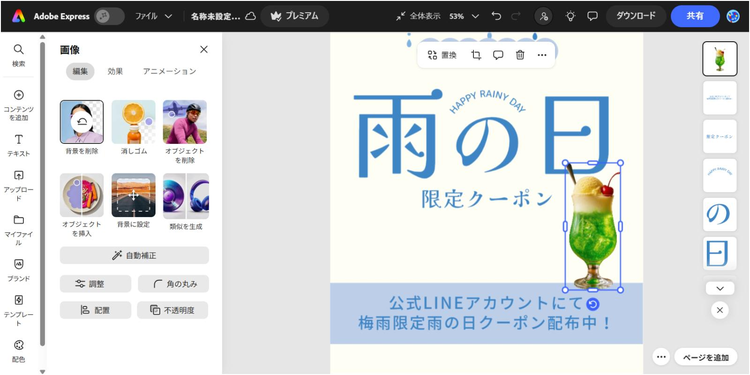
すると、被写体だけが残り、他の画像やテキストと重ねたデザインも作りやすくなります。
また、「コンテンツを追加」>「素材」の順にクリックすると、「デザイン素材」から様々なイラストを選べたり、「図形」から丸や多角形などの図形を追加できたりします。
希望の素材は、検索窓にキーワードを入力することで探せます。
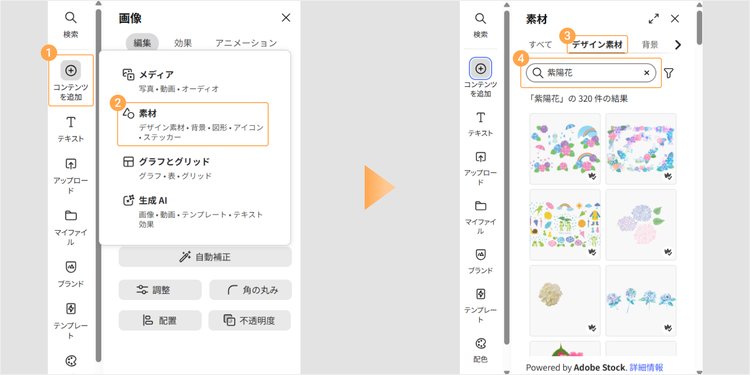
また、追加したイラストや図形は、ツールバーから色調や不透明度を調整できます。
図形の場合は、グラデーションを付けた色も選択可能です。図形を選択した状態で「塗り」>「カスタム」と進み、グラデーションの種類を選ぶと、細かな色の調整ができます。
手軽な操作で、デザインに表情を加えられるので、ぜひ活用してみてください。
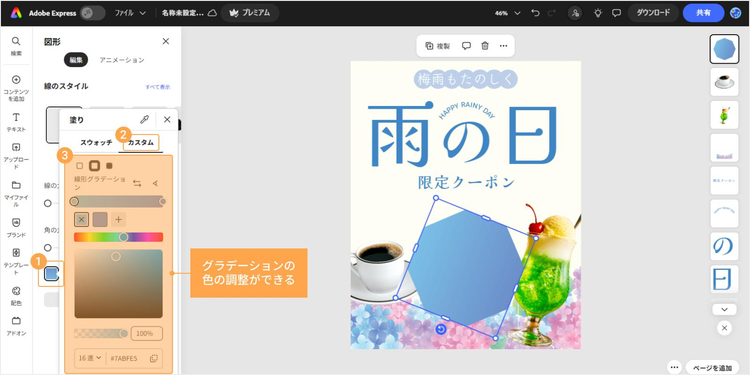
(▲図形にグラデーションを加えることで、単色よりも奥行きや立体感のある印象を演出できる。)
今回は、雨の日のしっとりとした雰囲気が出るよう、クーポン部分の図形に淡いブルーのグラデーションを加え、背景や写真となじむように調整してみました。
【手順3】テキストを変更する
続いて、テンプレート内のテキストを変更しましょう。
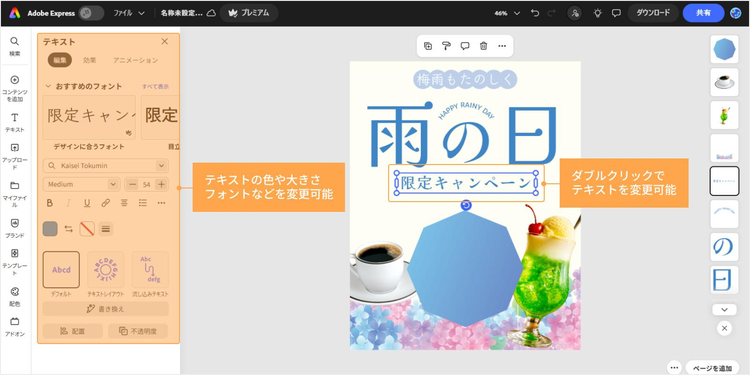
テキストボックスをダブルクリックすると、テキストを入力・編集できます。
テキストを選択した状態でツールバーを操作すれば、テキストの色や大きさ、フォントの種類、行間なども自由に調整できます。
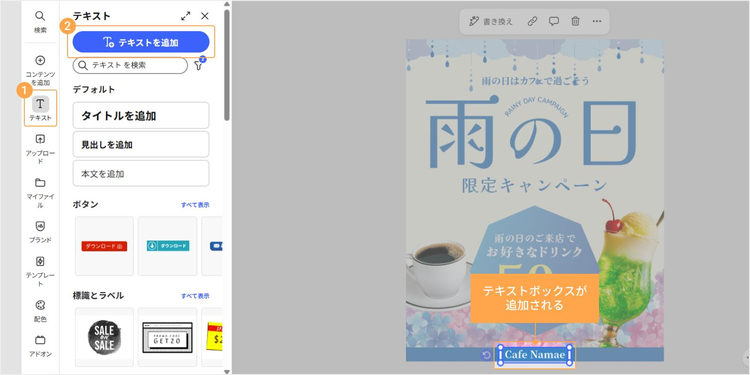
テキストボックスを追加したい場合は、ツールバーの「テキスト」>「テキストを追加」の順にクリックして、同様に編集してください。
【手順4】背景を変更する
画像やテキストなどの要素を変更できたら、背景を編集しましょう。
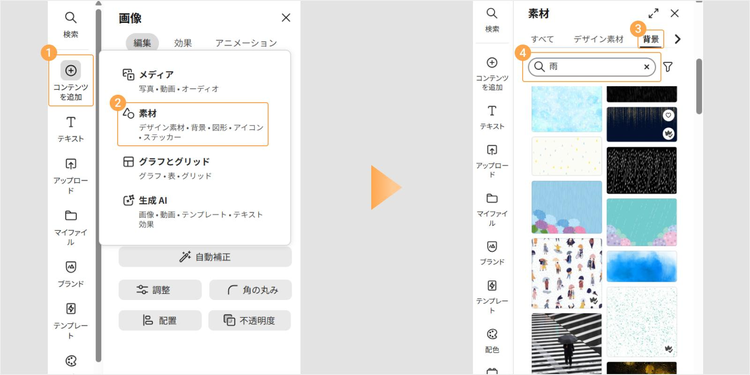
「コンテンツを追加」>「素材」>「背景」の順にクリックし、検索窓にキーワードを入力します。お好みの画像を選択してクリックすると、デザインに反映されます。
【手順5】ダウンロードする
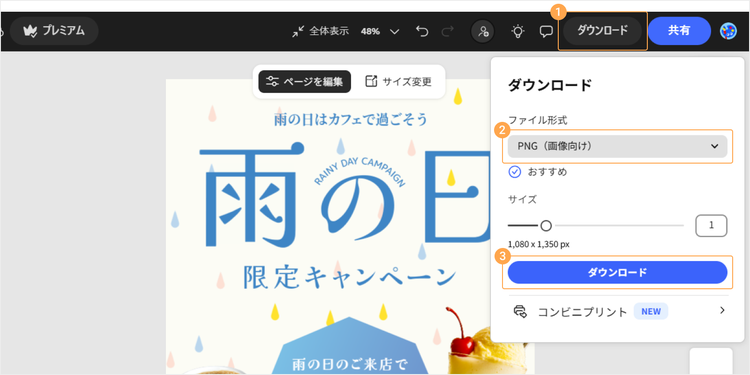
デザインが完成したら、ダウンロードしましょう。
「ダウンロード」ボタンをクリックし、ファイル形式を選択して保存します。
以上が梅雨のデザインを作成する基本的な手順の解説でした。
今回ご紹介したように、Adobe Expressを使えば、テンプレートの素材やテキストを編集するだけで、誰でもカンタンに梅雨モチーフのデザインが作れます。
ただ一方で、いざデザインをしてみると「季節感がうまく出せない」「思ったような印象に仕上がらない」と感じることもあるかもしれません。
そこで続いては、梅雨のモチーフを使いながら、デザインをより魅力的に見せるためのコツをご紹介します。
梅雨のイメージにぴったりのデザインを作る3つのコツ
梅雨をテーマにしたデザインでは、季節の特徴を伝えつつ、暗く沈んだ印象になりすぎないことが大切です。しっとりとした雰囲気の中に、明るさや楽しさをどう加えるかが、デザインの印象を左右します。
ここでは、特別な知識がなくてもすぐに実践できる、梅雨のデザインを魅力的に仕上げるための3つのコツをご紹介します。
1.「雨」を連想できるモチーフを取り入れる
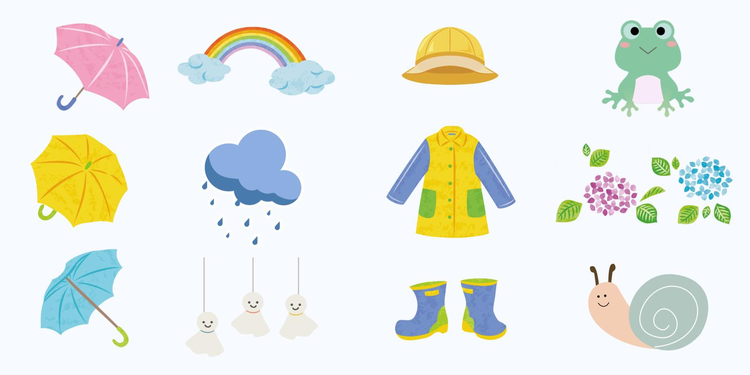
梅雨のデザインを作るうえでまず意識したいのは、ひと目で「雨の季節」だと伝わることです。SNS投稿やバナー、チラシなどは、じっくり見られることが少なく、サッと目に触れるだけの場合がほとんどです。そのため、瞬時に季節感が伝わらないと、目を留めて内容を読んでもらえません。
そこで効果的なのが、雨を連想させるモチーフを取り入れることです。
例えば、雨粒や傘や紫陽花といった定番の素材に加えて、カエルやカタツムリなどをイラストや写真で添えるだけでも、「梅雨のデザイン」であることが伝わりやすくなります。
ただし、モチーフを詰め込みすぎると、配置が難しくなったり、色数が増えてまとまりのない印象になりがちです。大人向けか子ども向けか、どんな情報を伝えたいのかを意識しながら、全体のテイストに合う素材を選ぶようにしましょう。
Adobe Expressには、かわいいイラストから高品質な写真まで豊富な素材が揃っているため、伝えたいメッセージや雰囲気にマッチしたデザインがカンタンに作成できます。
2.淡い色や明るい色を取り入れる
青や紫、緑といった色は、雨や紫陽花、濡れた草木を連想させやすく、梅雨のデザインと相性のよい色です。これらの色を使うだけで、季節感は自然と伝わります。
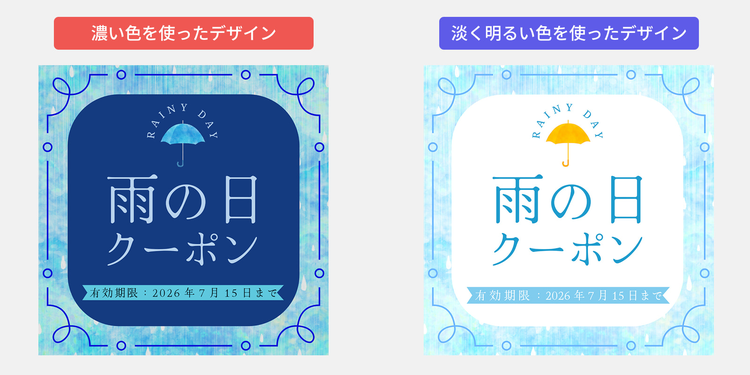
ただし、これらの色を取り入れても、濃い色の割合が多くなるとデザイン全体が暗く重い印象になってしまいます。
そこでオススメなのが、淡い色をベースにすることです。青や紫、緑に白を少し足したような色を選ぶと、明るく柔らかなトーンに仕上がります。
また、黄色やピンクといった暖色をポイントで使うことで、デザインにアクセントが効いて華やかな印象をプラスできます。
ここで、梅雨のデザインによく使われる代表的なカラーと、それぞれが与える印象をご紹介します。
- 青:雨粒や水たまりを連想させる色。背景に使うと、しっとりと落ち着いた印象になり、梅雨らしい空気感を表現できます。
- 紫:紫陽花を連想させる色。季節感が伝わりやすく、上品でやさしい雰囲気を演出できます。
- 緑:雨の中の草木や葉をイメージさせる色。重い印象を和らげ、全体を落ち着いた印象に保ちやすくなります。
- 白:雲の色や、水が反射する光、初夏の明るさを表現できる色。文字色や余白に使うことで、全体を軽やかにまとめられます。
これらの色をデザインに取り入れることで、梅雨の時期特有の瑞々しい雰囲気を表現できます。
そのほか、梅雨らしい雰囲気を表現できる配色には以下のようなものがあります。
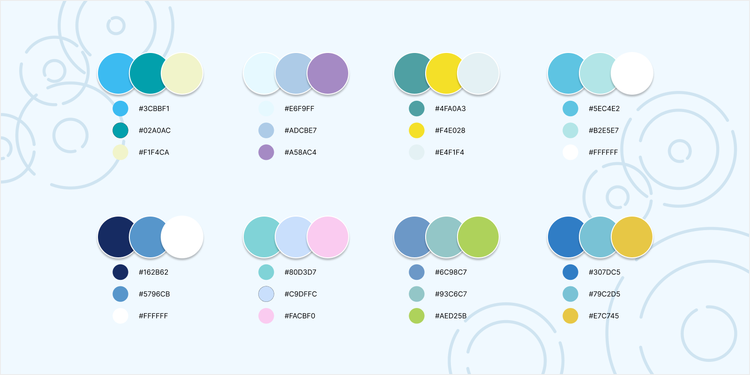
(▲梅雨のデザインに使いやすい配色集です。保存してご活用ください)
なお、もしデザインするに配色で悩むことがあったら、以下の記事もご覧ください。
見るだけでセンスアップ!配色パターン60選と失敗しない色選びのコツ
「色の組み合わせがなんだかしっくりこない」「おしゃれな配色を選んだつもりなのに、いまいちパッとしない」といったときに役立つ、配色の基本ルールや、実例を交えた配色パターンを豊富に紹介しています。
3.余白を取り入れて見た目に開放感を加える
デザインを作る際には、余白を取り入れることにも意識を向けましょう。
余白は単に「何もないスペース」ではありません。情報を整理し、見やすく伝えるための大切な要素です。余白の取り方ひとつで、読みやすさや全体の印象は大きく変わります。
一例として、以下のデザインをご覧ください。
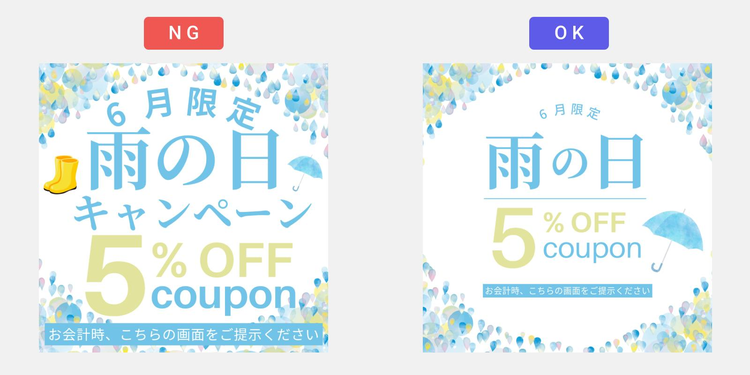
左のデザインでは要素が詰まり、視線が定まりにくい印象を受けるのではないでしょうか。
対して、右のデザインのように大胆に余白を取ることで、情報が整理され、見た目にも開放感のあるデザインに仕上がります。
特に梅雨をテーマにしたデザインでは、要素を詰め込みすぎると、この時期特有の「閉塞感」や「重たさ」を連想させてしまう可能性もあります。
そのため、載せたい情報の優先度を整理し、重要でない要素は小さくする、あるいは思い切って省き、余白を作ってみましょう。
さて、ここまで、梅雨のモチーフを使いながら、デザインを魅力的に見せるためのコツをご紹介してきました。
季節を感じさせるモチーフをどう選ぶか、色をどう扱うか、余白をどう取るかを整理することで、「季節感が出ない」「印象が重くなる」といったつまずきは避けやすくなります。
これらのポイントを意識しながら、梅雨らしさと見やすさを両立したデザインを作ってみてくださいね。
さて、今回デザイン作成に使用したAdobe Expressは、季節ごとのイベントを伝えるチラシやポスター、SNS投稿、バナーなど、様々なデザインをカンタンに作れます。
それでは最後に、デザイン作成の幅を広げてくれるAdobe Expressの魅力をご紹介します。
多様なデザインが手軽に作れるAdobe Expressの3つの魅力
豊富なテンプレートや素材が揃うAdobe Expressは、梅雨のデザインはもちろん、様々なシーンのクリエイティブに幅広く活用できます。また、直感的な操作で、誰でもカンタンに本格的なデザインが作れるのが大きな特長です。
今回は、Adobe Expressの魅力の中でも特に押さえておきたい3つのポイントをピックアップしてご紹介します。
1.使いやすいテンプレートやデザイン素材が豊富に揃っている
Adobe Expressの強みは、プロが手がけた高品質なテンプレートやデザイン素材が豊富に用意されていることです。
テンプレートを使えば、画像やテキストを編集するだけで、オリジナルのデザインが完成します。また、これらのテンプレートはSNS投稿用のデザインだけでなく、店頭に掲示するポスターやチラシ、プレゼン用のスライドなど、様々な媒体に合わせたサイズが揃っていることも特徴です。
さらに、デザイン素材は、背景画像からおしゃれな写真やイラスト、動画素材まで揃っているため、あちこちの素材サイトを探し回る必要がありません。
あらゆる用途のデザインを、誰でも手早く本格的に仕上げられます。
2.チームや複数デバイスで共同編集ができる
Adobe Expressは、ひとつのファイルを複数人で同時に編集できます。
そのため、チームメンバーと確認しながら共同で作業を進めたり、デザインを分担して作成したりする際にも便利です。
また、修正した箇所はリアルタイムで反映されるので、他のメンバーの編集内容を確認しながら効率よく作業できます。
さらに、同じアカウントにログインすれば、PC・スマホ・タブレットなど様々なデバイスで編集できるため、オフィスや自宅、外出先など場所を選ばずに編集しやすいのも特長です。
3.商用利用が可能で安心して利用できる
Adobe Expressで提供されているテンプレートや素材、フォントは、いずれも商用利用に対応しています。
そのため、チラシやバナー、SNS投稿などの販促物をはじめとした、ビジネス用途のデザインにも安心して利用が可能です。
また、これらの素材を使用するにあたってはクレジットを記載する必要がないため、権利面の確認に手間をかけることなくデザイン制作に集中できます。
関連:Adobe Expressは商用利用OK?注意点や禁止事項をご紹介
Adobe Expressで梅雨の日々がワクワクするデザインを作ろう
ここまで、Adobe Expressを使った梅雨のデザインの作り方をご紹介してきました。
Adobe Expressの豊富なテンプレートや素材、便利な機能を活用すれば、季節感のあるデザインを誰でもカンタンに形にできます。操作も直感的に行えるため、手軽に楽しみながらデザイン作成を進められます。
どんよりとした天気が続く時期だからこそ、見る人の気持ちをパッと明るくできるデザインを、ぜひAdobe Expressで作ってみてください。