印刷して使える!夏休みの計画表テンプレートと作り方【手軽でカンタン 】
夏休みの計画表をデザインする方法をわかりやすく解説。Adobe Expressのテンプレートを使えば、手軽におしゃれな計画表をサクッと作成できます。
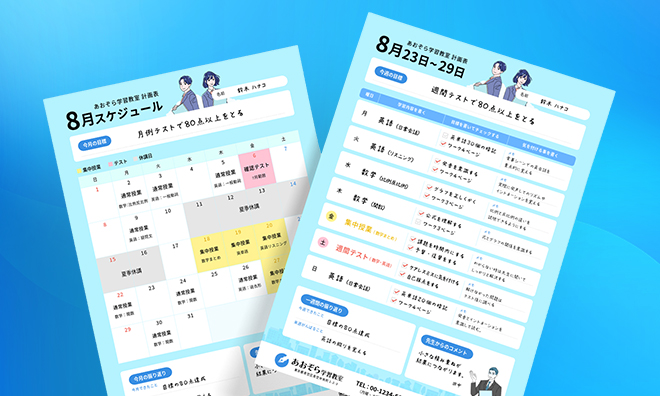
夏休みの計画表は、教室や塾にとって毎年必要になる大切な配布物です。
ただ、実際に作ろうとすると、見やすさや書き込みやすさ、保護者に渡したときの印象など気を遣う箇所が多く、思ったより制作に手がかかりがちです。日々の授業準備や保護者対応がある中で、こうした資料の見せ方まで一から考えるのはカンタンなことではありません。
とはいえ今は、計画表のような配布物も、教室の丁寧さや信頼感を伝える材料のひとつになっています。内容がしっかりしていても、見た目が古く感じられたり、少し読みにくかったりすると、そのよさが十分に伝わらないこともあります。
だからこそ、手間をかけすぎず、見やすく、きちんとした印象の計画表を作れる方法を知っておくことが大切です。
そして、そんなときに役立つのが、テンプレートや素材が豊富に揃った「Adobe Express」です。
Adobe Expressを使えば、計画表を一から設計することもできるうえに、テンプレートをもとに色やレイアウトを整えるだけで、使いやすい計画表を短時間で仕上げられます。
さらに、コンビニやご家庭のプリンターなどで手軽に印刷できるため、配布や掲示にもすぐに活用できます。
この記事では、Adobe Expressを使った夏休みの計画表の作り方や、使いやすく見やすいデザインに仕上げるポイントまで、順を追って解説します。初めてデザインツールを使う方でもカンタンにできるので、ぜひ最後までご覧ください。
※この記事の情報は2026年2月時点のものです。アプリのバージョンにより、操作画面のUIや機能が異なる場合がありますので、ご了承ください。

目次
無料で夏休みの計画表を作るなら「Adobe Express」がオススメ
Adobe Expressのテンプレートを使った計画表の作り方
見やすくて使いやすい夏休みの計画表を作る3つのコツ
手軽に本格的なデザインが作れる!Adobe Express 3つの魅力
Adobe Expressで、思わず書き込みたくなる計画表を
無料で夏休みの計画表を作るなら「Adobe Express」がオススメ
ひと口に「スケジュール表」といっても、その形式は様々。
授業の時間割や旅行の予定表、プロジェクトの工程表など、用途によって最適なパターンが異なるため、どれを選ぶか迷うこともあるでしょう。
そんなときに頼れるのが、オールインワンのデザインアプリ「Adobe Express」です。
Adobe Expressのテンプレートを使えば、画像と文字を入れ替えるだけで、あっという間にプロがデザインしたようなおしゃれな夏休みの計画表が作れます。
例えば、学校の時間割表や店舗の休業日お知らせ、プロジェクトの工程表など、用途に合わせた様々なスケジュール表をカンタンに作成できるのが、Adobe Expressの大きな魅力。
以下のリンクから好みのデザインを探して、編集してみましょう。
Collection ID
(To pull in manually curated templates if needed)
Orientation
(Horizontal/Vertical)
Width
(Full, Std, sixcols)
Limit
(number of templates to load each pagination. Min. 5)
Sort
Most Viewed
Rare & Original
Newest to Oldest
Oldest to Newest
Premium
(true, false, all) true or false will limit to premium only or free only.
また、予定の変更や追加をすることも多いスケジュール表ですが、Adobe ExpressならPC・スマートフォン・タブレットのいずれからでも操作できるので、予定が変わったタイミングですぐに修正できます。
さらに、チームメンバーとの共同編集にも対応しているため、スケジュール調整や進捗確認といったプロジェクト管理にも便利です。
ちなみに、Adobe Expressには有料の「プレミアムプラン」があり、すべてのテンプレートや素材が利用できるほか、ブランド機能でカラーやロゴを一元管理でき、より幅広く活用したい場合にオススメです。
より自由度の高いデザイン制作を作成したい方は、この機会にプレミアムプランをお試しください。
それでは、実際にAdobe Expressのテンプレートを活用して、オリジナルの夏休みの計画表を作る方法を解説します。
Adobe Expressのテンプレートを使った計画表の作り方
ここからは、Adobe Expressを使った計画表の作成手順をご紹介します。
今回は、夏休みの学習予定や目標を生徒にわかりやすく伝えるケースを想定して、テンプレートを活用しながら学習塾向けの夏休み計画表を制作します。
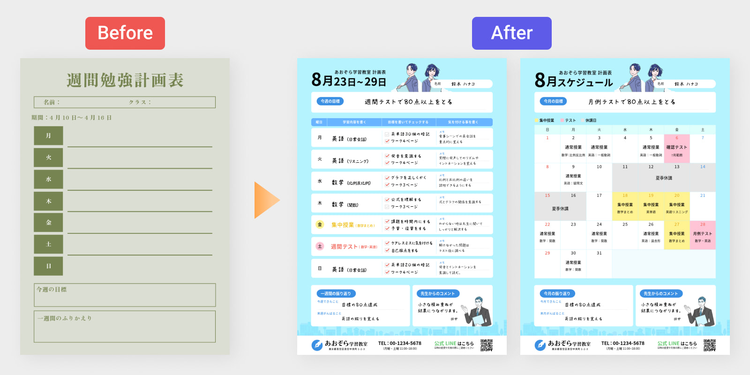
なお、ここではブラウザー版のAdobe Expressを使った方法を解説しますが、モバイルアプリを使えば、スマホやタブレットからも同様の手順でデザインできます。
ログインIDの登録がお済みでない場合は、アドビアカウントを新規作成するか、Google・LINE・Appleなどの外部アカウントを使ってログインすることも可能です。登録は30秒ほどで完了します。


【手順1】テンプレートを探す
Adobe Expressのトップページにアクセスしたら、ツールバーの「テンプレート」をクリックします。
そして、上部にある検索窓に「計画表 週」「スケジュール表」など、目的のトピックに関連するキーワードを入力しましょう。
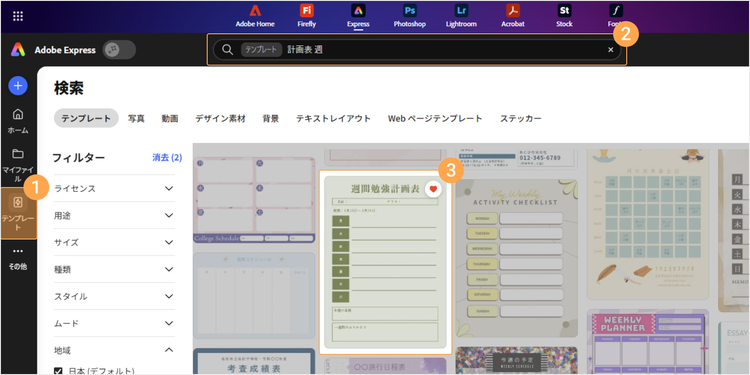
すると、イメージに近いテンプレートが一覧で表示されます。
好みのテンプレートが見つかったら「このテンプレートを使用」をクリックして編集画面に進みましょう。
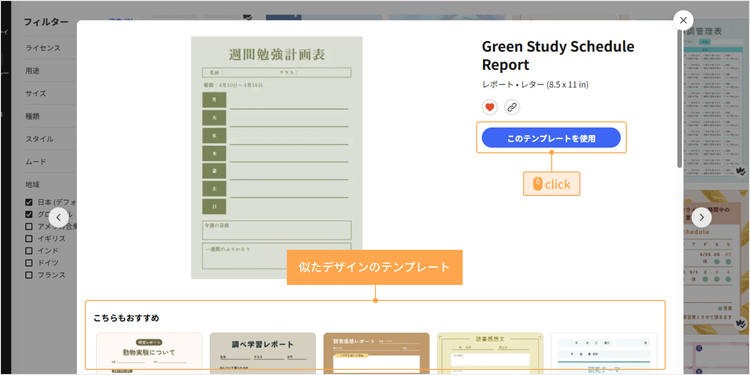
ちなみに、Adobe Expressでは、気になるテンプレートをお気に入りに保存できます。
保存したテンプレートは、左メニューの「マイファイル」>「お気に入り」からいつでも確認できるため、あとで見比べたいときや、候補としてひとまず残しておきたいときにも便利です。
【手順2】印刷設定を行う
計画表を印刷して使いたい場合は、このタイミングで印刷用の設定をしておきましょう。
印刷時に文字や画像が切れてしまうのを防ぐため、ここでは「マージン」と「裁ち落とし」を設定します。
まず「ファイル」>「裁ち落としとマージン」の順にクリックし「マージンを表示」と「裁ち落としを表示」をオンに設定してください。
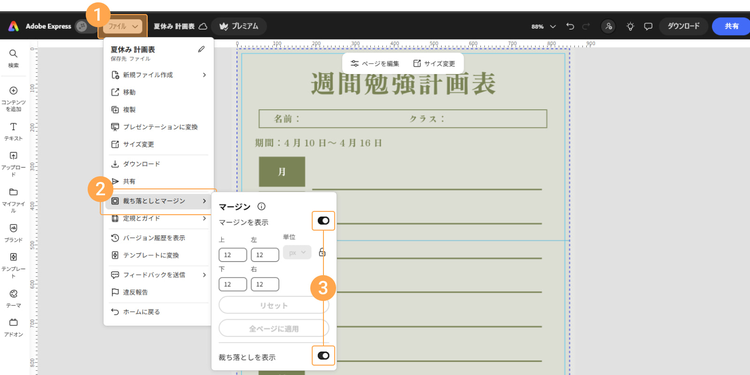
この操作を行うと、以下の図のように仕上がり線の内側にマージンが、外側に裁ち落としが表示されます。
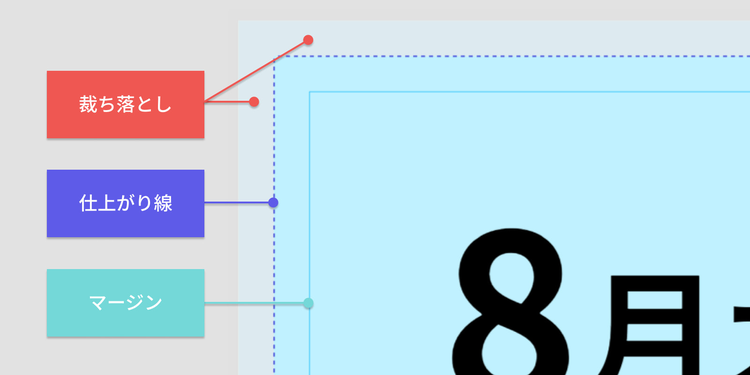
このとき表示される「マージン」と「裁ち落とし」は、それぞれ役割が異なります。
マージンは、文字やロゴなど、切れてしまうと困る要素を配置するガイドになるものです。重要な情報は、このマージンの内側に収めるようにしましょう。
一方、裁ち落としは、印刷後に用紙を裁断することを前提としたエリアを指します。背景画像や写真は、白いフチが残らないよう、この裁ち落としエリアの外側までしっかり伸ばして配置しましょう。
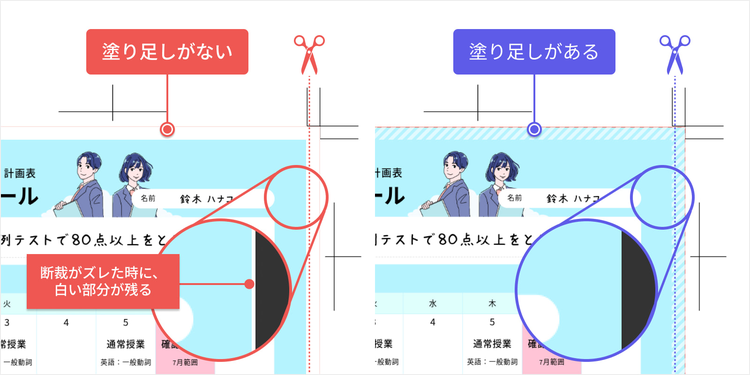
ちなみに、このように背景を仕上がり線よりも外側まで少しはみ出して配置することを「塗り足し」と呼びます。
印刷物は、仕上がりサイズぴったりに裁断されるとは限らず、わずかにズレることがあります。そのため、背景を仕上がり線までしか配置していないと、左の図のように端に白いフチが出ることがあります。
そこで、あらかじめ背景を外側まで塗り足しておけば、多少のズレが生じても、右の図のように用紙の端まできれいに印刷できるのです。
【手順3】背景を変更する
印刷設定が済んだら、次は背景色を変更していきましょう。
まず、画面の何もない場所をクリックして、図形や文字が選択されていない状態にします。そのうえで、ツールバーの「カラー」から背景色を設定します。
色を選ぶときは、季節感だけでなく、塾や教室の雰囲気に合っているかも意識するとよいでしょう。
今回は、夏休みらしさが伝わる水色を選びました。 なお、「カスタム」タブを使えば、色味を細かく調整することもできます。
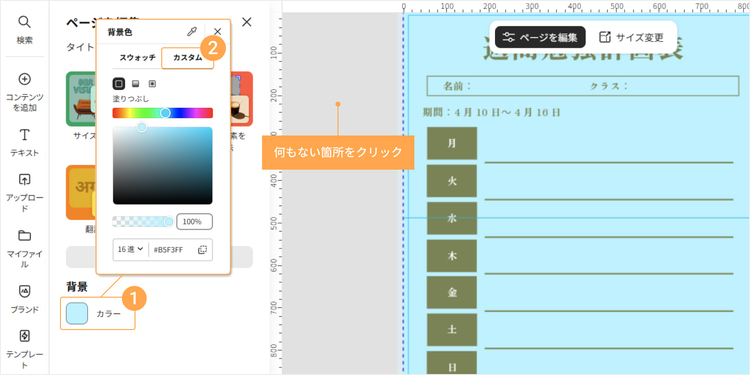
また、背景には色だけでなく、画像も使えます。
「コンテンツを追加」>「素材」から「背景」タブを開き、検索欄にキーワードを入力して、イメージに合う画像を探しましょう。
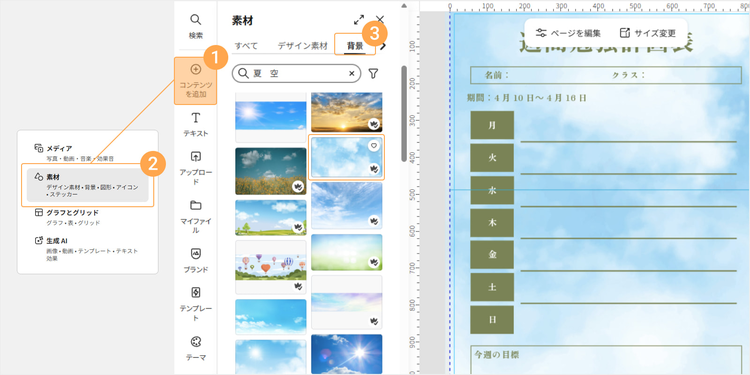
春なら桜、秋なら紅葉のように、季節感に合った背景を選ぶと、計画表全体の雰囲気も伝わりやすくなります。
今回は、夏のすっきりとした空気感を出したかったため、背景画像は使わず、水色一色の背景にしました。
【手順4】テキストを編集する
背景が決まったら、次はテキストを編集していきましょう。
まずはタイトル部分をクリックし、教室名や期間など、計画表に合わせた内容に変更します。
フォントの種類やサイズ、色はツールバーから調整できます。
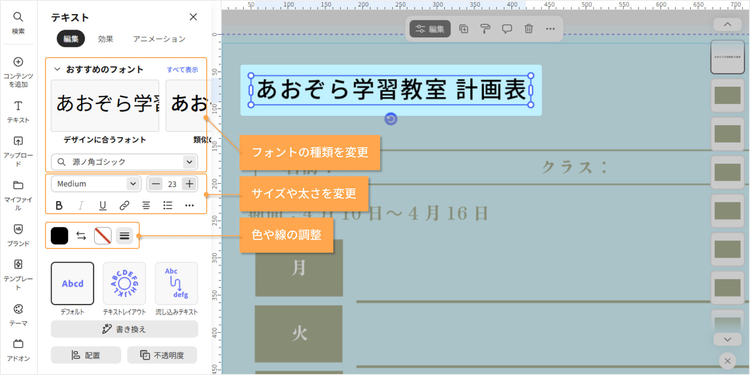
フォントは増やしすぎると全体にばらついた印象が出やすいため、見出し用と本文用の2種類ほどに絞るのがオススメです。
タイトルには少し太めで目を引くフォント、説明文や本文には読みやすいシンプルなフォントを選ぶと、見やすく、きちんとした印象に仕上がります。
今回は、読みやすさがあり、信頼感も伝わりやすい「源ノ角ゴシック」を使用しました。
なお、新しくテキストを追加する場合は「テキスト」>「テキストを追加」から行えます。
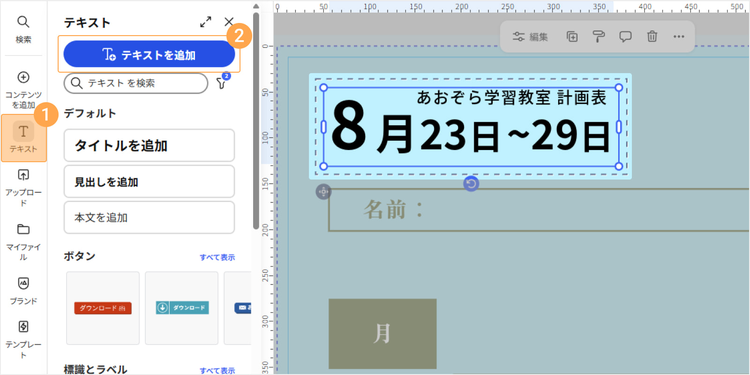
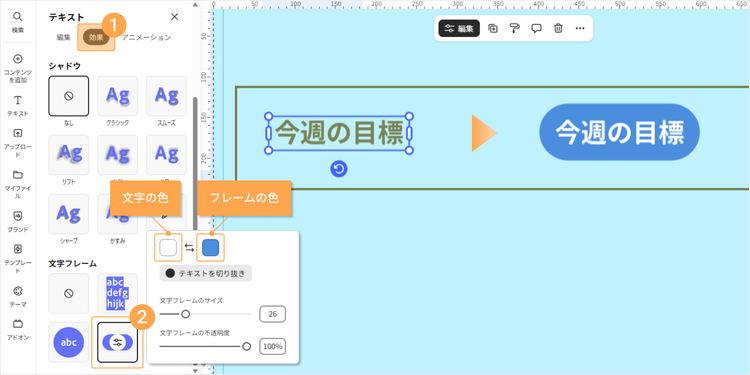
さらに、文字にアクセントを付けたい場合は、「効果」機能を使うのがオススメです。
「テキスト効果」「シャドウ」「文字フレーム」などを設定でき、伝えたい項目を目立たせやすくなります。
例えば「今週の目標」のようなサブタイトルに文字フレームを加えれば、テキストや情報のまとまりがひと目でわかりやすくなり、どこに何が書かれているのかが把握しやすくなります。
【手順5】図形を編集して記入欄を作る
次に、図形を使って、目標や計画を書き込むための記入欄を作ります。
緑枠の図形を選択すると編集項目が表示されるので、各メニューから「塗り」や線、角の丸みなどを調整しましょう。
なお、入力欄では装飾を増やしすぎず、できるだけシンプルにしておくのがポイントです。
見た目がすっきりしていると、情報の区切りが伝わりやすくなり、記入する内容にも目を向けやすくなります。
図形の線は、必要に応じて色や太さを控えめにするか、不要であればなくしておくと、より見やすくなるでしょう。
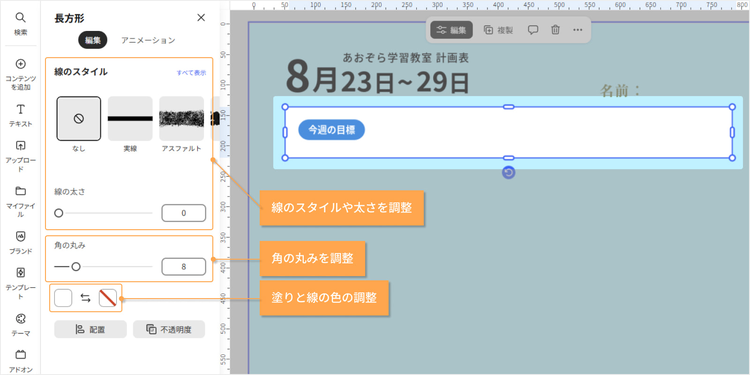
今回は、生徒自身が記入する欄であることを踏まえ、「塗り」は白に設定し、書き込みやすい見た目にしました。
また、きちんとした雰囲気を残しながら、書きやすさや親しみも感じられるように、角にほんの少しだけ丸みを付けています。
続いて、記入欄だとわかりやすくするために、点線を追加していきましょう。
「コンテンツを追加」>「素材」から「図形」タブを開き、「線と矢印」の中にある直線を選択します。
線は中央をドラッグすると移動でき、両端をドラッグすると長さや位置の調整が可能です。
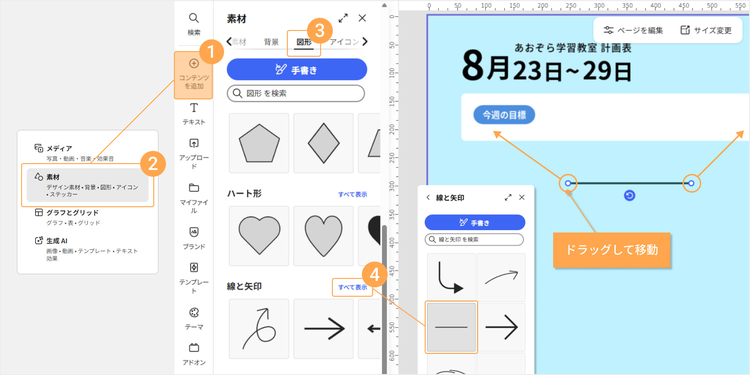
なお、追加した線は太さや色も変更することも可能です。「線のスタイル」で一点鎖線を選べば、点線に変えられます。
今回は、白い図形で記入スペースを確保しているため、線は目立ちすぎないよう控えめに設定しました。
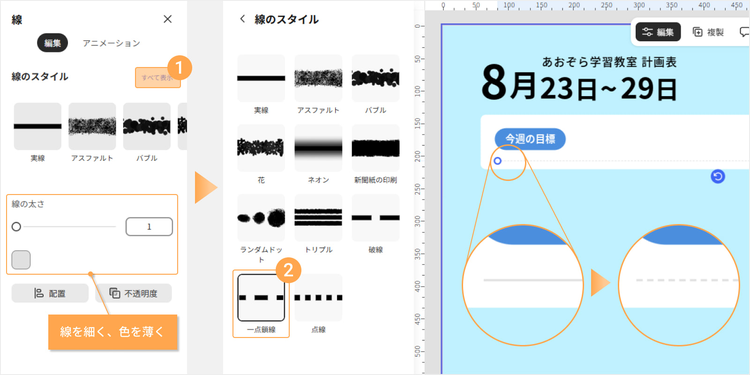
点線にして線の主張を抑えることで、記入欄としての区切りが伝わりつつ、書き込むときの邪魔にもなりにくいデザインに仕上がります。
【手順6】1週間の計画表を作る
ここからは、図形やテキストを組み合わせて、1週間分の計画表を作っていきます。
自分で書き込める形式にしておくと、予定を自分ごととして捉えやすくなり、毎日の取り組みや1週間の振り返りにもつなげやすくなりますよ。
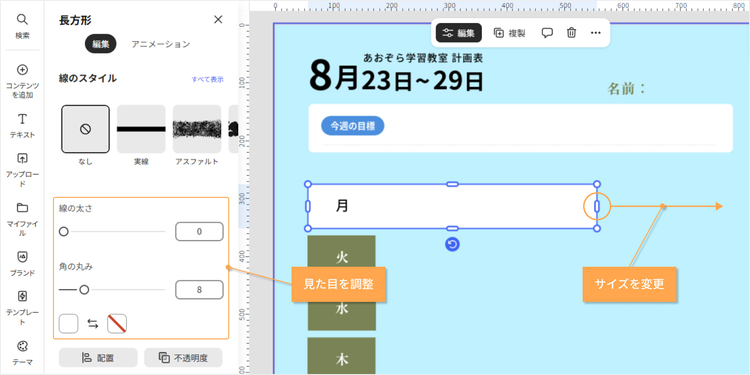
まずは、不要な線を削除し、長方形の図形を右に伸ばして、1日分の記入スペースを作りましょう。あわせて、図形の塗りや角丸、文字色も調整し、全体のデザインに統一感を持たせます。
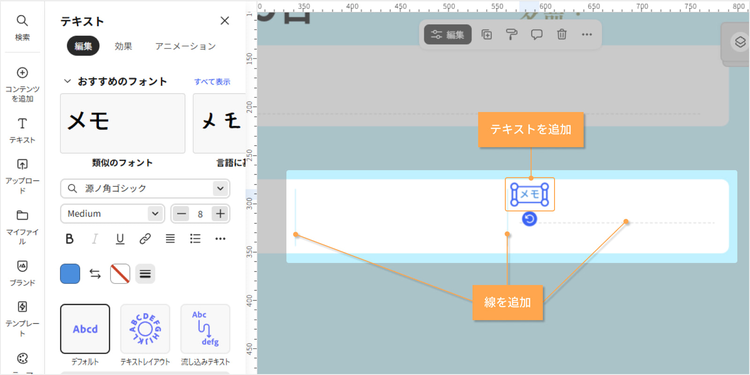
続いて、図形の線や「メモ」のテキストを加え、どこに何を書けばよいかがわかるようにします。
線は太すぎたり色が濃すぎたりすると視線が散りやすくなるため、主張しすぎない設定にしておくのがポイントです。
区切りはきちんと伝えながら、書く内容に目が向きやすい見た目を意識しましょう。
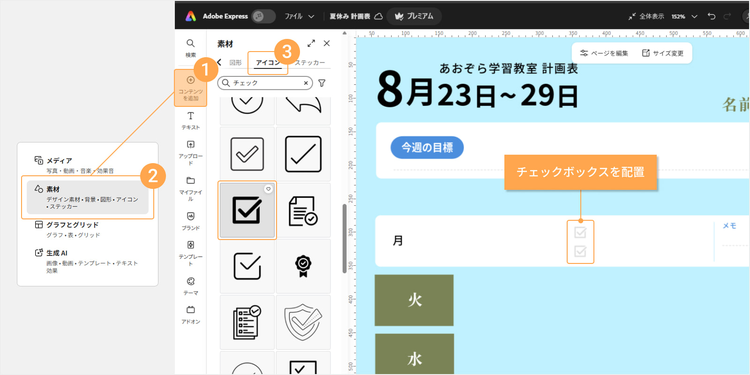
さらに今回は、毎日の目標や達成状況を確認しやすくするために、チェックマークも配置します。
「コンテンツを追加」>「素材」から「アイコン」タブを開き、検索欄に「チェック」と入力して、使いたいアイコンを選択しましょう。
使う人が上からチェックを書き込めるように、色は薄いグレーなど控えめにしておくのがオススメです。
1日分の欄ができたら、その曜日のパーツを複製して、ほかの曜日にも展開していきます。
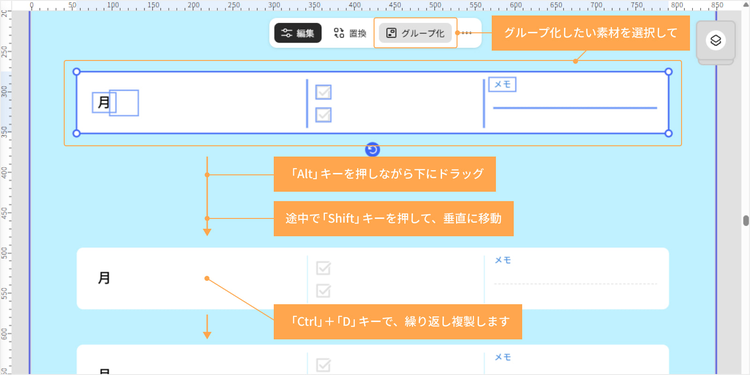
このとき、図形やテキストを、あらかじめグループ化しておくと扱いやすくなります。
複製したい要素をすべて選択した状態で「グループ化」をクリックし、そのグループを選んだままAltキー(Macの場合はOptionキー)を押しながら移動すると、同じ内容のまま複製が可能です。
そして移動中にShiftキーを押せば、縦横の位置を固定したまま並べられます。
そして曜日名を変更し、全体の位置や間隔を揃えれば、1週間分の計画表の完成です。
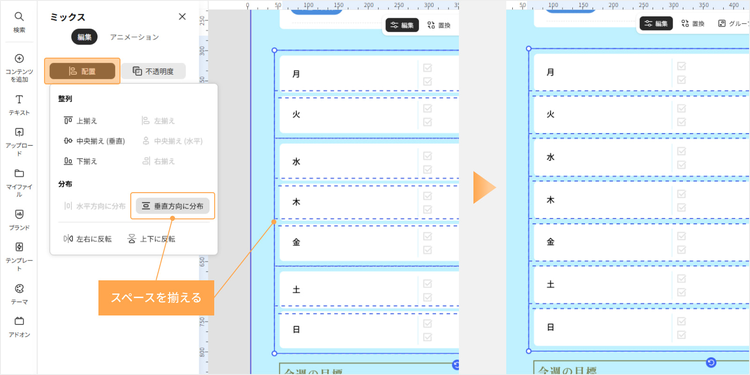
各曜日のスペースにばらつきが出たときは、ツールバーの「配置」>「分布」から「垂直方向に分布」を選ぶと、一瞬で間隔を均等に揃えられます。
【手順7】イラストを追加する
さて、計画表として必要な情報や記入欄がひと通り揃ったところで、固く見えすぎないよう、ワンポイントのイラストを加えていきましょう。
ただし、装飾を増やしすぎると、どこに目を向ければよいのかがわかりにくくなり、幼い印象にもつながりやすくなるため、ワンポイントで使うのがオススメです。
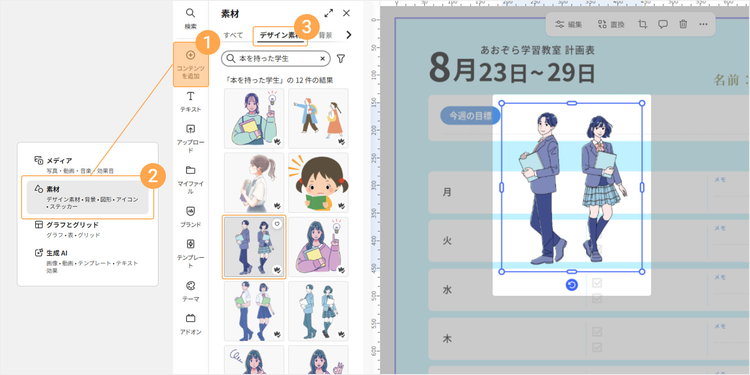
イラストを追加するには、「コンテンツを追加」>「素材」から「デザイン素材」タブを開きます。
「生徒 イラスト」や「本を持った学生」など、入れたいイメージに近いキーワードで検索し、使いたい素材を選びましょう。
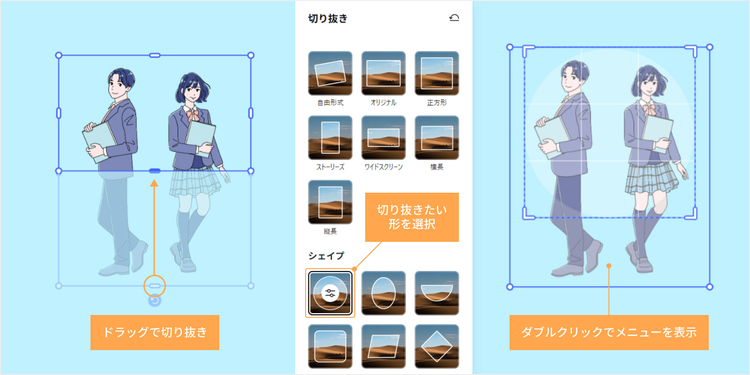
追加した素材は、上下左右のハンドル(つまみ)を動かすことで切り抜きの範囲を調整できます。
また、ダブルクリックすると、丸や星形などの形に切り抜くことも可能です。
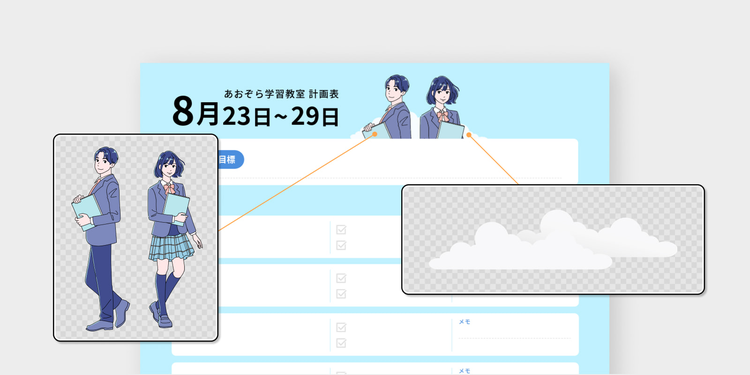
今回は、雲のイラストを取り入れて、夏らしい雰囲気を加えました。
計画表の記入欄を邪魔しないよう、目標欄の後ろに控えめに配置しています。
【手順8】必要な項目を追加する
図形やテキストを使って、名前欄や1週間の振り返り欄、先生からのコメント欄など、必要な項目も追加していきましょう。
計画表の上部には、「学習内容を書く」「目標を書いてチェックする」といった案内を添えておくと、何を記入する欄なのかが伝わりやすく、初めて使う場合でも迷わず書き進めやすくなります。
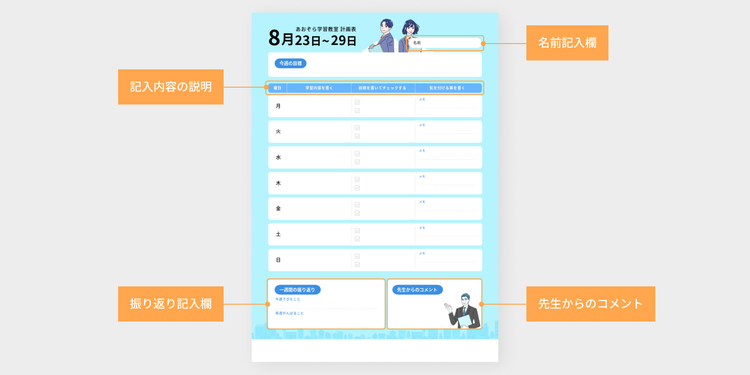
また、1週間の振り返り欄には、「今週できたこと」「来週がんばること」など、書く内容の方向性がわかる言葉を入れておくのがオススメです。何を書けばよいかが最初から見えていると使いやすくなるはずです。
【手順9】フッターと補足情報を追加する
最後に、フッターまわりの情報を追加して、計画表全体を仕上げていきましょう。
ロゴや電話番号、LINEなどの連絡先を入れておくと、どの教室が発行したものかが伝わりやすくなり、問い合わせをしたいときにも確認しやすくなります。
ロゴは、画像をドラッグアンドドロップするか、「アップロード」から追加できます。
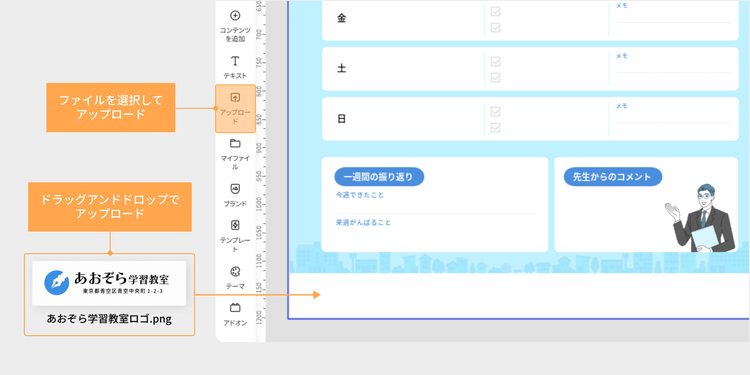
また、LINEやSNS、webサイトなどへ案内したい場合は、QRコードを添えておくのもオススメです。
紙面に載せきれない情報へ案内しやすくなるため、内容を詰め込みすぎず、すっきり見せやすくなります。
お問い合わせ窓口やお知らせページ、SNS投稿などにつなげたいときにも便利です。
Adobe ExpressでQRコードを作成するには、「QRコードを生成」のページにアクセスするか、Adobe Expressのトップページで「+」ボタンをクリックし、「クイックアクション」>「QRコードを生成」の順に進みます。
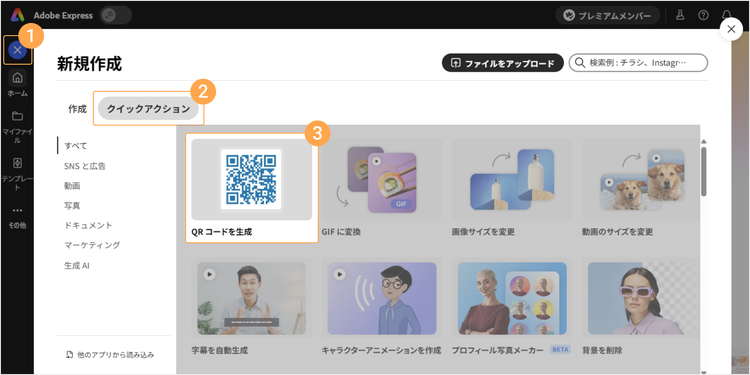
アクセス後、表示されたポップアップの入力欄に、QRコードにしたいURLを貼り付けましょう。
カラーやスタイルも変更できるため、全体のデザインに合わせて調整してみましょう。
設定が決まったら、ファイル形式を選んで「ダウンロード」ボタンから保存してください。
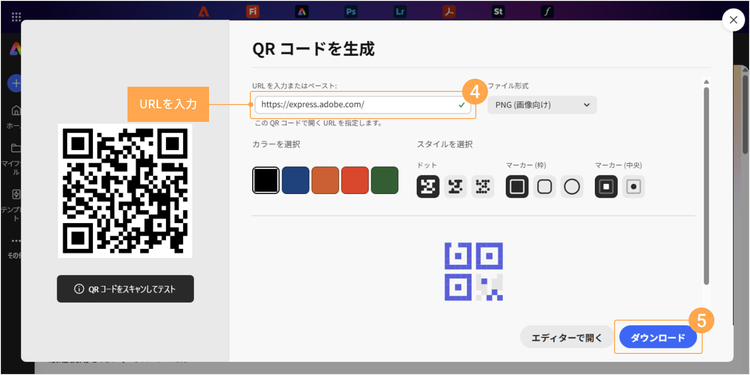
保存したQRコードは、「メディア」>「デバイスからアップロード」から追加できます。
全体のバランスを見ながら配置すれば完成です。
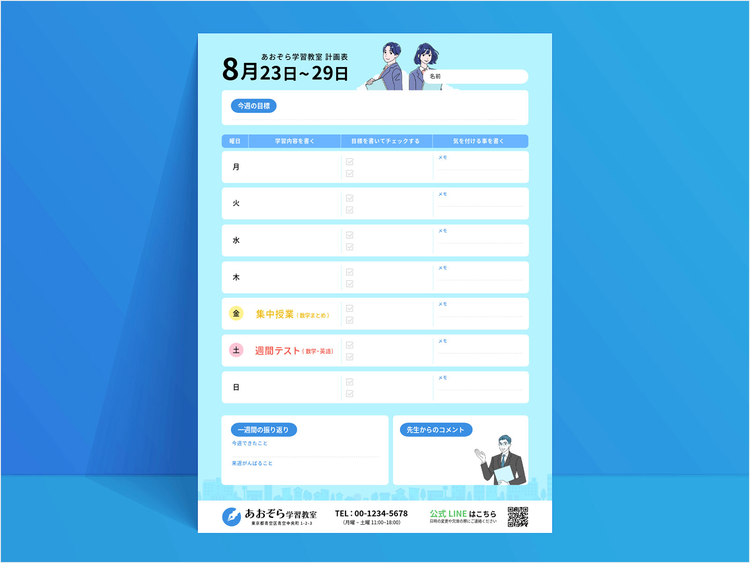
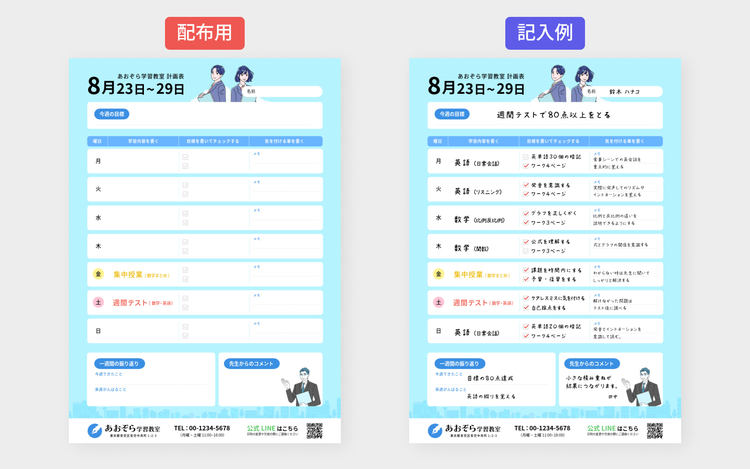
ちなみに計画表を作成する際には、以下のように記入例を添えておくのも効果的です。
どのような内容を書けばよいかが具体的に伝わるため、使う人が迷わず書き進められ、計画表を使うハードルを下げやすくなります。
【補足】月間タイプの計画表を作る
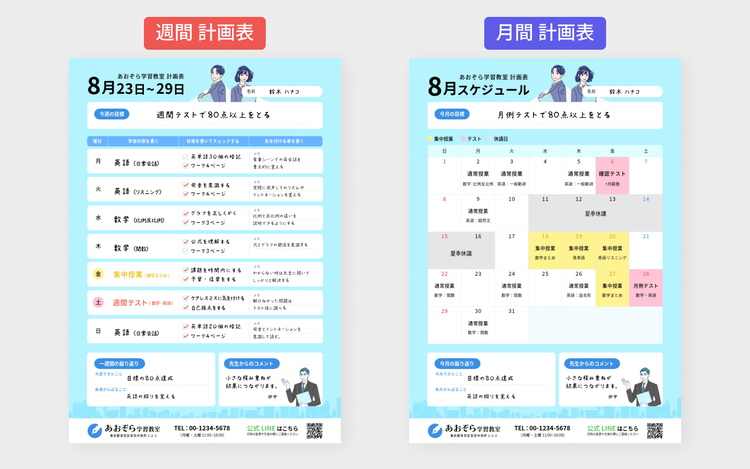
ここまでは、書き込みやすい1週間の計画表を作ってきましたが、1か月全体の予定を見渡せる月間タイプの計画表も作れます。
Adobe Expressの「表」機能を使えば、カレンダー形式のレイアウトもカンタンに作成できます。
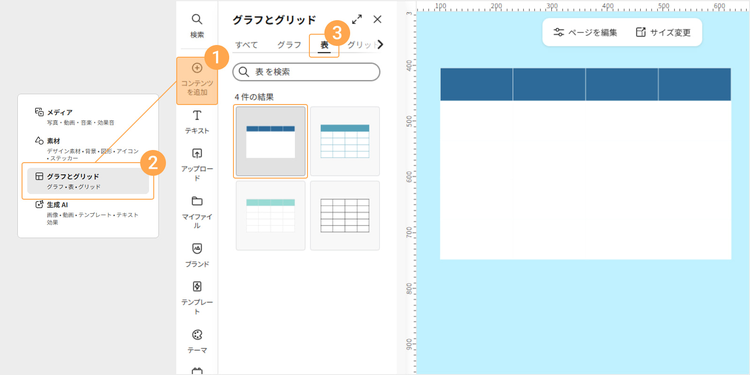
作成する際は、まず「コンテンツを追加」から「グラフとグリッド」を選び、「表」タブを開きましょう。
表示された候補の中から、作りたいイメージに近い表を選択してください。
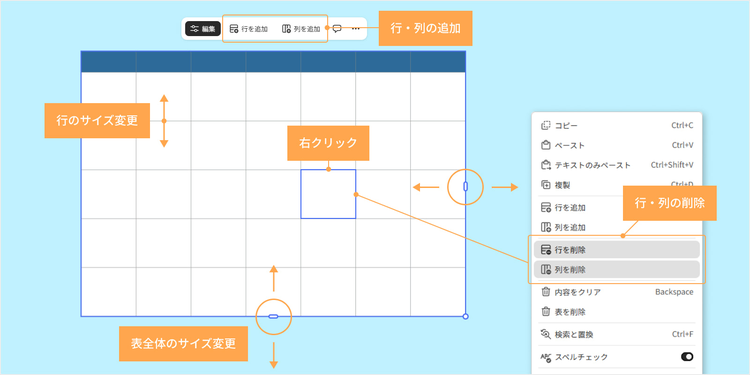
表を選んだ状態で、上部メニューの「行を追加」「列を追加」をクリックすると、行や列の数を増やせます。
反対に減らしたい場合は、セルを右クリックして「行を削除」または「列を削除」を選びます。
行や列の大きさは、罫線や表の端をドラッグして調整できます。
カレンダーらしい形になるように行と列を整え、曜日の行はやや小さめに、日付や予定を書き込む欄は少し大きめにしておくと使いやすくなります。
表の形ができたら、各セルに曜日や日付を入力していきましょう。
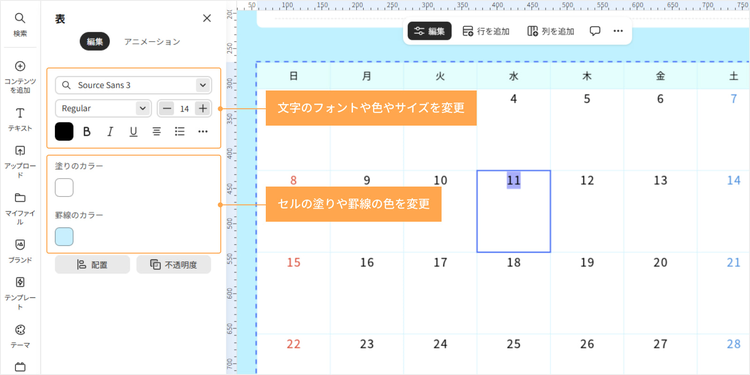
セルを選択すると文字を入力でき、フォントの種類やサイズはツールバーから変更が可能です。
セルの塗りや罫線の色も調整できるので、曜日の行に色を付けたり、土日の文字色を変えたりすると、より見やすいカレンダーに仕上がります。
続いて、表の中に予定を入れていきます。
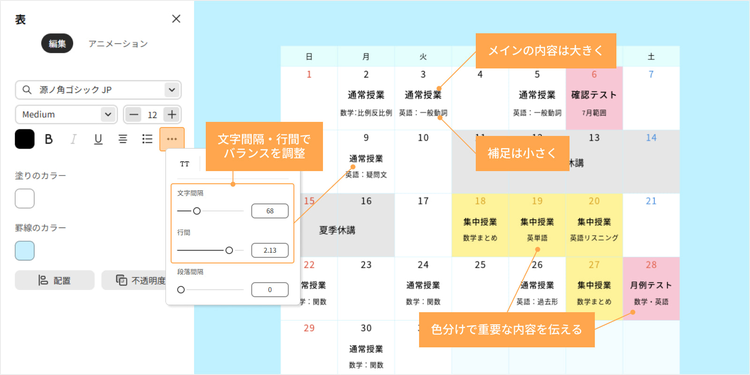
主要な情報は少し大きめの太字にし、補足情報は小さめの文字で入れると、どこを見ればよいかが伝わりやすくなります。
そのほか、休校日やテスト日など特に見落としたくない予定は、文字色やセルの色を変えておくと、パッと見ただけでも予定を把握しやすくなるでしょう。
ちなみに、必要に応じてセルの結合も可能です。
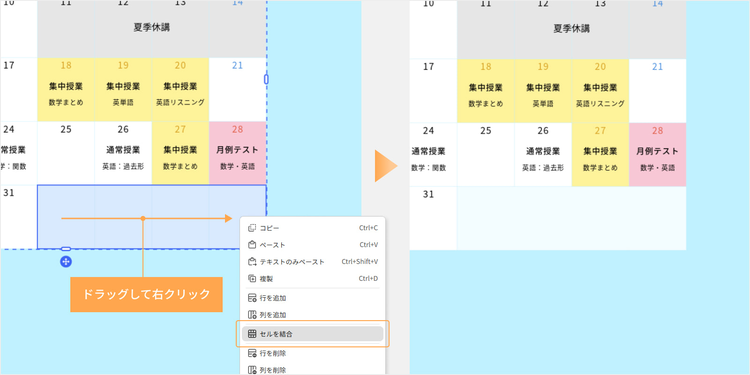
複数のセルをドラッグして選択し、右クリックで「セルの結合」を選ぶと、ひとつの大きな欄として使えます。
長めのお知らせや特別授業の案内を入れたいときにも便利です。
最後に、色分けの意味が伝わるよう補足情報を添えたり、タイトルを調整したりすれば完成です。
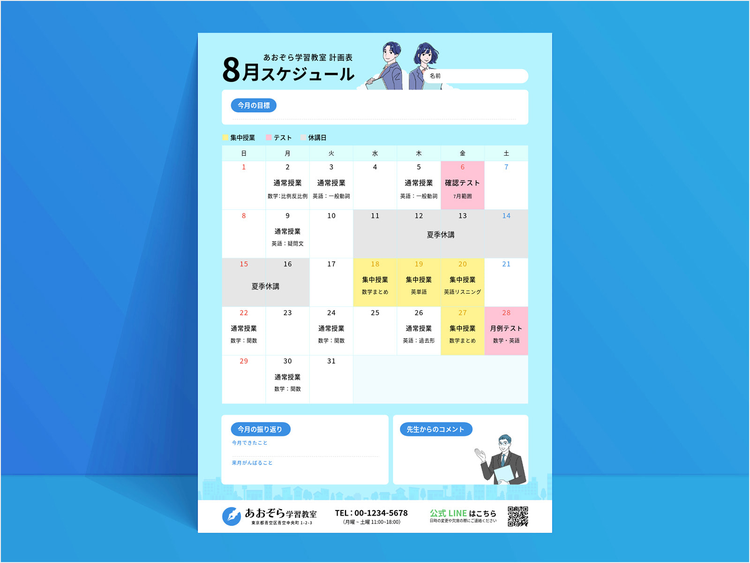
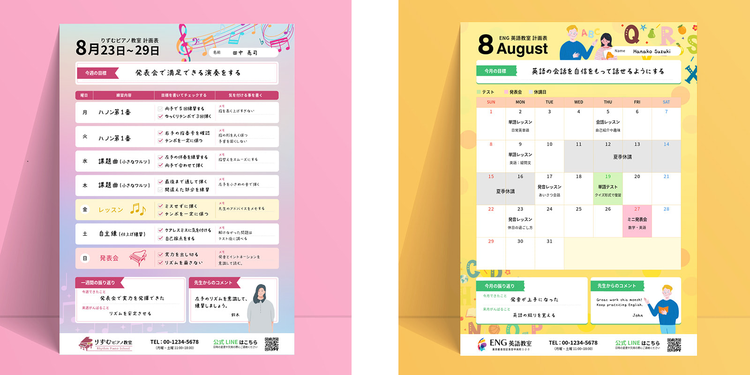
Adobe Expressには背景やイラストなどの素材も豊富に用意されているので、音楽教室や英会話教室など、教室の雰囲気や目的に合わせた計画表にもアレンジできます。
用途に合わせて工夫しながら、使いやすいオリジナルの計画表を作ってみてくださいね。
さて、ここまでAdobe Expressを使って、夏休みの計画表を作る手順をご紹介してきました。
ただ、必要な項目を入れて形にするだけでは、使いやすい計画表になるとは限りません。
使う人が迷わず書き込めることはもちろん、保護者や講師が見たときにもわかりやすく、丁寧な印象が伝わることが大切です。
そこで次は、見やすくて使いやすい夏休みの計画表を仕上げるコツを確認していきましょう。
見やすくて使いやすい夏休みの計画表を作る3つのコツ
夏休みの計画表は、使う人が毎日目にするだけでなく、保護者や講師など、まわりの人が確認する場面も多いものです。
特に学習塾のように、生徒と保護者の両方が見る場合は、生徒が迷わず書き込めることはもちろん、保護者にも丁寧に指導している印象が伝わることが大切です。
そこでここでは、使いやすさと信頼感の両方につながる、夏休み計画表のデザインのコツを3つご紹介します。
【コツ1】何が大切かひと目でわかる見た目にする
夏休みの計画表では、見た瞬間に「何が大切か」「どこに何を書くのか」がわかることが大切です。すべての情報を同じ大きさ、同じ強さで並べてしまうと、どこを見ればよいのかがわかりにくくなり、生徒も書き始める前に迷いやすくなります。
そこで、「夏休み学習計画表」といったタイトルや、この夏の目標、記入が必要な項目などは、文字を大きくしたり太字にしたりして、目に入りやすくしましょう。あわせて、それぞれの記入欄も十分な大きさで確保しておくと、書き込みやすくなります。
一方で、提出期限や細かなルールなどの補足情報は、文字を少し小さめにして控えめに配置するのがオススメです。
こうして情報の優先順位が見た目で伝わるようにしておくと、生徒が迷わず使いやすい計画表になります。
【コツ2】視線が迷いにくいレイアウトにする
計画表を見やすくするには、人の視線の流れに合わせて情報を配置することが大切です。
そしてレイアウトの考え方として、「Z型」「F型」の形がよく使われます。
Z型は、左上から右上、そこから左下を通って右下へと、視線が「Z」を描くように進む形です。
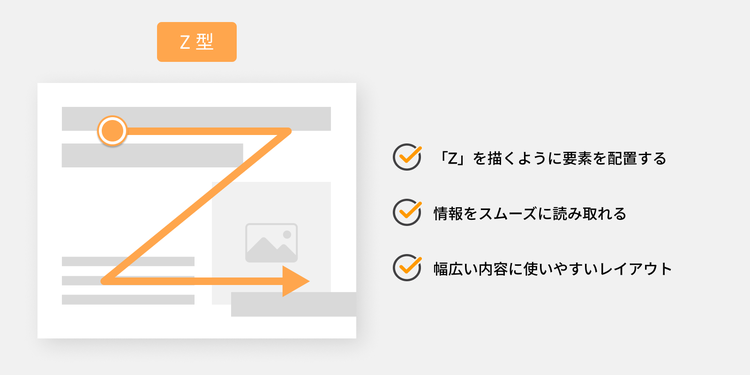
タイトルや期間、夏休みの目標など、最初に見てほしい情報を上部に置き、そのあとに記入欄や振り返り欄へと視線が流れるようにすると、計画表全体を自然に追いやすくなります。幅広い内容をバランスよく見せたいときに使いやすい考え方です。
一方、F型は、上から下へ読み進めながら、左側に置かれた情報を軸に内容を見ていく形です。
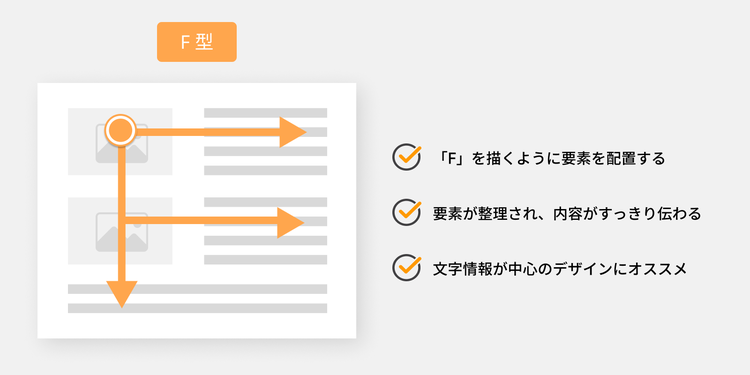
文字や項目が多い計画表と相性がよく、例えば曜日や項目名、注意書きなどを左側から順に読めるように揃えると、どこに何があるのかを把握しやすくなります。
このように視線の流れを意識してレイアウトを考えると、生徒が迷わず記入しやすくなるだけでなく、保護者が見たときにも内容が伝わりやすくなります。
関連:レイアウトデザインの基本ルールと実例7選(伝わる&おしゃれに見せる)
【コツ3】余白を使い、書き込みやすいデザインにする
計画表を作るときは、空いている場所をつい情報で埋めたくなるものですが、あえて余白をしっかり取ることも大切です。
特に計画表は、生徒が実際にペンで書き込むものなので、記入欄が狭すぎたり、文字や線が詰まりすぎていたりすると、書くこと自体が負担に感じられたり、あとで見返したときに読みにくくなったりします。
小学生くらいの生徒を想定する場合は、少し広めに記入欄を取っておくと、より使いやすくなります。文字や枠線のまわりにも適度なゆとりを持たせることで、窮屈さがやわらぎ、生徒も気負わず書き込みやすい計画表になるはずです。
以上が、見やすくて使いやすい夏休み計画表を作るための3つのコツです。
ご紹介したように、情報の優先度やレイアウト、余白を意識するだけでも、計画表の使いやすさや伝わり方は大きく変わります。
この記事でご紹介したポイントを参考に、使いやすい夏休みの計画表をぜひ作成してみてくださいね。
なお、Adobe Expressでは、今回ご紹介したような計画表のデザインだけでなく、ポスターやチラシ、SNS投稿用の画像など、様々なデザインを手軽に作れます。
それでは最後に改めて、そんなAdobe Expressの魅力についてご紹介します。
手軽に本格的なデザインが作れる!Adobe Express 3つの魅力
素材やテンプレートが充実したAdobe Expressなら、計画表のようなツールのデザインはもちろん、それ以外のデザイン作成にも幅広く対応できます。
今回は、Adobe Expressの魅力の中から、代表的なものを3つピックアップしてご紹介します。
1.おしゃれで使いやすい素材やテンプレートが豊富
何といってもAdobe Expressの魅力は、豊富に揃ったイラスト素材やテンプレート。
あしらいや背景素材から動画素材まで一通り揃っているので、素材探しに手間取ることなく、スムーズに制作を進められます。
これらを活用すれば、店舗のポスターやチラシ、学校や施設のおたより、SNS投稿用の画像など、様々な媒体に向けたデザインを短時間で作成できます。
また、Adobe Expressなら用途ごとにサイズやレイアウトを調整しやすく、紙とデジタルをまたいだ制作に対応しやすい点も特長です。
さらに、フリー素材集サイト「いらすとや」とも連携しており、親しみやすいイラスト素材をそのままデザインに取り入れられます。掲示物や各種おしらせなど、幅広い用途で使いやすいのも嬉しいポイントです。
ちなみに、以下の記事では学級通信や学校のポスター、おしらせやおたよりといった配布物をAdobe Expressでサクッとカンタンに作る方法を紹介しています。
「配布物のデザインに時間がかかってしまう」「何から手を付ければよいかわからない」とお悩みの方は、ぜひあわせてご覧ください。
お知らせやおたよりをイラスト付きで作成!無料のテンプレートも紹介
学級通信をテンプレートで手軽に作成!書き方やデザインのコツも
学校用ポスターを簡単に作る方法【無料テンプレート使用】
2.商用デザインにもそのまま使える、安心の素材環境
Adobe Expressで提供される素材やテンプレート、フォントは、いずれも商用利用に対応しています。
有料イベントや店舗キャンペーンの告知・販促物など、ビジネス用途のデザインにも、そのまま活用できる点は大きな特長です。
さらにAdobe Express内から、有償のストックフォトサービス「Adobe Stock」の素材を利用することも可能。写真やイラストなど、高品質な素材を制作画面上で選び、そのままデザインに反映できるため、作業の流れを止めずに表現の幅を広げられます。
ちなみに、Adobe Stockの素材はすべてロイヤリティフリーで、クレジット表記も不要です。SNS投稿やwebサイトなど、不特定多数の目に触れる場面でも、権利面の確認に過度な手間をかけずに使用できます。
3.印刷もデジタルも。用途に応じて柔軟に活用できる
Adobe Expressでは、作成したデザインをPDFとして出力できるため、印刷だけでなくデジタルでの活用にも対応できます。
例えば、イベントの告知ページに掲載したり、学校や施設で配布する資料として共有したりといった使い方も可能。ひとつのデザインを、用途に応じてそのまま再利用できるので、作り直す手間がかかりません。
また、Adobe Expressで作成したデザインは、全国の主要コンビニエンスストアでも手軽に印刷できます。
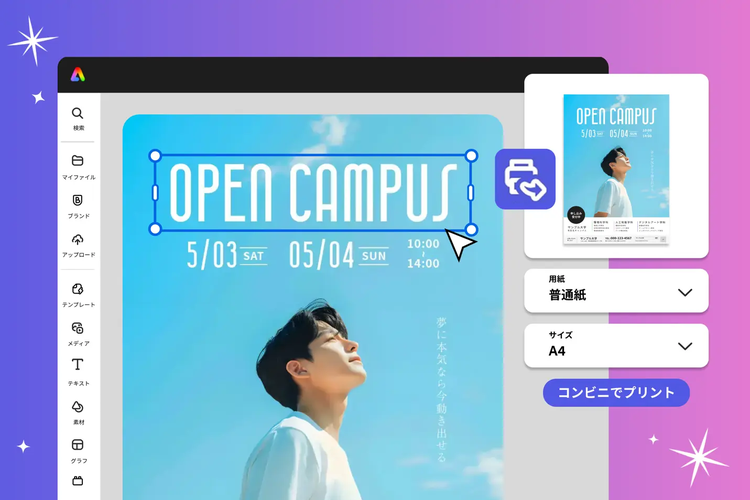
Adobe Expressで作成したデザインが全国のコンビニで印刷可能に!「コンビニプリント」が新登場
Adobe Expressで作成したチラシやポスター、ショップカードなどを、最寄りのコンビニでサクッとプリントできるので、ぜひ活用してみてくださいね。
Adobe Expressで、思わず書き込みたくなる計画表を
夏休みの計画表は、単にスケジュールを管理するだけでなく、使う生徒にとって見やすく、機能的であることが大切です。
今回ご紹介したAdobe Expressを使えば、豊富なテンプレートをもとに、誰でも手軽に見栄えのいい計画表が作れます。また、週間・月間といった用途に合わせたデザインが作成できたり、様々な写真や素材を使うことで、見た目の雰囲気を自由に変更できたりと、幅広いアレンジが可能です。
デザインが整った計画表は、日々の学習や練習を前向きに続けるための支えになってくれることでしょう。
夏休みの目標達成を楽しく目指せるような計画表を、ぜひAdobe Expressで作ってみてください。