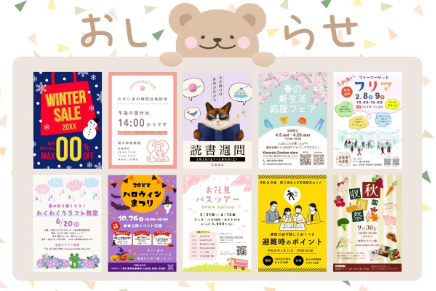
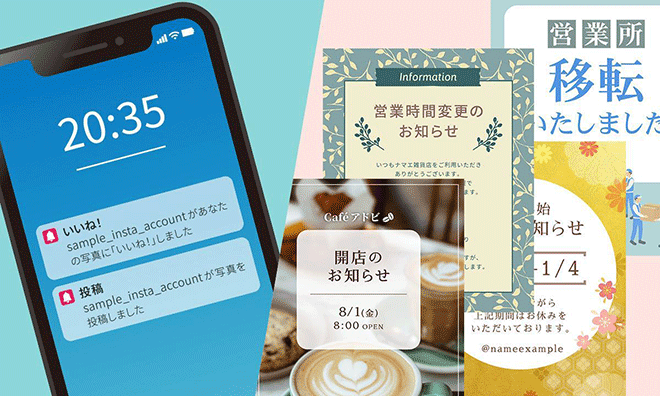
普段Instagramを使っていて見かける「お知らせ」には、2種類あります。
ひとつは、Instagramアプリから受け取るお知らせ(通知)。もうひとつは、Instagramユーザーへお知らせ事項を伝えるための投稿です。
この記事では、これら2つの「お知らせ」について、詳しい活用方法をそれぞれご紹介します。
「お知らせ」を受け取れる通知機能は、投稿への「いいね!」やコメント、メッセージの受信など、アカウントに届いた反応や連絡をスマホに通知してくれる便利な仕組みです。
しかし、「通知が多すぎて困る」「必要な通知を見逃してしまう」「そもそも通知が来ない」など、通知の設定や使い方に悩む方もいるでしょう。この記事では、Instagramのお知らせ機能の種類や設定方法を詳しく解説します。
お知らせ(通知)機能について知りたい方はこちら
さらに、記事の後半では、Instagramで情報発信をしたい方に向けて、ユーザーへ新たな情報を「お知らせ」するための投稿の作り方についてご紹介します。
効果的な投稿の作り方や、デザインツール「Adobe Express」を使って、テンプレートからカンタンに投稿のデザインを作る手順もご紹介します。
情報をお知らせするための投稿について知りたい方はこちら
Instagramをより快適で効果的に利用するために、ぜひ参考にしてください。
※当記事の情報は、2025年6月時点のものです。アプリケーションのバージョンにより、操作画面のUIや機能が異なる場合があります。あらかじめご了承ください。

目次
Instagramのお知らせ(通知)機能とは
Instagramのお知らせ(通知)機能の種類と役割
お知らせの設定をカスタマイズする3つのメリット
Instagramのお知らせ通知をオフに設定する方法
Instagramのお知らせが来ない・消えない場合の対処法
Instagramで自身のお知らせを投稿する
Instagramのお知らせ投稿にAdobe Expressがオススメの4つの理由
Instagramのお知らせ投稿用のテンプレート
Adobe Expressでお知らせ投稿のデザインを作成する方法
【シーン別】お知らせ投稿に記載するとよい情報
Instagramでお知らせを使いこなそう
Instagramのお知らせ(通知)機能とは
Instagramアプリのお知らせ機能は「いいね!」やコメント、フォローなどのアクティビティ(行動履歴)をスマホへ通知してくれる機能です。これにより、自身のアカウントの状況をタイムリーに把握できます。
また、メッセージの受信や、フォローしているアカウントについても通知内容を細かく設定でき、Instagramをより効率的かつ快適に使えるようサポートしてくれます。
Instagramのお知らせ(通知)機能の種類と役割
Instagramのお知らせには、投稿やフォローに関するものから、メッセージやライブ配信まで様々な種類があります。ここでは、お知らせの種類と、それぞれの役割をご紹介します。
お知らせを自分が使いやすいよう設定する際の参考にしてください。
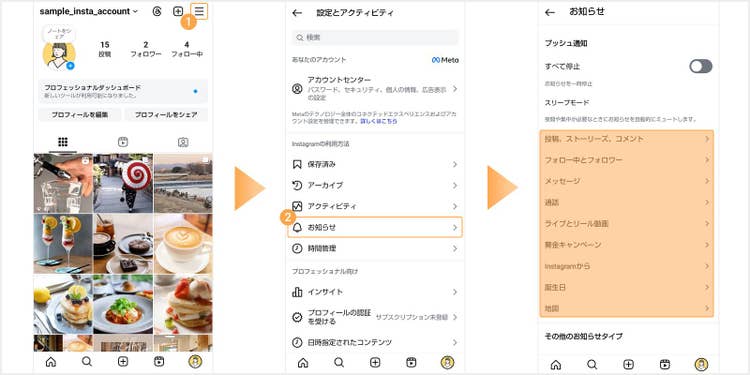
なお、自身のアカウントのお知らせ設定状況は、プロフィールページ右上の三本線のメニューから、「お知らせ」を選択すると確認できます。
「投稿、ストーリーズ、コメント」に関する通知
自分の投稿やストーリーズに対する他のユーザーからの反応(エンゲージメント)を知らせる通知です。具体的には、投稿への「いいね!」やコメント、自分がタグ付けされた投稿、ストーリーズへの返信などが含まれます。
また、自分のコメントへの「いいね!」や、コメントがピン留めされた際にも通知が届きます。
自分の投稿に対するエンゲージメントを把握すれば、どのような投稿が好評なのかがわかります。投稿へのリアクションを分析し、次のアクションに繋げましょう。
「フォロー中とフォロワー」に関する通知
アカウントの「つながり」に関する通知です。主に、新しいフォロワーが増えた場合や、非公開アカウントにフォローリクエストが届いた場合に通知されます。
また、自分が送ったフォローリクエストが相手に承認された際や、連絡先を同期している人がInstagramに参加した際にも通知が届きます。
新たなつながりを見逃さず、他のユーザーと関係を築くのに役立つ通知です。
「メッセージ」に関する通知
ダイレクトメッセージに関する通知です。個人やグループから新規メッセージを受信した際に通知されます。
フォローしていないアカウントからの最初の連絡は「メッセージリクエスト」として届き、そのリクエストを承認するとメッセージのやり取りが可能になります。
特にビジネス目的で運用している場合は、顧客からの問い合わせを見逃さないよう、メッセージの通知設定をオンにしておくのがオススメです。
「通話」に関する通知
他のユーザーから、音声通話やビデオ通話の着信があった場合の通知です。友人との会話やビジネスの打ち合わせなど、リアルタイムでの着信を逃したくない場面で役立ちます。
着信を見逃したくない場合はオンにしておくのがオススメですが、知らないアカウントからの着信通知が不要な場合は、通知の対象を「フォロー中の人のみ」に制限することも可能です。
「ライブとリール動画」に関する通知
フォロー中のアカウントがライブ配信を開始したり、リールを投稿したりした際に受け取れる通知です。また、自分のリール動画がリミックスされた場合にも通知が届きます。リミックスとは、他のアカウントの投稿を自分の投稿内に組み込んで編集すること。この通知により、自分の投稿がどのような形で再投稿されているかを把握できます。
特にライブ配信は、リアルタイムで視聴することでいっそう楽しめるので、気になるアカウントの配信を見逃さないよう、通知機能を活用してみましょう。
【参考】お気に入りのアカウントの通知を見逃さないために
Instagramでは「この人の投稿だけは見逃したくない」というアカウントの通知を、個別に設定することも可能です。
相手のアカウントのプロフィール右上にあるベルのマークから、投稿・ストーリーズ・リール・ライブ配信に関して、個別に通知のオン・オフを設定できます。
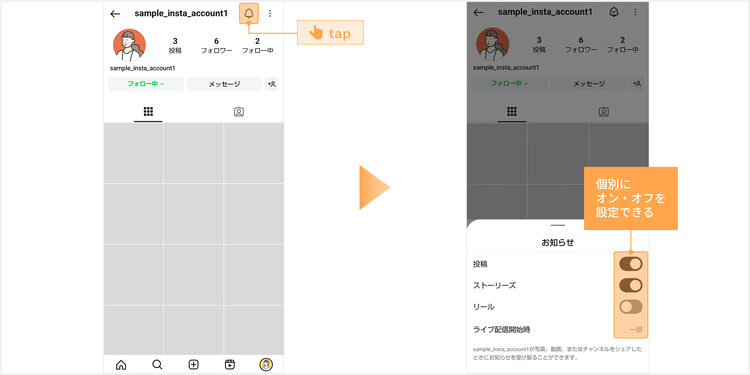
これを活用すれば、他の通知に埋もれることなく、好きなクリエイターや友人の最新情報を確実にキャッチできるでしょう。
なお、この通知設定はフォローしているアカウントに対してのみ可能です。

お知らせの設定をカスタマイズする3つのメリット
Instagramのお知らせ機能をカスタマイズすれば、大切な情報を見逃さずに済み、フォロワーとの交流がスムーズになるのが大きなメリットです。また、必要なお知らせだけを受け取れるように設定すれば、通知が埋もれてしまったり、通知が多すぎてストレスになったりすることも防げます。
ここでは、お知らせ機能を上手に設定することで得られる3つのメリットを詳しくご紹介します。
1.いいね!やコメント、メッセージにすばやく気付ける
Instagramのお知らせ機能をオンにしておけば「いいね!」やフォローなど、ユーザーのアクションに応じてスマホに通知が届きます。
そのため、Instagram上での様々な反応にすばやく気づくことが可能です。さらに、ビジネスで運用している場合は、コメントやメッセージにすばやく気づいて返信できるため、お客様に安心感を与え、信頼を高めることにも役立ちます。
2.新しい情報をタイムリーに受け取れる
特定のアカウントの投稿を見逃したくないときにも、お知らせ機能は便利です。そのアカウントの投稿が更新されたときに通知が来るよう設定しておけば、リアルタイムで投稿をチェックできます。
例えば、お気に入りのショップのキャンペーンや、大好きなインフルエンサーのインスタライブの開始通知など、新しい情報を見逃がしにくくなるのもメリットです。
3.Instagramの通知の数を調整できる
お知らせ機能は便利ですが、その反面「通知が多すぎて疲れてしまう」と感じたことがある方もいるでしょう。そんなときは、通知の設定を見直して、不要な通知をオフにしましょう。
例えば、「いいね!」の通知はオフにし、コメントやメッセージの通知は受け取るといったように、自分好みにカスタマイズできます。また、すべての通知を一時的に停止すれば、勉強や仕事に集中したい時間だけ通知を止めることも可能です。
このように、お知らせ機能を上手に活用すれば、自分のペースで快適にInstagramを楽しめるようになるでしょう。
なお、Instagramはアカウントごとにお知らせの設定が可能です。
複数のアカウントを持っている場合、すべてのアカウントでお知らせの設定状況を確認しましょう。設定の確認方法は「アプリ内での設定で詳細な通知設定をする方法」を参照してください。
Instagramのお知らせ通知をオフに設定する方法
仕事や勉強に集中したいときや、Instagramからのお知らせが不要な場合は、お知らせそのものをオフに設定しておくとよいでしょう。
ここでは、スマホ本体側で通知を止める方法と、アプリ内で通知の種類ごとに細かくオン・オフを切り替える方法の2つをご紹介します。
スマホ本体ですべての通知をオフにする方法
Instagramからの通知をすべてオフにしたい場合は、スマホ本体の設定を変更するのがお手軽です。以下に、iPhoneとAndroidそれぞれでの通知をオフに設定する手順をご紹介します。
iPhoneの場合
- 「設定」アプリを開く
- 「通知」を選択する
- 「Instagram」アプリを選択する
- 「通知を許可」をオフに設定する
Androidの場合
- 「設定」アプリを開く
- 「通知」を選択する
- 「アプリの通知」を選択する
- 「Instagram」アプリを選択する
- 「Instagramのすべての通知」をオフに設定する
この設定で、「いいね!」やコメント、メッセージを含む一切の通知が届かなくなります。
ただし、メッセージや通話の着信といった大切な通知も見逃してしまう可能性があるため、必要に応じてオンに戻すことを忘れないようにしましょう。
また、スマホ本体のアップデートの際に、通知設定が初期設定に戻ってしまう場合があるので、その点についても注意してください。
アプリ内での設定で詳細な通知設定をする方法
Instagramからの通知をより細かく設定したい場合は、Instagramアプリ内でお知らせの設定を調整しましょう。
Instagramアプリのプロフィールページを開き、右上の三本線のメニューから、「お知らせ」を選択すると、「Instagramのお知らせの種類と役割」で紹介した各種お知らせごとにオン・オフを詳細に設定できます。
Instagramのお知らせが来ない・消えない場合の対処法
「メッセージの通知が来ない」「読んだはずなのに通知マークが消えない」など、ときにはInstagramのお知らせ機能に不具合が発生することもあります。
ここでは、Instagramの通知が届かない場合や、通知マークが消えない場合の対処法を、原因ごとに解説します。ひとつずつ確認していきましょう。
1.通信状況を確認する
最初にスマホの通信状況を確認しましょう。通信が不安定だと通知が届かなかったり、既読が反映されなかったりします。
以下のような状況になっていないか確認し、対処法を試してみてください。
機内モードがオンになっていないか
まずは、スマホが機内モードになっていないかを確認しましょう。スマホの通知欄に飛行機のマークが表示されていると機内モードになっています。スマホの設定から機内モードをオフにしましょう。
通信の速度制限にかかっていないか
契約しているスマホの通信データ量の上限を超えると、高速でインターネットを利用できず、通信の速度制限がかかってしまいます。Wi-Fiに接続するか、データ容量を追加で購入することで、通信速度を回復させられます。
Wi-Fiの電波が弱くないか
Wi-Fiでインターネットに接続している場合、Wi-Fiの電波が弱くないかを確認しましょう。電波が弱い場合には、以下の方法を試してみてください。
- Wi-Fiの電波が強い環境へ移動する
- Wi-Fiルーターを再起動する
- Wi-Fiをオフにして、モバイルデータ通信でインターネットに接続する
2.アプリのキャッシュを削除する
キャッシュとは、一度表示した写真やデータをスマホ内に一時的に保存し、次回以降の表示を速くするための仕組みです。これはアプリを快適に使うための仕組みですが、このデータが古くなったり溜まりすぎたりすると、かえって動作が不安定になることがあります。
そして、このキャッシュを削除することで、アプリの状態をリフレッシュさせられます。
なお、キャッシュは一時データのため、削除しても投稿やメッセージなどの大切な情報が消えることはありません。
Androidでは、「設定」>「アプリ」>「Instagram」>「ストレージとキャッシュ」>「キャッシュを削除」から削除が可能です。ただし、iPhoneにはこの機能がないため、アプリを一度アンインストールしてから再インストールする方法が効果的です。
3.アプリの再起動や更新・再インストールを行う
アプリ自体をリフレッシュすると、不具合が直ることがあります。
まずは、動作中のアプリ一覧からInstagramを終了させ、もう一度開いてみましょう。
次に、アプリストアで最新版への更新がないか確認し、最新版があればアップデートします。
それでも改善しない場合は、アプリを再度インストールし直してください。その際はログイン情報が必要になるので事前に確認しておきましょう。
4.スマホの再起動やOS更新を行う
アプリではなく、スマホ本体の一時的な不具合が原因で、お知らせが届かない場合もあります。
まずは、手軽で効果的なスマホの「再起動」を試してみましょう。
それでも直らない場合は、OSのバージョンを確認してください。OSが古いとアプリの動作に影響することがあります。スマホの設定からOSのバージョンを確認し、最新の状態にしておきましょう。
なお、複数のInstagramアカウントを持っている場合、それぞれのアカウントのお知らせ設定を確認してください。ひとつのアカウントだけでお知らせを設定しても、他のアカウントの設定が違っていると、希望する通知が届かないことがあります。
ここまで、Instagramのお知らせ機能(通知)の概要をご紹介しました。
次に、Instagramで情報発信をしている方に向けて、「お知らせ投稿」の作成方法を解説します。お知らせ投稿とは、企業やブランドが最新情報やイベントの告知など、重要な内容を発信するための投稿です。
ここでは、効果的にお知らせを投稿するためのポイントをご紹介します。さらに、デザイン作成に役立つ便利なツールについてもあわせてご紹介します。
Instagramで自身のお知らせを投稿する
ここからは、自身のビジネスや活動に関するお知らせの投稿をInstagramユーザーに向けて行う方法をご紹介していきます。
例えば、店舗の移転や年末年始の休業といった情報は、知らずに来店したお客様に不便をかけてしまうため、前もってお知らせしておくことが大切です。多くの人の目に留まりやすいSNSを使えば、そうしたお知らせも事前に投稿、提示しておけるため、情報共有がスムーズです。
とはいえ、商品やサービスの紹介ではなく、お知らせの投稿をする場合、どのような内容にすればよいか悩むこともあるでしょう。
そこで次のパートでは、お知らせの内容をより伝わりやすくする投稿の作り方をご紹介します。
Instagramのお知らせ投稿にAdobe Expressがオススメの4つの理由
「Instagramで店舗やサービスに関するお知らせをしたいけれど、どんな投稿を作ればよいかわからない」――そんなときには、デザインツール「Adobe Express」が便利です。
ここでは、Instagramでお知らせ投稿を作るにあたって、Adobe Expressがオススメの理由を4つご紹介します。
1.おしゃれなテンプレートや素材で目を引く投稿が作れる
Instagramアプリの機能だけで目を引く投稿を作るには、内容に合った写真や素材を自分で用意する必要があります。さらに、使えるフォントや装飾の種類も限られているため、いざ作ろうとすると意外と難しいものです。
一方、Adobe Expressにはおしゃれなテンプレートやデザイン素材、フォント、さらにAdobe Stockが提供する高品質な写真など、プロが作成した様々な素材が揃っています。
特にテンプレートは、「開店のお知らせ」「夏季休業のお知らせ」「イベントのお知らせ」など、様々な用途に合わせたデザインが揃っており、完成度の高い投稿を手軽に作れます。
2.豊富な機能で幅広いデザインが作れる
Adobe Expressには、お知らせ以外の投稿でも活用できる様々な機能が備わっています。
例えば、テキストや画像にアニメーションを付けて、目に留まりやすく、動きのあるデザインを作成できます。
また、「背景を削除」機能を使えば、商品を撮影した写真の背景をカンタンに削除可能です。これにより、商品の写真だけを切り取ってデザインの中に配置できるため、商品をより魅力的に見せる自由な表現が可能になります。
そのほかにも、デザインツールならではの多彩な機能が揃っており、Instagramアプリだけでは難しかった表現も実現できるでしょう。
3.PCでもスマホでもデザインが作れる
Adobe Expressは、PCやスマホ、タブレットからも利用できます。
例えば、外出中にスマホでラフデザインを作り、オフィスに戻ってからPC画面で仕上げるといった柔軟な使い方が可能です。また、作成中のデザインは自動で同期されるため、デバイスを切り替えてもスムーズに作業が再開できます。
もし、InstagramをPCで利用する場合、閲覧はしやすいものの、テキストや音楽を追加できない、下書き保存ができないなど、投稿作成には多少の制限があります。
その点、Adobe ExpressならスマホでもPCでも同じように多彩な機能が使えるため、いつでも自分に合った環境でクオリティの高い投稿が作れるのです。
4.サイズ変更機能で他のSNS用の投稿も手早く作れる
Instagram用に作成したお知らせ投稿を他のSNSにも投稿することで、より多くの方にお知らせの内容を届けられます。
そのときに便利なのが、「サイズ変更」機能です。例えば、Instagramのフィード投稿のサイズで作成したデザインを、XやFacebookといった他のSNS投稿に最適なサイズに変更できます。
また、同じInstagramでも、「リール」や「ストーリーズ」といった他の投稿形式に適したサイズへの変更も可能です。
「サイズ変更」は有料プランの機能ですが、それぞれの投稿用にデザインを作り直す必要がなくなるため、作業の手間や時間を省けます。30日間の無料体験期間もありますので、ぜひお試しください。
Adobe ExpressでInstagram投稿をデザインしてみる
Instagramのお知らせ投稿用のテンプレート
プロが作成したおしゃれなテンプレートが豊富に揃っている「Adobe Express」。
テンプレートを選んだ後に、テキストや素材を編集するだけで、誰でもカンタンにクオリティの高いデザインを作成できます。
Instagramの投稿に合わせたサイズで、お店の開店・閉店やキャンペーン告知など、様々なシーンに対応できるテンプレートが揃っているので、ぜひ活用してみてください。
Collection ID
(To pull in manually curated templates if needed)
Orientation
(Horizontal/Vertical)
Width
(Full, Std, sixcols)
Limit
(number of templates to load each pagination. Min. 5)
Sort
Most Viewed
Rare & Original
Newest to Oldest
Oldest to Newest
Premium
(true, false, all) true or false will limit to premium only or free only.
Collection ID
(To pull in manually curated templates if needed)
Orientation
(Horizontal/Vertical)
Width
(Full, Std, sixcols)
Limit
(number of templates to load each pagination. Min. 5)
Sort
Most Viewed
Rare & Original
Newest to Oldest
Oldest to Newest
Premium
(true, false, all) true or false will limit to premium only or free only.
Adobe Expressでお知らせ投稿のデザインを作成する方法
それでは実際に、Adobe Expressのテンプレートを使ってInstagramのお知らせ投稿を作成していきましょう。キャプチャ画面をご覧いただきながら手順を解説しますので、ぜひ一緒に操作してみてください。
この記事では、Adobe Expressのブラウザー版を使った方法を紹介しますが、モバイルアプリをダウンロードすれば、スマホでのデザインも可能です。



それでは、ここから具体的な手順をご紹介していきます。
【手順1】Adobe Expressにログインする
まずは、GoogleアカウントやSNSアカウント、メールアドレスを使ってAdobe Expressにログインします。アカウントがない場合は、無料でアカウントを作成してください。作成は30秒ほどで完了します。
【手順2】テンプレートを選ぶ
次に、ツールバーの「テンプレート」をクリックし、検索窓に「Instagram お知らせ」と入力するか、以下のリンク先からテンプレートを探しましょう。
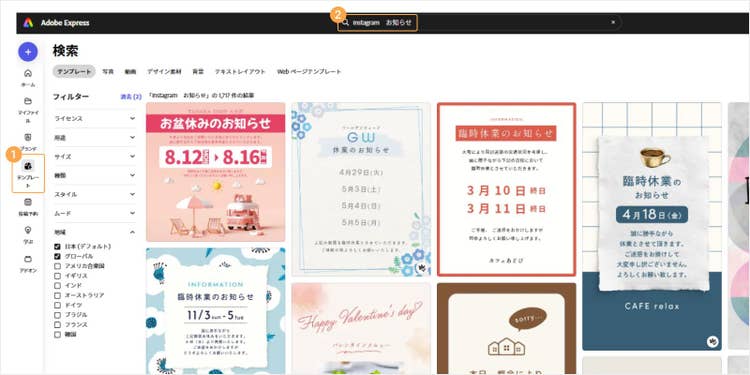
今回は、こちらのテンプレートを活用し、カフェの開店をお知らせするInstagramのフィード投稿を作っていきます。
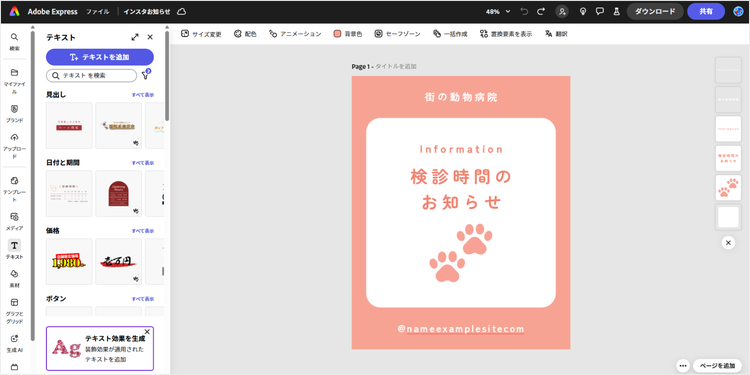
【手順3】テキストを変更する
まず、テンプレート内のテキストを編集して、お知らせの内容を記載していきましょう。テキストボックスをダブルクリックすると編集できるようになります。
また、ツールバーからテキストのフォントや色、サイズなどの変更も可能です。様々なフォントや効果を試しながら、イメージにぴったりなものを選びましょう。
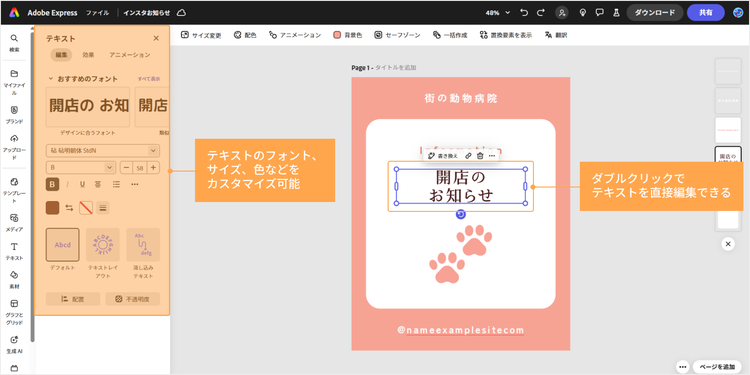
新たにテキストを追加したい場合は、ツールバーの「テキスト」>「テキストを追加」をクリックすれば、テキストボックスを配置できます。
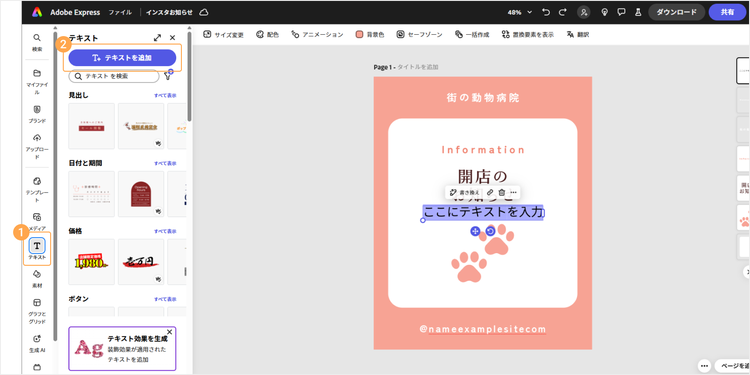
不要なテキストや要素がある場合は、カンバス上でテキストや要素を選択して、ゴミ箱アイコンをクリックすると、カンタンに削除できます。
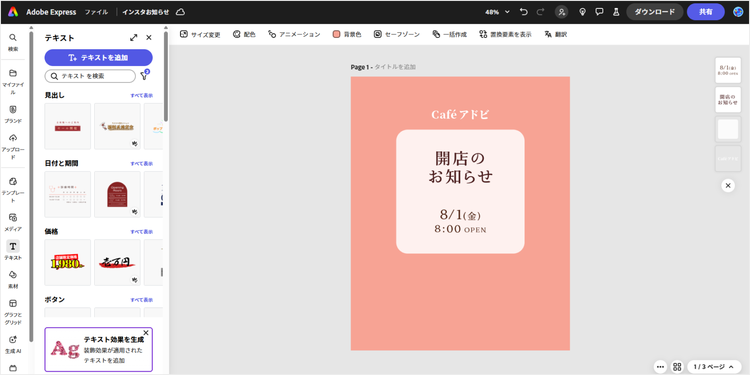
【手順4】背景を変更する
続いて、デザインの背景を変更していきましょう。
手持ちの画像を背景に設定したい場合は、「メディア」>「デバイスからアップロード」をクリックします。
または、検索窓にキーワードを入力して、Adobe Expressで提供されている画像素材を使用することも可能です。
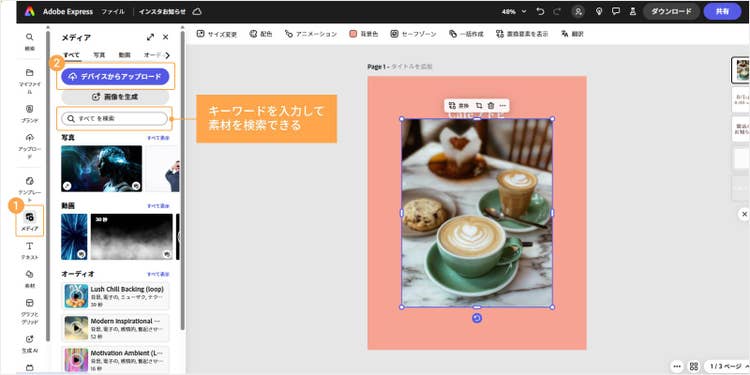
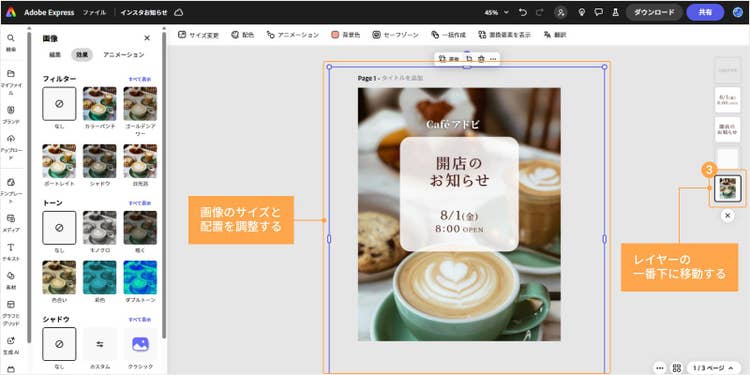
画像をアップロードできたら、背景として配置するためにレイヤーを操作しましょう。画像をレイヤーの一番下に移動させると、テキストや他の素材が画像の上に配置されます。
その後、画像のサイズと配置を調整していきます。
【手順5】素材を追加・編集する
さらに、素材を追加してデザインをアレンジしてみましょう。
「素材」>「デザイン素材」を選び、検索窓に探したい素材のキーワードを入力します。希望の素材を選ぶと、カンバスに追加されます。
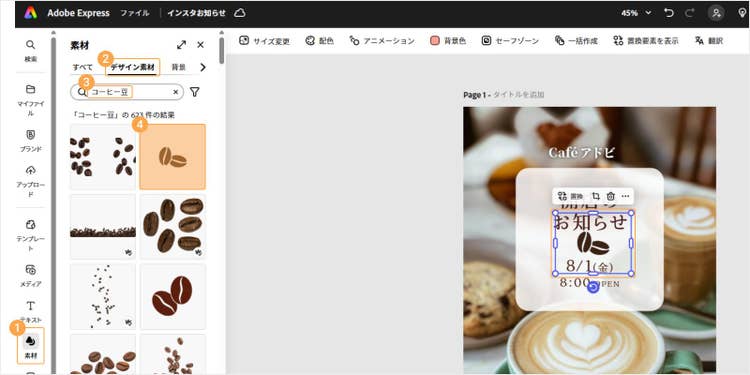
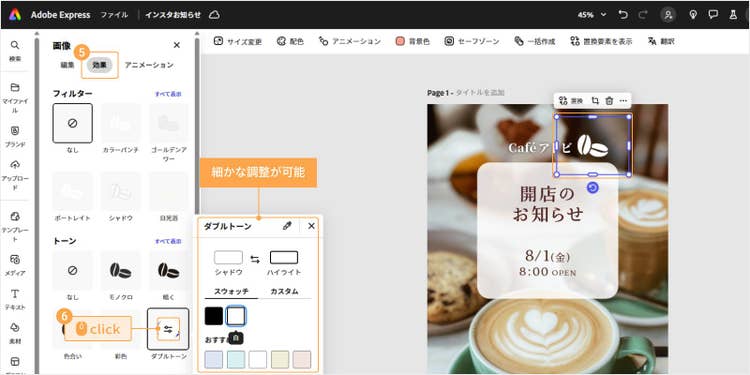
素材の色合いや明るさを調整したい場合は、「効果」から「フィルター」や「トーン」を使いましょう。
調整アイコンをクリックすると、色や加工の強度を細かく調整できます。直感的な操作で何度でも試しながら編集できるので、イメージどおりのデザインを作ることが可能です。
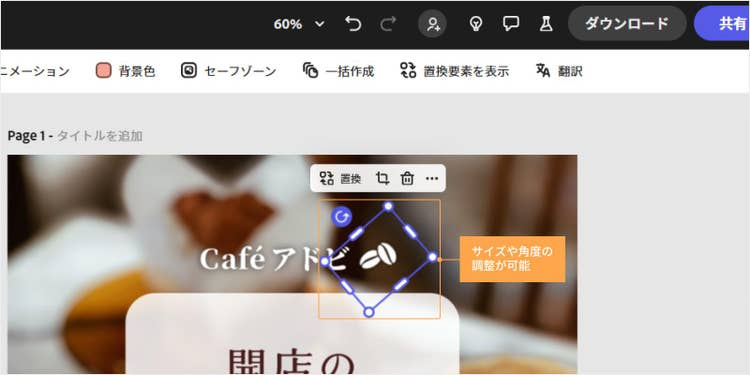
素材のサイズや角度を調整する場合は、青色の枠(ハンドル)や回転ハンドルを操作します。他の素材やデザインに合わせて調整してみましょう。
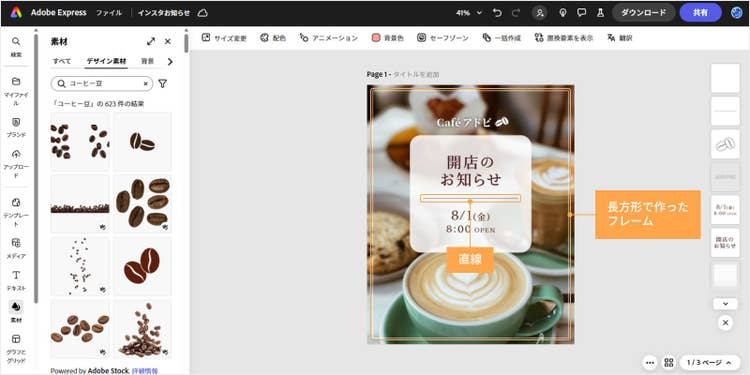
同じ要領で、「開店のお知らせ」のテキストの下に直線をあしらい、長方形で白のフレームを加えてみました。
【手順6】ダウンロードする
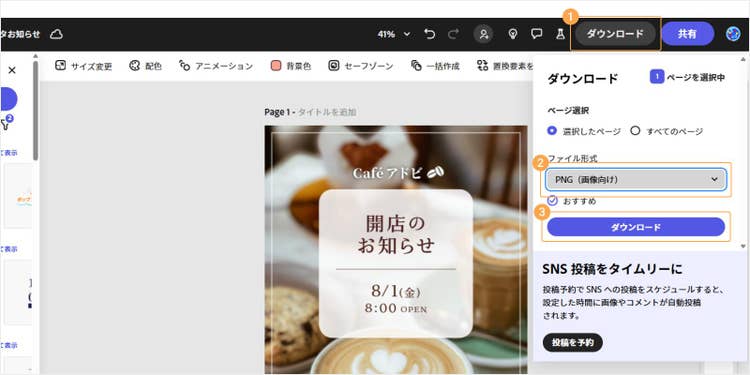
デザインが完成したら、ダウンロードしましょう。
「ダウンロード」をクリックして、Instagram投稿に適した「PNG(画像向け)」か「JPG(データサイズが小さい画像向け)」で保存します。
以上で、お知らせ投稿のデザイン作成が完了しました。
テンプレートをもとに直感的な操作でデザインが可能なので、ぜひ試してみてください。
Adobe ExpressでInstagramのお知らせ投稿を作る
なお、投稿を公開した後で「メイングリッドにピン留め」を行うと、その投稿をプロフィールグリッドの上部に固定表示できます。投稿を開き、メニューから「メイングリッドにピン留め」をタップして設定しましょう。
これにより、訪問したユーザーの目に留まりやすくなるので、ぜひ活用してみてください。
ここまで、お知らせ投稿用のデザインの作成方法をご紹介してきました。
しかし、実際の投稿でお知らせの内容やメッセージを的確に伝えるには、どのような情報を盛り込めばよいか悩んでしまうこともあるでしょう。
そこで次の章では、お知らせの内容別にどんな情報を投稿に記載するとよいかをご紹介します。
【シーン別】お知らせ投稿に記載するとよい情報
一口に「お知らせ」と言っても、内容によって必要な情報は様々です。そして、伝えるべきことに抜け漏れがあると、見た人に内容が伝わらず、せっかくの投稿が活かされない可能性もあります。
そこでここからは、「開店」「移転」「休業」「閉店」「キャンペーン」の5つのシーン別に、投稿に記載すべき情報をリスト形式でまとめました。
ご自身で投稿を作成する際の参考にしてみてください。
1.開店のお知らせ
お店の新しいスタートを知らせるお知らせです。お客様が来店するために必要な情報を記載し、お店への期待感が高まるような投稿を心がけましょう。特に目玉の商品やサービスがある場合は積極的にアピールするとよいでしょう。
● 店名・サービス名
● 開店日と開店時間
● 住所
● 提供する商品・サービス
● 営業時間・定休日
● 連絡先
2.移転のお知らせ
店舗を移転する場合のお知らせです。新店舗の場所と営業開始日を明確に伝えましょう。
● 現在の店舗での最終営業日と時間
● 移転先のオープン日
● 移転先の住所
● 移転後の連絡先
3.休業のお知らせ
年末年始や運営側の都合などの事情で休業をする場合のお知らせです。「いつからいつまで休むのか」という期間を明確に記載しましょう。
● 休業期間
● 営業再開日と時間
● 休業理由
● 既存顧客へのお詫びのメッセージ
4.閉店のお知らせ
閉店の予定と、ご愛顧いただいたお客様への感謝を伝えるお知らせです。最終営業日を明確に記載するとともに、これまでの感謝の気持ちを記載するとよいでしょう。
● 最終営業日と時間
● 閉店理由
● 感謝のメッセージ
5.キャンペーンやセールなどイベントのお知らせ
見た人の興味を引き、来店や購入に繋げるお知らせです。期間や特典内容を明確にし、お得感や限定性を伝えることで、集客効果が高まります。
● イベント名
● イベント内容
● 実施期間
● 利用条件・注意事項
以上の内容を目安に、各シーンにおいて適切な情報を投稿に記載しましょう。また、顧客やフォロワーに配慮したメッセージやあいさつ文を添えると、より丁寧な印象を伝えられます。
もし記載する内容が多くなる場合は、キャプションを利用するとユーザーにとっても読みやすい投稿になるでしょう。
Instagramでお知らせを使いこなそう
この記事の前半では、Instagramで「受け取る」お知らせ機能について、設定方法やトラブル対処法をご紹介しました。通知を自分の好みに合わせて設定することで、必要な情報だけを受け取り、余計な通知に悩まされずにInstagramを快適に利用できるようになります。
後半では、「発信する」お知らせ投稿の作り方に焦点を当てました。デザインツール「Adobe Express」の豊富なテンプレートを活用すれば、デザインに自信がなくても、カンタンにおしゃれな投稿を作成できます。
「受け取る」お知らせを整えたい方も、「発信する」お知らせを投稿したい方も、この記事がInstagramをより快適で便利に使うための参考になれば幸いです。