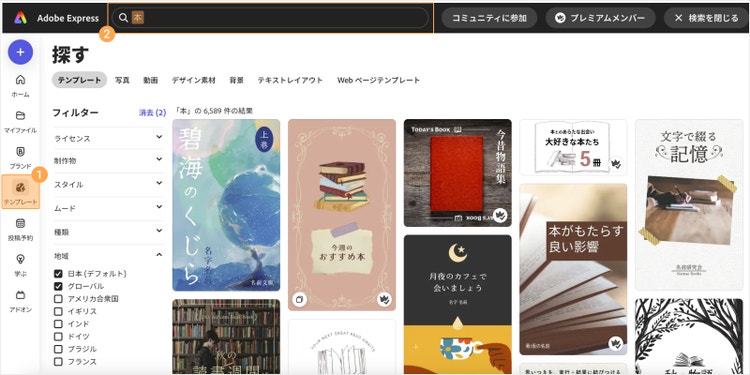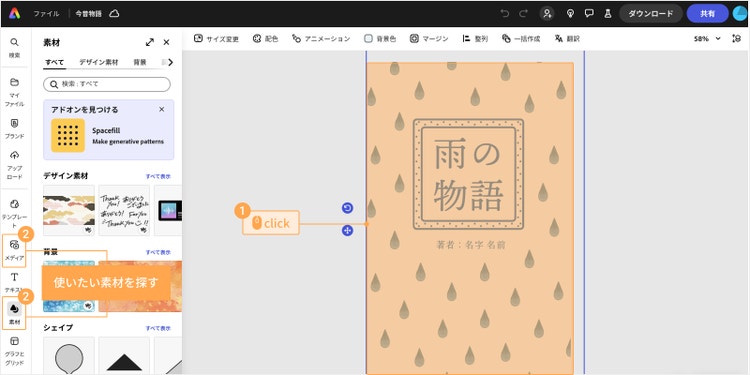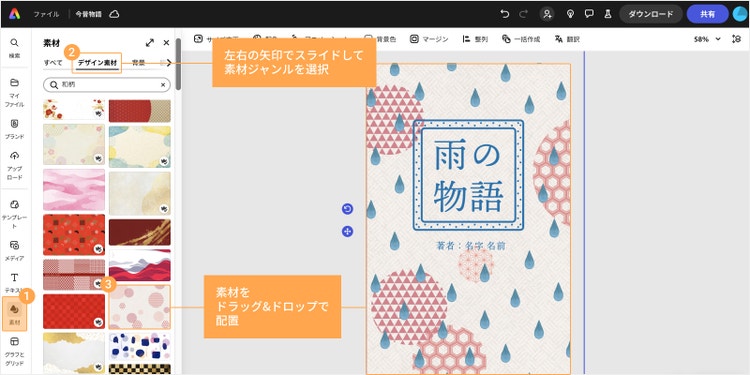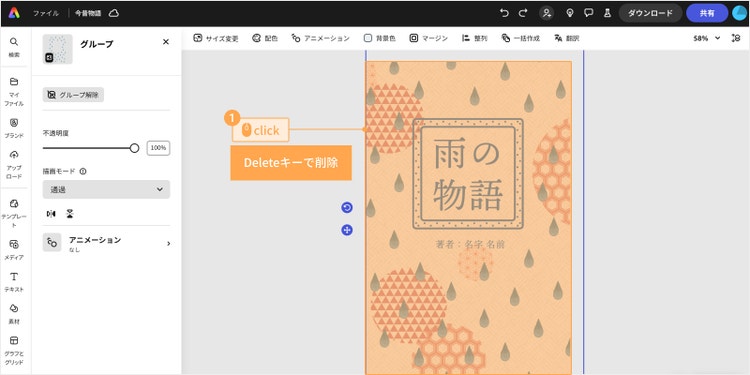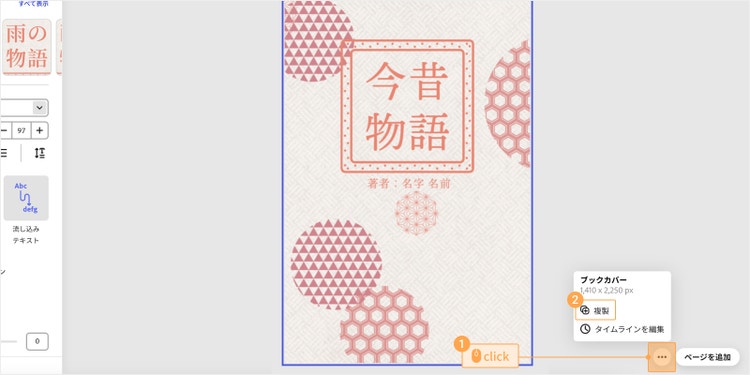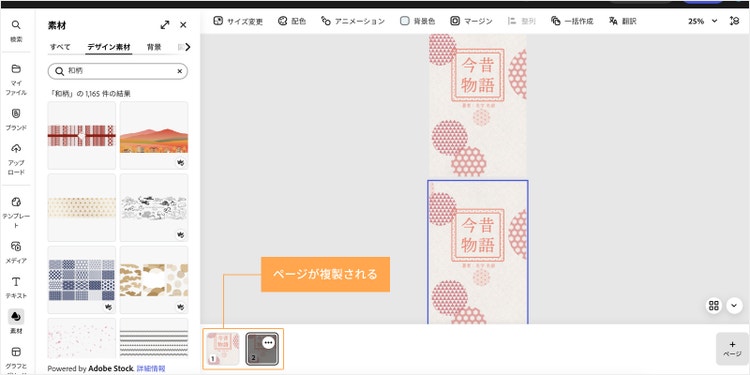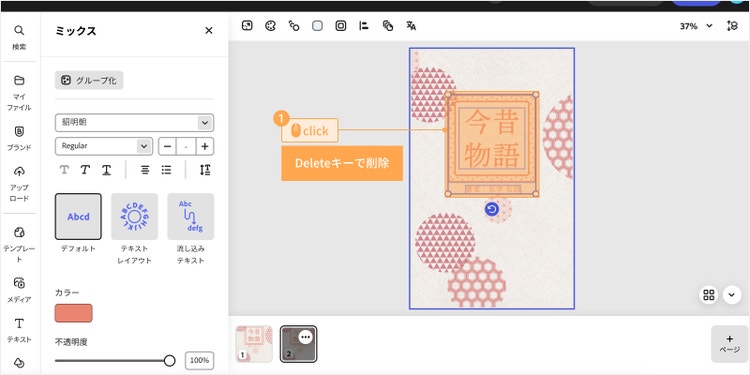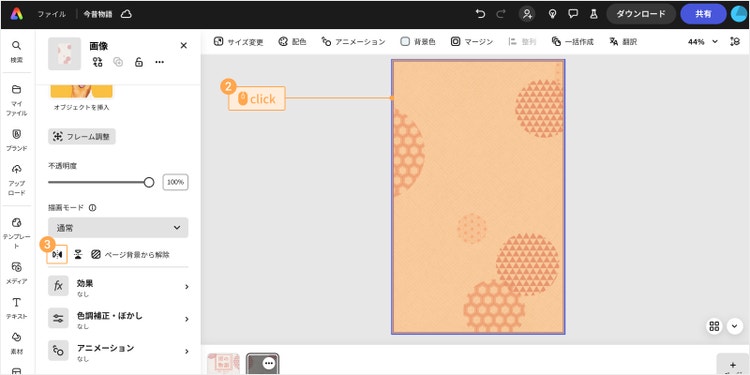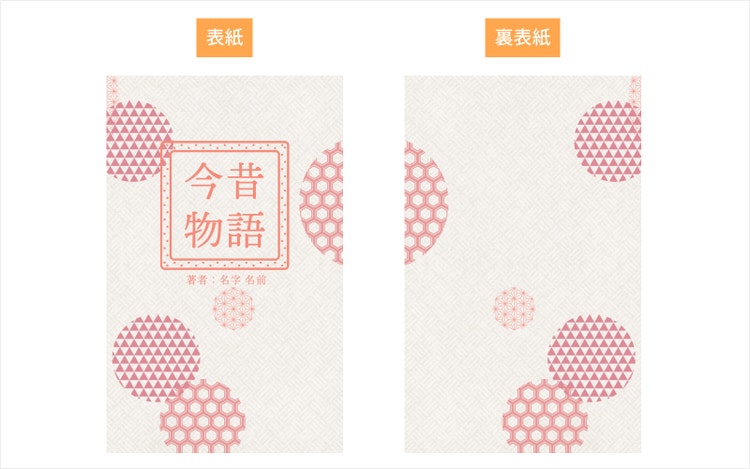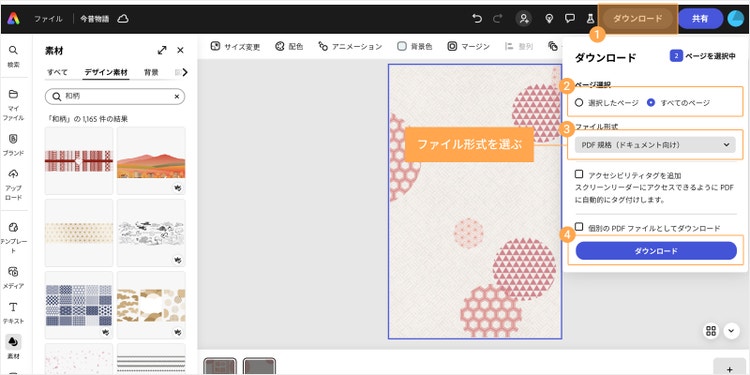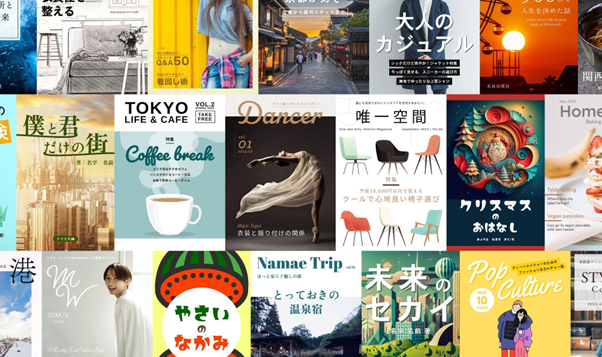




創作活動を楽しむなかで、自分の作品や考えたことを本にして、もっと多くの人に共有したり、知ってもらいたいと思ったことはないでしょうか?
せっかく世界に1つだけの作品集や同人誌を作るのなら、おしゃれな表紙の本にしたいですよね。
でも、「表紙のデザインなんてしたことがない」と自信を持てない方もいらっしゃるかもしれません。そんなときは、無料のデザインツール「Adobe Express」を使ってみましょう。
Adobe Expressにはプロのデザイナーが作った表紙用のテンプレートが豊富に揃っています。そのため、初めて自分で本を作る人でも、テンプレートを使ってカンタンにおしゃれな表紙を作れます。
この記事では、表紙をおしゃれにデザインするためのコツやアイデアとともに、Adobe Expressを使って表紙をデザインする方法を解説します。オススメのテンプレートもご紹介しますので、ぜひイメージに合ったテンプレートを選んでみてください。
※当記事の

目次
おしゃれに
本・同人誌・雑誌の
Adobe Expressで
Adobe Expressで
おしゃれな表紙をデザインするためのコツとアイデア
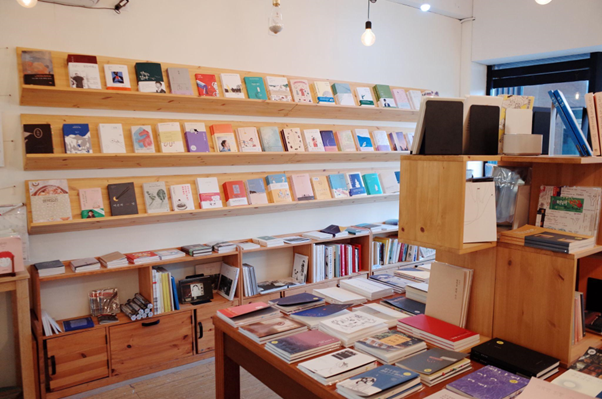
本の表紙や装丁が素敵で、思わず手に取ったり、本棚に飾りたくなって買った経験はないでしょうか?
書店やイベント会場では多くの本が並ぶため、表紙の印象が「まず最初の入口」になりやすいです。例えば「この表紙、いいな」「イラストの雰囲気が好きだな」と感じてもらえると、手に取ってもらえる可能性が高まります。
そのため、表紙を作り始める前に、読者にどんな印象を受け取ってほしいのかを決めておくことが大切です。表紙の印象と本の内容がかみ合っていれば、表紙から抱いた期待が外れにくく、読者は安心して読み進めやすくなります。
それでは、こうした考え方を踏まえて、表紙をデザインする際に押さえたいコツやアイデアを見ていきましょう。
これだけは押さえておきたい!表紙をデザインする4つのコツ
おしゃれな表紙を作るためには、画像のセレクトやタイトルのフォント選びが重要です。
しかし、デザインのコツを押さえておくことで、画像やフォントなどの素材をより効果的に活かせます。
そこで、まずは表紙をデザインする4つのコツを、事例とともにご紹介します。
【コツ1】作りたい雰囲気に合ったフォントを選ぶ
日本語のフォントには、大きく分けて以下の3種類があります。
- 明朝体:
落ち着いた 印象や 知的な 印象を 与えることが多い - ゴシック体:
安定感や 力強い 印象を 与えることが多い - ポップ体:
カジュアルな 印象や 可愛らしい 印象を 与えることが多い
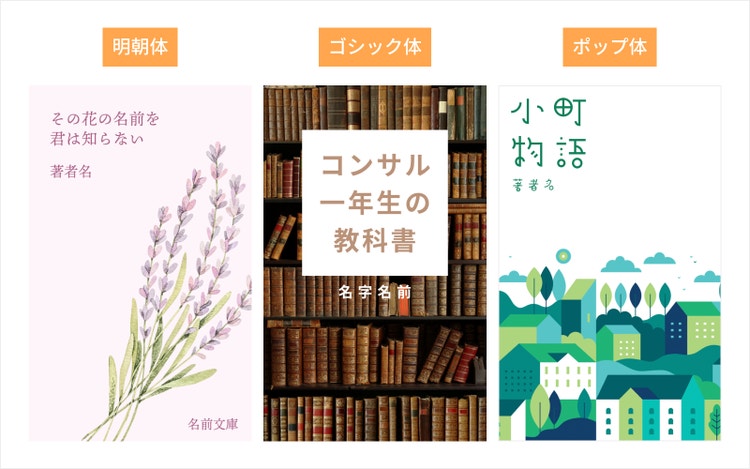
ただし、同じ明朝体でも種類によって雰囲気は大きく異なります。
どのフォントを使うか、おおよその検討を付けたら、そのなかからイメージに近いものを選んで、実際にデザインに当てはめてみましょう。
関連:タイポグラフィとは?基礎知識とコツを解説
【コツ2】文字と文字以外の要素でバランスを取る
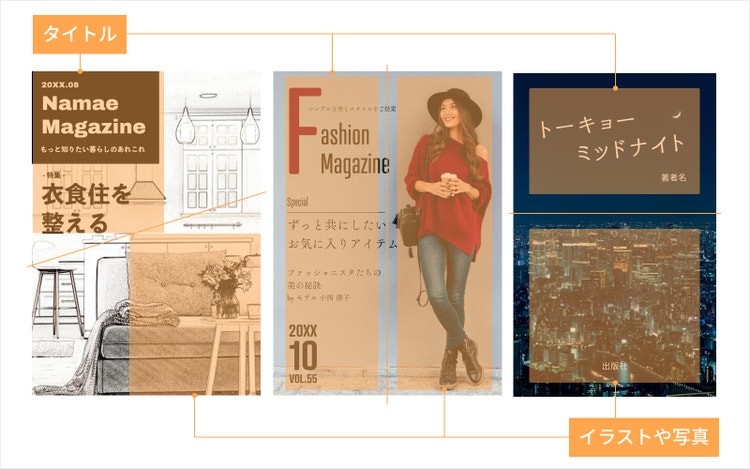
要素が左側、右側など特定の方向に偏って配置されていると、バランスが悪く見えがちです。
そんなときは、特に目立つ要素を向かい合わせになるように配置してみましょう。
例えば、写真やイラストの密度の低いエリアに、タイトルやメインのイラストなど目立たせたい要素が対角線に来るように配置すると、全体のバランスを取りやすくなります。
【コツ3】デザインの4原則を意識する
表紙全体のレイアウトを考えるときは、以下の「デザインの4原則」を意識すると、情報が整理され、見た目が洗練されます。
- 対比:
情報の 優先度に 応じて 強弱を 付ける (目立たせたい 情報のみ文字を 大きくする) - 近接:
関連する 情報は 近づける (タイトルと サブタイトルは 近くに あるか、 タイトルの 文字どうしの 間隔が 空きすぎていないか) - 反復:
要素や 特徴を 繰り返す (同じ種類の 情報は 同じ見た目で デザインを する) - 整列:
要素を 揃える (文字や 要素が、 中央寄せもしくは 左寄せなどに 統一する)
この4大原則はあらゆるデザインに活かせるので、ぜひ活用してみてください。
【コツ4】背景に使われている色を文字色に使い、統一感を出す
文字色に何を使おうか迷ったときは、背景の画像やイラストに使われている色、もしくはそれと似た色を使ってみましょう。
すでにデザイン内にある色を使うことで、全体の統一感が出やすくなります。
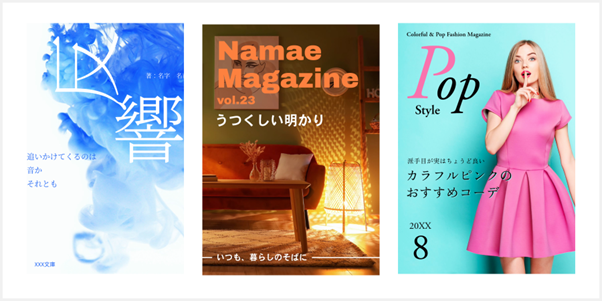
背景に模様が多かったり、背景に複数の色が使われていたりすると、背景と近い色の文字は輪郭が埋もれて読みにくくなることがあります。
そういう場合は、文字をはっきり読ませることを優先し、背景とは反対側の明るさの色を選んでみましょう。
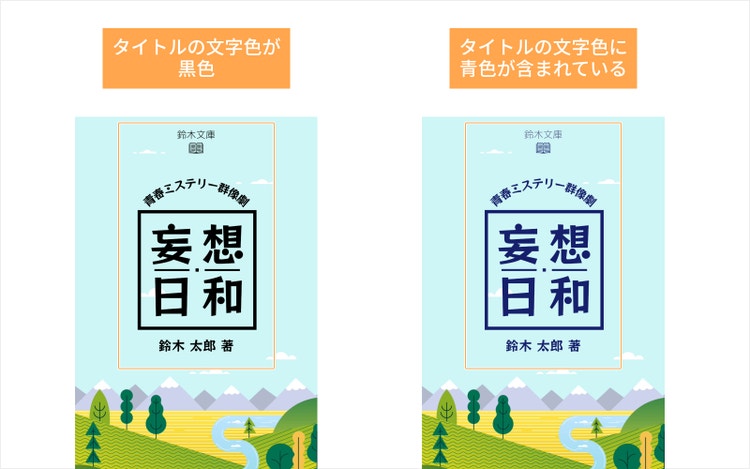
例えば、背景が白っぽい(明るい)場合は黒、背景が黒っぽい(暗い)場合は白にすると、文字と背景の差が大きくなり、文字が見えやすくなります。
ただし、真っ白や真っ黒は背景から急に浮いて見えて、硬い印象になることもあります。そのときは、背景に含まれる色をほんの少しだけ混ぜて、白なら「少しだけ色味のある白」、黒なら「少しだけ色味のある黒」に寄せると、読みやすさを保ちながら全体に馴染みやすくなります。
ちなみに、もしデザインする際に配色で悩むことがあったら、以下の記事もご覧ください。
見るだけでセンスアップ!配色パターン60選と失敗しない色選びのコツ
「色の組み合わせがなんだかしっくりこない」「おしゃれな配色を選んだつもりなのに、いまいちパッとしない」といったときに役立つ、配色の基本ルールや、実例を交えた配色パターンを豊富に紹介しています。
さて、以上が表紙をデザインする際のコツでした。
いざ表紙デザインしてはみたものの「いまいちしっくりこない・・・」と感じた場合は、上記でご紹介した4つのコツを、ぜひ見直してみてください。
それでは続いて、具体的に表紙のデザインアイデアもチェックしていきましょう。
表紙のデザインアイデア7選
ここからは、Adobe Expressのテンプレートを例に挙げながら、表紙のデザインアイデアをご紹介します。
イメージに近いアイデアが見つかったら、参考にしながらぜひ実際に表紙を作ってみてくださいね。
1.印象的な写真+細めのフォントで、落ち着いた文庫本風に
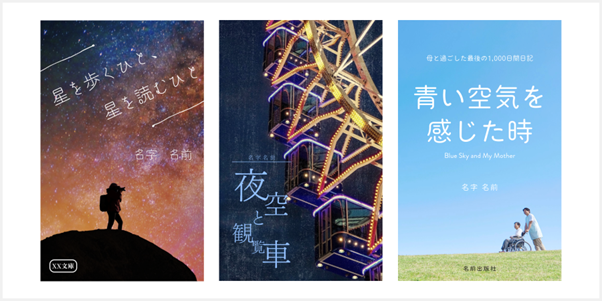
本の内容がイメージできるような写真を、全面に敷いてみましょう。
タイトルは、写真の空いているスペースに少し細めのフォントで載せると、落ち着いた雰囲気の小説本や、純文学の文庫本のような印象になります。
写真全体を見せるのはもちろん、物語の伏線になるようなモチーフだけを目立たせると、「このモチーフは何か意味があるのかな?」と読者に興味をもってもらいやすくなります。なお、「【コツ2】文字と文字以外の要素でバランスを取る」 で紹介したように、写真のなかの要素が少ないエリアにタイトルを配置すると、バランスよく見えます。

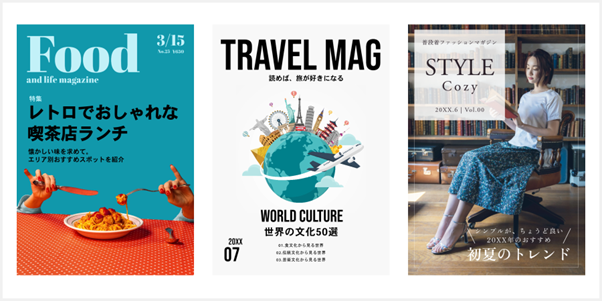
2.大きめの英語タイトルとテーマに合う素材を使って、雑誌風に
雑誌の表紙は、大きな英字のタイトルで視線を引き、写真やイラストで特集内容を端的に伝えることが多いです。雑誌以外の表紙でも同じ考え方で、英語のタイトルやサブタイトルを大きく配置し、アピールしたいテーマは1つに絞ってみましょう。
テーマに合う写真やイラストを組み合わせると、何についての本なのかが一目で伝わりやすくなります。
例えば、夏らしいファッションを紹介する場合はモデルさんの写真を、コーヒーの特集を組むならコーヒーのイラストを大きく載せてみましょう。
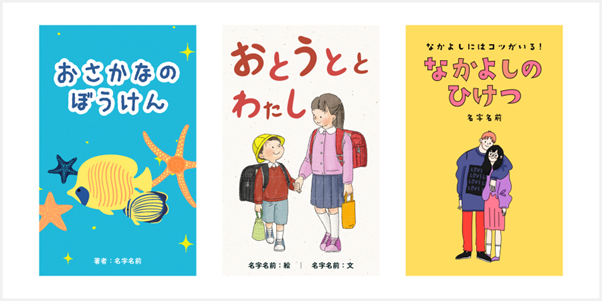
3.個性的なイラストとフォントで、手作り感のある絵本風に
絵本風の表紙にしたい場合は、主役となるイラストをはっきり見せる構成にすると雰囲気が出ます。
そこでまずは背景をシンプルにし、イラストを大きく配置して存在感を出してみましょう。子ども向けの絵本のような印象になり、登場キャラクターや世界観を表紙だけで伝えやすくなります。
そして、イラストがしっかり目立つと、それ自体が「気になる」というきっかけになり、本に興味を持ってもらいやすくなります。あわせてタイトルも埋もれないよう、文字サイズは適度に大きくし、色を付けたり個性的なフォントを使ったりして、イラストに負けない存在感を持たせましょう。
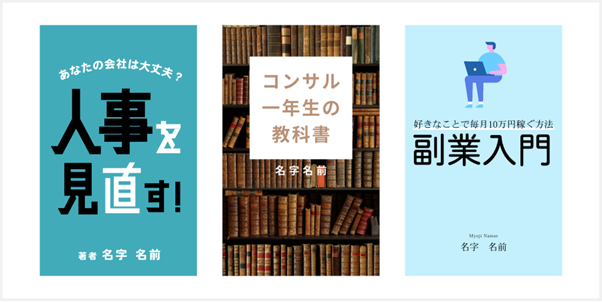
4.シンプルな背景にタイトルを大きく載せてビジネス書風に
背景の柄やイラストをシンプルにしてタイトルを大きく載せると、タイトルが記憶に残りやすくなり、ビジネス書や自己啓発書のような印象の表紙を作れます。 強調したい文字やキャッチーな言葉だけ色を変えたり装飾を付けたりすると、キーワードがより記憶に残りやすくなります。
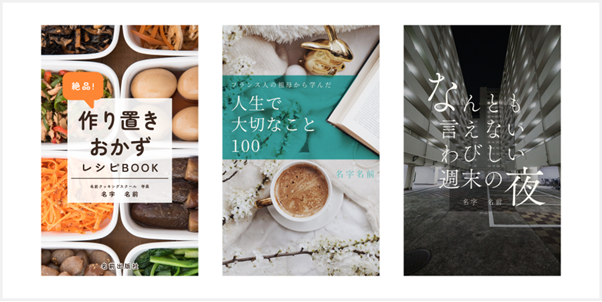
5.要素が多めの背景に文字を載せるときは、文字の下に図形を敷く
街中や料理の写真など、要素が多く少し雑然とした背景にタイトルを載せたいときは、文字の下に四角や丸の図形などを敷いて、文字の視認性を高めましょう。
図形の色を、背景の写真やイラストとはあえて異なる色にして、図形をアクセントにするのもOK。
逆に、図形の色を背景と馴染む色にしたり、透明度を上げたりすると、タイトルだけをさりげなく目立たせられます。
6.文字を全面に配置してインパクトを出す
文字を装飾の一部のように全面に配置することで、インパクトがあり勢いのあるデザインの表紙を作れます。
ただし文字が見にくくならないよう、背景色と文字色のコントラストを大きくしたり、フォントサイズを適度に大きくしたりしましょう。
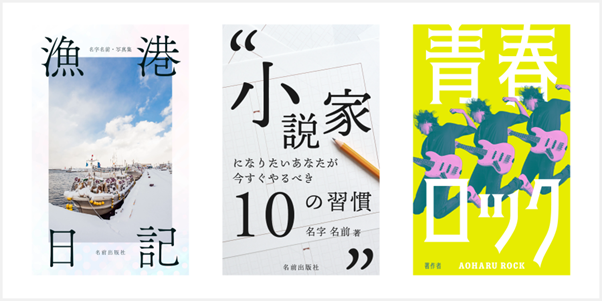
ちなみに、フォントサイズを大きくすると、どの順番で文字を読めばよいのかがパッと見てわかりにくくなる場合があります。 誤った順番で読まれないよう、デザインの4原則「近接」を意識して、意味が近い文字どうしの間隔は近づけ、逆に意味が遠い文字どうしは離しましょう。
例えば、上の画像の真ん中にあるテンプレートでは、「漁港日記」と読めるように「漁」と「港」を上段に、また「日」と「記」を下段に配置しています。
7.強調したい文字のみを大きく、または枠で囲って目立たせる
タイトルのうち、目立たせたい言葉だけを大きくしたり色を変えたりすると、目を惹きやすくなるほか、デザインのアクセントにもなります。
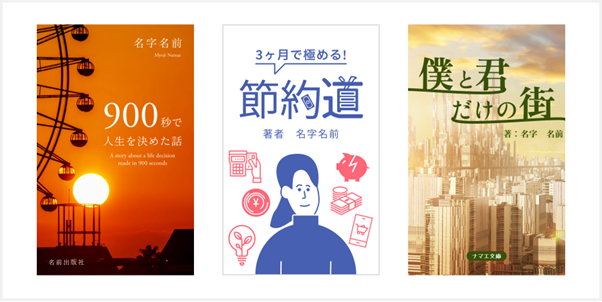
また、強調したい文字を枠で囲んで目立たせる方法もあります。 一部の文字のみを囲めば、「何か意味が含まれているんだろうか」と好奇心をくすぐることも。
背景と近い色を文字色として使いたい場合は、文字の下に図形を敷くと、タイトルの視認性が高まります。
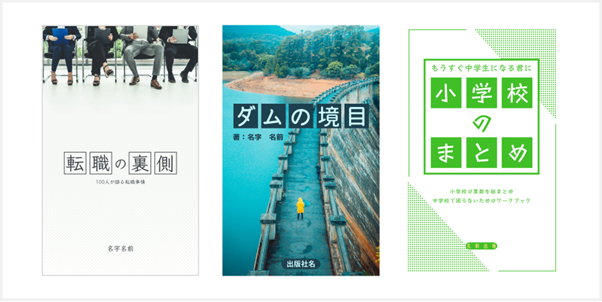
上記でご紹介したアイデアを参考に、ぜひご自身のイメージにあった表紙をデザインしてみてくださいね。
もしゼロからデザインするのが難しい場合は、テンプレートをもとに表紙を作ってみましょう。
続いて、今すぐ表紙デザインに使える、Adobe Expressのテンプレートをたっぷりご紹介します。
本・同人誌・雑誌の表紙デザインのテンプレート36選
ここからは、本の表紙をデザインするときに使える、Adobe Expressのオススメのテンプレートをテイスト別でご紹介します。
テンプレートをクリックすると、Adobe Expressの編集画面に移動し、編集できます。 気になるテンプレートがあれば、ぜひ使ってみてくださいね。