画像や写真に文字入れできる無料アプリ!おしゃれなSNS投稿やバナーも簡単
画像や写真に文字入れ加工をする方法をご紹介。カンタンな操作でおしゃれなデザインを作りましょう。
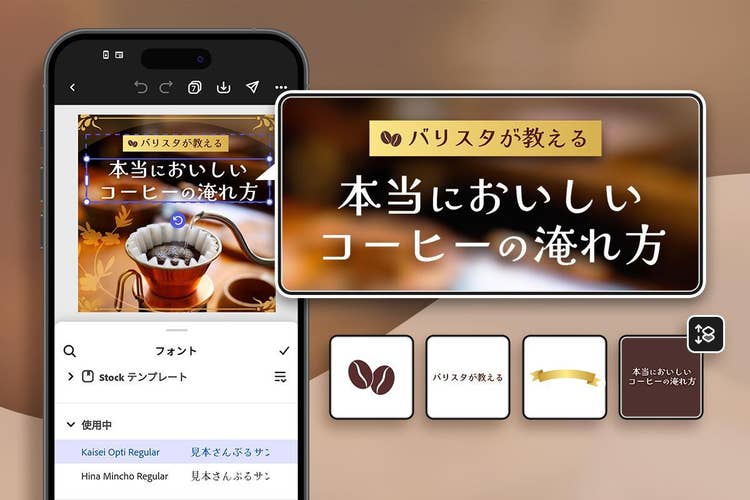

かんたんオールインワンエディター

ワンクリックでどのデバイスからでも編集

生成AIでスピーディに作成

プロがデザインした数千のテンプレート
SNS投稿やアルバム作り、広告バナー、スライド作成など、画像や写真に文字入れをしたい場面は数多くありますよね。
この記事では、無料のデザインツール「Adobe Express」を使って、カンタンな操作で画像に文字入れをする方法を解説します。
画像編集が初めての方でも、手軽に画像に文字入れができるので、ぜひ試してみてくださいね。

※当記事の
目次
画像や
画像への
文字入れ加工で、
画像や写真に文字入れをする方法(スマホ・PC対応)
無料のデザインツール「Adobe Express」を使えば、お手持ちの画像や写真にカンタンに文字入れ加工ができます。ここではモバイルアプリでの操作手順を紹介しますが、PCやタブレットからもご利用いただけます。
【手順1】Adobe Expressにログインする
まずは、Adobe Expressのモバイル版アプリをダウンロードしましょう。
アドビアカウントを新規作成するか、Google・LINE・Appleなどの外部アカウントを使ってログインしてください。登録は30秒ほどで完了します。


【手順2】カンバスのサイズを指定する
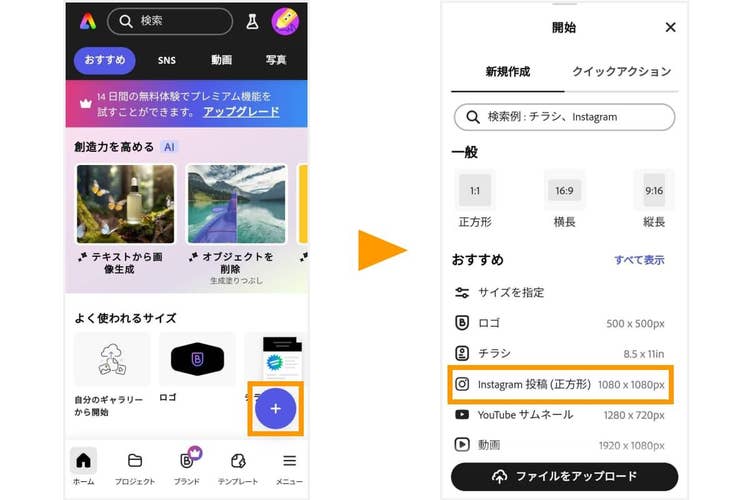
ログインしたら、「+」ボタンから、カンバスのサイズを指定しましょう。今回はInstagramのフィード投稿を想定し、「Instagram投稿(正方形)」を選択します。
【手順3】画像・写真をアップロードする
次に、文字入れ加工をしたい画像や写真をアップロードしましょう。
カンバスが表示されたら、左下の「+」ボタンをタップし「メディア」を選択します。その後「アップロード」ボタンをタップすれば、スマホ内に保存されている画像をアップロードできます(機種によっては、操作画面が多少異なる場合があります)。
【手順4】テキストを追加・編集する
いよいよ文字入れをしていきます。
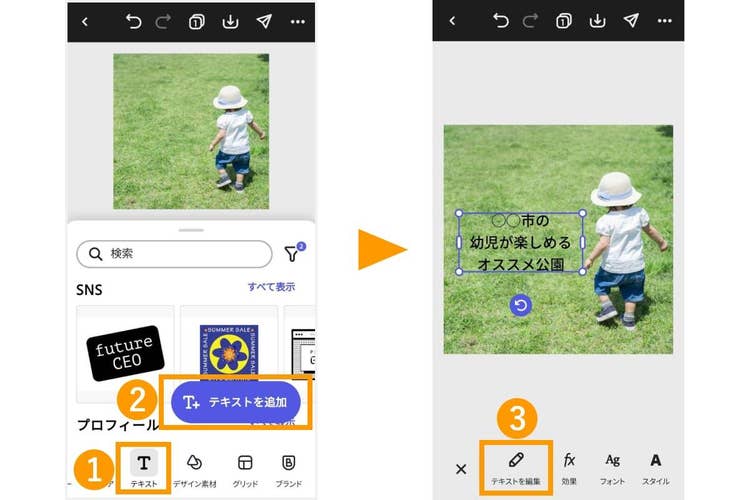
「+」ボタンをタップし、「テキスト」から「テキストを追加」をタップしましょう。すると、テキストボックスが追加されます。テキストボックスを選択し、「テキストを編集」をタップすると、テキストの内容を変更できます。
【手順5】文字の装飾をする
よりおしゃれな投稿にするために、追加した文字を装飾してみましょう。
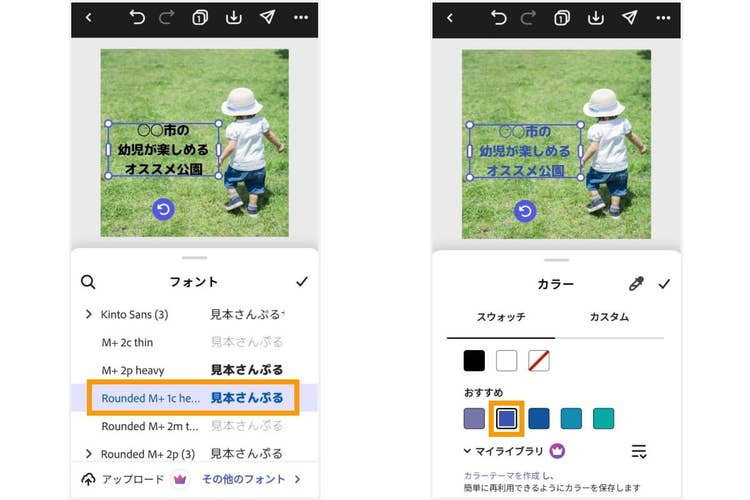
テキストボックスを選択すると、「フォント」からは文字の字体を、「カラー」からは文字の色を変更できます。
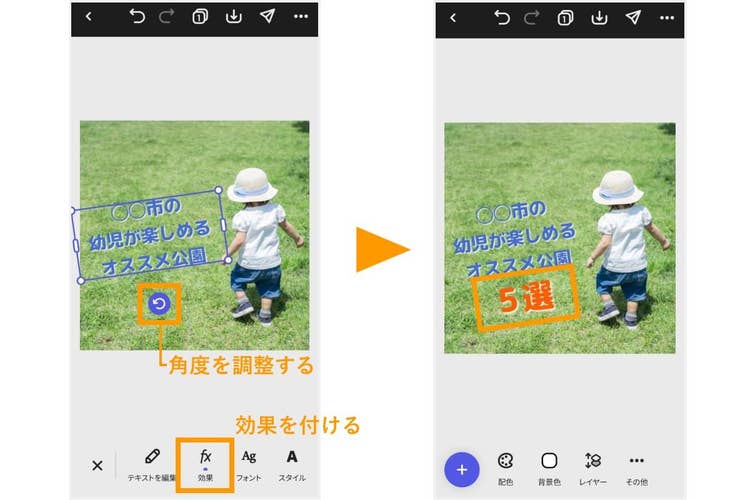
そのほか、「効果」からシャドウを付けたり、テキストボックスを選択するとテキストの角度を調整したりできます(左図)。右図では、さらに「5選」の文字を追加し、同じ要領で装飾を行いました(右図)。
他にも、生成AIを使った「テキスト効果」機能や、文字を動かせる「アニメーション」機能など、様々な装飾機能が揃っているため、自由度高くデザインを楽しめます。
また、以下の記事では、写真に文字を入れるときのコツをまとめていますので、デザインの参考にしてください。
写真に文字を入れるときのコツ
【手順6】文字以外のデザイン素材を追加する
Adobe Expressでは、画像に装飾を加えられる「デザイン素材」も豊富に揃っています。そのため、文字入れだけでなく、幅広いデザインが可能です。
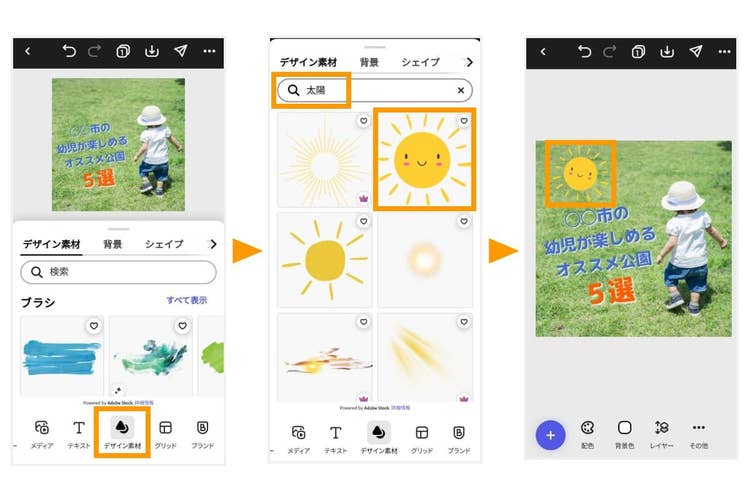
ここでは、デザイン素材を追加する方法をご紹介します。「+」ボタンから「デザイン素材」を選択し、検索窓に例として「太陽」と入力して検索します。使いたい素材を選択すると、カンバスに追加されるので、好きな位置に配置しましょう。
【手順7】画像の効果を編集する
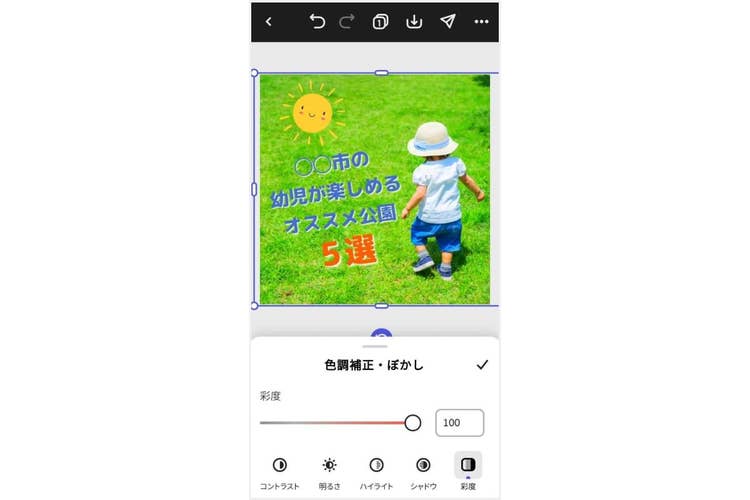
Adobe Expressでは、画像の効果も直感的な操作で編集できます。画像をタップして「色調補正・ぼかし」を選択すると、調整項目が表示されます。
例として「彩度」を上げ、元気な子どもの印象や、芝生の緑の鮮やかさを強調してみました。
【手順8】ダウンロードする
デザインが完成したら、画面右上の「ダウンロード」アイコンをタップし、ファイル形式を選んで画像をダウンロードしましょう。
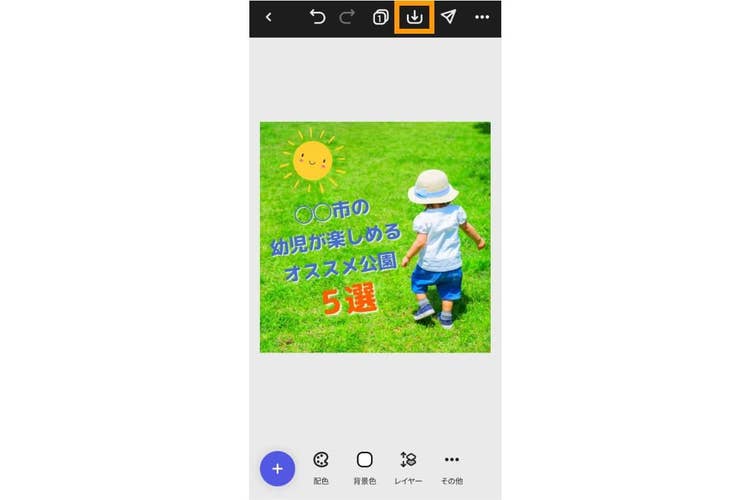
ダウンロードした画像をInstagramにアップロードすれば、投稿が完了です。
画像への文字入れにAdobe Expressを使う4つのメリット
ここまで、画像にAdobe Expressで文字入れをする方法を解説してきました。画像への文字入れ加工は、スマホのデフォルト機能や、SNSの編集機能でも可能です。しかし、Adobe Expressには画像の編集やデザインを行ううえでのメリットや魅力がたくさん。ここでは、そんなAdobe Expressのメリットをご紹介していきます。
【メリット1】豊富な編集機能を無料で使える
Adobe Expressでは、文字入れ加工をはじめ、様々な編集機能を無料で利用可能です。
例えば、デザインに追加した文字には、多用な種類の中から好みのフォントを選んだり、シャドウ(影)やフレーム、さらには生成AI機能を利用した効果を付けたりできます。
また、プロが手がけたデザイン素材や写真素材が豊富に揃っているため、SNS投稿画像やバナー、チラシ、ポスターの作成まで、より自由度の高いデザインが可能です。
関連:【厳選】参考になるおしゃれなバナーデザインとバナー作成のポイント
関連:チラシの無料デザインテンプレートで作るおしゃれなチラシ・フライヤー
【メリット2】おしゃれなテンプレートでデザインもカンタン
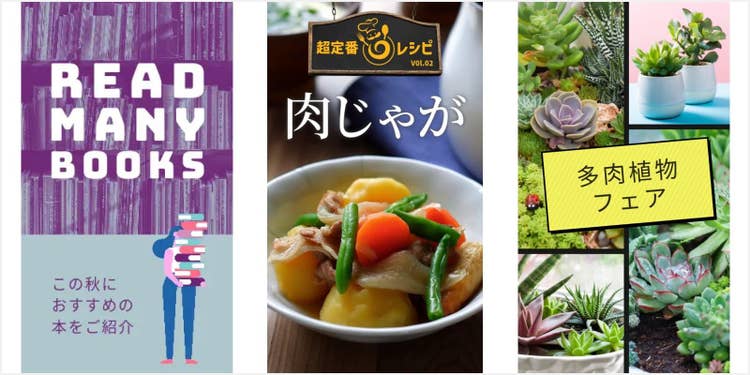
Adobe Expressには、プロが作ったおしゃれなテンプレートも豊富に揃っています。各種SNS投稿用や広告バナー、プレゼン資料など、様々なサイズのテンプレートが用意されているため、誰でもカンタンにおしゃれなデザインを作成できます。
なお、プレミアム(有料)プランに加入すると、王冠マークの付いたフォントや素材、テンプレートが利用可能になります。
より本格的なバナー制作やビジネス用途で活用したい方は、プレミアムプランも検討してみましょう。
【メリット3】複数のデバイスで同じデータにアクセスできる
Adobe Expressは、スマホだけではなくPCやタブレットなどのデバイスでも使えます。同じアカウントでログインすれば、同じデータを別のデバイスで編集可能です。
スマホで撮った画像をアプリでアップロードして、PCの大きな画面で細かい編集を行うという使い方もできます。スマホで撮った写真を、編集のためにPCに送る手間もかかりません。
また、複数人で同じデザインを共同編集することも可能です。
リンクを共有すれば、メンバーが別々の場所にいても、共有されたプロジェクトのファイルを開いて同時に作業できます。メンバーごとに担当箇所を分担すれば、作業効率がアップし、スピーディーな制作につながります。
【メリット4】商用利用が可能で安心して利用できる
Adobe Expressで提供されているテンプレートや素材、フォントは、いずれも商用利用に対応しています。
そのため、SNS投稿やバナー、チラシなどをはじめとした、ビジネス用途のデザインにも安心して利用が可能です。
また、これらの素材を使用するにあたってはクレジットを記載する必要がないため、権利面の確認に手間をかけることなくデザイン制作に集中できます。
関連:Adobe Expressは商用利用OK?注意点や禁止事項をご紹介
文字入れ加工で、見た人の目を引く画像を作ろう!
画像や写真に文字を加えると、伝えたいメッセージがより分かりやすくなります。また、デザインを工夫しておしゃれに文字を入れることで、見る人の目を引く画像に仕上がります。。SNS投稿やチラシでも、反応がもらいやすくなるでしょう。
カンタンな操作でおしゃれなデザインが作れるAdobe Expressを使えば、プライベートのSNS投稿もビジネス用のバナーやチラシも、デザインがグッと身近で楽しいものになります。
今すぐアクセスして、あなただけのオリジナルコンテンツを作成してみてください。