かんたんオールインワンエディター

ワンクリックでどのデバイスからでも編集
生成AIでスピーディに作成
プロがデザインした数千のテンプレート

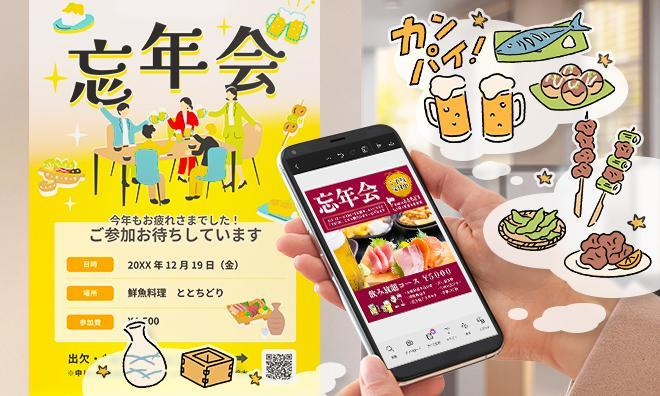
忘年会のお知らせやSNS投稿のデザインに悩んだら、イラストを取り入れてみましょう。
用途やシーンに合ったイラストを選ぶことで、にぎやかさや楽しさが増し、参加者の増加につながりやすくなります。
この記事では、忘年会のイラストの選び方と、無料デザインツール「Adobe Express」を使ったデザインの作り方を解説します。
忙しい季節、スピーディーに仕上げたい方必見の実践的なコツもあわせて紹介しますので、ぜひ参考にしてください。
※この記事の情報は2026年6月時点のものです。アプリのバージョンにより、操作画面のUIや機能が異なる場合がありますので、ご了承ください。
目次
忘年会のイラスト・テンプレート集
イラストを活用した忘年会のデザインアイデア
Adobe Expressを使って忘年会の告知デザインを作成する
忘年会デザインに合うイラストの選び方・使い方3つのコツ
目を引くデザインがカンタンに作れるAdobe Expressの3つの魅力
Adobe Expressのイラストで忘年会を盛り上げるデザインを作ろう!
忘年会のイラスト・テンプレート集
Adobe Expressには、忘年会のお知らせにぴったりなテンプレートやデザイン素材が揃っています。
例えば、料理や店内の写真に、食材や飲み物のイラストを重ねたり、忘年会の記念写真に乾杯のモチーフをワンポイントで添えたりすれば、実際のイメージがより伝わりやすいものに。
テンプレートのイラストやデザイン素材を差し替えるだけで、用途や目的に合ったデザインをカンタンに作成できます。
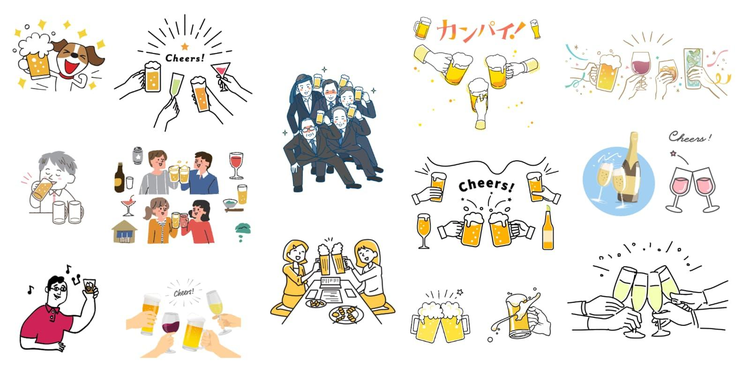
■乾杯のイラスト
ビールジョッキやワイングラスを傾ける様子は、デザインに活気や楽しさをプラスしてくれます。
シーンに合うイラストを添えて、忘年会気分を高めましょう。
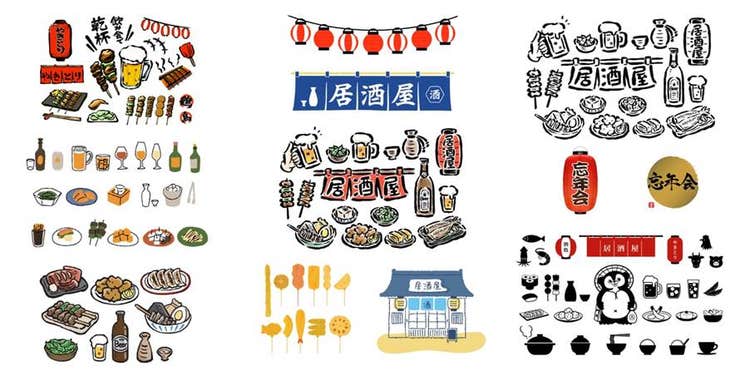
■居酒屋のイラスト
徳利や提灯、焼き鳥といった特徴的なモチーフを採り入れると、居酒屋特有のアットホームさや、カジュアルな雰囲気が加わります。
デザイン全体に親しみやすさを加えたいときにオススメです。
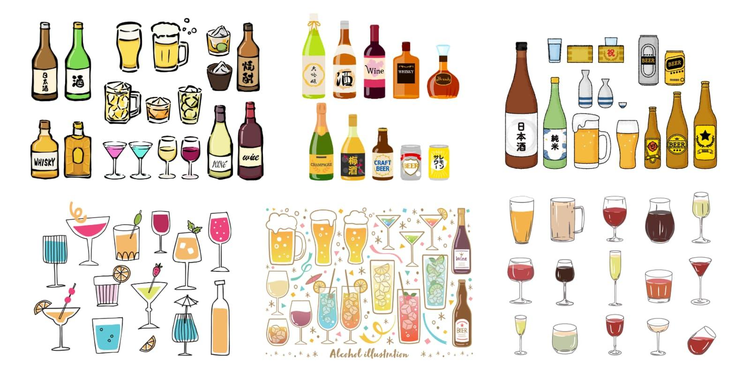
■お酒のイラスト
多様なお酒のイラストがあるので、いろいろな人がそれぞれ好きなお酒を楽しむ忘年会にはぴったりのモチーフです。
飲食店のバナーやポスターでは、お店で提供しているお酒の種類に合わせたイラストを使うことで、どんなドリンクがあるのかがより伝わりやすくなります。
■忘年会のテンプレート
忘年会用のテンプレートを使えば、華やかなデザインをカンタンに仕上げられます。
用途やサイズ設定など、詳細を設定して探せるので、イメージに合うデザインをスピーディーに見つけられるはずです。
また、忘年会とあわせて新年会の準備も早めに済ませたい方は、以下のテンプレートもご活用ください。
イラストを活用した忘年会のデザインアイデア
ここでは、忘年会のお知らせ用と飲食店の販促用に分けて、イラストを活用したデザインアイデアをご紹介します。
同じ忘年会のデザインでも、用途によって伝えたい内容や見せ方は変わります。それぞれの例を参考にしてみてください。
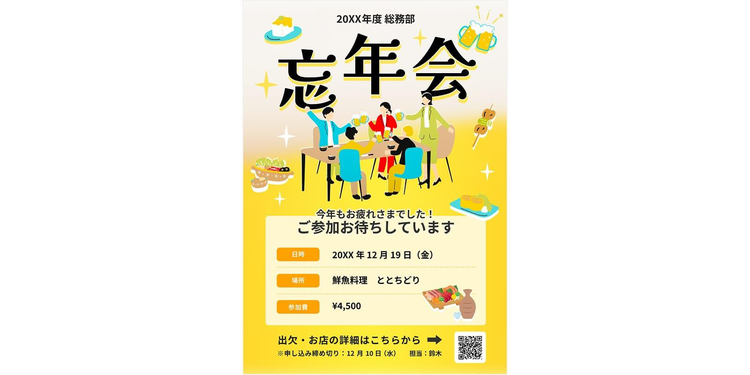
忘年会のお知らせ
忘年会を告知するポスターやSNS投稿に使えるデザインです。
印刷して掲示することもありますが、最近は社内や地域、学生のサークルといった小さなグループ内で、SNSやDMに画像として共有するケースも増えています。
パッと見て忘年会の楽しさや賑やかさが伝わるイラストを使えば、見た人の「参加したい」を引き出せるでしょう。
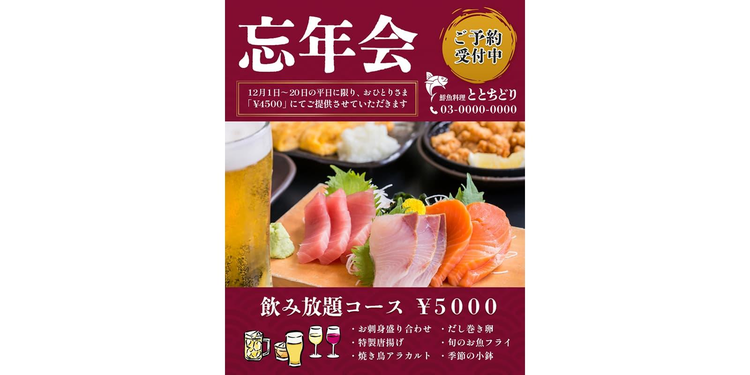
飲食店の忘年会広告
予約や集客で気合いの入る、忘年会シーズン。
そんな時期は、目玉の料理やコースの雰囲気が伝わる写真に、忘年会をイメージさせるイラストを添えてみましょう。ひと手間加えることで堅くなりすぎず、親しみやすい印象になります。
さらにドリンクや乾杯のイラストを使えば、お店の魅力が伝わるデザインに仕上がりますよ。
Adobe Expressを使って忘年会の告知デザインを作成する
ここからは、実際にAdobe Expressを使って忘年会のイラストを採り入れたデザインを作成してみましょう。
今回は、先ほどご紹介した、社内で企画・開催する忘年会の告知デザインを例に作成します。
なお、ここではPCでの操作を例にご紹介しますが、Adobe Expressはスマホやタブレットでもお使いいただけます。
編集の環境に合わせて、お好みのデバイスからご利用ください。

まずは、Adobe Expressの公式サイトにアクセスし、「Adobe Expressを無料で始める」ボタンをクリックします。
ログインIDの登録がお済みでない場合は、アドビアカウントを新規作成するか、Google・LINE・Appleなどの外部アカウントを使ってログインすることも可能です。
登録は30秒ほどで完了します。
【手順1】テンプレートを選ぶ
まずは、目的に合ったテンプレートを選びます。
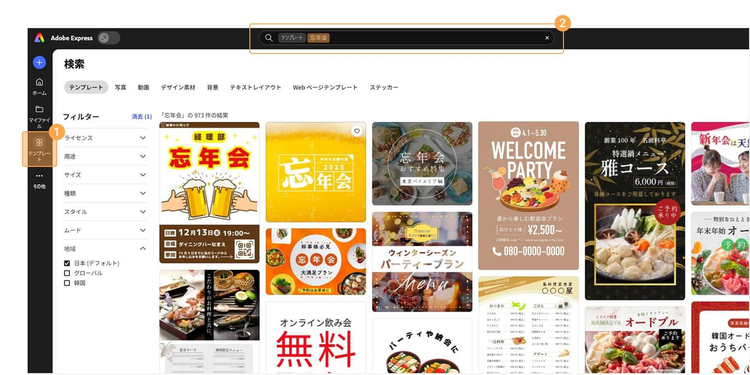
ホーム画面の「テンプレート」をクリックし、検索窓にイメージに近いキーワードを入力して探してみましょう。
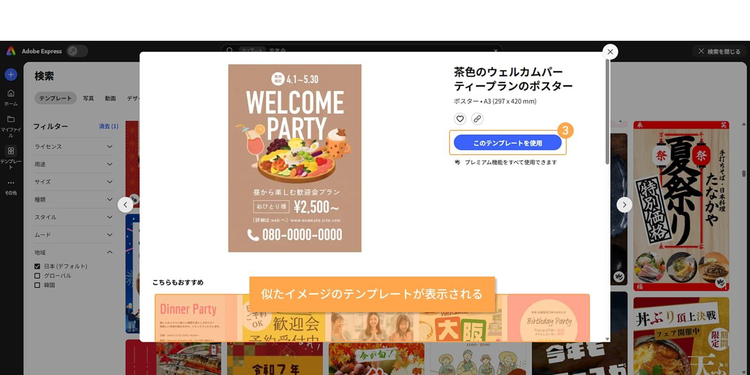
使いたいテンプレートが見つかったら、「このテンプレートを使用」をクリックして編集を始めましょう。
なお、テンプレートを選んだあとの画面に表示される「こちらもおすすめ」には、似たイメージや用途のテンプレートが並びます。似たデザインをまとめて見比べられるので、まだ迷っている方は、ぜひそちらもチェックしてみてください。
【手順2】背景を変更・編集する
次に背景を変更します。
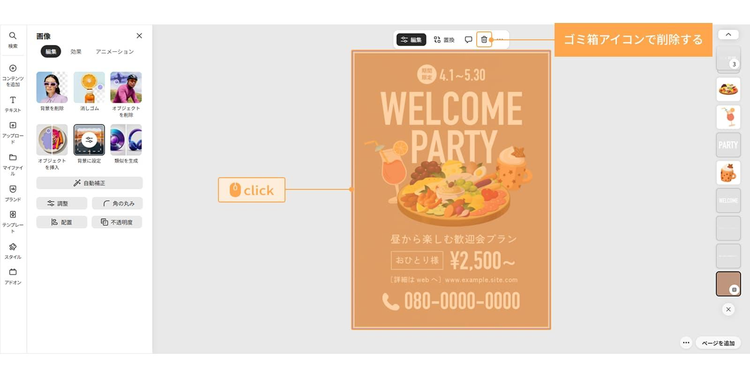
最下部にあるレイヤーをクリックし、ゴミ箱アイコンもしくは「Delete」で背景素材を削除してください。
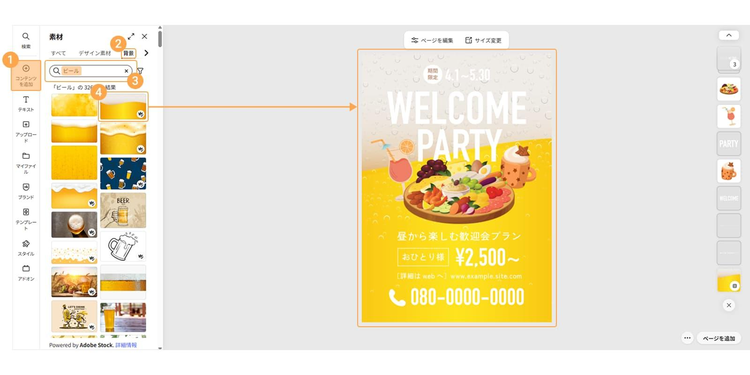
そして「コンテンツを追加」>「素材」>「背景」で、背景にしたい素材を探しましょう。
このとき、検索窓に「ビール」「パーティー」など雰囲気を表すキーワードを入力すると、イメージに近い素材を絞り込めます。
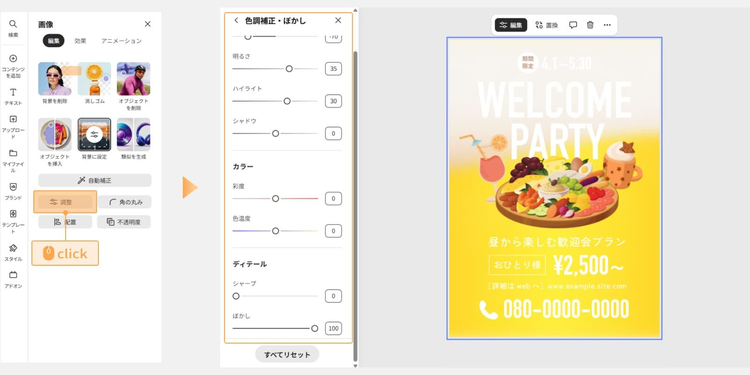
続いて、追加した背景のレイヤーをクリックして編集します。
イラストを載せる場合、背景に柄や模様があると全体が雑然とした印象になり、イラストが埋もれてしまうことがあります。
そんなときに便利なのが「調整」機能です。
明るさや色合いを整えられるほか、「ぼかし」で背景をぼかせば、重ねるイラストとなじみやすくなり、雰囲気もやわらかく仕上がります。
【手順3】イラストを変更する
背景が整ったところで、デザインのメインとなるイラストを変更します。
変更したいイラストをクリックし、「置換」>「デザイン素材」と進んで、検索窓にキーワードを入れて好みの素材を探しましょう。
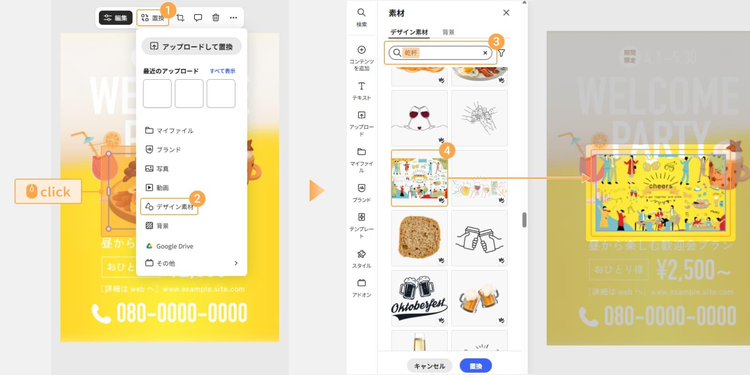
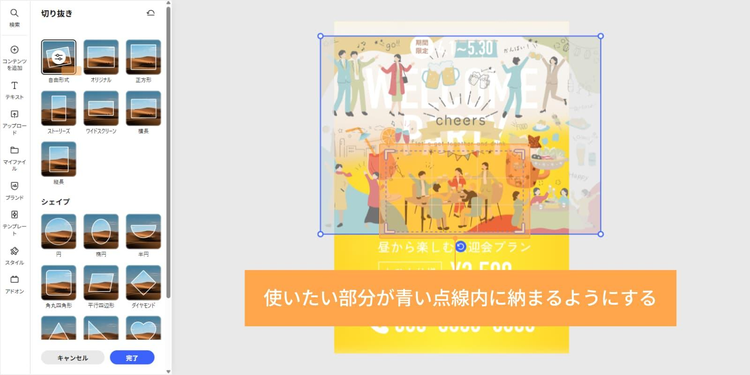
追加した素材の一部分だけを使用する場合は、ハンドル(青い枠線上の点)をドラッグしてイラストを拡大・移動し、青い点線の内側に納まるように調整してください。
位置が決まったら「完了」、もしくはカンバス内をクリックして切り取ります。
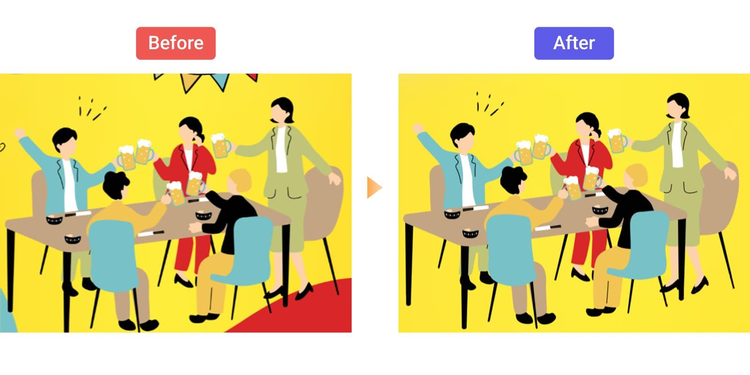
【手順4】素材の不要な部分を削除する
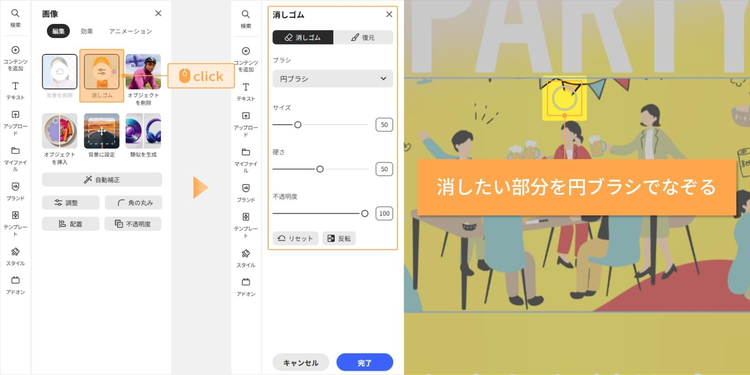
追加したイラスト素材に不要な要素が含まれている場合は、「消しゴム」機能で削除しましょう。
ちなみに、消したい要素のまわりに余白があるときは「円ブラシ」が便利です。
「サイズ」で消したい範囲の広さを、「硬さ」で輪郭の滑らかさを調整できます。輪郭をやわらかく仕上げたいときは、「硬さ」を低めに設定するとよいでしょう。
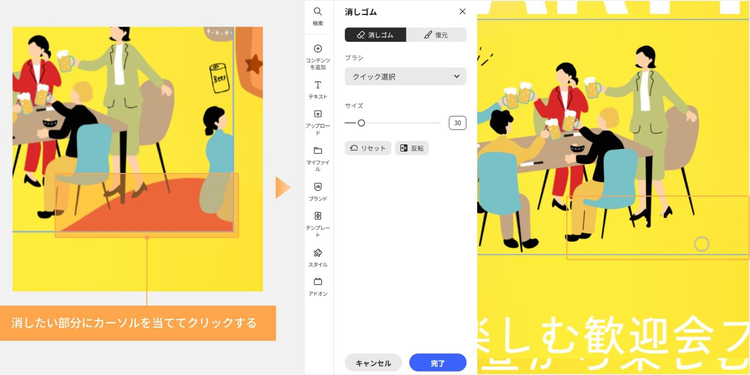
一方、重なった要素の一方だけ消したい場合は「クイック選択」が便利。
消したい部分にカーソルを合わせてクリックすると自動で削除してくれます。
ただし、必要な部分まで消えてしまった場合は、消す前の状態に戻せる「復元」機能を使いましょう。
削除した範囲が破線で表示されるので、「円ブラシ」に切り替えて、戻したい部分をなぞっていきます。
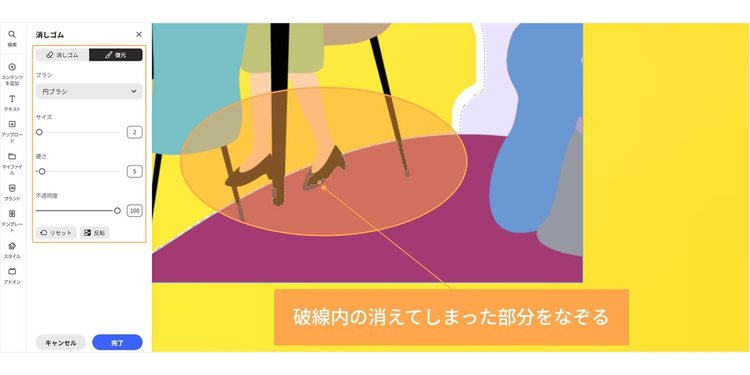
「サイズ」や「硬さ」を小さめにしておくと、細かい部分も狙って戻せるので、きれいに復元できます。
このように、不要な部分を削除することで、使いたいパーツだけをすっきりと切り出せます。
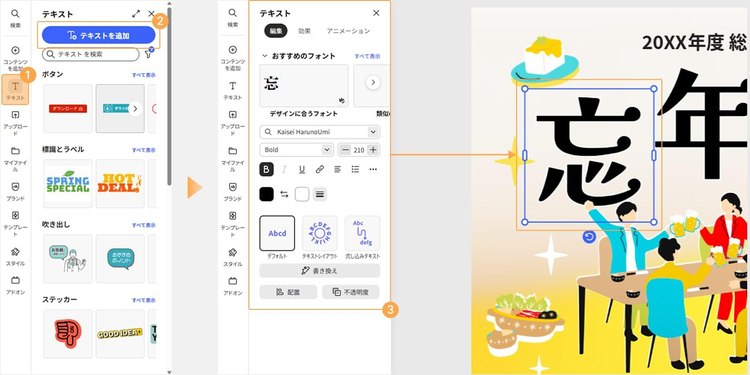
【手順5】テキストを追加・編集する
イラストが整ったら、仕上げにタイトルを入れていきましょう。
まずは元のテキストを、【手順2】の要領でクリックし、ゴミ箱(もしくはDelete)アイコンで削除します。そして、空いたところに「テキスト」>「テキストを追加」から新しい文字を入力したら、それをクリックして色・フォント・サイズを整えていきましょう。
なかでも色は仕上がりを左右するポイントです。背景とのバランスを見て、文字が埋もれないように調整してみてください。
なお、それでも見えにくいときは「アウトラインカラー」で輪郭に色をつけると、ぐっと読みやすくなります。
さらに一文字ずつ位置をずらして並べると、忘年会らしい楽しさや躍動感も出せますよ。
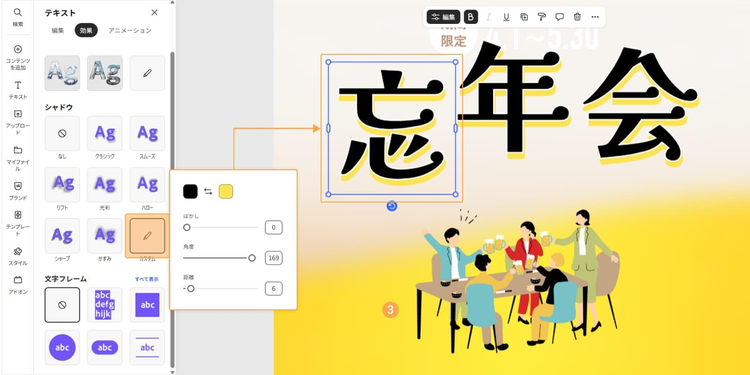
そのほか、「効果」>「シャドウ」でさらにテキストを際立たせることもできます。「カスタム」でデザインに合わせて色や角度などを調整するとよいでしょう。
【手順6】SNSに投稿する
完成したデザインをSNSで告知する場合、Adobe Expressから直接投稿が可能です。
「共有」から投稿したいSNSのアイコンをクリックしてください。
今回はInstagramでの投稿を例にご紹介します。
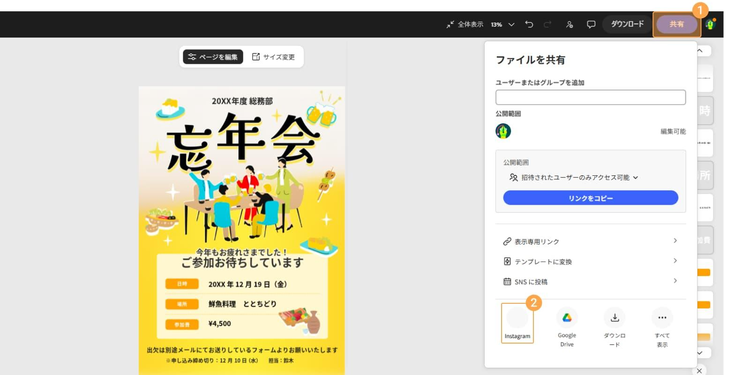
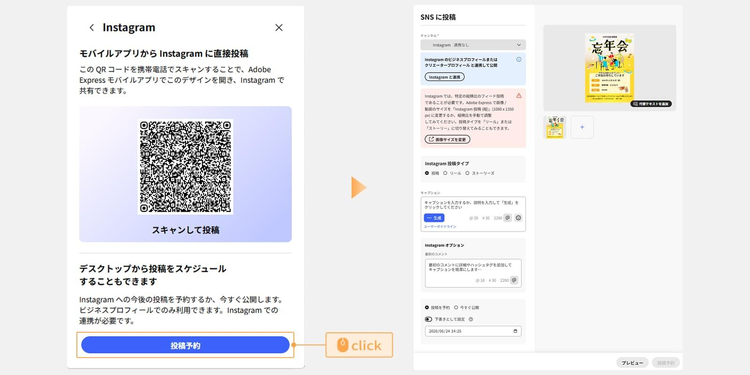
「共有」のInstagramのアイコンをクリックすると、QRコードが表示され、完成したデザインをInstagramのアプリからも投稿できます。
スマホアプリからすぐに投稿したい場合はQRコードをスマホのカメラでスキャンし、日時を決めて投稿したい場合は投稿予約を選びましょう。
投稿予約は日時のほかに、キャプションやハッシュタグの編集なども可能で、ビジネスでイベントや販促の告知をする際にも便利です。
【手順7】QRコードを追加する
印刷して掲示する場合は、情報をまとめたQRコードを追加するのもオススメ。
スマホから詳しい情報を確認できるうえ、デザインもすっきりとした印象に仕上がります。
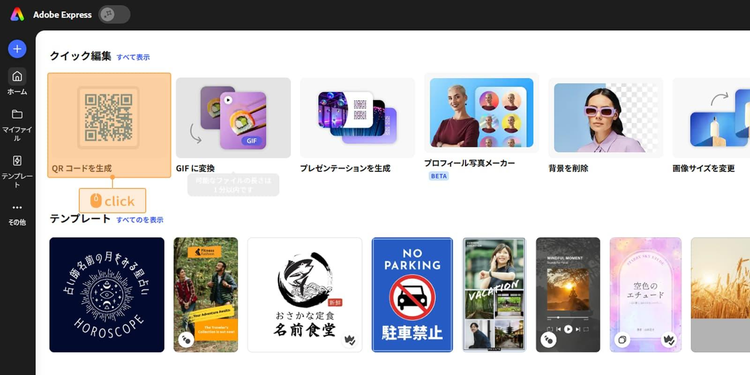
作成するには、ホーム画面の「クイック編集」>「QRコードを生成」を開きましょう。
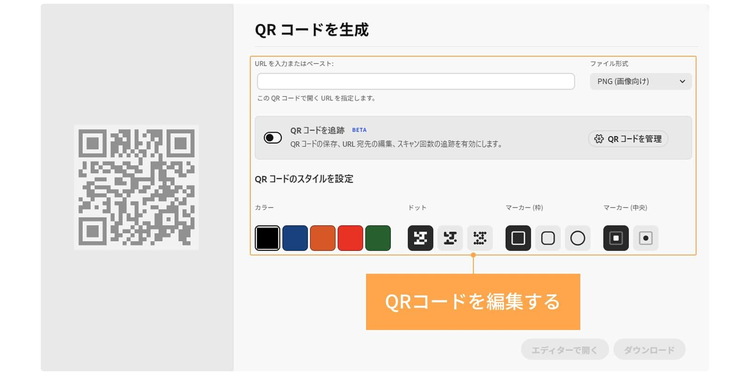
あとは、リンク先のURLを入力し、色やデザインなどのスタイルを設定するだけ。
仕上がったら、保存形式を選んでダウンロードしましょう。
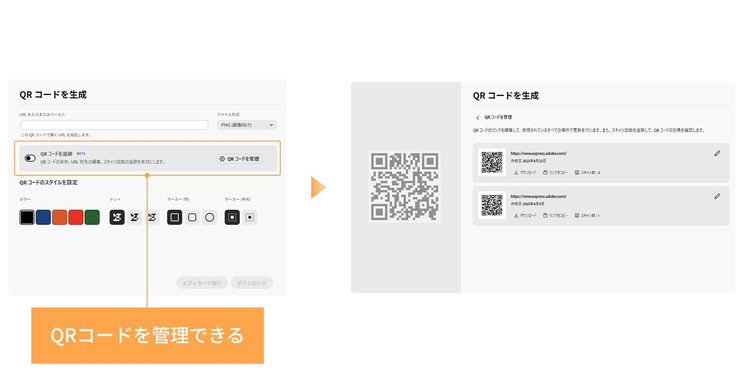
なお、「QRコードを追跡」機能をオンにしておくと、これまで作成したQRコードの管理が可能です。
スキャンされた回数も確認できるため、特に商用で利用する場合は、どのくらいの人に興味を持ってもらっているかの目安にもなります。
QRコードの編集が完了したらダウンロードし、デザインに追加しましょう。
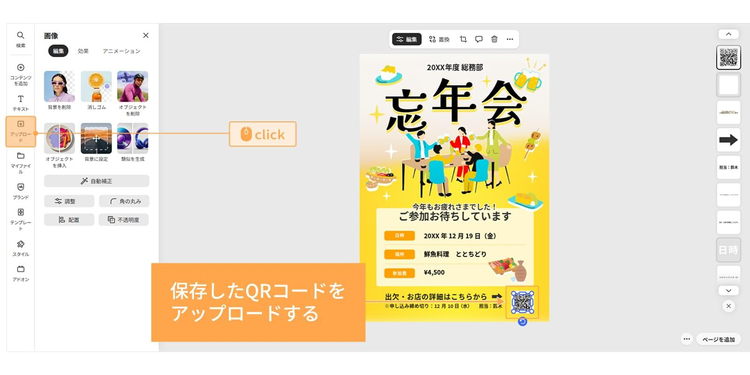
作成中のファイルに戻り、「アップロード」から保存したQRコードを選んでください。
【手順8】ダウンロードする
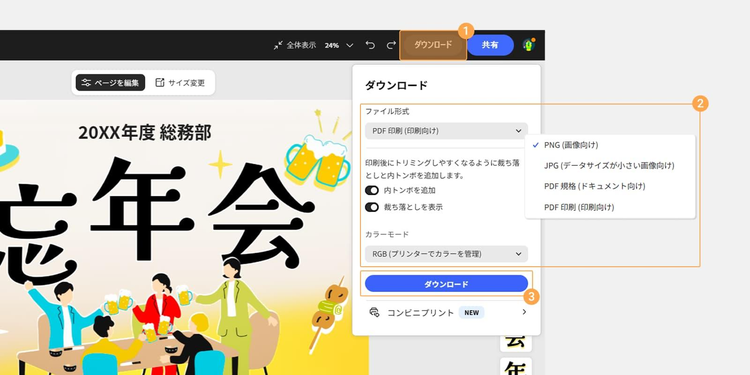
印刷する場合は、ファイル形式を「PDF(印刷向け)」にし、内トンボや裁ち落とし、「カラーモード」設定をしてください。
設定が完了したら「ダウンロード」でファイルに保存しましょう。
以上が、Adobe Expressを使った忘年会デザインの作り方でした。
今回ご紹介したように、テンプレート選びから背景やイラストの差し替え、QRコードの追加まで、Adobe Expressを使えばとってもカンタンに本格的なデザインが作れます。
デザイン作成に苦手意識がある方も、ぜひ今年の忘年会の告知は、自分の手で作ってみてくださいね。
さて、デザインの作り方をひと通りおさえたところで、次の章ではより多くの人の目に留まるように、忘年会のイラストを効果的に使うコツをご紹介します。
忘年会デザインに合うイラストの選び方・使い方3つのコツ
イラストを使えば、忘年会らしい楽しさや季節感を、ひと目で伝えられます。
ただ、なんとなく置くだけでは、その効果は活かしきれません。
ここでは、イラストを上手に使うための3つのコツをご紹介します。
1.忘年会の雰囲気に合わせてイラストを選ぶ
まず意識したいのは、忘年会の雰囲気に合ったイラストを選ぶことです。
年末の慌ただしい時期は、案内をじっくり読んでもらえなかったり、忙しさから参加をためらったりする人もいます。だからこそ、パッと見た瞬間に楽しそうな雰囲気を感じてもらうことがポイントです。
例えば忘年会のお知らせなら、乾杯を楽しむ人々やパーティーの様子など、楽しげな空気が伝わるイラストがオススメです。
2.使用するイラストのテイストを統一する
デザイン内で複数のイラストを使うときに気をつけたいのが、テイストの統一です。
線のタッチや色づかいがバラバラだと、それだけで雰囲気がちぐはぐになり、せっかくの情報も伝わりにくくなってしまいます。逆に、テイストが揃っていれば全体がすっきりまとまり、イベントやお店の雰囲気も素直に伝わります。
とはいえ、複数のイラストのタッチを一から揃えるのは大変です。そこで便利なのが、Adobe Expressのセット素材。はじめからテイストの揃ったイラストがまとまっているので、選ぶだけで統一感を出せます。
セット素材に好みのものがなければ、「線の太さ」「描かれ方」「配色」が近いイラストを探してみましょう。手書き風やアイコン風など、タッチを意識して選ぶだけでも、ぐっとまとまりが出ます。
3.イラストをアクセントとして使う
イラストは主役として大きく使うだけでなく、脇役として効かせる方法もあります。
例えば、飲食店の予約開始のお知らせやコース料理の紹介では、写真が主役になることがほとんど。そんなときは、小さなイラストを添えて写真を引き立てると、にぎやかさが加わりつつ、伝えたい情報もぼやけません。
また、「日時」「場所」「参加費」「締め切り」といった大切な情報も同じです。それぞれにイラストを小さく添えれば、目を引きながら、内容も直感的に伝えられます。
このように、イラストはシーンや目的に合わせて、忘年会の魅力を引き出してくれる使い方をすることが大切です。ただイラストを配置するのではなく、デザイン全体としてのまとまりを意識しながら編集してみましょう。
さて、ここまで、忘年会のデザインにイラストを効果的に取り入れるコツをご紹介しました。
雰囲気に合った素材を選んだり、テイストを揃えたりと、少し意識するだけで、デザインの伝わりやすさは大きく変わります。
この記事でご紹介したポイントを参考に、忘年会のお知らせやSNS投稿用の画像などをぜひ作成してみてくださいね。
なお、Adobe Expressでは、今回ご紹介したような忘年会向けのデザインだけでなく、季節のイベント告知やおたより、SNS投稿用の画像など、様々なデザインを手軽に作れます。
それでは最後に改めて、そんなAdobe Expressの魅力についてご紹介します。
目を引くデザインがカンタンに作れるAdobe Expressの3つの魅力
素材やテンプレートが充実したAdobe Expressなら、SNS投稿からビジネスでの販促デザインまで、幅広い用途のデザイン作成に対応できます。
今回は、Adobe Expressの魅力の中から、代表的なものを3つピックアップしてご紹介します。
1.季節のイベントを盛り上げるイラスト&テンプレートが豊富
Adobe Expressには、乾杯するシーンやお酒、料理など、様々なデザイン素材やテンプレートが揃っています。 そのため、忘年会・新年会のように、年末年始の華やかなデザインを作りたいときにも便利です。
さらに、テンプレートとデザイン素材とを組み合わせることで、カンタンに洗練されたデザインが作れます。
以下の記事でもイラスト素材やテンプレートの使い方を解説しているので、参考にしてみてください。
【商用利用可】お正月デザインのアイデアと作り方(無料素材でおしゃれに作成)
テンプレートで簡単!キャンペーンポスターを作る手順とコツ
また、生成AIを使ったイラストの生成も可能です。作りたいモチーフやイメージをプロンプトにして入力すれば、より自分好みの素材を作れます。
なお、以下の記事ではアドビの生成AIを使ったイラスト作成の手順や、プロンプトの書き方を詳しく解説しています。
AIでイラストを作成しよう! Adobe Fireflyのイラスト作成ガイド
2.複数デバイスでの編集とSNSへの連携が可能
Adobe ExpressはPC・スマホ・タブレットのどのデバイスからも編集できます。
例えば、PCで作成しているファイルを、外出先からスマホのアプリを使って確認・修正できるため、隙間時間を活用しながら効率的にデザイン制作を進められます。
また、完成したデザインをそのままSNSに投稿することも可能。投稿予約機能も用意されているので、日時を指定して拡散したい場合も便利です。デザイン作成から投稿まで複数のアプリを行き来する必要がないため、SNS運用もより気軽にスムーズにできるのもメリットのひとつです。
3.便利な写真編集機能と豊富な写真素材
用途や目的によって、デザインに写真を取り入れたいときもあるでしょう。
Adobe Expressでは、手持ちの画像をアップロードして、手軽に編集が可能。ツール内でデザイン全体の明るさやトーンを調整できるので、他の編集ツールやアプリを使わず、スムーズに編集作業が進められます。
また、オリジナルの画像だけでなく、Adobe Express内から利用できる有償のストックフォトサービス「Adobe Stock」は、素材すべてがロイヤリティフリーで、クレジット表記も不要。
例えば、料理や食事コースのイメージ画像として利用したいとき、プロの撮影した高品質な写真を利用して、情報をより具体的かつ鮮明に伝えられます。
イラストと併用することで、さらにデザインの幅が広がるので、ぜひ活用してみてください。
さらに、プレミアムプランでは、使える機能やデザイン素材の数が大幅にアップ。
「サイズ変更」は、デザインの編集中や完成後もスムーズに画像をリサイズできる便利な機能です。例えば、ポスター用に作ったデザインをSNS投稿用にカンタンにリメイクできます。
より本格的なデザインや細部までこだわった編集に挑戦したい方は、ぜひお試しください。
Adobe Expressのイラストで忘年会を盛り上げるデザインを作ろう!
ひとくちに忘年会のデザインといっても、参加を呼びかけるお知らせ、お店の集客を狙った販促物、SNSでの告知など、その用途は様々です。それぞれに合ったイラストを選べば、忘年会らしい楽しさや年末ならではの特別感を演出できます。
例えば乾杯のシーンや料理、にぎやかなパーティーのイラストなど、こうしたモチーフがあれば、イベントの楽しげな雰囲気もひと目で伝わります。
年末に向けて忙しくなる時期だからこそ、イラスト素材を上手に取り入れて、手軽にデザインを仕上げたいところ。そしてAdobe Expressには、忘年会を彩るイラストやテンプレートが豊富に揃っています。
ぜひ気軽に使って、デザイン作りを楽しんでみてくださいね。