#111

AIでイラストを作成しよう! Adobe Fireflyのイラスト作成ガイド

Adobe Fireflyを使ったイラスト作成の基本的な手順から、モデルの使い分け、プロンプトの考え方、実務で役立つ具体例までを解説します

Fireflyを使ってみる

AIでイラストを作成しよう! Adobe Fireflyのイラスト作成ガイド

ポスターやwebサイト、SNS投稿などで使うイラストを用意したいと思っても、「描く時間がない」「イメージはあるのに形にできない」と感じたことはありませんか?

そんなときに役立つのが、アドビが提供する生成AI「Adobe Firefly(アドビ ファイヤーフライ)」です。

文章で指示を出すだけで、アニメ調や手描き風のイラスト、アート性の高い表現まで、幅広いクリエイティブを作成できます。

さらに、生成した後に色や雰囲気を調整したり、制作の途中で方向性を変えたりと、実際の制作フローに沿った使い方ができる点も特長です。

この記事では、そんなAdobe Fireflyを使ったイラスト作成の基本的な手順から、モデルの使い分け、プロンプトの考え方、実務で役立つ具体例までを順を追って解説します。

初めて生成AIでイラストを作る方はもちろん、より狙いどおりの表現に近づけたい方にも役立つ内容をお届けします。ぜひ最後までご覧ください。

Fireflyを使ったイラスト作成方法をいち早くチェックしたい方はこちらから

※当記事の情報は、2026年1月時点のものです。アプリケーションのバージョンにより、操作画面のUIや機能が異なる場合がございます。あらかじめご了承ください。

目次

イラスト作成に強い生成AI「Adobe Firefly」とは?

Adobe Fireflyの概要

Fireflyでイラストを作成する手順

Image5を使ってイラストをもっと狙いどおりに!

【補足】生成時に使える3つの設定項目について

Fireflyでイラストを作成する際の3つのコツ

実務で使える!実践的プロンプト例と設定パターン

アイデア広がる!アニメ系イラストのプロンプト集

こんなことまで!Fireflyを活用したデザイン作例

Fireflyでデザインをもっと自由に。もっとスピーディーに。

ひらめきを形に。Fireflyで想像を超えたクリエイティブを。

生成AI機能に関するよくある質問と回答(FAQ)

イラスト作成に強い生成AI「Adobe Firefly」とは?

「イラストを作りたいけれど、描く時間がない……」

「イメージはあるのに、うまく形にできない……」

そんなときに頼れるのが、Adobeが提供する生成AI「Adobe Firefly(アドビ ファイヤーフライ)」です。

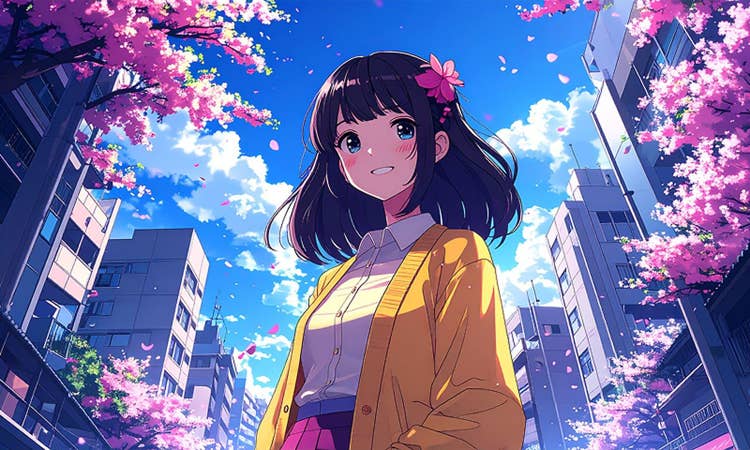
Adobe Fireflyを使えば、アニメ調のイラストや

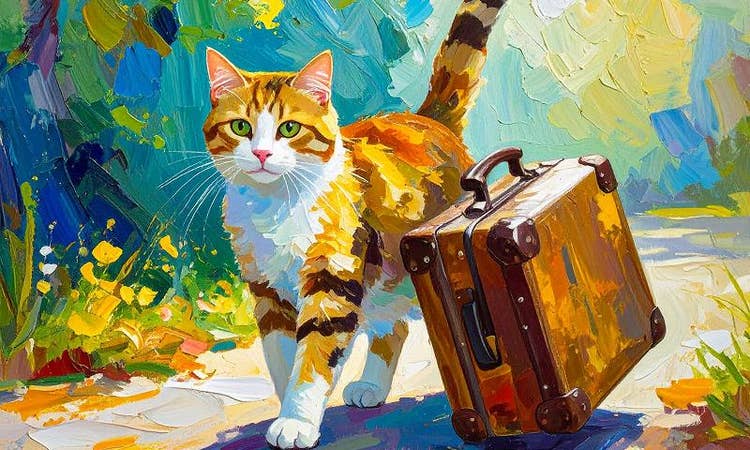
油絵のような印象的なタッチのイラスト

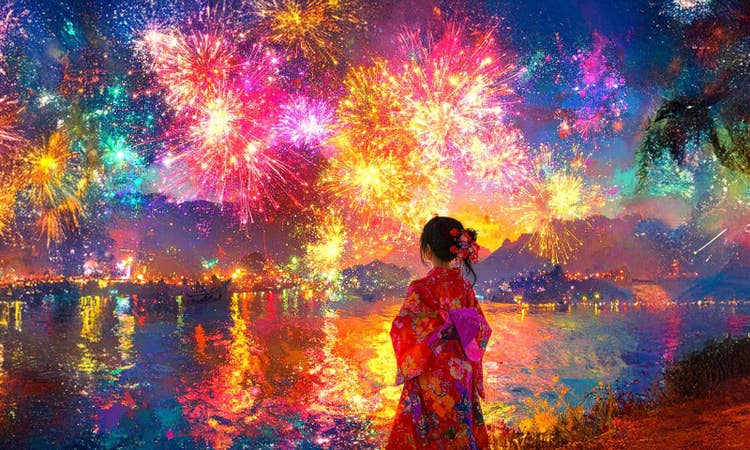
さらに光や色彩が印象的なアート性の高い表現まで、様々なテイストのイラストをテキストの指示だけで作れます。

しかも、単にイラストを生成できるだけでなく、制作の途中で調整したり、別の表現に展開したりと、実際の制作フローを意識した使い方ができる点も大きな特長です。

では早速、Adobe Fireflyがどのようなツールなのか、まずはその全体像からおさらいしていきましょう。

Adobe Fireflyの概要

Adobe Fireflyは、2023年にリリースされたアドビのAIプラットフォームです。

当初は画像生成を中心としたサービスとしてスタートしましたが、その後アップデートを重ね、現在では画像生成に加えて、動画・音声といった複数の生成AIモデルを扱えるようになりました。

また、アドビ独自のモデルだけでなく、GoogleやOpenAIなどのパートナーモデルも利用でき、幅広い表現を一つの環境で試せるクリエイティブAIプラットフォームへと進化しています。

さらに2025年10月下旬には、操作画面が大きく刷新。

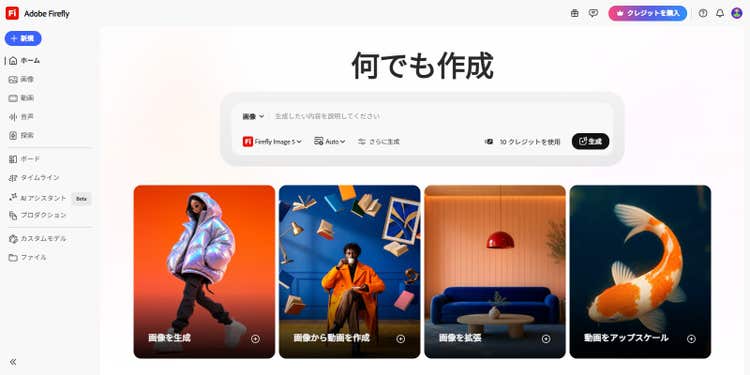
画面左側にすべての機能へアクセスできるクイックリンクがまとめられ、目的の機能を見つけやすくなっています。画像・動画・音声といったAIコンテンツの作成も、より直感的に行えるようになりました。

なお、Fireflyで利用できるアドビの生成AIモデルは、Adobe Stockをはじめとした使用許諾を得たコンテンツや、著作権の切れた一般コンテンツをもとにトレーニングされています。

そのため、商用利用はもちろん、教育目的の制作においても安心して活用できます。

こうした権利面への配慮があらかじめ組み込まれている点も、Fireflyが活用される理由のひとつです。

それでは、そんなAdobe Fireflyの基本的な操作方法を、実際の画面を見ながら確認していきましょう。

Fireflyでイラストを作成する手順

それでは、Fireflyを使って実際にイラストを作成する流れを確認していきましょう。

ここでは、初めてFireflyを使う方でも操作のイメージがつかめるよう、ログインから生成後までの手順を解説します。

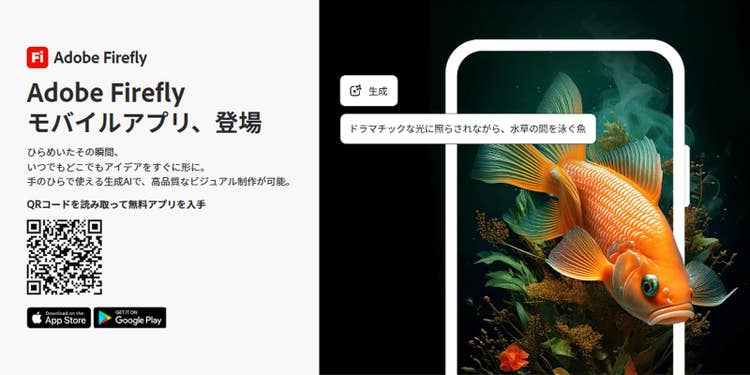
なお、Fireflyにはパソコンやタブレットなどで利用できるwebブラウザー版と

iOS・Androidに対応したモバイルアプリがあります。

webブラウザー版では、Fireflyに搭載されているすべての機能を利用できます。

一方モバイルアプリでは、テキストから画像や動画を生成する機能や、動画に効果音を追加する機能など、webブラウザー版の一部機能のみ利用可能です。

今回は、イラスト作成に関する機能を一通り確認できるwebブラウザー版をもとに、Fireflyの基本的な使い方を解説します。

【手順1】Fireflyのページにアクセスし、ログインする

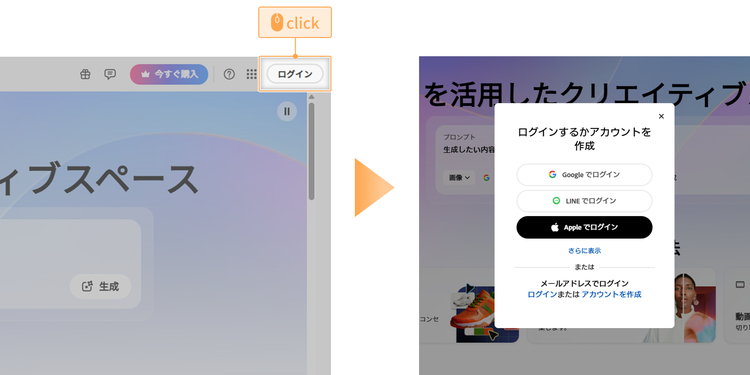
まずは、Adobe Fireflyの公式サイトにアクセスし、画面上部にある「ログイン」ボタンをクリックします。ログインIDの登録がお済みでない場合は、アドビアカウントを新規作成するか、Google・LINE・Appleなどの外部アカウントを使ってログインすることも可能です。

登録は30秒ほどで完了します。

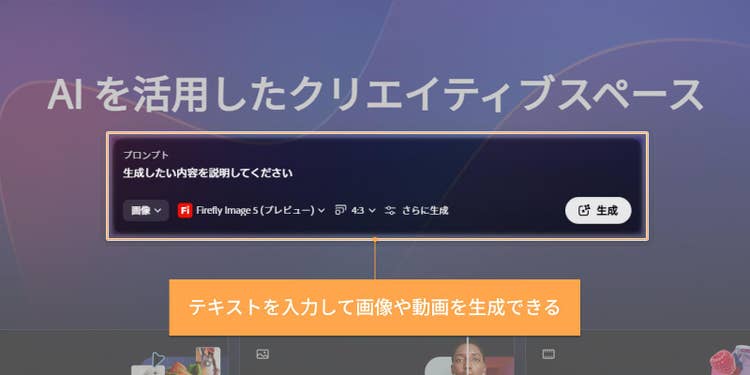
ログインが完了すると、Fireflyの操作画面が表示されます。

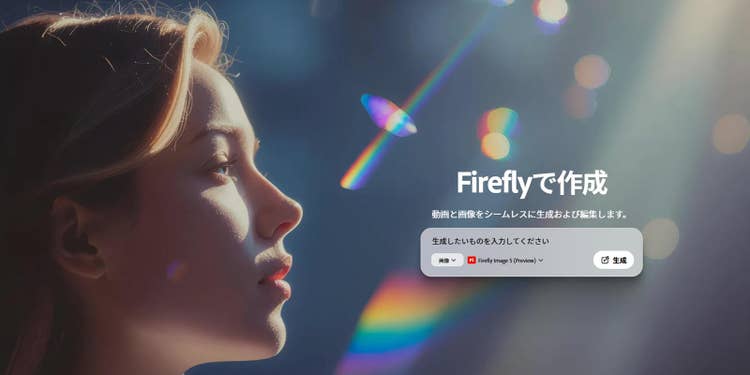
画面中央にはプロンプトの入力フォームがあり、ここにテキストを入力することで、画像や動画の生成を行えます。

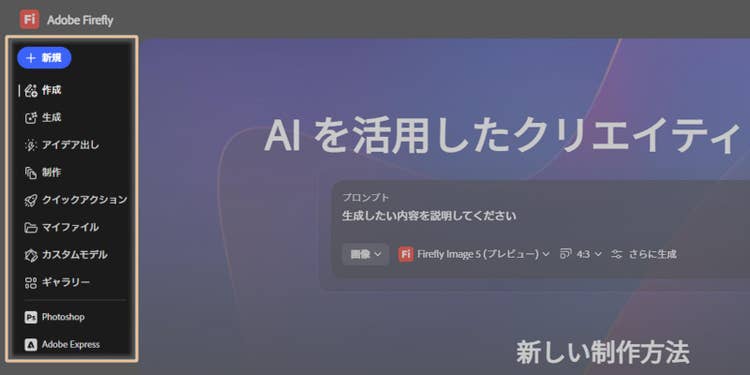
そして画面の左側には、Fireflyの各機能へアクセスできるメニューが並んでいます。

画像や動画を生成したり、アイデアを視覚的に整理したりといった機能を、目的に応じてスムーズに切り替えられる構成になっています。

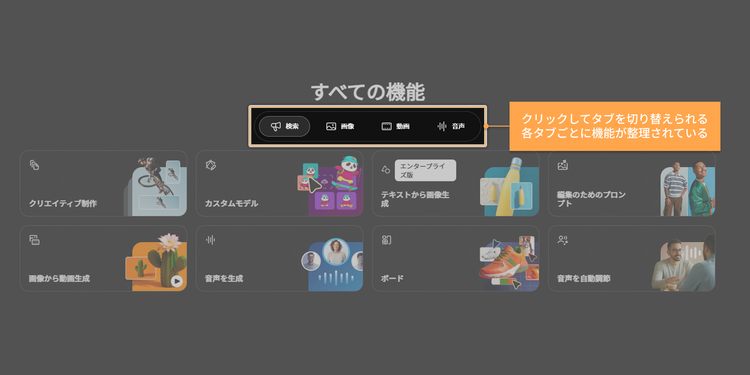
ちなみに、左メニューの「生成」をクリックすると、Fireflyで利用できる機能一覧のページが表示されます。ページを少し下にスクロールすると、「すべての機能」というカテゴリがあり、「検索」「画像」「動画」「音声」などのタブに分かれています。

「画像」を選ぶと画像生成や画像編集に関する機能が、「動画」を選ぶと動画生成に関する機能が表示されるなど、作りたいコンテンツの種類ごとに機能が整理されています。

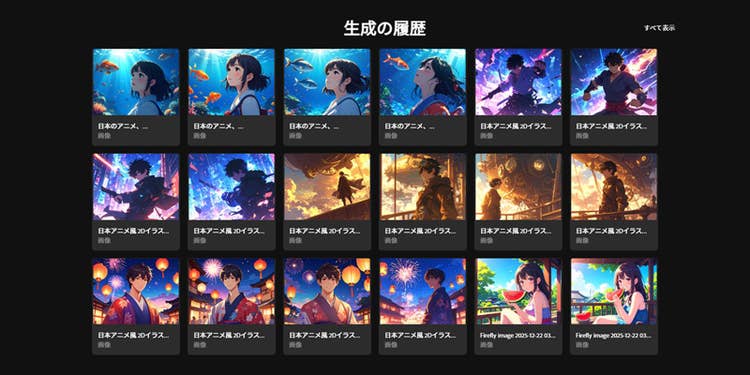
また、その下には「生成の履歴」が表示され、これまでに作成した画像や動画が一覧で確認できます。過去の生成結果を見返したり、再編集したりしたい場合にも便利です。

【手順2】モデルと縦横比を選択する

次に、イラスト生成に使うモデルと、生成する画像のサイズを設定します。

今回は、まず仕上がりの方向性に大きく影響する「モデル」から選び、その後で用途に合わせて縦横比を決めていきます。

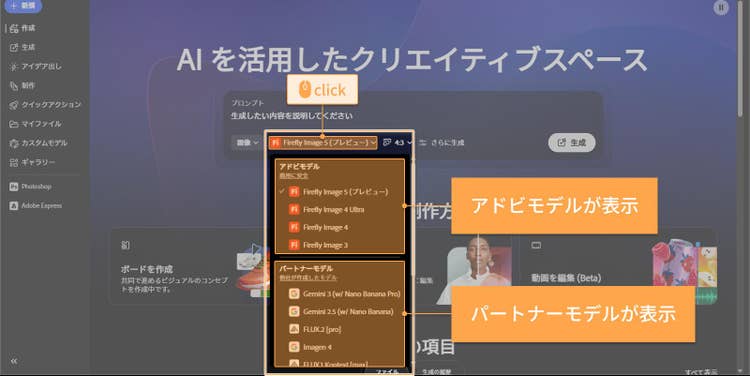
プロンプトの入力フォーム下部にある、Fireflyのロゴアイコン横のトグルをクリックすると、使用できる生成モデルの一覧が表示されます。

モデルは大きく分けて2種類あり、「アドビモデル」と「パートナーモデル」に分かれます。アドビモデルは、著作権や知的財産権を侵害しないよう設計されているモデルのため、安心して活用いただけます。

(▲アドビモデルとパートナーモデルの選択が可能。パートナーモデルの利用規約は各社の公式サイトをご確認ください。)

2025年12月現在、Adobe Fireflyには用途や表現の方向性が異なる4つの生成モデルが用意されています。それぞれ得意とする表現や使いどころが異なるため、目的に応じて使い分けることが大切です。

モデル
特徴
Image 5
高い写実性と構図理解を備えた次世代モデル。
人物表現の自然さや、複数要素が絡む複雑なシーンの生成を得意とし、生成後の調整を文章で指示できる編集性能も高い。リアル寄りのビジュアルや、生成と編集を一体で行いたい制作フローに適している。
Image 4 Ultra
ディテール表現と安定性を重視した高精細モデル。
質感や光の表現、情報量の多いシーンでも破綻しにくく、フォトリアルなビジュアル制作に向く。
Image 4
イラスト表現との相性が良く、アニメ調やデフォルメ表現を含む幅広いスタイルで安定した品質を出しやすいモデル。
線や色のコントロールがしやすく、意図したテイストに寄せやすいほか、バリエーションも4つ生成されるため、イラスト制作を中心とした用途では主軸として使いやすい。
Image 3
アイデア出しやラフ制作など、スピードと量を重視する用途に適したモデル。
短時間で複数案を生成し、方向性を探る工程で活用しやすい。

このように、モデルによって、生成されるイラストのテイストや品質の傾向は異なります。

今回はアニメ調やイラスト表現との相性がよく、幅広い用途で使いやすい「Image 4」を選択して進めていきます。

モデルを選択したら、続いて生成する画像の縦横比を設定しましょう。

Fireflyでは、16:9や4:3といった横長サイズのほか、1:1の正方形サイズ、スマートフォンやタブレット向けの縦長サイズ(3:4、9:16)など、用途に応じた比率を選べます。

今回は、webサイトやプレゼンテーション素材など、横長レイアウトで使いやすい用途を想定し、16:9のサイズを選択しました。

【手順3】プロンプトを入力して、生成ボタンを押す

続いて、生成したいイラストの内容をプロンプトとして入力します。

プロンプトとは、「どんなイラストを作りたいか」を文章で指示するテキストのことです。

2025年12月現在、Image 4 Ultra や Image 5以外のアドビモデルでは、「テーマ」のトグルからデザインのスタイルを指定することもできますが、ここではまずスタイル設定は行わず、プロンプトのみで生成してみます。

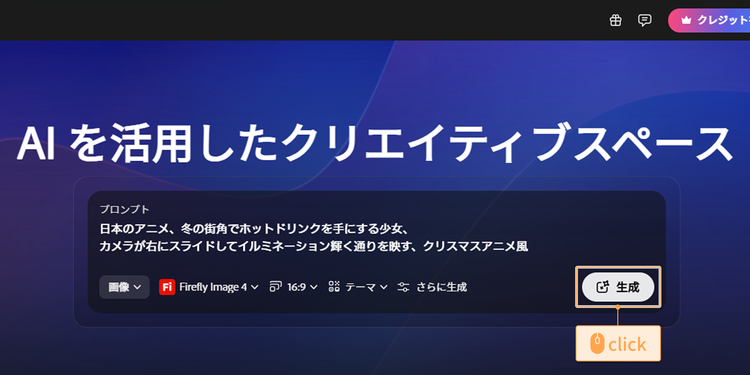
プロンプト例
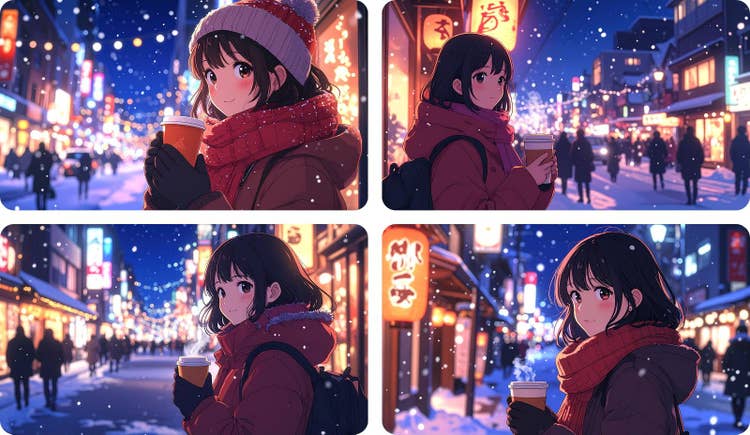
日本のアニメ、冬の街角でホットドリンクを手にする少女、カメラが右にスライドしてイルミネーション輝く通りを映す、クリスマスアニメ風

プロンプトを入力したら、後は生成ボタンを押すだけです。

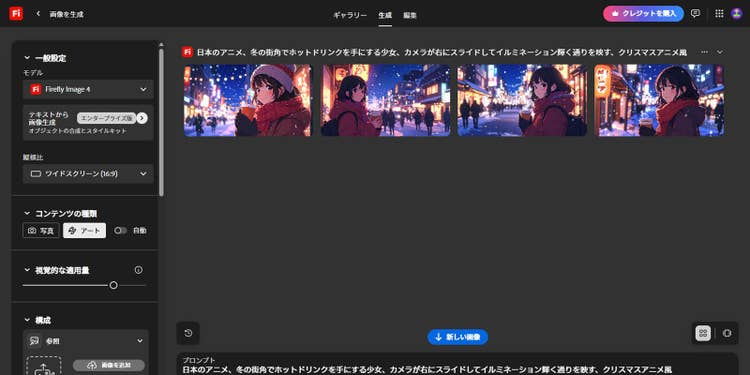
すると、4枚の画像が生成されました。

以上で、イラストの生成は完了です。

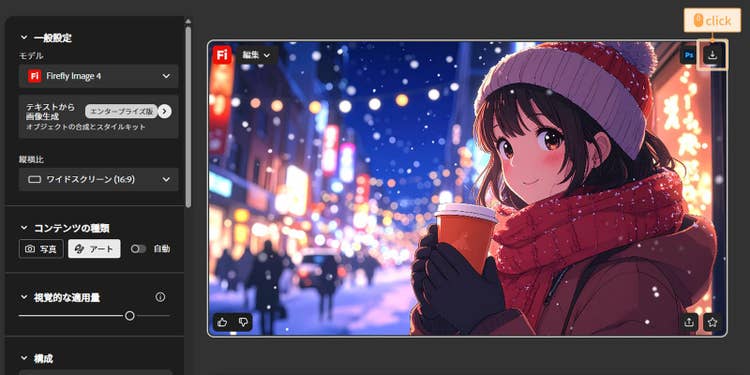
生成された画像の中から気に入ったものがあれば、画像の上にマウスをホバーし、表示される下向き矢印のダウンロードアイコンをクリックして保存しましょう。

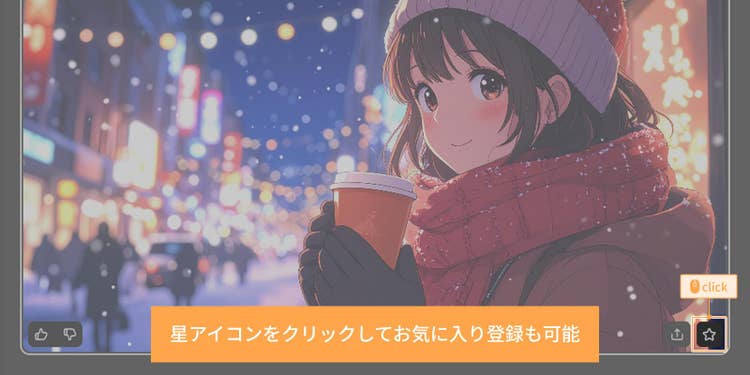
ちなみに、星アイコンをクリックしてお気に入り登録しておくと、後から見返したいときにも便利です。

(▲お気に入り登録しておくことで、あとから見返しやすくなり、必要な生成結果に素早くアクセスできる)

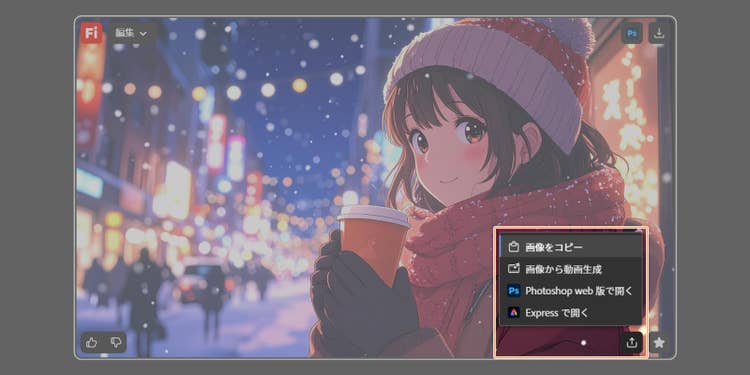
共有オプションからは、画像をクリップボードにコピーしたり、画像を元にした動画の生成も可能です。

ここまでの手順で、Adobe Fireflyを使った基本的なイラスト作成の流れを一通り体験できました。

シンプルな操作でイラストを生成できるため、様々なプロンプトを気軽に試しながら、表現の幅を確かめてみてください。

ただ、実際の制作では「生成して終わり」ではなく、そこから少しずつ調整を重ねて、イメージに近づけていく場面も多いはずです。

ここからは、生成後のイラストをより狙いどおりに仕上げるための方法を見ていきましょう。

Image5を使ってイラストをもっと狙いどおりに!

Image 5は、生成したイラストの編集・調整に長けたモデルでもあります。

色や雰囲気といった細かな修正も、文章で指示するだけで反映できるため、描き直すことなく仕上がりを整えられます。

それでは早速試してみましょう。

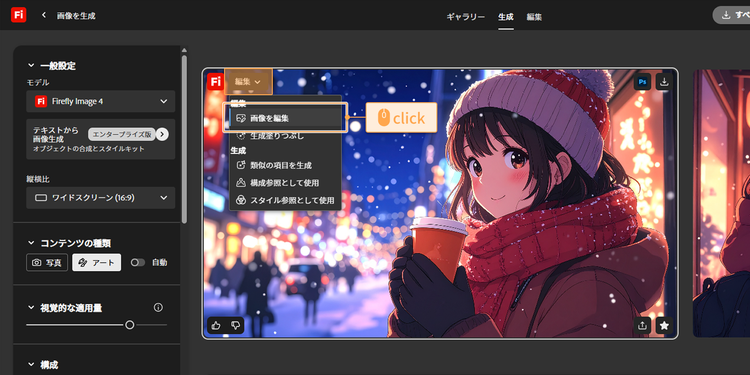
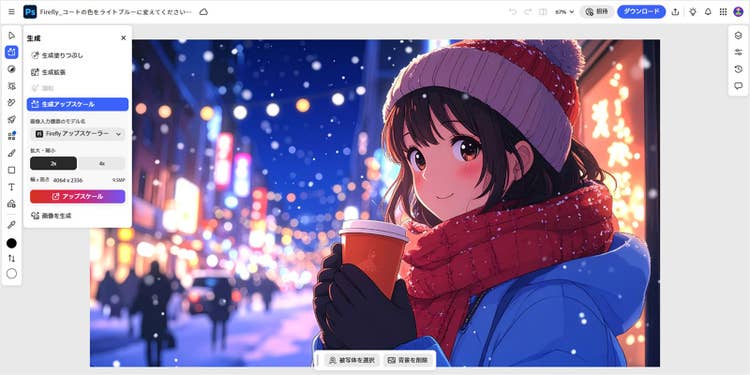
先ほど生成した画像にマウスをホバーすると表示される「編集オプション」から「画像を編集」をクリックしてください。

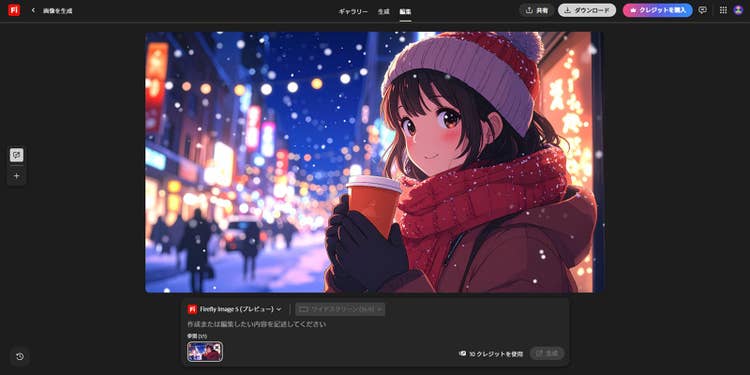
すると、以下のような画面に遷移します。

この画面では、生成済みのイラストに対して、文章で指示を出しながら編集を行えます。

色や服装といった見た目の変更はもちろん、雰囲気の調整や一部要素の差し替えなども、テキストで指定できます。

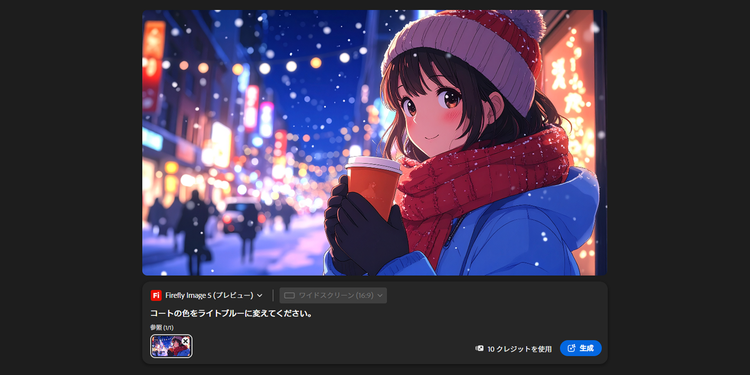
今回はモデルをImage 5に指定した状態で「コートの色をライトブルーに変えてください。」と入力し、「生成」ボタンをクリックしてみます。

すると、処理が始まり、わずか数秒でコートの色が自然に置き換わりました。

他にも、色の変更だけでなく、髪型の調整や背景の差し替え、小物の追加といった編集も、文章で指示するだけで行えます。

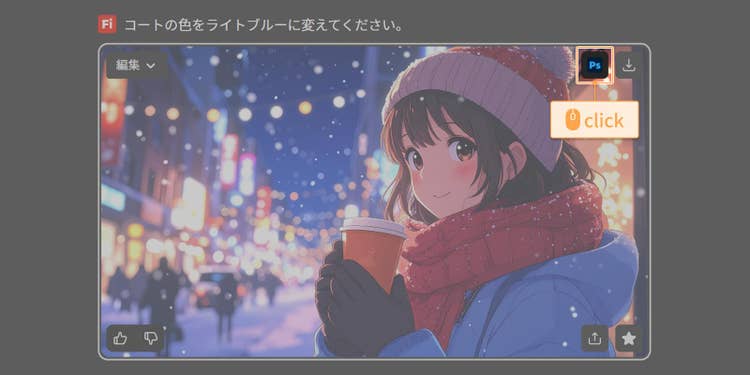
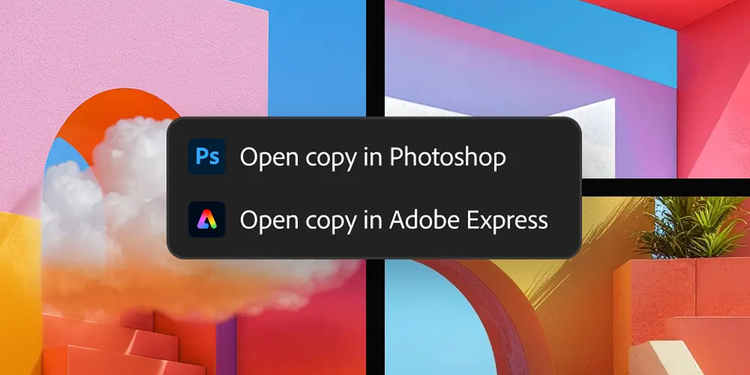
また、画面上部のタブを「生成」に切り替えて生成画面に戻ると、Photoshopのアイコンが表示されます。ここからPhotoshop web版に移動して、生成・調整したイラストをもとに、より細かな編集や仕上げを行うことも可能です。

描き直すことなく仕上がりを調整できるため、イメージを詰めながら完成度を高めたい場面で特に役立ちますよ。

さて、ここまでは Image5を使い、文章で指示しながら生成結果を調整する方法を見てきました。

続いて、Image 3 や Image 4で利用できる設定項目についても整理しておきましょう。

なお、これから紹介する設定にはImage 4 Ultra や Image 5では利用できない項目も含まれます。

【補足】生成時に使える3つの設定項目について

Adobe Fireflyでは、イラストを生成する際に、プロンプトだけでは指定しきれない要素を補助するための設定項目が用意されています。

これらの項目は、使用するモデルや生成の経路によって表示や操作方法が多少異なりますが、いずれも仕上がりを調整するための補助的な役割を持っています。

それでは一つずつ内容を確認していきましょう。

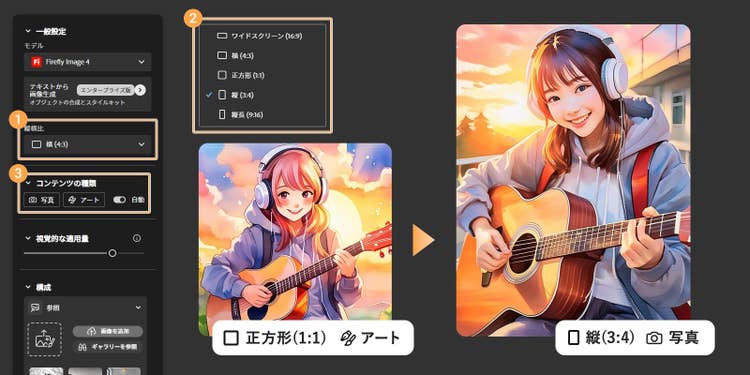
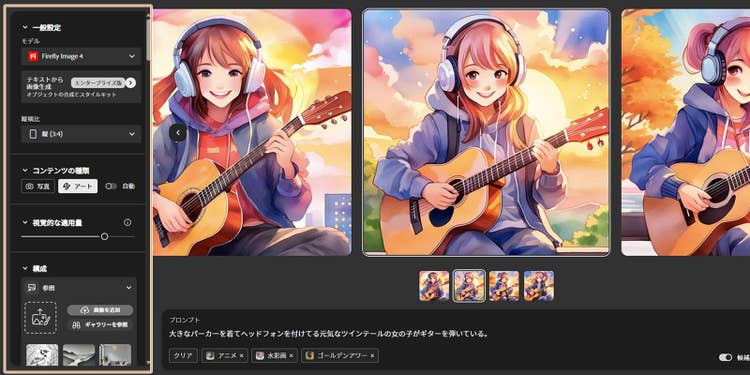
【一般設定】生成モデルや画像の縦横比などを調整できる

一般設定では、生成に使用するモデルや、生成する画像の縦横比といった、出力の前提条件をまとめて設定できます。

どのモデルを使うか、どのサイズで生成するかによって、仕上がりの印象や使いやすさが変わるため、プロンプトを入力する前に一度確認しておくと安心です。

また、一般設定には「コンテンツの種類」という項目があり、生成結果をイラスト表現寄り、もしくは写真表現寄りの方向に調整できます。

通常はプロンプトの内容に応じて適切な種類が自動的に選択されますが、「アート」や「写真」を指定すれば、仕上がりの方向性を意図的にコントロールできます。

(▲コンテンツの種類を「アート」に設定した例。「写真」を選択した場合とは異なり、手書き調のテイストに仕上がる)

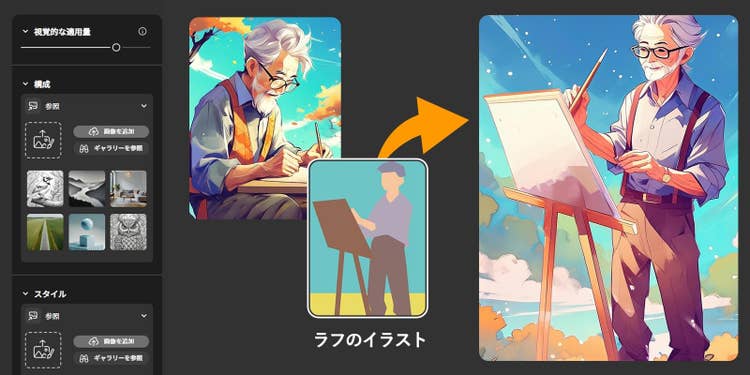
【構成】キャラクター配置や構図を指定できる

構成では、イラスト内のキャラクターの位置関係やポーズ、画面全体の構図を調整できます。被写体そのものの内容は大きく変えずに、見せ方だけを変えたいときに役立つ項目です。

「ギャラリーを参照」からは、あらかじめ用意された構図のパターンから、イメージに近いレイアウトを選んで生成できます。

また「画像をアップロード」から参照画像を追加すれば、その画像の構図を手がかりに、キャラクターの配置やポーズの方向性を反映しながら生成できます。

ラフな構成案や簡易なスケッチを使って、狙った配置に寄せる使い方も可能です。

【スタイル】質感や雰囲気を調整できる

スタイルは、見た目の印象を整えたいときに使う項目です。

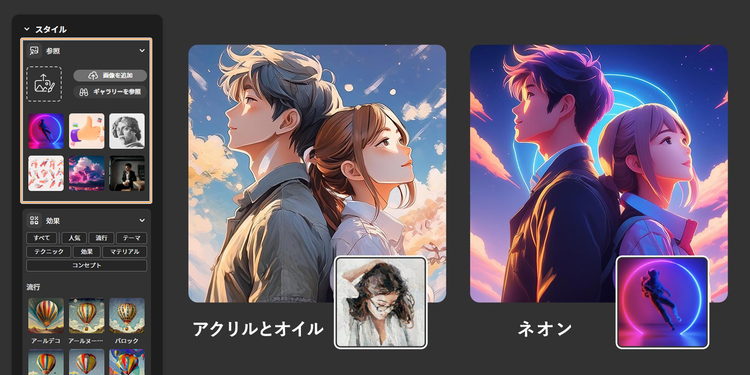
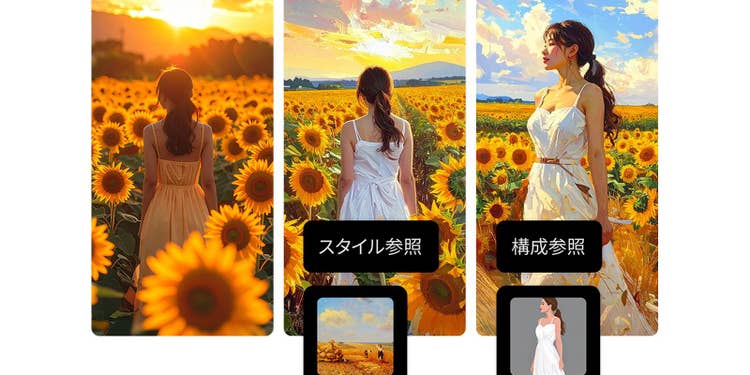
スタイル内には「参照」と「効果」の2つの要素があり、質感や色味、光の表現などをまとめて調整できます。

まず「参照」では、あらかじめ用意されたスタイルを適用したり、参照画像を指定したりすることで、見た目の方向性を指定できます。

例えば以下の画像はそれぞれ「アクリルとオイル」「ネオン」のスタイルを適用したものです。

(▲同じ画像に「アクリルとオイル」「ネオン」の異なるスタイルを適用した例。同じイラストでもタッチや質感が大きく変わる)

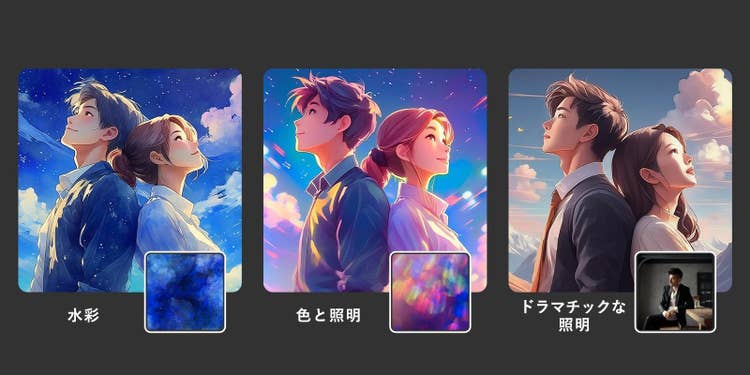
このように「参照」を切り替えるだけでも、イラストの風合いは大きく変わります。

何度か試しながら、目指したい雰囲気の方向性を大まかに定めるとよいでしょう。

(▲「水彩」「色と証明」「ドラマチックな照明」をそれぞれ適用した場合)

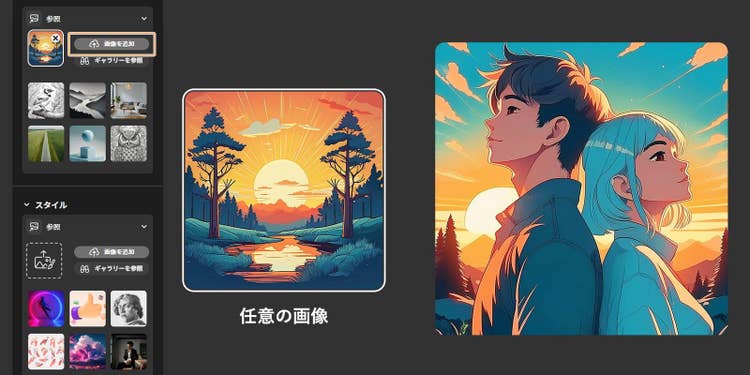
また、参照画像を指定すると、その画像の色づかいや質感、全体の雰囲気を参考にしながら、イラストの見た目を調整できます。

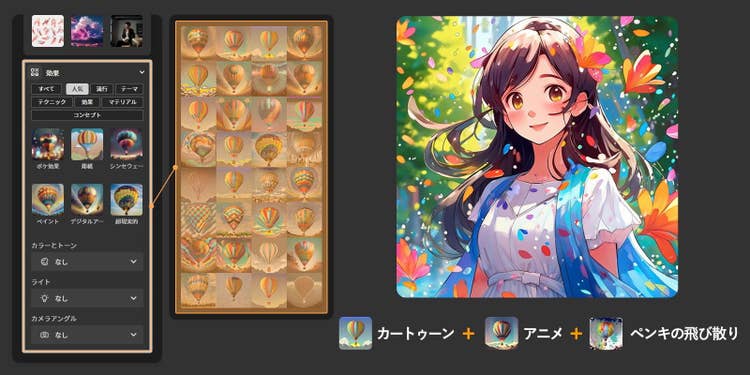
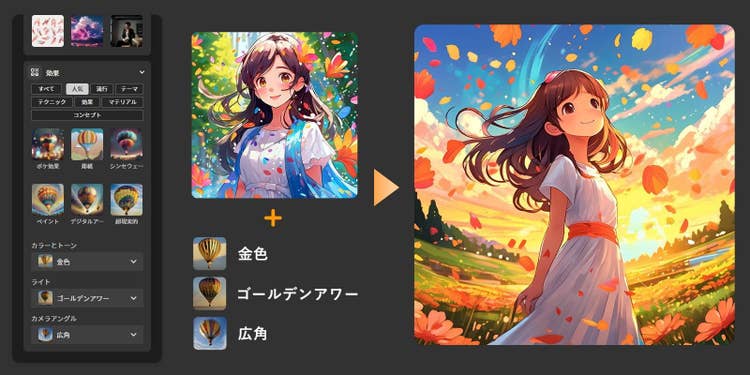
一方「効果」では、選択したスタイルをもとに、テイストや色味、光の当たり方、カメラアングルといった要素を調整できます。

仕上がりを確認しながら微調整したい場合や、印象を切り替えたい場合に有効です。

使える「効果」をすべて確認したい場合は、「すべて」をクリックすれば、一覧表示されます。目的の質感を実現できるよう、色々な組み合わせを試してみましょう。

組み合わせ次第で、1枚のイラストから様々な表現を引き出せますよ。

ここまで、Fireflyで使える設定項目や編集機能を見てきましたが、

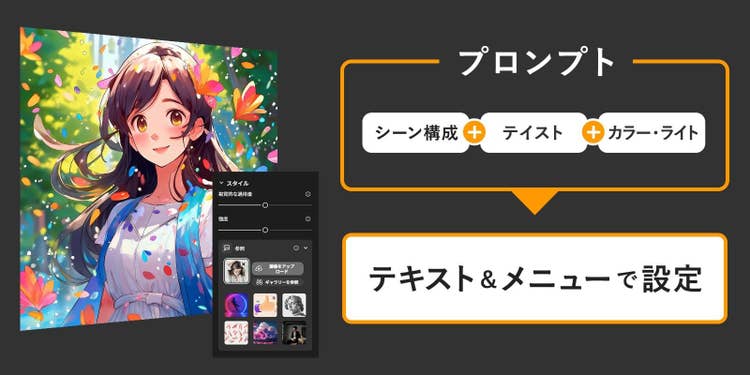
イラストの仕上がりを大きく左右するのは、やはりプロンプトの内容です。

どのモデルや設定を使う場合でも、「何をどう描いてほしいか」を言葉で整理できているかどうかが、結果の精度に直結します。

そこでここからは、Fireflyでイラストを作成する際に意識したい、プロンプト作成のコツを整理して解説していきます。

Fireflyでイラストを作成する際の3つのコツ

ここからは、Fireflyでイラストを作成する際に押さえておきたい3つのポイントを紹介します。

いずれも、複雑なテクニックではなく、知っているだけでカンタンに実践できる内容です。

  1. シーン構成を指定する
  2. イラストのテイストを指定する
  3. カラーとライティングを指定する

【コツ1】シーン構成を指定する

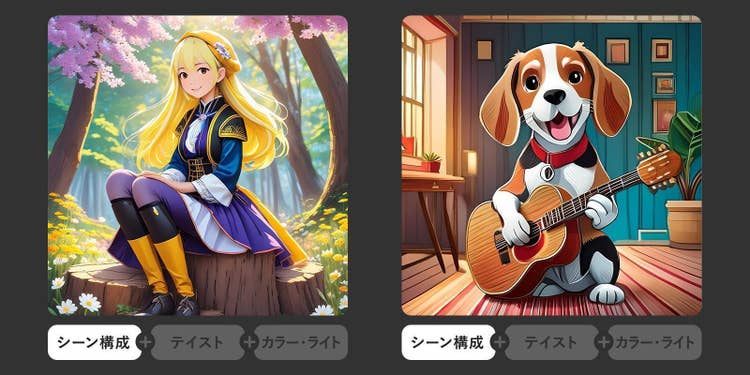
1つ目のコツは「シーン構成」です。

シーン構成とは「どこで(Where)」「誰が(Who)」「何をしている(What)」といった、状況が具体的に思い浮かぶ情報を指します。

こうしたシーン構成に関わる情報をプロンプトに含めることで、Fireflyは意図を理解しやすくなり、目的に近いイラストを生成しやすくなります。

左の「女の子」のイラスト生成に使用したプロンプト
ファンタジーな衣装を着た黄色い髪の女の子が切り株に座っている、森の中で草花が咲いている、手書きイラスト
左の「犬」のイラスト生成に使用したプロンプト
おしゃれなインテリアがある部屋で目の大きな笑顔のビーグルがギターを演奏している、イラスト

上記のプロンプトには「イラスト」という言葉も含めていますが、これは写真のような写実的な表現に寄りすぎるのを防ぐためです。

あらかじめ「イラスト」と明示しておくことで描画の方向性が明確になり、意図したテイストの仕上がりになりやすくなります。

【コツ2】イラストのテイストを指定する

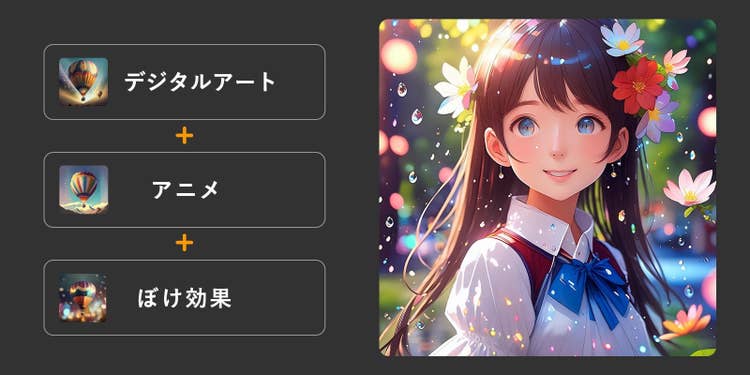
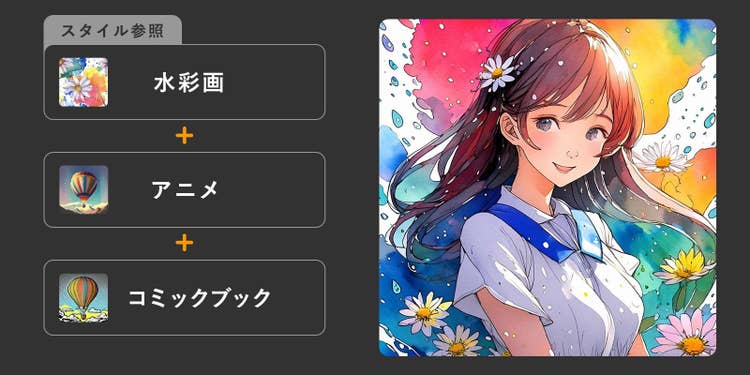
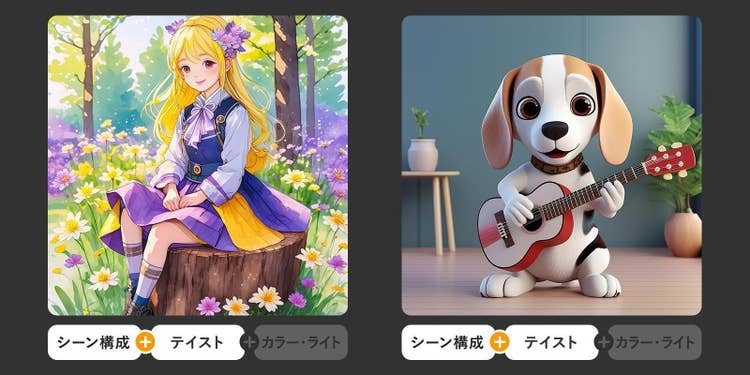
プロンプトには、「アニメ」や「水彩画」といった表現したいテイストを含めるのもオススメです。

【左】「水彩」「日本アニメ」「イラスト」などのプロンプトを追加/【右】「キャラクター」「デフォルメ」「かわいい」「3Dレンダリング」などのプロンプトを追加

左の画像は、「水彩」「日本アニメ」「イラスト」といった言葉をプロンプトに含めたものです。

右の画像では、「キャラクター」「トイフィギュア風」「かわいい」「3Dレンダリング」といった言葉を追加しています。

このように、テイストに関する言葉をプロンプトに加えるだけで、同じ内容でもイラストの雰囲気は大きく変わります。

以下のキーワードを参考に、プロンプトを工夫してみましょう。

プロンプトの方向性
キーワード例

アニメ調に加工する

(絵の雰囲気や画風をアニメ寄りにする)

アニメ調、日本アニメ、フラットな色使い、輪郭線がはっきり など

形状に影響を与える

(キャラクターの造形や印象を変える)

キャラクター、ミニキャラ、大きな目、頭身が低い、シンプルな造形、かわいい など

3D表現に加工する

(立体的で奥行きのある表現にする)

3Dレンダリング、CG表現、トイフィギュア風 など

【コツ3】カラーとライティングを指定する

カラー変更やライティング(ライトの当て方)の調整もプロンプトで調整できます。

色味や光の方向が変わるだけで、イラストの印象は大きく変わるため、仕上がりの雰囲気を整えたいときに重要になってくる要素です。

【左】「青い空と白い雲」「昼間の明るい太陽光」などのプロンプトを追加/【右】「紫とオレンジの間接照明」などのプロンプトを追加

左は「青い空と白い雲」「昼間の明るい太陽光」といった言葉が追加されたイラスト。

右は「紫とオレンジの間接照明」という言葉が追加されたイラストです。

カラーやライティングを調整したい場合は、以下のプロンプトを参考にしてみてください。

⬛︎カラーのプロンプト例

■ライティングのプロンプト例

このように、プロンプトの工夫や設定の調整によって、Fireflyは様々なイラストをカンタンに生成してくれます。ただ、それでも最初のうちは、プロンプトの入力や設定項目の調整に慣れないかもしれません。

そこでここからは、実務ですぐに使えそうなプロンプト例と設定パターンについてご紹介します。

実務で使える!実践的プロンプト例と設定パターン

ここまで、Fireflyでイラストを生成する基本的な手順や、プロンプトを工夫する際の考え方を見てきました。

ただ、実際の業務では「どう書けばいいか分かった」だけでなく、「このまま使える具体例」があると、すぐに手を動かしやすくなります。

そこでここからは、ポスターや資料、SNS投稿など、実務の場面を想定したプロンプト例と設定パターンをご紹介します。

そのまま試せる形でまとめているので、用途に近いものから試しながら、自分なりの表現に調整してみてください。

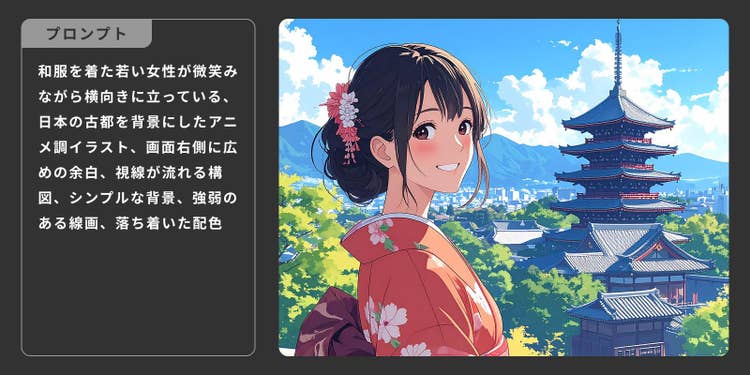
ポスターで使えるアニメ調イラスト

上記のイラスト生成に使用したプロンプト
和服を着た若い女性が微笑みながら横向きに立っている、日本の古都を背景にしたアニメ調イラスト、画面右側に広めの余白、視線が流れる構図、シンプルな背景、強弱のある線画、落ち着いた配色

ポスターの用途を想定し、人物を画面中央から少し外し、文字情報を配置しやすい余白を確保した構図を設定。「視線が左から右へ流れる構図」「シンプルな背景」といった言葉を加えることで、遠目でも内容が伝わりやすく、情報を載せやすいイラストに仕上がりやすくなります。

また、「強弱のある線画」を指定することで、印刷時にも輪郭が埋もれにくいアニメ調の表現を実現できます。

音楽イベントのフライヤーに使えそうなイラスト

上記のイラスト生成に使用したプロンプト
エレキギターを演奏している男性、青と黒と白だけのイラスト、シルエット、スタイリッシュ、影が強調されている、黒背景、アニメ

音楽イベントの世界観やトーンを表現する素材として、シルエットを強調したイラストを生成しています。配色を青・黒・白に絞り、影を強く出すことで、ライブスタジオの雰囲気を視覚的に伝えやすくしています。

一方で、文字情報を載せるポスターとして使う場合は、情報量が多くなりすぎないよう、背景や構図はなるべくシンプルにする必要があります。

このようなイラストは、メインビジュアルそのものだけでなく、告知用素材やweb・SNSでのビジュアル演出、世界観を共有するための参考素材として活用するのもオススメです。

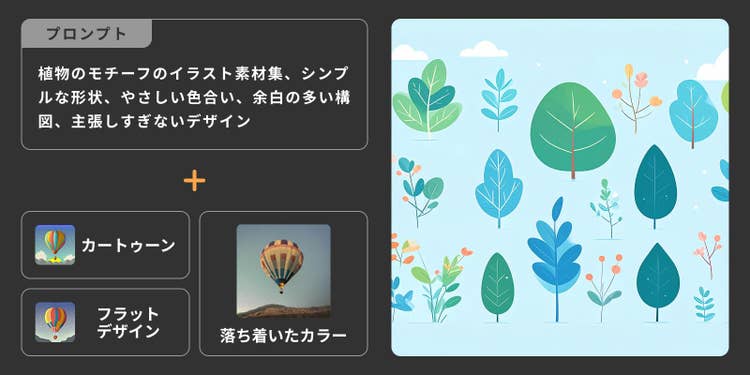
手紙やしおりに使える優しいテイストのイラスト

上記のイラスト生成に使用したプロンプト
植物のモチーフのイラスト素材集、シンプルな形状、やさしい色合い、余白の多い構図、主張しすぎないデザイン

手紙やしおり、その他webデザインなどの装飾などに使いやすいよう、植物をモチーフにしたイラスト素材をまとめて生成した例です。

具体的な情景や人物を設定せず、「シンプルな形状」「やさしい色合い」「余白の多い構図」といった言葉を指定することで、主張しすぎない落ち着いたデザインに仕上がります。

ワンポイントとして配置したり、文字の区切りや背景装飾として使ったりと、様々な場面に馴染みやすいため、用途を限定せずに活用できます。

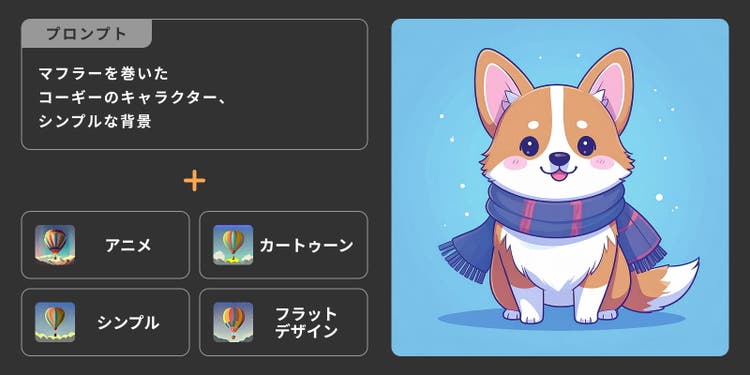
ワンポイントで使えるデフォルメキャラクターのイラスト

上記のイラスト生成に使用したプロンプト
マフラーを巻いたコーギーのキャラクター、シンプルな背景

「キャラクター」という言葉と「カートゥーン」という設定を用いて、可愛らしいコーギーのイラストを作成しました。

また、「シンプル」「フラットデザイン」という設定を用いて、ベタ塗りのシンプルな印象を表現したうえで、「アニメ」の設定によって、アナログ感を加え親しみやすいイラストに仕上げています。

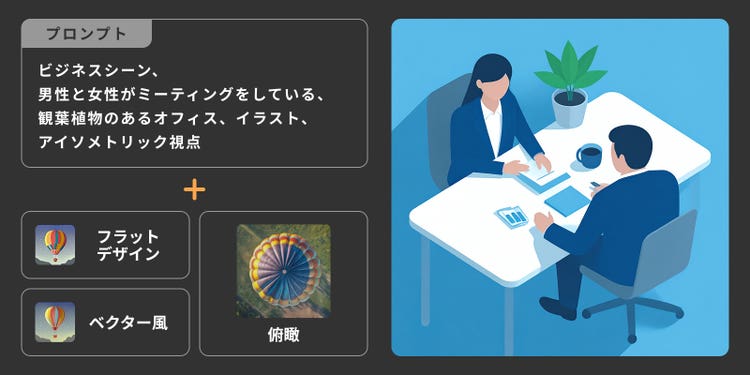
ビジネスシーンで使えるフラット感のあるイラスト

上記のイラスト生成に使用したプロンプト
ビジネスシーン、
男性と女性がミーティングをしている、
観葉植物のあるオフィス、イラスト、
アイソメトリック視点

「ベクター風」「フラットデザイン」という設定を用いて、様々な資料で使いやすいフラット感のあるイラストを作成しました。プレゼンスライドや社内資料の挿絵などに活用いただけます。

アイデア広がる!アニメ系イラストのプロンプト集

続いては、特に人気の高い、日本のアニメ風のイラスト&プロンプトもご紹介します。

シーンや感情、カメラワークなどの言葉を組み合わせることで、同じアニメ調でも印象は大きく変わります。気になるプロンプトを試しながら、自分のイメージに合う表現を探してみましょう。

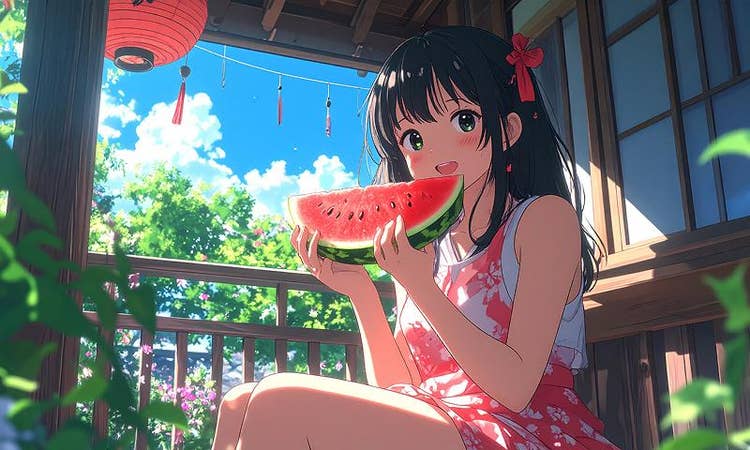
上記のイラスト生成に使用したプロンプト
日本のアニメ、夏の縁側でスイカを食べる少女、カメラが左にパンして庭や風鈴を映す、懐かしい日本の夏アニメ風

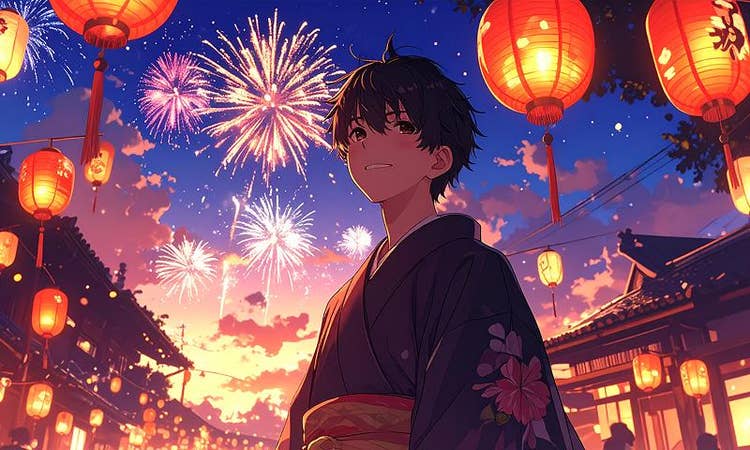
上記のイラスト生成に使用したプロンプト
日本アニメ風 2Dイラスト、浴衣姿の男性キャラクター、提灯が灯る夏祭りの夜、花火が空に広がる、温かくノスタルジックな雰囲気

上記のイラスト生成に使用したプロンプト
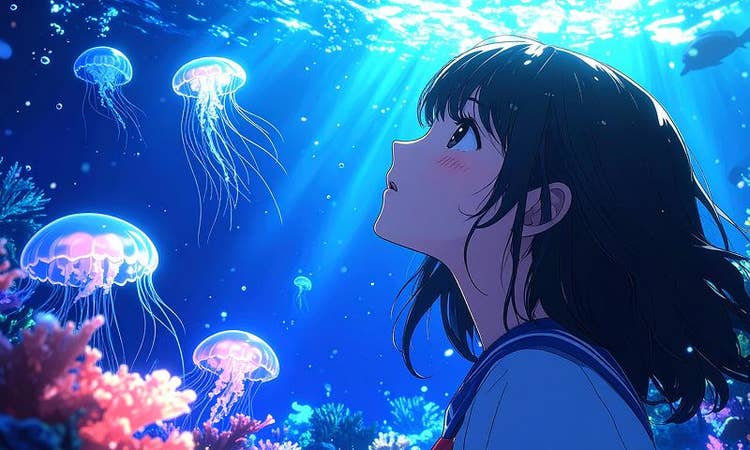
日本のアニメ、海底で光る魚を見上げる少女、カメラが左にスライド

上記のイラスト生成に使用したプロンプト
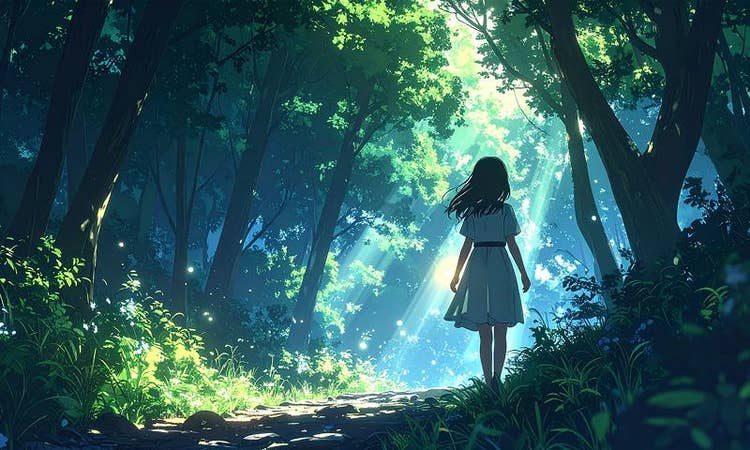
日本のアニメ、森の小道で光る小さな精霊を追う少女、カメラが左にパンして奥行きのある森を映す、ファンタジーアニメ風

上記のイラスト生成に使用したプロンプト
日本アニメ風 2Dイラスト、男性キャラクターが自転車を全力でこぐ、風が髪をなびかせ、その後坂道を駆け下りる爽快シーン

上記のイラスト生成に使用したプロンプト
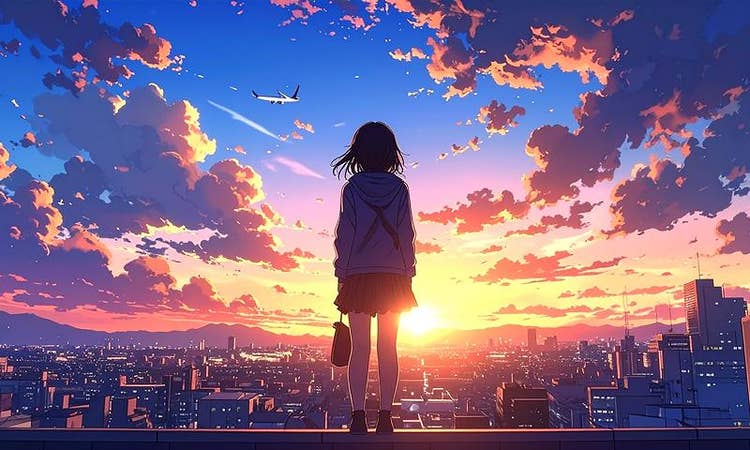
日本のアニメ、屋上で空を見上げる女子学生、夕暮れの空に飛行機雲、切ない青春アニメ風

上記のイラスト生成に使用したプロンプト
日本アニメ風 2Dイラスト、男子学生がスーツケースを持ち、旅立つ飛行機を見送る、少し切ない青春の別れ

上記のイラスト生成に使用したプロンプト
日本のアニメ、秋の丘で風に吹かれる少女、カメラが右にスライドして紅葉した森を映す、叙情的なアニメ映画風

上記のイラスト生成に使用したプロンプト
パーカーを着た茶色の髪のスタイリッシュな女の子、深緑とグレーの服、アニメイラスト、暖かい色調、シンプルな色、コミック、太い線、カラフルな花びら、シンプルな背景、シンプルな線

上記のイラスト生成に使用したプロンプト
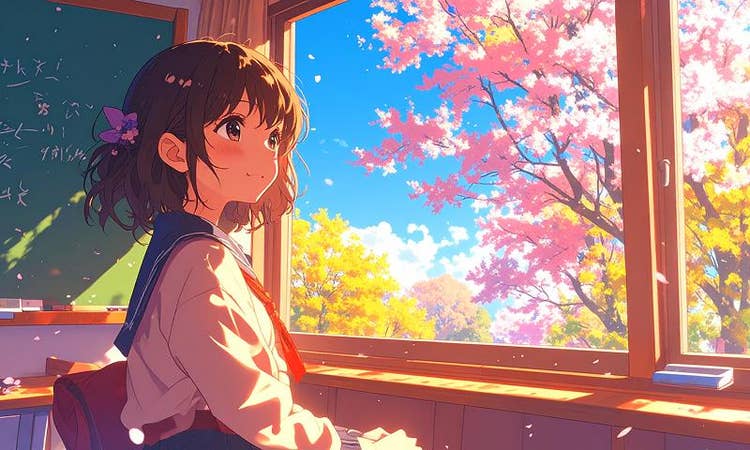
日本のアニメ、春の教室で窓際に座る少女、カメラが左に移動して教室の机や黒板を映す、青春アニメ風

上記のイラスト生成に使用したプロンプト
桜の中でほほ笑む日本アニメの女の子、水彩、花びらのエフェクト

上記のイラスト生成に使用したプロンプト
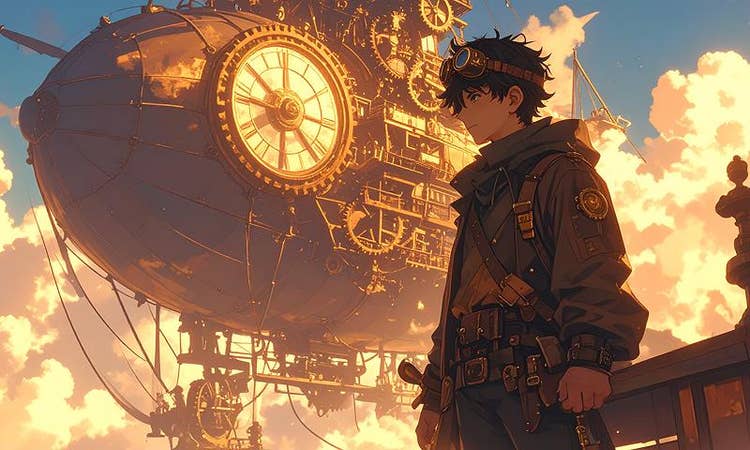
日本アニメ風 2Dイラスト、ゴーグルをつけた男性探検家、巨大な飛行船の甲板に立つ、歯車と蒸気、黄金の光、アニメ風スチームパンク冒険

上記のイラスト生成に使用したプロンプト
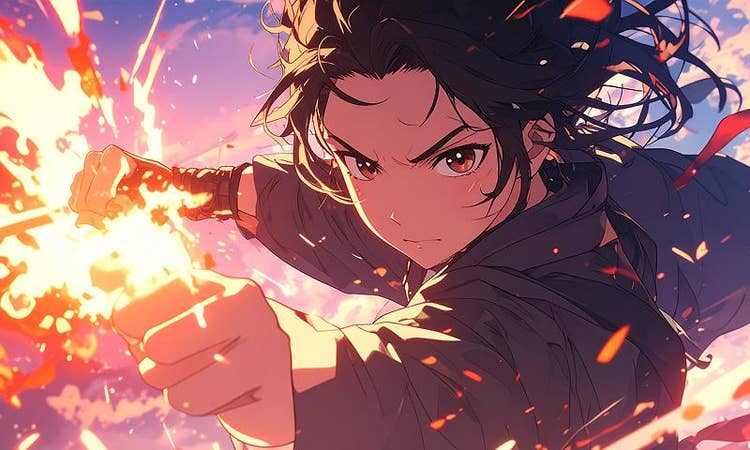
日本アニメ、アクション、戦い

上記のイラスト生成に使用したプロンプト
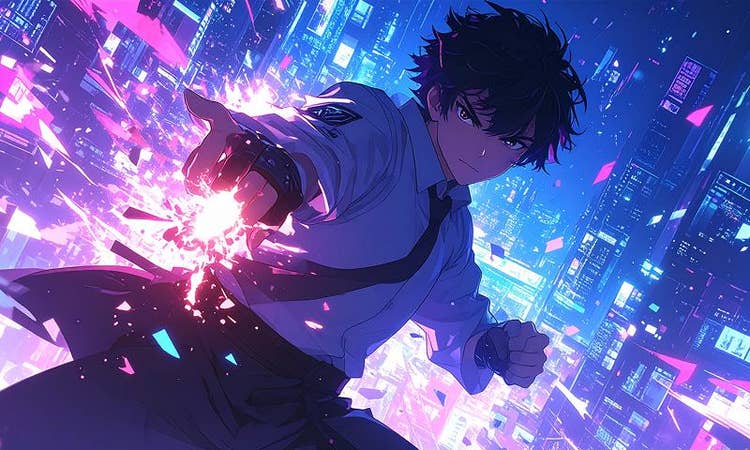
日本アニメ風 2Dイラスト、男性キャラクターが仮想世界で戦う、データが崩れる背景、サイバーアニメの演出

上記のイラスト生成に使用したプロンプト
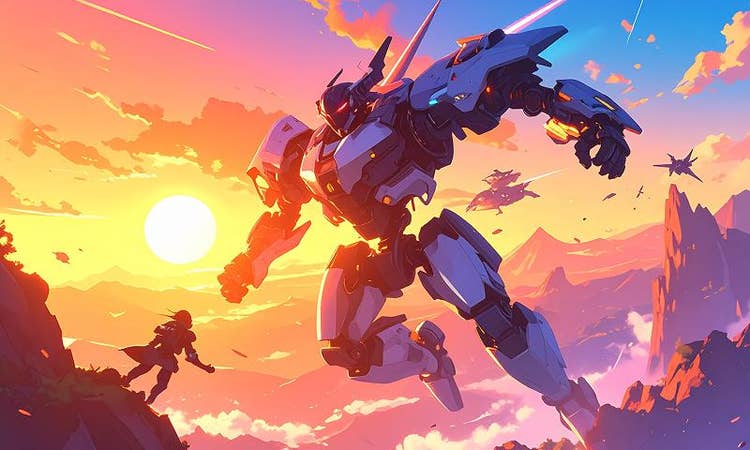
空を飛ぶ巨大メカとキャラクター、3Dメカデザイン+アニメ調パイロット、夕焼けを背に戦闘準備、ダイナミックな遠近構図

上記のイラスト生成に使用したプロンプト
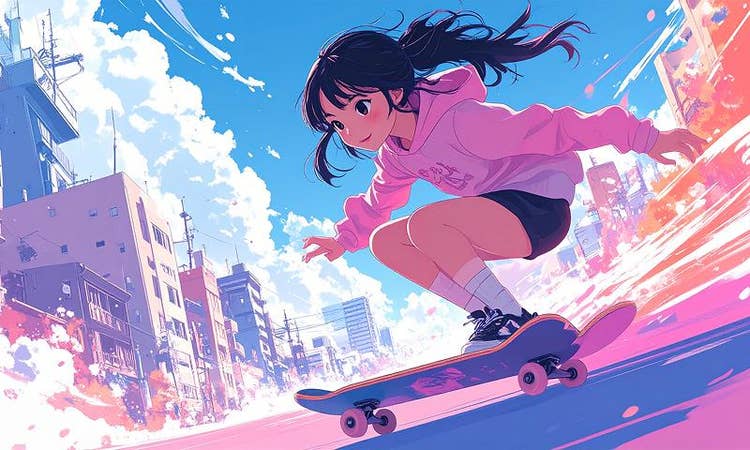
パステルカラーの街並み、日本アニメ風の動き、スケートボードで風を切る女の子、太い線でダイナミックに描かれる

上記のイラスト生成に使用したプロンプト
ポップなパステルカラー、日本アニメスタイル、太くカラフルな線画、シンプルな背景、影や塗りにドットを使い、ジャンプをする女の子をポップに表現

上記のイラスト生成に使用したプロンプト
淡い背景にカラフルな音符やカセットテープ、CDをランダムに配置、日本アニメ風の男の子が楽しそうに歌う、太い線とパステルカラー

以上がアニメ風のプロンプト例でした。

ここまで紹介してきたプロンプト例は、あくまで発想を広げるための一例です。言葉の選び方や組み合わせ次第で、表現の幅はさらに広がりますし、用途に応じた調整も可能です。

続いては、こうした生成結果をもとに、実際のデザイン制作やアイデア検討の場面でどのように活用できるのか、具体的な作例を見ていきましょう。「イラストを作る」だけでなく、「デザインにどうつなげるか」という視点も見えてくるはずです。

こんなことまで!Fireflyを活用したデザイン作例

それでは、Adobe Fireflyで生成したイラストを、実際のデザイン制作にどのように活かせるのか、具体的な作例を通して見ていきましょう。

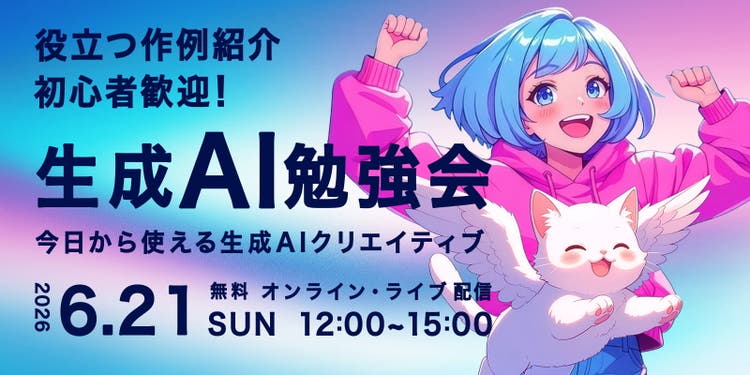
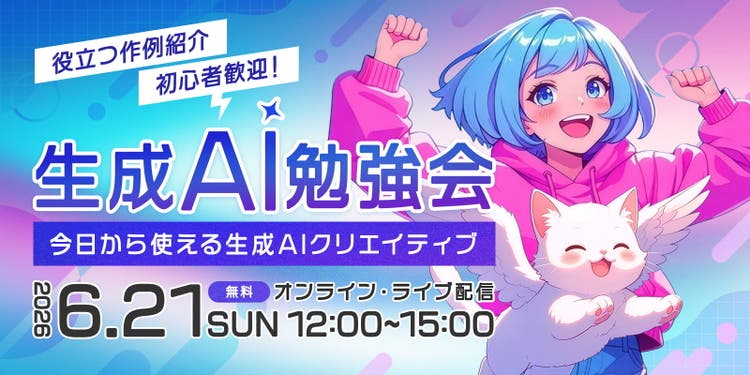
ここではFireflyで生成したイラストをもとに、FireflyやPhotoshopでイラストを調整しながら、イベント用バナーを制作する手順を紹介します。

まずは、バナーに使用するイラストをFireflyで生成します。

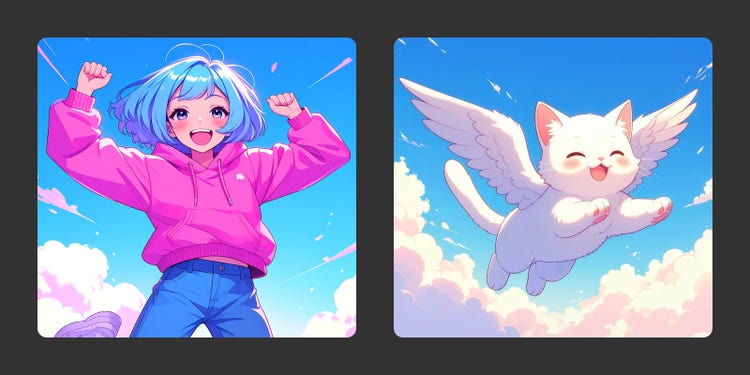
今回はメインとなる「女の子のイラスト」と、アクセントとして使う「猫のキャラクター」を生成しました。デザインに取り入れたい要素が複数ある場合、キャラクターを分けて生成しておくと後の工程で調整しやすくなります。

それぞれのイラスト生成に使用したプロンプトは、以下のとおりです。

左の「女の子」のイラスト生成に使用したプロンプト
日本のアニメスタイル。太い線画、シンプルな背景。ジャンプをする水色のボブヘアーの女の子。ピンクのパーカーに青いズボンをはいている。正面からの明るいライト。均一なライティング。斜め横からのカメラアングル。顔に明るいライティング。
右の「猫」のイラスト生成に使用したプロンプト
日本のアニメスタイル。太い線画、シンプルな背景。翼の生えた白猫がジャンプしている。横から見たカメラアングル。

続いて、バナー全体に統一感が出るよう調整を進めます。

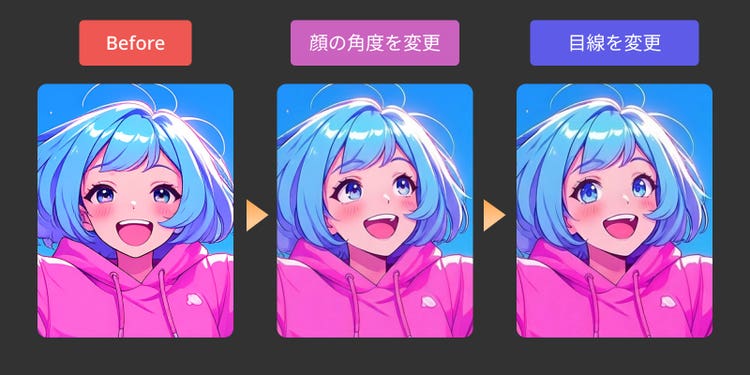
まずは生成したイラスト両者の視線と向きを揃えるべく、顔の角度や目線、ポーズなどの自然な変更が得意な「Nano banana モデル」を使用します。

(※なお、Firefly以外のモデルを使用する場合は、そのモデルが商用利用に対応しているかどうかを、利用者自身で確認する必要があります)

今回は以下の指示を与え、調整内容を分けて段階的に反映されるかを確認してみました。

まず顔の向きを整え、その後に目線だけを微調整することで、違和感の少ない仕上がりを目指します。

顔の角度を変更するプロンプト
顔の角度を少しだけ右上に向けてください
目線を変更するプロンプト
目線だけ少しこちらに向けてください

次に、生成したイラストをPhotoshopで開きます。

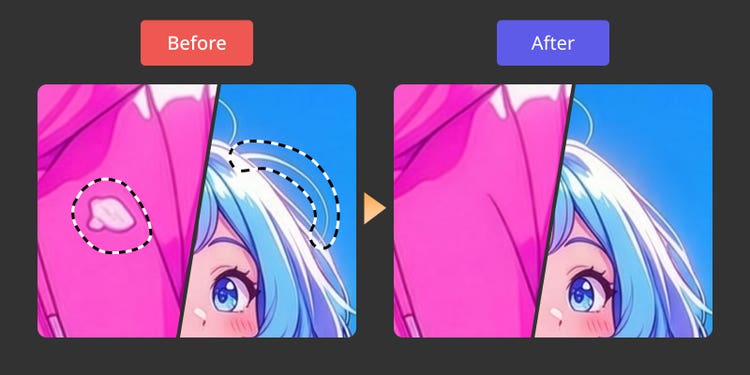
例えば「生成塗りつぶし」を使えば、イラスト生成時に入り込んだ不要な装飾や、不自然な髪の毛・パーツなどを自然に修正することも可能です。使い方もカンタンで、修正したい箇所を選択するだけで、周囲の雰囲気になじむ形で違和感なく補完してくれます。

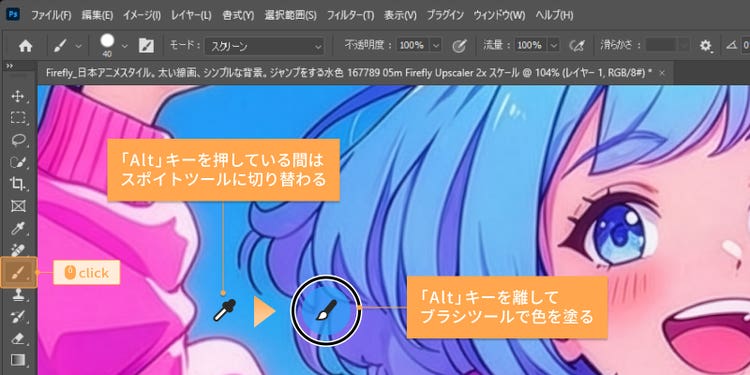
さらに、細かい髪の毛の重なりや指先などは「ブラシツール」で調整できます。

ブラシツール使用中に Alt キーを押すとスポイトツールに切り替えられるため、周囲の色を拾いながら塗れば、色ムラの少ない自然な仕上がりになります。

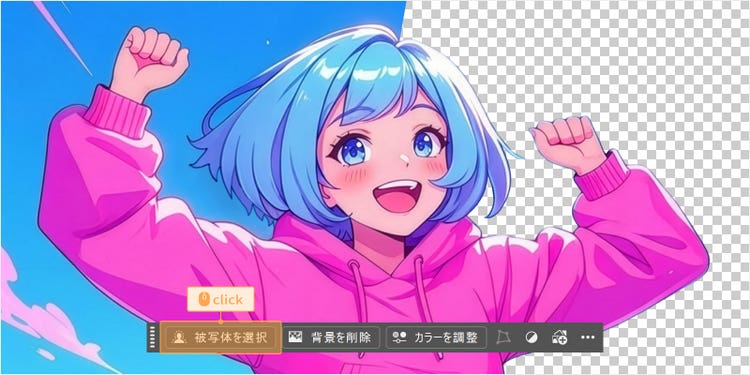
調整が完了したらイラストを切り抜きましょう。

「被写体を選択」をクリックすれば、人物やキャラクター部分を一瞬で切り抜けます。

切り抜いた後は、バナーサイズのカンバスを作成し、イラストを配置していきましょう。

文字ツールを使ってタイトルやイベント情報を配置したり、フォントサイズや位置を調整したりしながら、調整を進めます。

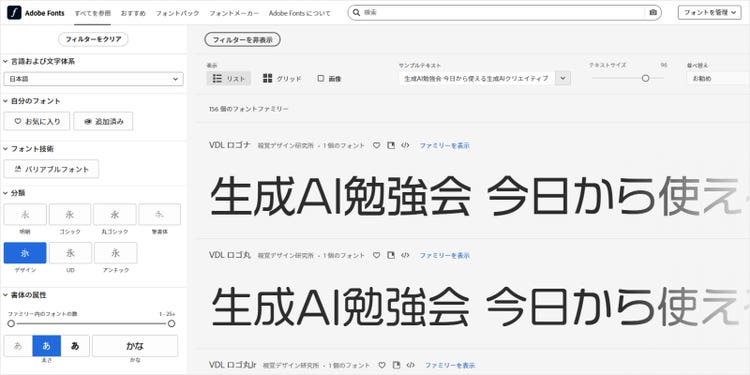
ちなみに、Photoshopをご利用中の方は「Adobe Fonts」もご活用いただけます。
Adobe Fontsのサイトでは、フォントの検索・追加ができ、アプリ内ですぐに使用できます。今回のバナーには、クセが少なく可読性の高い「VDL ロゴナ」を使用しました。

最後に、長方形ツールやペンツールを使って文字の背景に帯や吹き出しを追加し、文字色や装飾を微調整していきます。ポップな印象の素材を背景に追加して、バナーの完成です。

このように、一見すると難しそうなバナー作成も、実際には一つひとつがシンプルな操作の積み重ねです。

Fireflyでイラストを用意し、必要な部分だけを調整していくだけで、ゼロから描かなくても十分に完成度の高いデザインに仕上げられることがご理解いただけたはずです。

ぜひこの作例を参考に、オリジナリティのある作品づくりに挑戦してみてくださいね。

それでは最後に改めて、今回使用したFireflyの魅力についてご紹介します。

Fireflyでデザインをもっと自由に。もっとスピーディーに。

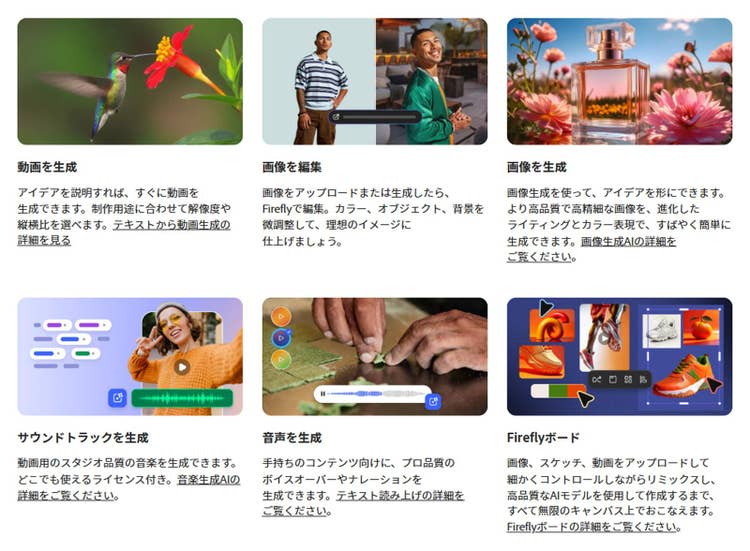
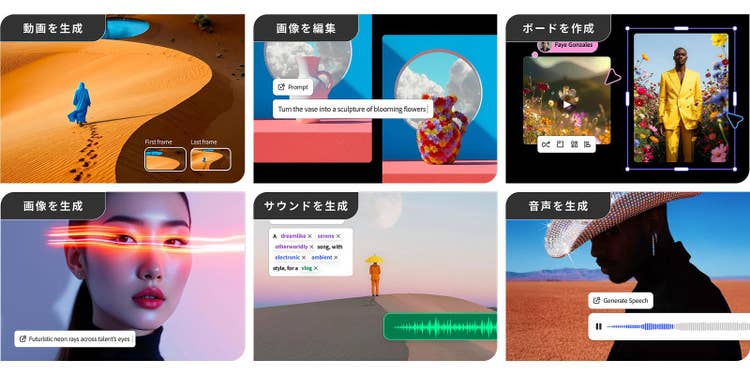
文章で指示するだけで、画像や動画、音声を形にできる生成AIツール「Adobe Firefly」。

構図やタッチ、雰囲気といった抽象的なイメージも、簡易なテキストで入力すれば一瞬でクリエイティブが完成。 ゼロから描く時間がなくても発想を具体化でき、アイデアのたたき台をすぐに用意できる点が大きな特長です。

こうした手軽さと柔軟さから、デザイナーの制作を支える用途はもちろん、デザインアイデアを考えるための補助的なツールとしても広く活用されています。

画像・動画・音声などをテキストで手軽に生成できる

何といってもプロンプトを入力するだけで、高品質な画像を作成できるのがFireflyの大きな魅力。チラシやポスター、バナーなど様々なクリエイティブに使える魅力的なビジュアルを手軽に生成できます。

また、テキストから動画の生成も可能で、ストーリーやコンセプトを即座に視覚化することも。プレゼンテーションやSNS投稿など、動画コンテンツの制作プロセスも効率化できます。

好みのスタイルを表現できる

Adobe Fireflyでは、写真やイラストの「中身」を活かしたまま、見た目の雰囲気だけを別のスタイルに置き換えることも可能です。お手持ちの画像や参考にしたい画像を指定するだけで、色づかいや質感、描写のタッチを反映した新しい表現をカンタンに試せます。

水彩や鉛筆画のような手描き風から、印象的な質感表現、生成AIならではのアートスタイルまで、幅広い雰囲気に対応しています。あらかじめ用意されたスタイルを選ぶこともできるため、一貫性のあるデザイン制作を効率化し、手間なく統一感のあるビジュアルを作れます。

安全に商用利用できる

https://www.youtube.com/embed/kvIwS5VAEnI?si=6NbIuEthjkvQ0zCr

Adobe Fireflyは、著作権や知的財産権を侵害するコンテンツを生成しないよう設計されており、安心して商用利用できる生成AIです。

また、Fireflyのトレーニングにお客様のコンテンツが使われることはなく、過去に使用されたこともありません。

生成AIで作ったクリエイティブを使う際に気になりがちな「商用で使って問題にならないか」といった権利面の不安を抱えずに、制作にお役立ていただけます。

Fireflyボードであらゆるインスピレーションをひとつに

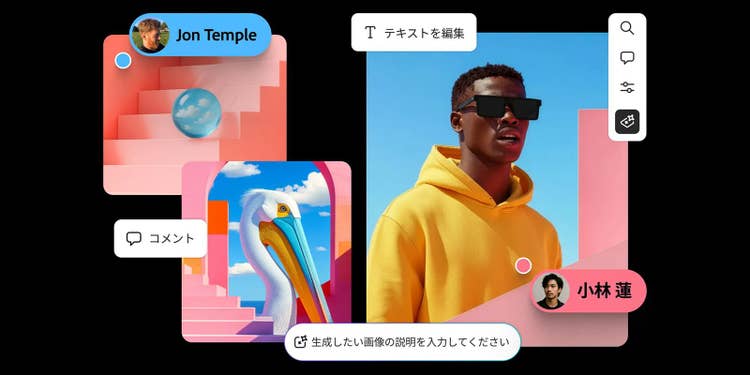
Fireflyボードは、生成AIを活用してムードボードを作成できる機能です。

画像や動画など、様々なクリエイティブを一つのキャンバス上に集めながら、ビジュアルの方向性を整理できます。企画初期のアイデア出しから方向性の検討、コンセプトやデザインの仕上げまでを同じ画面で進められるのが特長です。

また、ボード上では画像の切り取りや背景の削除、拡張といった編集に加え、要素の並び替えや整列などのレイアウト調整を行うことも。テキストを追加してメモや補足情報を書き込めるため、ビジュアルと意図をあわせて整理しやすくなっています。

さらに、FireflyボードではAdobe PhotoshopAdobe Illustratorのファイル、Adobe Stockの画像を使用できるほか、Adobe Expressをはじめとしたアドビ製品と連携して制作に活かせます。

ボード上で検討したビジュアルや方向性を、そのままデザイン制作や編集作業に引き継げるため、「考える」と「作る」を分断せずに進められる点も大きなメリットです。

Adobeワークフローを活かし、制作効率をさらに高めることも

ムードボード上だけでなく、Adobe Fireflyで作成したデザインと、他のアドビ製品で作成したクリエイティブは相互に連携して活用できます。

生成したビジュアルをIllustratorやPhotoshopでのデザイン制作に引き継いで細かな調整をしたり、Adobe Expressのテンプレートと組み合わせたりと、用途に応じた編集が可能です。アイデア出しから制作、編集までをアドビのツール群で一貫して進められるため、工程を分断せず、スムーズな制作フローを構築できます。

ひらめきを形に。Fireflyで想像を超えたクリエイティブを。

思い浮かんだイメージを、言葉で入力するだけで形にできるAdobe Firefly

構図や雰囲気、テイストに至るまで、頭の中にあるアイデアをスピーディに可視化できるため、試行錯誤の初動を大きく短縮できます。

プロの制作現場でのアイデア出しはもちろん、まだイメージが固まっていない段階でも、発想を広げるきっかけとして活用できます。

描く前に悩む時間も、手を動かす前の迷いも、Fireflyならクリエイティブの一部に変えられます。

Fireflyで、想像を超えたクリエイティブ体験を。

今すぐ試して、アイデアが形になる瞬間を体感してみてください。

生成AI機能に関するよくある質問と回答(FAQ)

最後に、Adobe Firefly、および生成AI機能に関するよくある質問に回答していきます。

Adobe Fireflyは無料で使えますか?

はい、無料で始められます。ただし、有償版とは異なり、一部機能には制限があります。

Fireflyは、無料ユーザーでも一定のクレジットが付与され、アドビ純正の生成AIモデルを使ってコンテンツを作成できます。なお、王冠マークが付いている一部のモデルや機能は、サブスクリプションプランに登録しているユーザーのみが利用できます。

また、AdobeのCreative Cloud Proに加入しているアカウントでログインすると、プラン内容に応じて毎月一定量のクレジットが付与されます。これらのクレジットを使って、画像や動画の生成・編集を行えます。

Adobe Fireflyにはどのようなプランがありますか?

プランの詳細は以下のページをご覧ください。

Adobe Fireflyのプランを詳しく見る

アドビの生成AI機能で生成されたコンテンツは商用利用できますか?

はい、商用利用可能です。アドビの主力アプリとAdobe Stockには、Adobe Fireflyの生成AI技術を利用した機能が組み込まれています。

アドビでは、安全な商用利用を可能にするための取り組みの一環として、最初のAdobe Fireflyモデルのトレーニングには、 Adobe Stockのライセンス済み画像と著作権の切れた一般コンテンツを使用しています。

ただし、生成AI機能のベータ版からの出力は、製品またはその他の場所で別途指定されていない限り商用利用できますが、これらの出力はベータ版のうちは補償の対象になりません。

詳しくは、以下のページの「よくある質問」をご覧ください。

Adobe Firefly究極のクリエイティブAIソリューション

アドビの生成AI機能を使って作成したコンテンツの所有権はどうなりますか?

お客様のコンテンツの所有権はお客様にあります。

お客様のコンテンツがどのように作成されたかに関係なく、その所有権をアドビが主張することはありません。詳細なポリシーは以下のページをご覧ください。

アドビ基本利用条件|アドビ法務

アドビの生成AIはどのようなデータでトレーニングされていますか?

Adobe Fireflyモデルのトレーニングには、Adobe Stockなどの使用許諾を受けたコンテンツのデータセットおよび著作権の切れた一般コンテンツが使用されています。Adobe Stockコンテンツは個別の使用許諾条件によって保護されており、そのコンテンツの使用についてはアドビがコントリビューターに報酬を支払います。

webサイトやビデオホスティングサイトからコンテンツを収集することはありません。トレーニングには、トレーニングに使用する権利または許可のあるコンテンツのみが使用されます。詳しくは以下をご覧ください。

Adobe Fireflyによるアドビの生成AIへのアプローチ

Adobe Fireflyはどの言語をサポートしていますか?

Adobe Fireflyは、テキストプロンプトの入力では100を超える言語をサポートし、音声と動画の翻訳では20を超える言語をサポートしています。

Adobe Firefly以外に、アドビ製品にはどのような生成AI機能がありますか?

Adobe Fireflyはイラストや画像生成を中心とした生成AI機能ですが、アドビではその他にも、様々な製品に生成AI機能が組み込まれています。例えば、画像編集・動画編集・デザイン制作・ドキュメント作業など、用途に応じて生成AIが作業を支援する機能が用意されています。アドビの生成AI機能全体を把握したい場合は、以下のページをご覧ください。

アドビ製品の生成AI機能を横断的にチェックする

Adobe Fireflyの使い方を動画で学ぶことはできますか?

はい、Adobe Fireflyの使い方や活用方法は、動画でも確認できます。

YouTubeチャンネル「Adobe Creative Cloud Japan」では、Fireflyの基本操作から、実際の制作フローを想定した活用シーンまでを紹介する動画コンテンツが公開されています。

今回の記事で紹介した内容とあわせて動画を確認すると、画面上での操作手順や設定の流れを視覚的に把握でき、より実際の操作イメージを掴みやすくなります。

Fireflyに関する動画を見る|Adobe Creative Cloud Japan

関連記事

フォトバッシュとは?Photoshopを使った作成手順と注意点を紹介

フォトバッシュとは?Photoshopを使った作成手順と注意点を紹介

「フォトバッシュ」とは写真をもとにイラストを作る技法を指します。本記事では、フォトバッシュの定義やPhotoshopを使った具体的な作成手順を解説します。

今すぐ読む

同人イベントのポスターデザインのコツ!魅力的なブースを作成しよう | Adobe Express

同人イベントのポスターデザインのコツ!魅力的なブースを作成しよう | Adobe Express

同人イベント用ポスターを作成するコツと手順をご紹介。無料ツール「Adobe Express」のテンプレートを使い、魅力的なポスターを作りましょう。

今すぐ読む