
かんたんオールインワンエディター

ワンクリックでどのデバイスからでも編集

生成AIでスピーディに作成
プロがデザインした数千のテンプレート
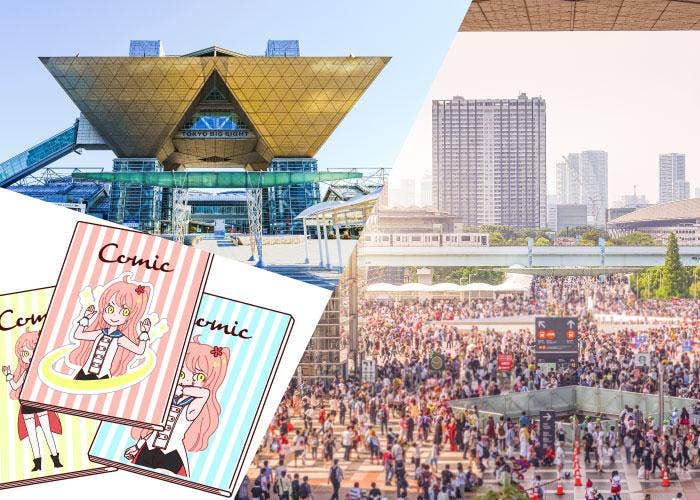
多くのサークルが参加する同人イベントで、自分のブースをアピールするために欠かせないポスター。イベントの来場者に自分の作品を手に取ってもらうために、魅力的なポスターを用意して、賑やかな会場でもブースが目立つように工夫をしましょう。
この記事では、同人イベントのポスターをデザインする際に役立つテンプレートと、無料のデザイン作成ツール「Adobe Express」を使ってポスターを自作する方法をご紹介します。
「自分でポスターをデザインしたことがない」という方でもテキストや画像を差し替えるだけでカンタンに魅力的なポスターを作れるので、ぜひ試してみてください。
※当記事の情報は、2025年1月時点のものです。アプリケーションのバージョンにより、操作画面のUIや機能が異なる場合がございます。あらかじめご了承ください。

目次
同人イベントに欠かせないポスターの役割
ポスターの種類と記載すべき内容
魅力的な同人イベントポスター作成のコツ
同人ポスター作成に使えるテンプレート一覧
Adobe Expressで同人ポスターをデザインする方法
イベントで目立つ魅力的な同人ポスターを作成しよう
同人イベントに欠かせないポスターの役割
同人イベント会場で必ず目にするポスターは、主に以下の役割があります。
- 来場者が目当てのサークルや作品を見つけやすくする
- 新規のファンを増やす
- ブースを華やかにする
イベントの来場者は限られた時間で会場内を回り、目当てのサークルや作品を探します。
そのため、ポスターを使って自分のブースを見つけてもらいやすくすることが大切です。
ポスターを作ると、ブースから離れた場所にいる来場者にも自分の作品を宣伝でき、あらたなファンを増やすきっかけも生まれます。また、ポスターはブースを華やかにする役割もあります。魅力的なポスターを設置して、イベントを盛り上げましょう。
ポスターの種類と記載すべき内容
同人イベントで使用するポスターは、主に「背面ポスター」と「卓上ポスター」の2種類です。
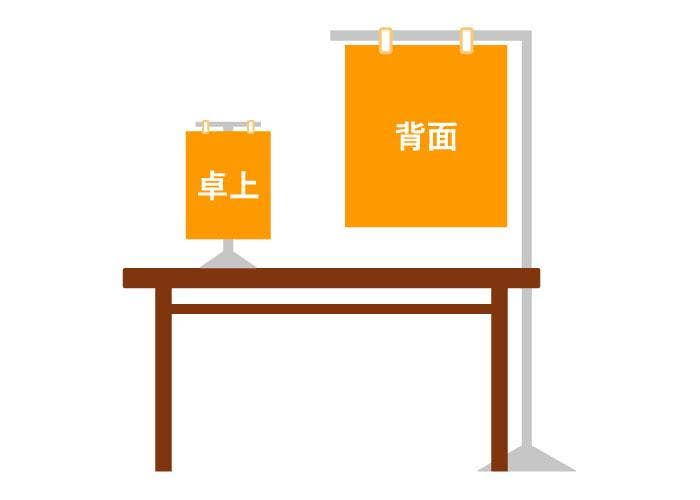
これらに使うポスターのサイズは、イベントの規定やブースのスペースに合わせて検討しましょう。ここからは、ポスターの種類と記載すべき内容について詳しく解説します。
背面ポスター
背面ポスターは、ブースの椅子の後ろに立てるポスターです。大きめのサイズでも設置しやすく、遠くからでも目に留まりやすいため、宣伝効果が高いというメリットがあります。
ただし、隣接しているブースや通路にはみ出さないよう注意が必要です。また、イベントによってはポスターのサイズに決まりがあるため、事前に確認しましょう。
背面ポスターに記載すべき主な内容は、以下のとおりです。
- スペース番号
- サークル名
- イラスト
- 作品のタイトル
- 作品のジャンル
目当ての作品が決まっている来場者の場合、ポスターに記載された「スペース番号」や「サークル名」を目印にブースに向かいます。欲しい作品が決まっていない来場者は、イラストやジャンルから好みの作品を探します。
来場者が作品を探しやすくすることを優先し、背面ポスターの内容を決めましょう。
卓上ポスター
卓上ポスターは、ブースの机の上に設置するポスターです。背面ポスターよりサイズが小さいため、遠くにいる来場者ではなく、近くにいる方やブースに訪れた方への宣伝ツールとして活躍します。
「お品書き」や「新刊情報」「ノベルティ情報」など、記載内容はブースによって様々です。
魅力的な同人イベントポスター作成のコツ
同人イベントのポスターにはデザインに決まりがなく、いざ作成しようと思っても、どんなデザインにしようか迷ってしまうことがあります。そんなときは、以下の4つのポイントを踏まえてデザインしてみてください。
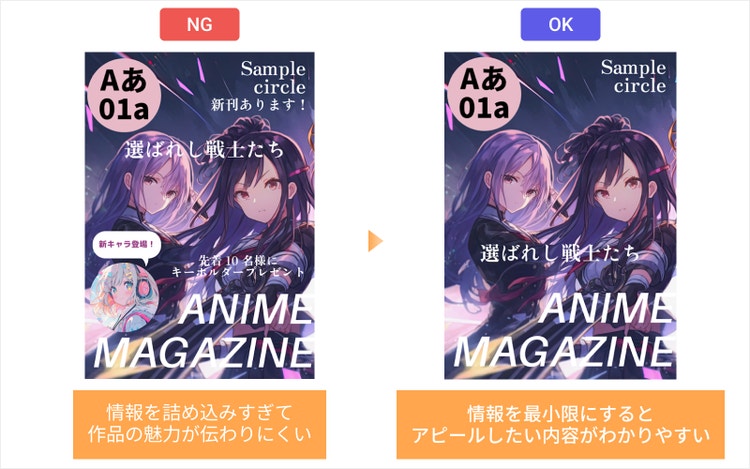
【コツ1】載せる情報は最小限にする
ポスターの限られたスペースを有効活用しようと、どうしても多くの情報を詰め込みたくなります。しかし、情報量が多いと何をアピールしたいのかがわかりづらく、かえって作品の魅力が伝わりにくくなってしまいます。来場者はイベント会場を歩きながらポスターを目にすることが多いため、必要な情報のみを大きく記載することで、目に留めてもらいやすくなります。
【コツ2】情報に強弱をつける
ポスターに情報を配置する際には、情報の優先度を決めて大きさに強弱をつけることで、作品の特徴が伝わりやすくなります。例えば、イラストや作品名、作品のジャンルなどの重要な情報は大きく、サブキャッチやちょっとしたお知らせなど、あまり重要でない情報は小さくするとよいでしょう。
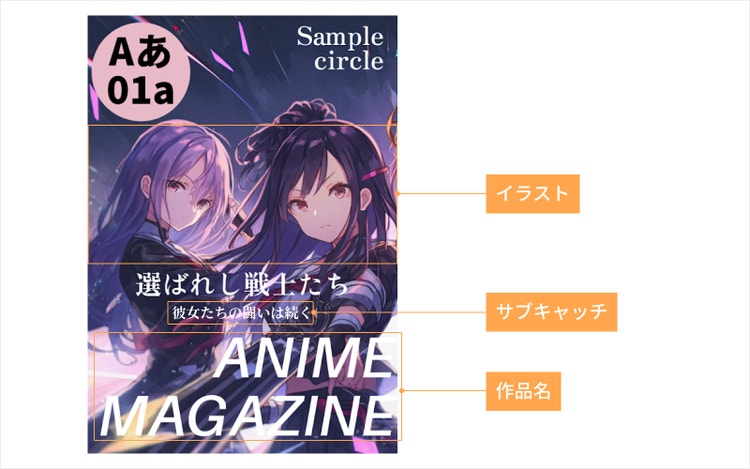
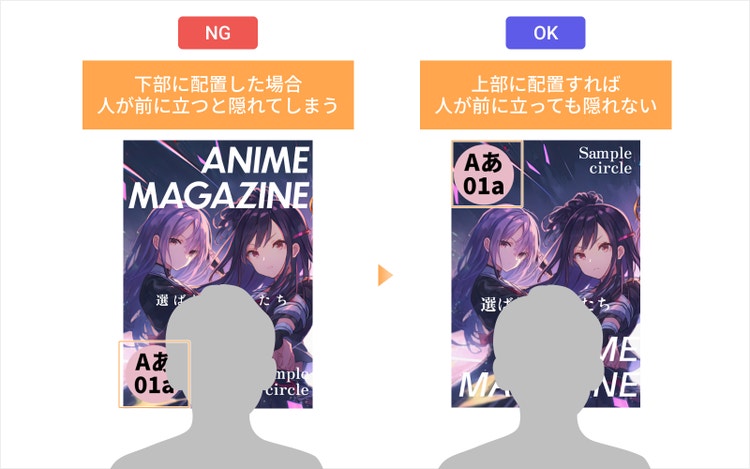
【コツ3】スペース番号を目立つ位置に配置する
来場者が迷わずブースに訪れてもらえるよう、自分が出展しているブースの「スペース番号」は目立つ位置に配置しましょう。ポスターの下部に配置してしまうと、人が前に立つと見えないことがあるので注意が必要です。また、文字のサイズはできるだけ大きくすることで、遠くからでも見やすくなります。
【コツ4】作品と統一感のある配色にする
ポスターに使用するカラーは、作品に合わせて配色しましょう。机に並んだ作品と統一感をもたせることで、ブース全体で作品の世界観を表現できます。
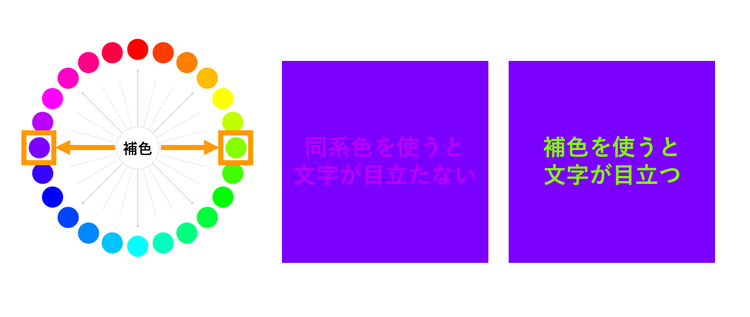
ただし、イラストや背景色と文字を同系色にすると、文字が目立たなくなることがあります。記載する文字はメインカラーの補色(色相環の反対側に位置する色)を使うと、背景に埋もれずに読みやすくなります。
同人ポスター作成に使えるテンプレート一覧
無料のデザインツール「Adobe Express」を使えば、同人ポスターをカンタンにデザインできます。続いて、同人ポスターの作成に使える、Adobe Expressのオススメのテンプレートをご紹介します。
Collection ID
(To pull in manually curated templates if needed)
Orientation
(Horizontal/Vertical)
Width
(Full, Std, sixcols)
Limit
(number of templates to load each pagination. Min. 5)
Sort
Most Viewed
Rare & Original
Newest to Oldest
Oldest to Newest
Premium
(true, false, all) true or false will limit to premium only or free only.
Adobe Expressで同人ポスターをデザインする方法
Adobe Expressでテンプレートを編集し、さっそくオリジナルの同人ポスターを作ってみましょう。ここではPCでの手順をご紹介しますが、Adobe Expressのアプリを使えばスマホでデザインすることも可能です。


【手順1】Adobe Expressにログインする
GoogleアカウントやSNSアカウント、メールアドレスを使ってAdobe Expressに無料ログインしてください。登録は30秒ほどで完了します。
【手順2】テンプレートを探す
トップページ上部の検索ボックスで「テンプレート」を選択し、「同人」と入力して検索しましょう。
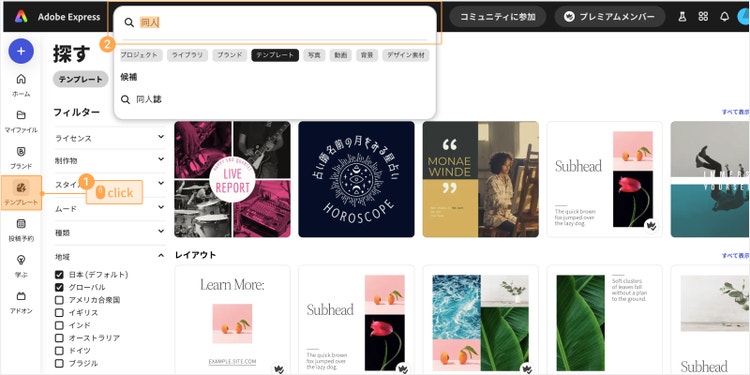
以下のリンクからでも、同人ポスターに使えるテンプレートの一覧ページにアクセスできます。
同人ポスターのテンプレートデザインを見る
表示されたテンプレートの中から作りたいデザインのイメージと近いものを選び、クリックして編集画面に移動しましょう。
【手順3】メインのイラストを配置する
まずはメインのイラストを配置しましょう。
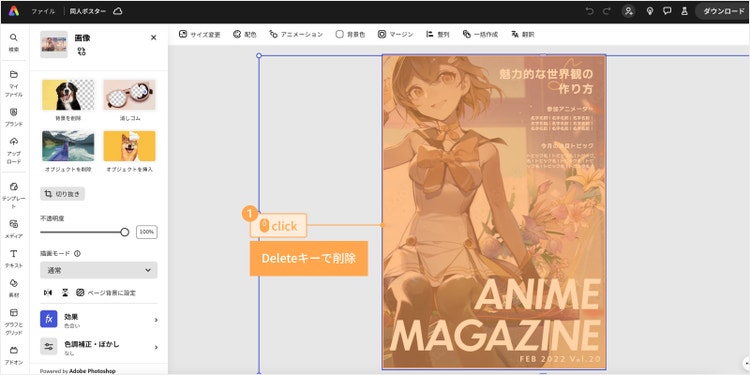
テンプレート内のイメージ画像を選択し、キーボードの「Delete」キーで削除します。
次に、画面左側の「メディア」を選択し、「デバイスからアップロード」をクリックしてイラストをアップロードします。
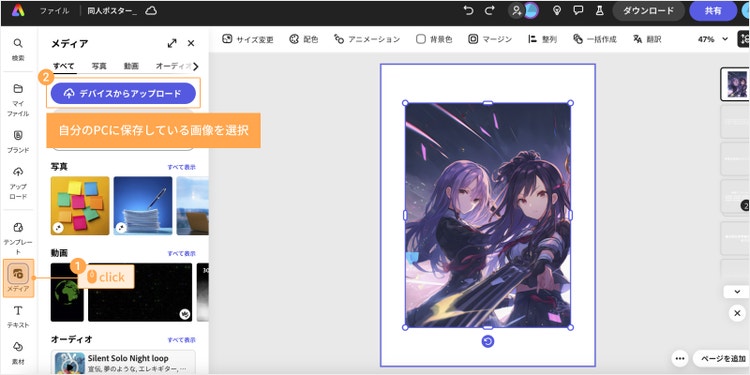
このとき、アップロードしたイラストが一番手前に配置されるため、テンプレートの文字やデザインが隠れてしまうことがあります。
画面右側にあるレイヤーを上下に移動させて、好きな重ね順に調整しましょう。
今回は、テンプレートと同じようにイラストを背景に配置し、画像の大きさを調整してみました。
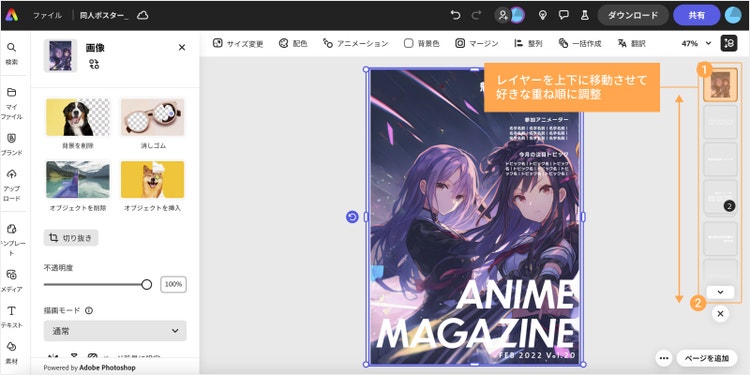
ポスターの上部にスペース番号やサークル名、作品名などを記載する場合は、キャラクターと被らないよう、上部に余白のあるイラストを使用するとよいでしょう。
【手順4】スペース番号やサークル名を記載する
テンプレート内のテキストボックスを使用する場合、テキストボックスを選択すれば、直接テキストを変更できます。
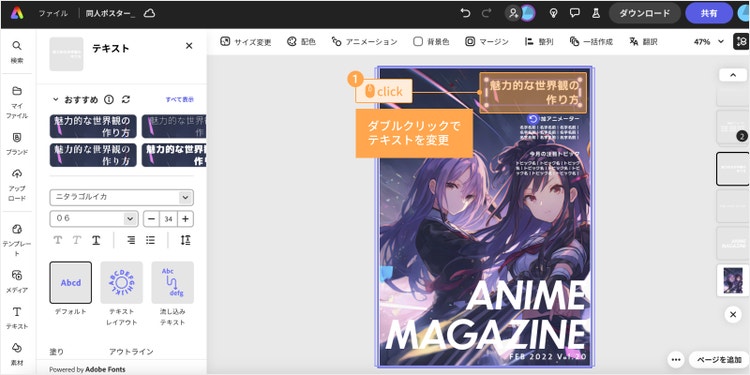
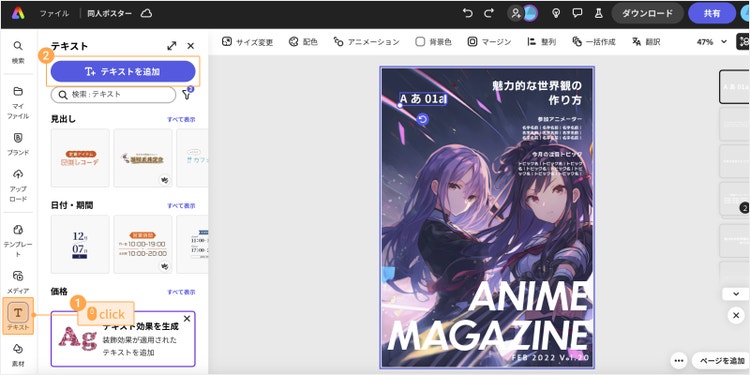
あらたにテキストボックスを配置したい場合は、画面左側にあるツールバーの「テキスト」を選択し、「テキストを追加」をクリックしてください。
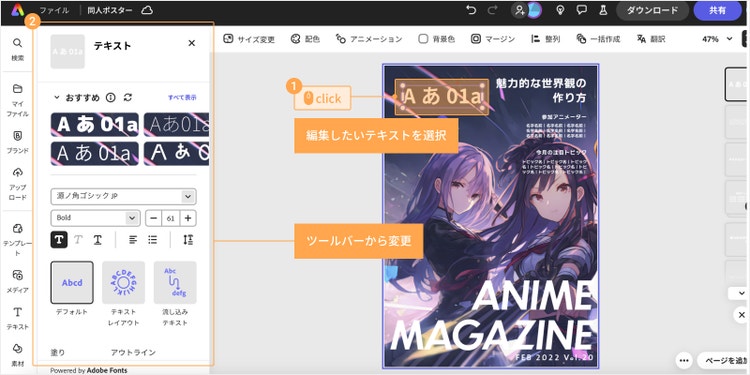
フォントの種類や色は、テキストを選択した状態でツールバーから変更できます。
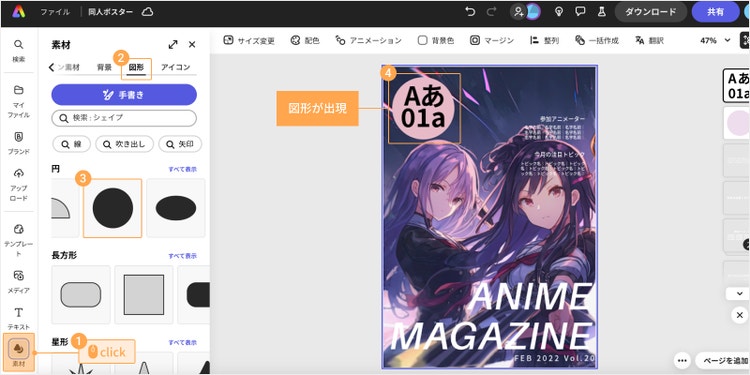
目立たせたい文字がある場合は、文字の背景に図形を配置して色をつけてみましょう。
その際、背景の図形と文字のコントラストを強くすると、文字がくっきりと読みやすくなります。
図形は、画面左側にあるツールバーの「デザイン素材」をクリックし、「シェイプ」から選択できます。
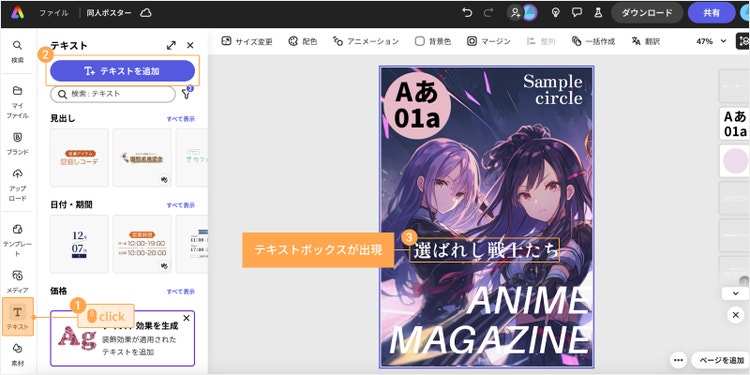
【手順5】作品名やキャッチフレーズを記載する
必要に応じて、作品名やキャッチフレーズを追記しましょう。
テンプレート内のテキストボックスを使用するか、あらたにテキストボックスを配置してください。
【手順6】ダウンロードする
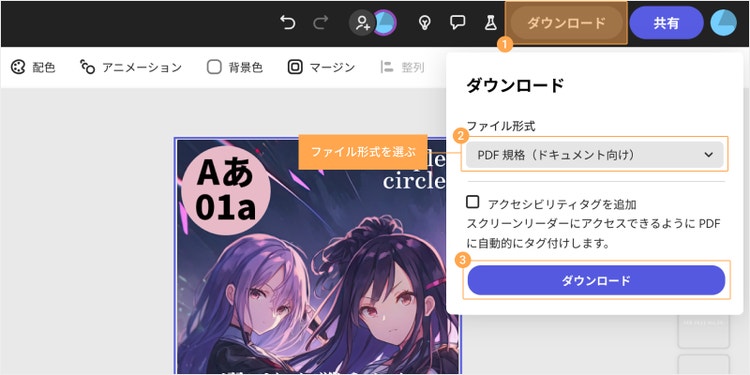
デザインが完成したら、画面右上の「ダウンロード」をクリックし、ファイル形式を選んで画像をダウンロードしましょう。
【応用編】背景色を変更する
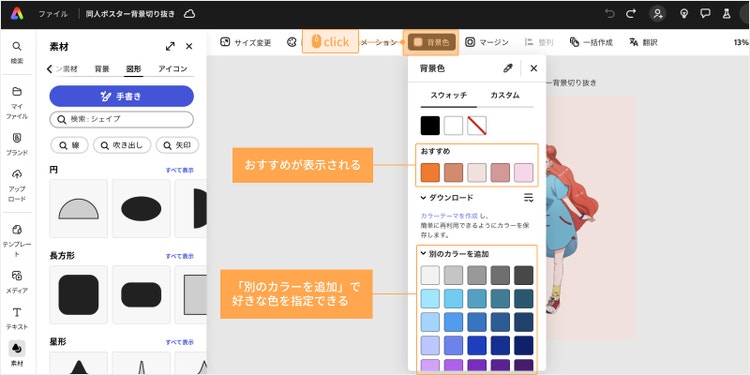
背景が透過しているキャラクターイラストを使用する場合は、作品のイメージに合う背景色に変更しましょう。
上部の「背景色」をクリックすると、背景色の編集ツールが表示されます。
「おすすめ」から色を選んだり、「カスタム」や「別のカラーを追加」で好きな色を指定したりできます。
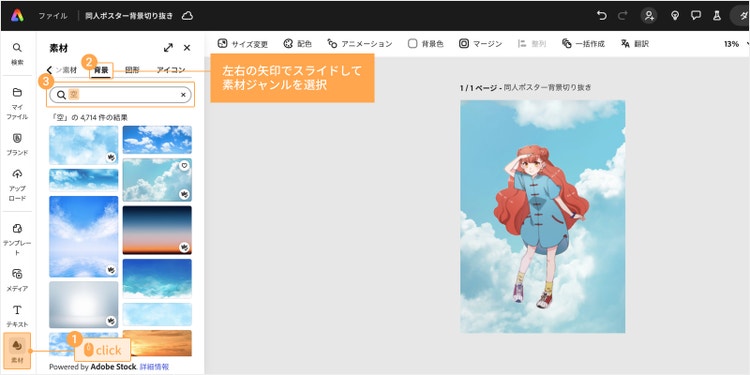
画面左側にあるツールバーの「デザイン素材」では、背景画像の検索ができます。
好みの画像を見つけて、背景に設置してみましょう。
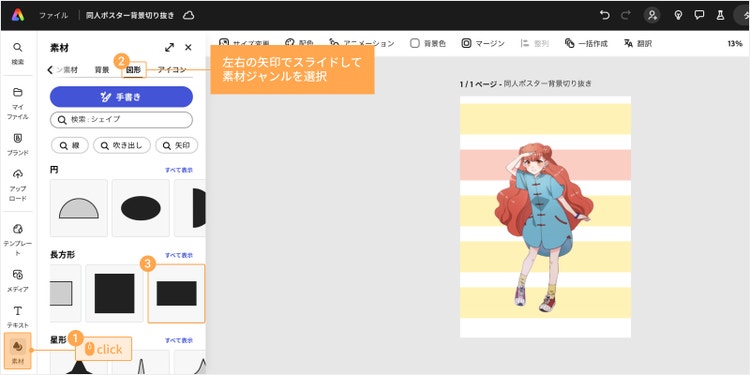
また、「素材」の「図形」を使ってオリジナルの背景を作ることも可能です。
以下は、長方形を使った例です。
イベントで目立つ魅力的な同人ポスターを作成しよう
多くのイベント来場者に、自分のサークルや作品をアピールできるポスター。
賑やかな会場で埋もれないために、デザインのコツを押さえて、来場者の目を引く魅力的なポスターを作ってみてください。
Adobe Expressなら豊富なテンプレートを用いてポスターデザインのアイデアを得たり、実際にテンプレートを使ってポスターを作成したりできます。
Adobe Expressを使って、作品の魅力が伝わるポスターをデザインしましょう。
Adobe Expressで今すぐ同人イベント用ポスターをデザインする