https://main--cc--adobecom.hlx.page/cc-shared/fragments/merch/products/illustrator/sticky-banner/default

ボリュームからベクターに簡単に変換

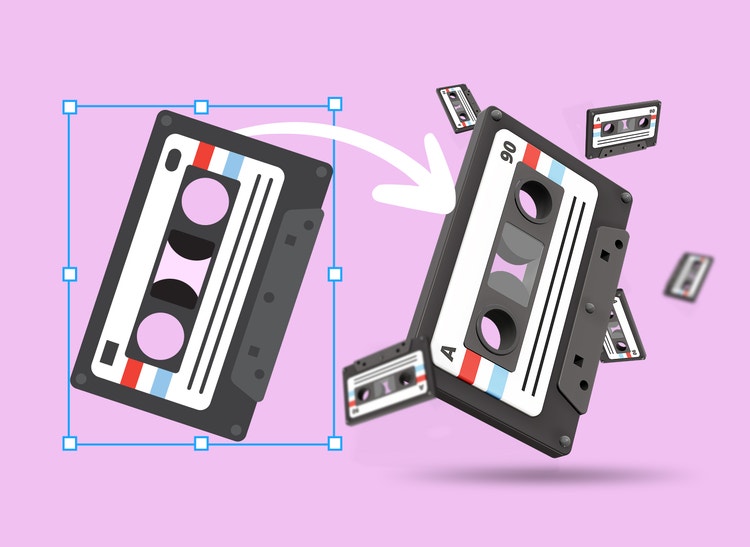
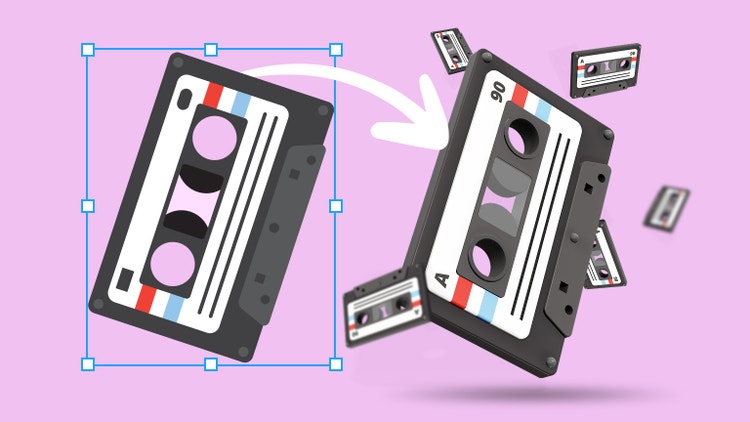
3Dバージョンと2Dバージョンを含む包括的なデザインをクライアント向けに作成できます。Project Neoでは、シェイプ作成やアンカーポイントなどの使い慣れたツールと概念を使用して3Dデザインを作成し、それをベクターとしてIllustratorに書き出して、すぐにロゴ、ブランディング、モックアップに適用できます。また、Illustratorからベクターデザインを読み込んで、3Dバリエーションに変換することもできます。

カスタム3Dタイポグラフィをデザイン

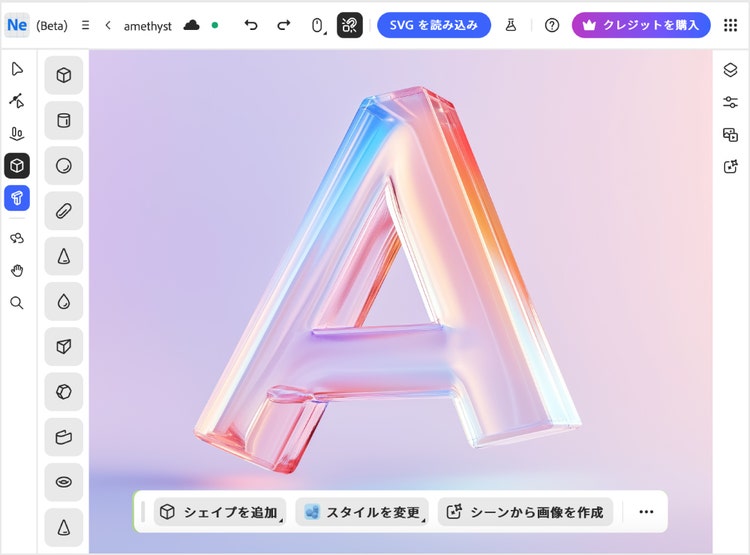
Project NeoはAdobe Fontsと統合されています。30,000種類以上の書体を利用し、3Dデザインに追加できます。テキストの押し出し、照明、描画、配置を調整して、カスタムタイポグラフィを作成し、ブランドアイデンティティなどに利用できます。

デザインのバリエーションをすばやく作成

「シーンから画像生成」を使用して、3Dデザインの新しいバージョンを作成しましょう。プロンプトを入力するだけで、オリジナルのアートワークにもとづいて新しいバージョンが生成されます。クライアント向けのコンセプトアートを、すべて独自のスタイルでストーリーボードにすばやく追加できます。

Project Neo(Beta)とIllustratorを使用して3Dから2Dに(または2Dから3Dに)変換する方法

使い慣れたツールを使用して、補完的な立体デザインとベクターデザインを作成しましょう。

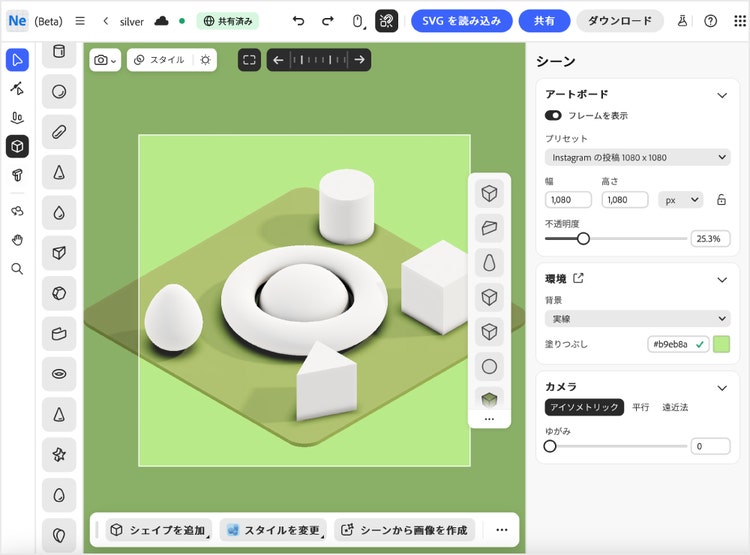
  • Project Neo webアプリを開き、シェイプ作成などの馴染みのあるコンセプトを使って立体的なデザインを作成します。ベクターデザインの編集を開始するには、「SVGを読み込み」ボタンをクリックし、編集するIllustratorファイルを選択します。
  • プロパティパネルを使用して、シェイプを描画したり、カラーやシェイプなどの要素を調整したりします。
  • 「スタイル効果」を使用して、「リアル」や「ベクターアート」などの新しい外観をデザインに適用し、アウトラインのカラーと太さを調整します。
  • ワークスペースの上部にあるスライドルーラーを使用して視点と影を変更します。
  • アートワークにもとづいてデザインのバリエーションをすばやく作成するには、コンテキストタスクバーにある「シーンから画像生成」を使用します。
  • Illustratorでアートワークを編集する準備ができたら、デザインのスタイルを「ベクターアート」または「ピクセル」に設定します。
  • コンテキストタスクバーのフレームツールを使用してデザインをフレーム化し、視点を調整したり、要素を非表示にして見た目をすっきりさせたりしてから書き出します。
  • 「共有」ボタンをクリックし、「Illustratorにベクターとして送信」を選択します。デザインは、自由に編集できるスケーラブルなベクターとしてIllustrator内で自動的に表示され、ブランディングやモックアップなどにすぐに適用できるようになります。

https://main--cc--adobecom.hlx.page/cc-shared/fragments/products/illustrator/do-more-with-adobe-illustrator

よくある質問