#f5f5f5

Photoshopの機能

Adobe Photoshopでレイヤーマスクを反転する方法

ショートカットを使ってレイヤーマスクを作成し反転する方法を学びましょう。

無料のアプリを入手 | 無料のPhotoshopアプリを入手 プランと価格を見る | Photoshopのプランと価格を見る

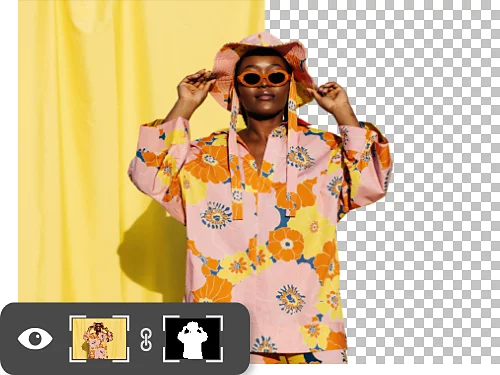
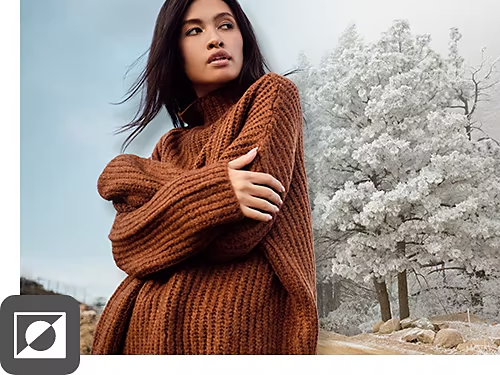
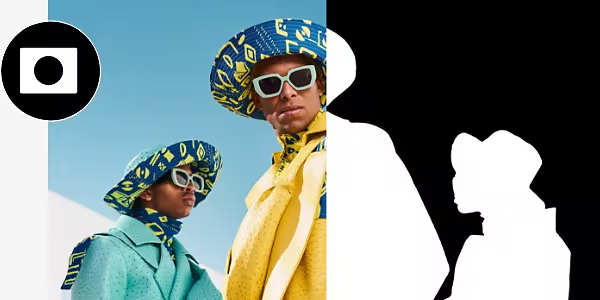
Photoshopで反転したレイヤーマスクの例

https://main--cc--adobecom.hlx.page/cc-shared/fragments/merch/products/photoshop/sticky-banner/default

レイヤーマスクを反転して、細かく調整

レイヤーマスクは非破壊的な編集ツールです。レイヤーマスクを使うと、編集を簡単に元に戻せ、また、画像の特定の部分だけに効果を適用できます。複雑な編集には精密なマスクが必要ですが、ここで反転が役立ちます。例えば、写真の被写体など、マスクしやすい部分を選択し、それを反転させれば、背景だけをマスクするなど、望む結果を得られます。
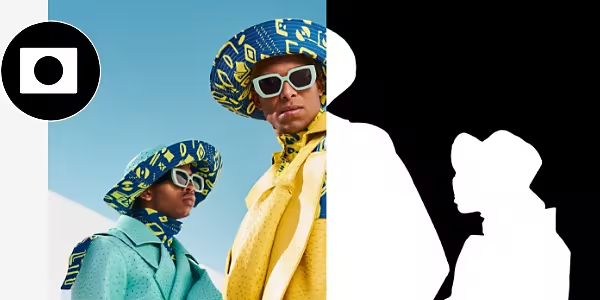
Photoshopで反転したレイヤーマスクの例

すばやく反転してマスクを切り替え

レイヤーマスクは画像の一部を表示・非表示にするのに効果的です。反転すれば、マスクされた領域ではなく、マスクされていない領域をすぐに編集できます。macOSならCommand+I、WindowsならCtrl+Iを押せば反転できます。

レイヤーマスクを反転する理由

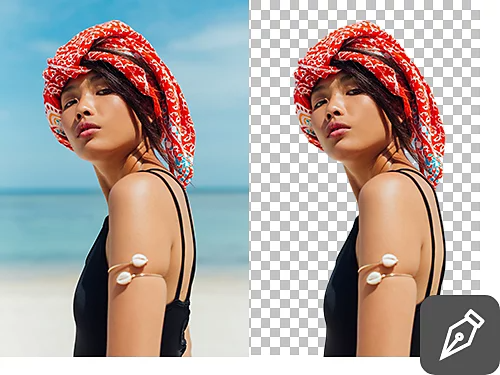
編集したい部分よりも、編集したくない部分をマスクする方が簡単な場合があります。マスクの反転は簡単で、様々な編集を試すこともできます。髪の毛の細かい調整や背景の削除など、多様なプロジェクトで反転したレイヤーマスクを活用できます。

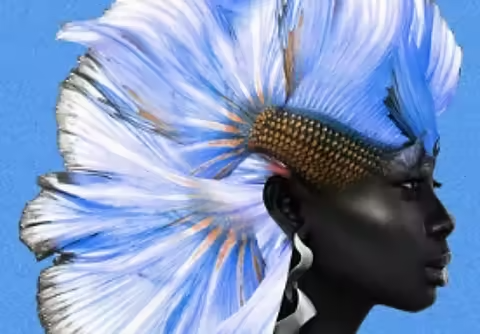
レイヤーマスクを使用して編集された写真の例
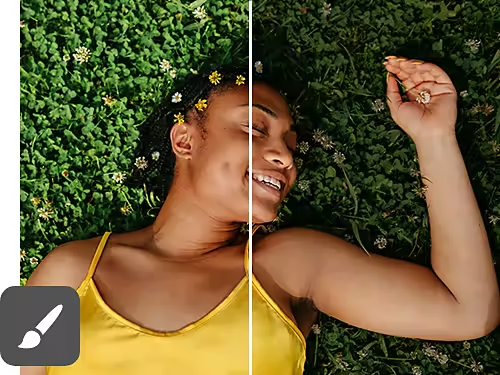
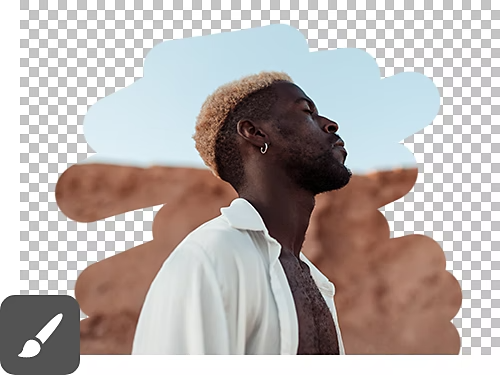
ブラシツールとマスクを組み合わせて編集された写真の例o

ストレスフリーな編集

ブラシツールとマスクを組み合わせて使う場合、白でペイントすると調整が表示されるかマスクに追加され、黒でペイントすると調整が非表示になるかマスクから削除されます。このテクニックを使えば、レイヤー間でマスクを微調整し、精密で一貫性のある編集をおこなえ、必要に応じて簡単に元に戻すこともできます。

あらゆるツールと相性抜群なマスク

ピクセルベースで柔らかいエッジのレイヤーマスクと、シェイプベースでシャープなエッジのベクターマスクは、ブラシツール、ペンツール、グラデーションツール、消しゴムツールなど、お馴染みのPhotoshopツールすべてと連携して使えます。

マスクを適用した写真の例

レイヤーマスクを反転する方法

レイヤーマスクをすばやく反転するには、次の手順に従ってください。

  • 作成する
    レイヤーパネルでマスクを追加したいレイヤーを選択し、レイヤーマスクアイコン(黒い丸が中に入った白い四角)をクリックします。
  • 選択する
    選択とマスクワークスペースを使用して、画像の特定の領域にマスクを配置します。また、ブラシツールを使用して、マスクを非表示にしたい場合は黒で、表示したい場合は白でペイントすることもできます。
  • 反転する
    MacではCommand+I、WindowsではCtrl+Iを押してマスクを反転させ、反対の効果を得ることができます。イメージ/色調補正/階調の反転を選択する方法もあります。

レイヤーマスクを追加する目的

どういう場合に反転したレイヤーマスクが必要となるのか、一般的な例をいくつか紹介します。

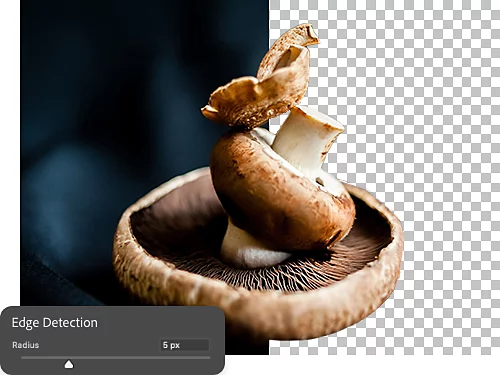
キノコの写真に、エッジ検出スライダーが重ねて表示されている

シャープなエッジを滑らかに

ピクセル化、エイリアシング、その他の問題による鋭くてギザギザしたエッジは、修正が難しいことがよくあります。レイヤーマスクを使用すると、ぼかし やグラデーションを適用して、シャープなエッジを滑らかにすることができます。

画像をフェード

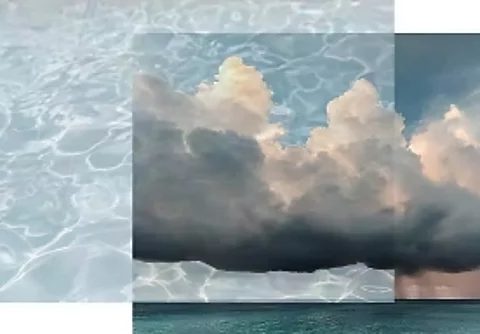
1つの画像やベタ塗りを別の画像にブレンドするには、上の画像またはベタ塗りレイヤーにレイヤーマスクを適用します。MacではCommand+I、WindowsではCtrl+Iを押してレイヤーマスクを反転させます。次に、レイヤーマスクを選択して、白を描画色に設定した状態で、グラデーションツールを使ってレイヤーマスクにペイントし、上の画像を下の画像にブレンドさせます。

レイヤーマスクを使用してフェードさせた2つの画像
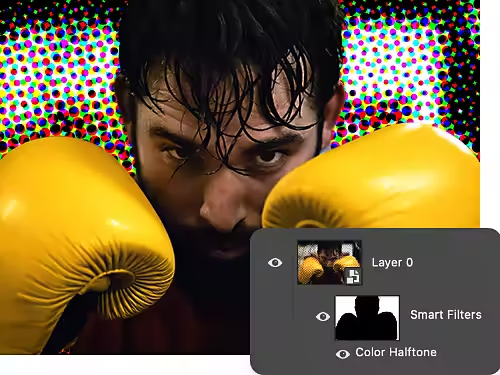
スマートフィルターとレイヤーマスクを使用して編集した写真の例

より賢く、効率的にフィルターを使う

スマートフィルターとレイヤーマスクを併用することで、元の画像を変更せずに、様々な効果をすばやく追加、削除、プレビューすることができます。

https://main--cc--adobecom.hlx.page/cc-shared/fragments/products/photoshop/do-more-with-adobe-photoshop

非破壊編集のその他の方法

レイヤーマスクは、画像を永久的に変更せずに編集する手段の1つに過ぎません。すばらしい作品を作り出す様々な方法を以下のPhotoshopチュートリアルで学びましょう。

合成写真の例

ブレンドの技術を習得

Adobe Creative Residencyメンバーがレイヤーマスクやその他のPhotoshop機能を使用して、魅力的な合成写真を作成する様子をご覧ください。

合成写真を作成

フォトコラージュの例

コラージュと二重露光を作る

オーバーレイを使用すると、好みに合わせて写真を合成できます。元の画像を損なうことなく合成する方法をご覧ください。

オーバーレイの方法を学ぶ|オーバーレイの方法を学ぶ

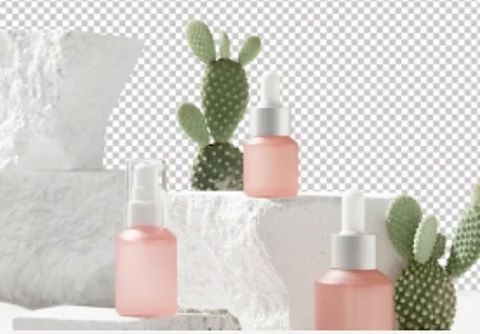
透明な背景の商品写真

透明を活用

透明な背景を使用すると、好きなものを新しい背景や設定にできます。レイヤーマスクを使用して透明な背景を作成する方法をご覧ください。

透明な背景について学ぶ|透明な背景について学ぶ

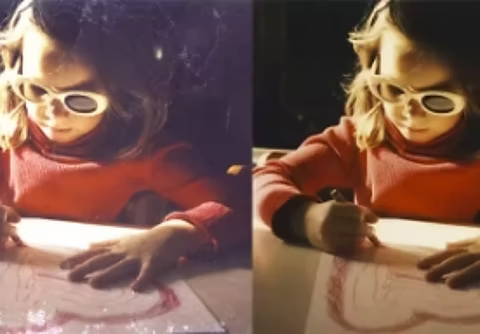
テクスチャを除去した写真の例

テクスチャを除去

写真を台無しにするテクスチャがあっても、スマートオブジェクトと描画モードを使えば、瞬時に美しい画像に仕上がります。

テクスチャを除去|テクスチャを除去

https://main--cc--adobecom.hlx.page/cc-shared/fragments/merch/products/photoshop/merch-card/segment-blade