{{ps-features}}
{{adobe-photoshop}}で紙のテクスチャを追加する方法
デザインに繊細な紙の背景を加えて、触感や懐かしさを演出しましょう。
無料のアプリを入手 | 無料のPhotoshopアプリを入手 プランと価格を見る | Photoshopのプランと価格を見る
{{photoshop}}のテクスチャとは?
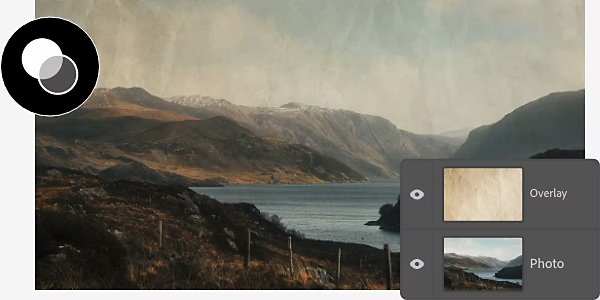
画像にテクスチャを重ねると、物理的な質感が生まれます。ざらついたテクスチャで使い古した感じを出したり、粗いパターンで画家のキャンバスのように見せたりできます。新しいテクスチャのテンプレートをダウンロードするのは簡単です。操作に慣れていれば、描画モードを使用し不透明度を調整して独自のテクスチャを作成することもできます。
{{photoshop}}で紙のテクスチャを使って何ができるか、詳しく見ていきましょう。
紙のテクスチャを加えてイメージ通りのページに
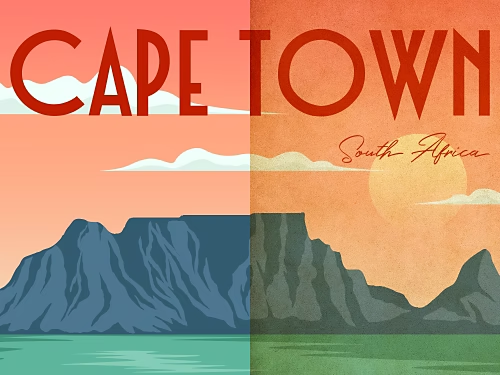
羊皮紙のテクスチャを追加してデザインにレトロな雰囲気を出すことや、罫線入り用紙の外観を模倣して学術的な印象を与えることができます。
上品な招待状を作成
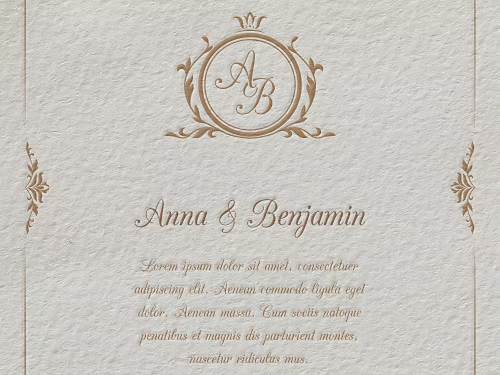
エンボス加工された白い紙のテクスチャを使用すれば、デジタルの結婚式の招待状がプロによって印刷されたような仕上がりになります。
古びた感じに
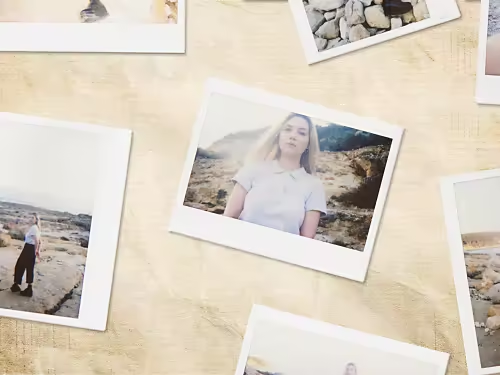
フォトコラージュを作成する際に、昔の家族アルバムのようなレトロな雰囲気を出したい場合は、古い紙のテクスチャを背景に使用してみましょう。
手描き風の美しさを演出
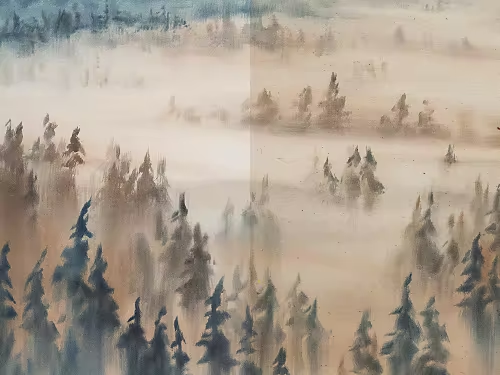
デジタルアートに紙のテクスチャを重ねると、手で描いたりペイントしたような雰囲気になります。
既製の紙のテクスチャを画像に追加する方法
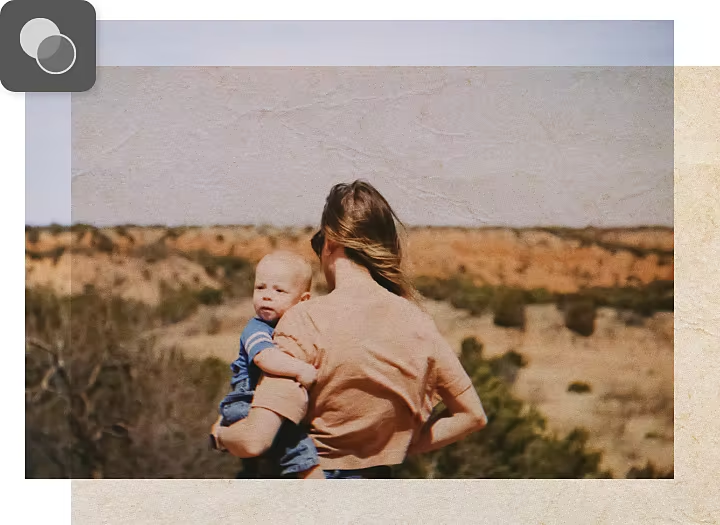
紙風効果を簡単に作り出すには、無料の紙のテクスチャパックをダウンロードし、インストールしてプロジェクトで使用します。
- 探す:
{{adobe-stock}}にアクセスし、無料の高解像度テクスチャ画像を閲覧します。好みの紙のテクスチャを見つけたら、ライセンス/Creative Cloudと同期の順にクリックします。 - 始める:
テクスチャを追加する{{photoshop}}プロジェクトを開くか、背景レイヤーとして画像を追加して新規プロジェクトを開始します(この背景レイヤーは、紙の質感を加えようとしている画像にします)。 - 適用する:
ライブラリパネルを開き、手順1でダウンロードしたテクスチャオーバーレイを選択して、新規レイヤーを作成します。このレイヤーを、手順2のレイヤーパネルで背景レイヤーの上に配置してください。テクスチャを背景とは別に編集できるように、テクスチャ化したい画像の上に新しいレイヤーとしてテクスチャを追加する必要があります。 - 調整する:
この時点でテクスチャレイヤーが背景レイヤーを完全に隠している可能性がありますが、後で描画モードを選択すれば解決します。まずは、テクスチャレイヤーの境界線にあるハンドルをドラッグして、背景レイヤーのサイズに合わせてください。 - 描画する:
テクスチャレイヤーを選択し、描画モードのドロップダウンメニューから「オーバーレイ」を選択します。すると、背景レイヤーにテクスチャが適用されます。
紙のテクスチャオーバーレイを一から作成する方法
独自の紙テクスチャを作成するのは、ダウンロードするよりも複雑な作業ですが、効果をより細かくコントロールできます。
- 作成する:
新規PSDファイルを作成し、目的のサイズを設定します。サイズがわからない場合は、まず1000 x 1000ピクセル、解像度72ピクセルに設定しましょう。 - 塗りつぶす:
編集/塗りつぶしを選択します。塗りつぶしダイアログボックスで、使用オプションを選択し、色を指定します。カラーピッカーが表示されたら、古い紙のテクスチャに似た黄色がかった茶色を選びます。この塗りつぶし色が背景レイヤーになります。 - レイヤーを作成する:
レイヤーパネルで新規レイヤーアイコンをクリックします。この新しいレイヤーを「テクスチャ」と名付け、背景レイヤーの上に配置します。 - フィルターをかける:
上部のメニューバーからフィルターを選びます。「フィルター/ノイズ/ノイズを加える」を選択し、スライダーを左右に動かしてテクスチャの粒子の量を調整します。「フィルター/フィルターギャラリー/ブラシストローク/はね」を選択し、紙のテクスチャに汚れが飛び散ったような効果を加えます。 - 適用する:
テクスチャの明暗を調整するには、グラデーション効果を適用します。「レイヤー」を選択し、新規塗りつぶしまたは調整レイヤーを作成するアイコンをクリックして、「グラデーション」を選択します。グラデーションダイアログボックスで、明暗のスライダーを調整し、不透明度やその他の設定を変えて、テクスチャの外観を微調整します。 - 微調整する:
紙の質感を表現する方法は多岐にわたります。レイヤーの設定を変更し、思い通りの効果が得られるまで試行錯誤を重ねてみましょう。
その他のテクスチャ活用例
紙のテクスチャについて理解したら、{{photoshop}}のチュートリアルで、さらに多くの機能を学びましょう。
画像にスキャンしたような質感を加える
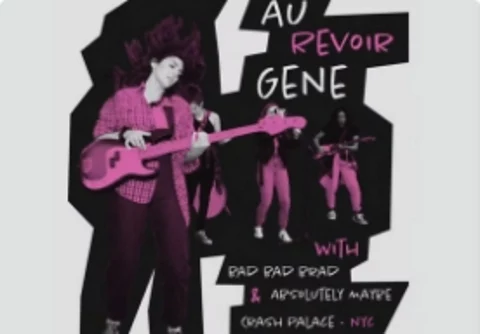
スキルを活かし、スキャンした紙文書を模した、ぼやけたテクスチャを作成しましょう。