{{ps-features}}
{{photoshop}}で顔にかかった髪の毛を削除する方法
{{adobe-photoshop}}で不要な髪の毛をすばやく削除する方法を学びましょう。
無料のアプリを入手 | 無料のPhotoshopアプリを入手 プランと価格を見る | Photoshopのプランと価格を見る
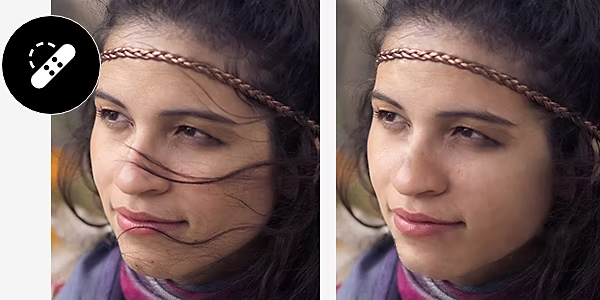
残したい髪の毛は残して、不要な髪の毛は削除
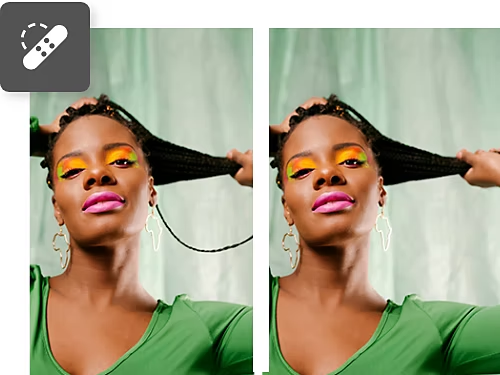
修復ブラシツール
修復ブラシツールとスポット修復ブラシツールを使えば、飛び出た髪の毛の上からなぞるだけで、自然に背景に溶け込みます。前もってレイヤーを複製しておけば、いつでも変更を元に戻せます。
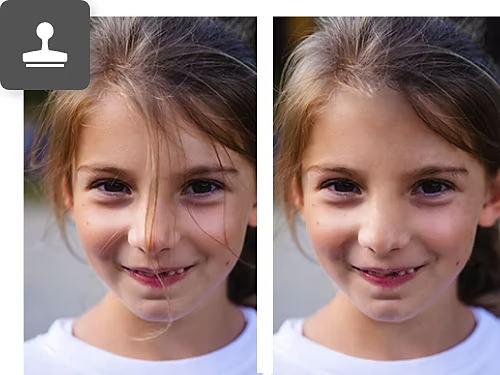
コピースタンプツール
修復ブラシと同様に、コピースタンプツールを使えば、背景をコピーして別の領域にペイントできます。これは肌や模様のある背景の上の髪の毛を削除するのに役立ちます。
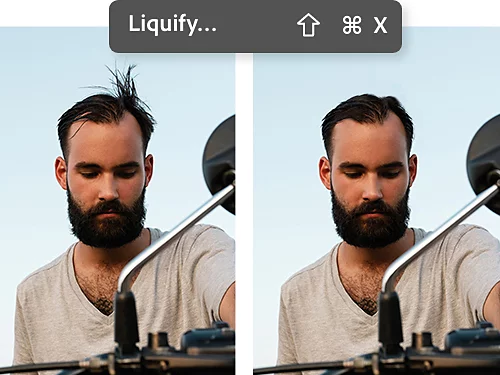
ゆがみフィルター
ゆがみフィルターを使用して画像の一部を縮めたり引っ張ったりすると、細かい作業をせずに、飛び出た髪の毛をすばやく削除できます。
飛び出た髪の毛をスポット修復ブラシツールで削除する方法
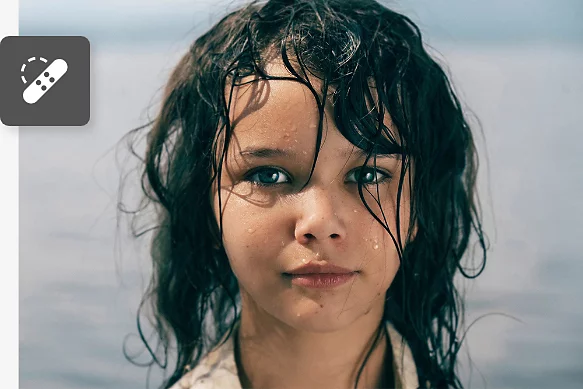
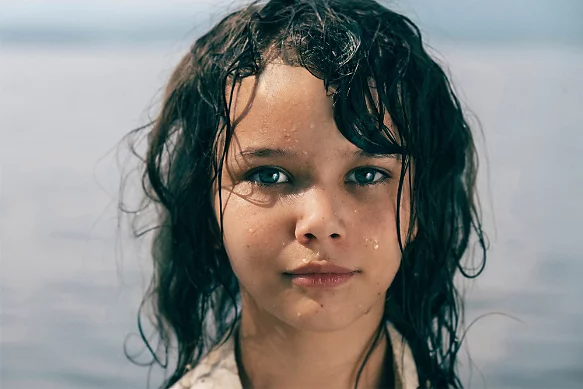
修復ブラシツールを使って、肌の上やその他の部分にある余分な髪の毛を数ステップで削除しましょう。
- 選択する
まずレイヤーを複製します。次に複製したレイヤーを選択し、サイドパネルのスポット修復ブラシツールをクリックします。 - 修復する
最初は小さな範囲のシングルクリック操作から始め、良い結果が得られたら、飛び出た髪の毛をなぞって削除します。 - 調整する
望む結果が得られない場合は、上部メニューで「近似色に合わせる」(スポット修復ブラシが、隣接するカラー/ピクセルを模倣)を選択するか、描画モードを変更してみてください。
飛び出た髪の毛をブラシツールで簡単に修正
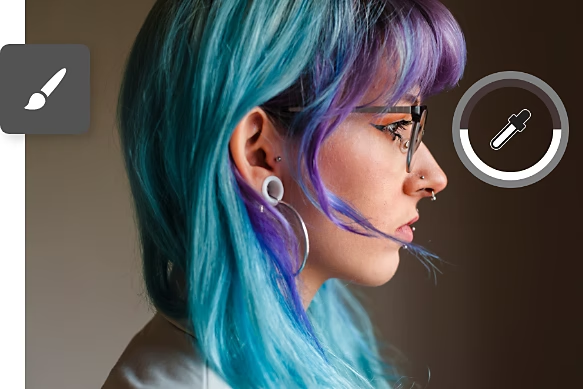
背景に飛び出た髪の毛は、作品の全体的な構図の邪魔になることがあります。ブラシツールを使えば、簡単に解決できます。
- 作成する
レイヤー/新規/レイヤーを選択するか、レイヤーパネルの新規レイヤーを作成アイコンをクリックして、新しいレイヤーを作成します。 - サンプルする
Windowsの場合はAltキー、Macの場合はCommandキーを押しながら、スポイトツールに切り替えて、塗りつぶしたい背景の一部をクリックしてサンプルし、キーを離します。 - 塗りつぶす
必要に応じて、上部メニューのブラシ設定で、ブラシのサイズと不透明度(透明度)を調整し、サンプルしたカラーで髪の毛を丁寧に塗りつぶします。
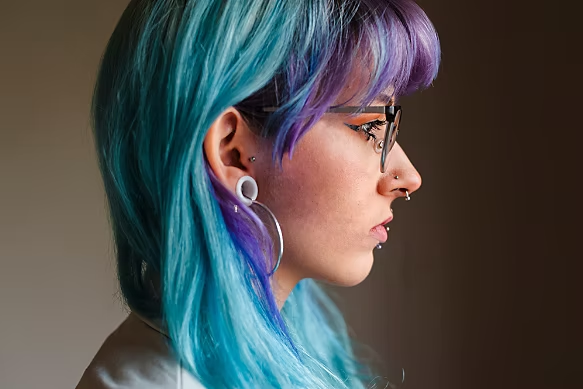
髪の毛の編集とレタッチのための初心者向けチュートリアル
髪の毛の編集は、飛び出た部分を取り除くだけではありません。ポートレートのレタッチや写真編集の他の側面について、これらのチュートリアルで詳しく学びましょう。
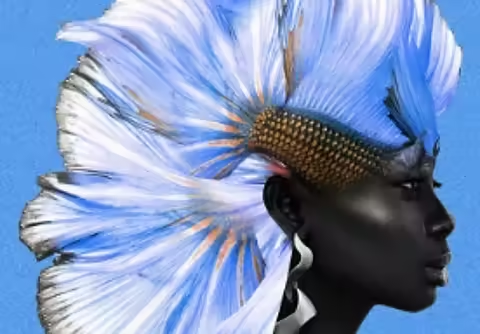
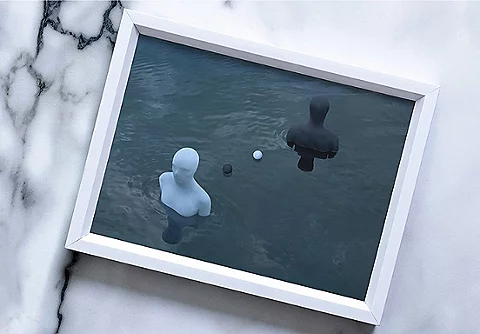
レタッチの基本を学ぶ
写真の傷や不完全な部分、歪みは、見る人の注意をそらす可能性があります。このビデオチュートリアルで、写真に磨きをかけて魅力的に見せる方法を学びましょう。
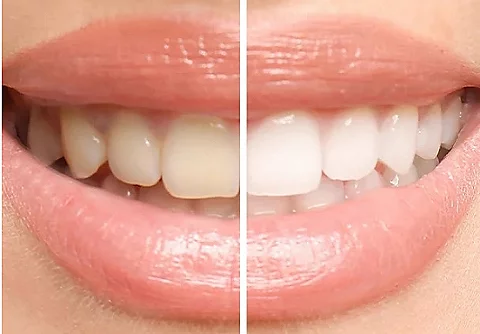
輝く白い歯に
コーヒーによる着色、差し歯、虫歯など、気になる歯の問題を解決。Photoshopの様々なツールを使って歯を白くする方法を学びながら、レイヤーやカラー補正の作業も習得しましょう。
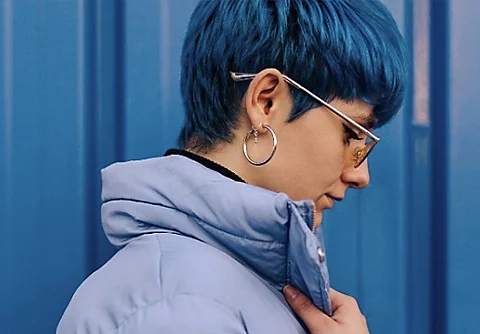
ヘアスタイルを調整
Photoshopなら、髪の微妙なレタッチから、カラーやテクスチャの大胆な調整まで可能です。これらのヘアチュートリアルで、ヘアスタイルの変更方法を学びましょう。