Photoshopの機能
Adobe Photoshopでスタンプ効果を作成
画像をデジタルスタンプに変換し、デザインに活用しましょう。
無料のアプリを入手 | 無料のPhotoshopアプリを入手 プランと価格を見る | Photoshopのプランと価格を見る

浮き出させて印象的に
本物のような郵便スタンプを作成したり、ブランドを世界に発信したり、重要な情報を強調したりできます。

リアルなデジタルインクスタンプ効果を作成
手紙や包装など、スタンプが必要なものにリアリティを加えたい場合は、手で押したような本物のインクの質感と、時間の経過による風合いを持つスタンプを追加しましょう。
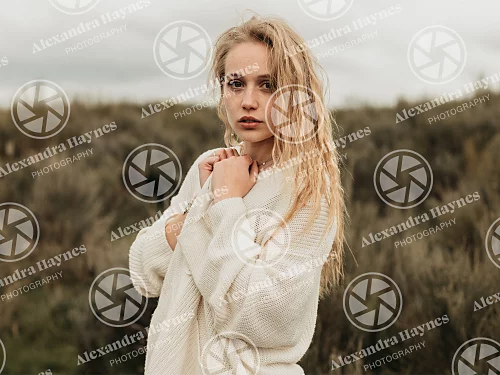
作品に透かしを入れる
写真や合成画像に透かしロゴを追加して、作品の所有権を明示し、ブランドを構築しましょう。
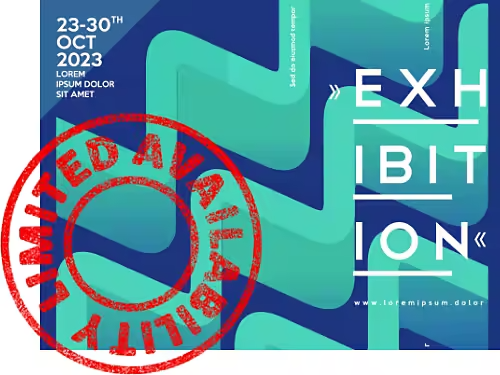
ポスターにスタンプを押す
ポスターを印刷するにしてもSNSで共有するにしても、大きくて信頼感のあるスタンプを追加して、イベントの宣伝に切迫感を持たせましょう。
Photoshopでゴム印のような効果を作る方法
この初心者向けチュートリアルに従って、ゴム印のような仕上がりを実現しましょう。
- スタンプにするPSDファイルを開く
アートワーク、ロゴ、被写体をスタンプに変換できます。文字ツールを使用して新しいテキストを入力することもできます。 - 背景レイヤーのロックを解除する
レイヤーパネルで、南京錠アイコンをゴミ箱アイコンにドラッグします。 - 選択範囲を作成する
スマート選択ツールを使用して、スタンプにしたい領域を選択します。ブラシツールで選択範囲を微調整できます。 - レイヤーマスクを作成する
上部メニューから、「レイヤー/レイヤーマスク/すべての領域を表示」を選択します。または、レイヤーパネル下部にあるレイヤーマスクを追加アイコンをクリックします。レイヤーを選択した状態で、プレビューの横に表示される白黒のレイヤーマスクサムネイルを右クリックし、「レイヤーマスクを適用」を選択します。 - スタンプ効果フィルターを追加する
効果を適用する前に、ツールバーのカラー選択ボックスをクリックして、使用したい描画色と背景色を選択します。次に、上部メニューから「フィルター/フィルターギャラリー」を選択します。スケッチフォルダーを開いてスタンプ効果を見つけます。 - スタンプ効果を微調整する
明るさと滑らかさのスライダーを動かして、効果の適用量を調整します。調整レイヤーを追加して、明るさ、コントラスト、色相、彩度を調整し、最適な組み合わせを見つけることもできます。 - スマートオブジェクトに変換する
スマートオブジェクトを使用すると、テキストレイヤー、画像レイヤー、フィルター、グラデーションを1つにまとめ、効果を編集できます。Shiftキーを押しながらレイヤーをクリックし、上部メニューから、レイヤー/スマートオブジェクト・スマートオブジェクトに変換を選択します。
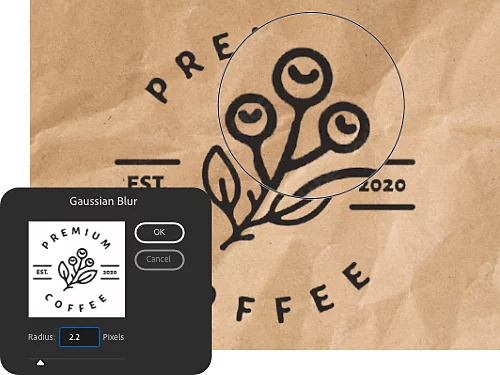
ぼかしを加える
エッジが鮮明すぎる場合は、ぼかしフィルターを使用してより自然な印象に仕上げます。フィルター/ぼかしを選択します。「モーションブラー」または「ぼかし(ガウス)」を試し、スライダーを動かして効果を微調整します。
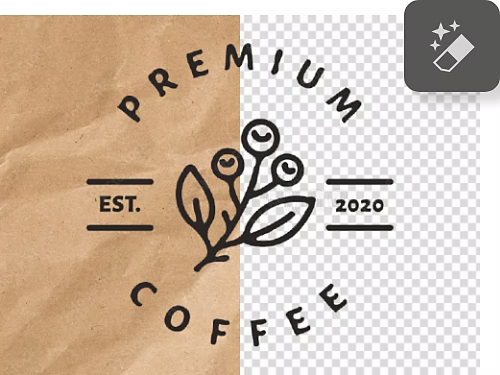
背景を透明に
上記の手順に従ってスタンプ効果フィルターを追加したら、マジック消しゴムツールで背景のピクセルをクリックし、背景を透明にします。透かしを保存して、別の合成画像に追加できるようにします。
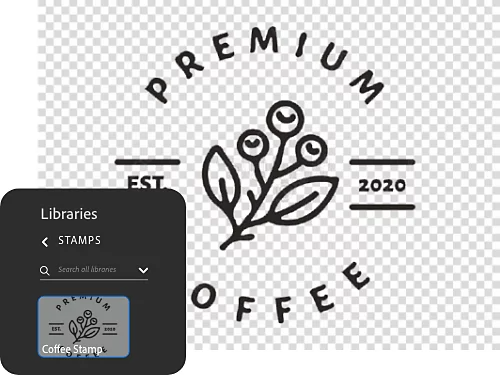
スタンプをライブラリに追加
スタンプのレイヤーを ライブラリ にドラッグ&ドロップして、Photoshopや他のCreative Cloudアプリで再利用できるようにします。
スタンプに効果を追加
より本物らしく見せるために、スタンプにテクスチャを追加して、古びた感じや急いで押したような印象を持たせましょう。
- テクスチャを選択する
Adobe Stockで無料のテクスチャを見つけて、ライブラリにダウンロードできます。 - テクスチャを追加する
テクスチャを新しいレイヤーとして合成画像にコピーします。 - レイヤーマスクのサムネイルをアクティブにする
レイヤーマスクのサムネイルをクリックしてアクティブにします。レイヤーマスクがアクティブになると、ピクセルをコピーできます。 - ピクセルをコピーする
テクスチャレイヤーのサムネイルをクリックし、画像をクリックしてテクスチャを選択範囲として読み込みます。次に、Ctrl+CまたはCommand+Cを押してピクセルをコピーします。 - ピクセルをレイヤーマスクに貼り付ける
テクスチャのピクセルを確実にレイヤーマスクに貼り付けるには、WindowsならAltキー、MacならOptionキーを押しながらレイヤーマスクのサムネイルをクリックします。すべてが白くなりますが、これはマスクだけが表示されているためです。次に、Ctrl+VまたはCommand+Vを押して、テクスチャのピクセルをレイヤーマスクに貼り付けます。レイヤーパネルで目のアイコンをクリックしてテクスチャサムネイルを非表示にし、変更がスタンプにどのように影響したかを確認します。テクスチャにより、スタンプには様々な変化が見られるはずです。

Photoshopで作成できる他の効果を学ぶ
画像の変換やデザインスキルの向上に役立つPhotoshopチュートリアルもご覧ください。
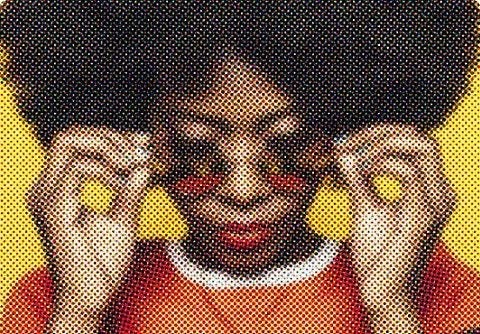
カラー印刷風のレトロな仕上がりに
ハーフトーンフィルターを追加してクールなイメージやテキスト効果を生み出し、スタンプを古いプリンターから出力したように見せましょう。