Acrobat
애크로뱃 리더 사용자라면 꼭 알아야 할 인쇄 실무 팁 3가지
문서 출력의 완성도를 높이는 PDF 인쇄 설정 방법을 살펴보세요. 애크로뱃 리더를 사용하면 PDF 여백을 조정하고, 코멘트를 포함하거나 특정 영역만 선택해 인쇄할 수 있습니다. 실무에 바로 적용할 수 있는 인쇄 팁 3가지를 확인해보세요.
애크로뱃 PDF 인쇄 설정의 숨겨진 기능들
PDF는 출력용 문서로 자주 사용되지만, 막상 인쇄하려고 하면 여백이 잘리지 않도록 조정하거나, 협업 중 작성한 코멘트를 포함하거나, 특정 부분만 골라 출력하는 등 세부 설정이 필요할 때가 많습니다. 이럴 때 문서의 목적에 따라 프린터 설정을 세밀하게 조정하면 출력물의 완성도를 높일 수 있습니다.
애크로뱃 리더에는 이러한 상황에 유용한 PDF 인쇄 설정들이 다양하게 마련되어 있어, 실무에서 자주 마주하는 문제를 간편하게 해결할 수 있습니다. 실무에서 자주 활용되는 이 세 가지 기능을 중심으로, 실용적으로 PDF 인쇄하는 법을 살펴보세요.
Tip ①: 인쇄 전 PDF에 여백 추가하기
보고서나 계약서를 PDF 인쇄할 때 텍스트나 표가 용지 끝에 붙어 잘리는 경우가 있다면, PDF 여백 추가 기능을 활용해보세요. 애크로뱃 리더에서는 [인쇄] 설정에서 ‘페이지 크기 조정 및 처리’ 항목을 통해 문서를 용지에 맞게 축소하거나 사용자 정의 배율을 설정할 수 있습니다.
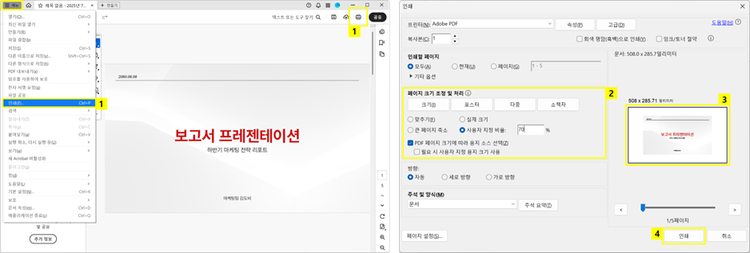
- 메뉴 > 인쇄를 선택하거나 상단 도구 모음에서 ‘인쇄’ 아이콘 클릭
- ‘인쇄’ 창 > ‘페이지 크기 조정 및 처리’ 옵션 설정
- ‘미리보기’ 확인
- ‘인쇄’ 버튼 클릭
Tip ②: PDF 내 코멘트 인쇄하기
협업 과정에서 받은 피드백이나 직접 남긴 메모를 함께 인쇄하고 싶다면, PDF 코멘트 인쇄 기능을 활용해보세요. 애크로뱃 리더의 [인쇄] 창에서 ‘주석 및 양식’ 옵션을 ‘문서 및 마크업’으로 설정하면, PDF에 포함된 모든 코멘트를 별도의 목록 형태로 함께 인쇄할 수 있습니다. 스티커 노트, 하이라이트, 텍스트 주석 등 다양한 형식의 코멘트를 한눈에 정리해 출력할 수 있어, 검토나 회의 준비가 훨씬 더 수월해지죠.
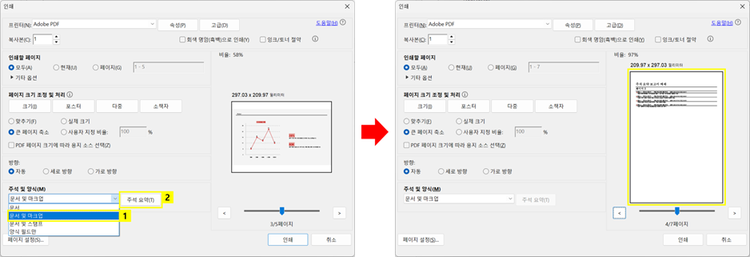
- ‘인쇄’ 창 > ‘주석 및 양식’ 옵션 > ‘문서 및 마크업’ 선택
- ‘주석 요약’ 버튼 클릭
Tip ③: PDF 페이지 속 일부분만 인쇄하기
PDF 보고서나 참고 자료에서 전체 페이지가 아닌 특정 표, 이미지, 그래프 등만 인쇄하고 싶을 때가 있습니다. 전체 문서를 출력하거나 편집하지 않고 원하는 부분만 추출할 수 있다면 훨씬 효율적이겠죠. 이럴 때 애크로뱃 리더의 [스냅샷 찍기] 기능을 사용하면 마우스로 원하는 영역을 드래그해 선택할 수 있으며, 선택한 내용은 자동으로 클립보드에 복사됩니다.
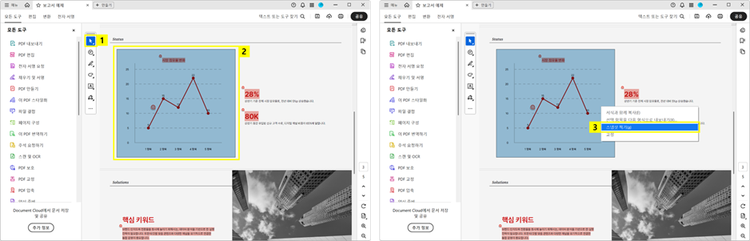
- ‘빠른 도구 모음’ > ‘선택’ 도구 클릭
- 원하는 영역 드래그하여 선택 > 마우스 오른쪽 버튼 클릭
- ‘스냅샷 찍기’ 클릭
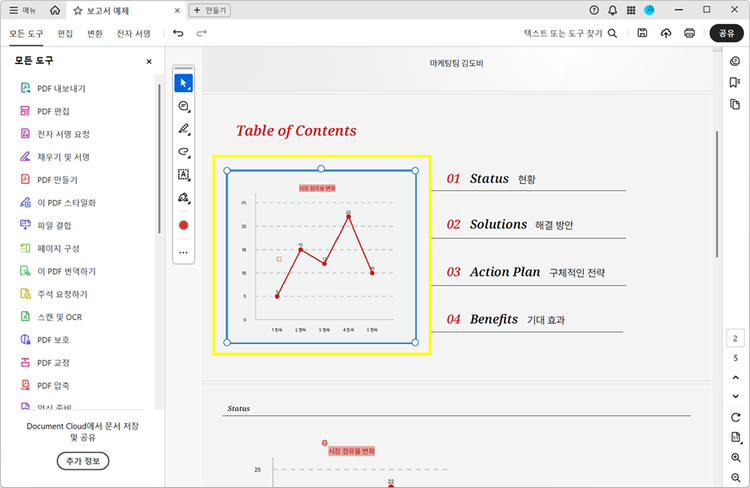
스냅샷 찍기 기능을 사용하면 선택한 영역이 자동으로 클립보드에 복사됩니다. 복사한 내용은 워드, 파워포인트 같은 문서는 물론 PDF 문서에도 붙여넣을 수 있습니다.
붙여넣고 싶은 문서를 연 뒤 마우스 오른쪽 버튼을 눌러 ‘붙여넣기’를 선택하거나, ‘Ctrl+V’ 단축키를 사용해 바로 삽입할 수 있습니다.
애크로뱃 리더의 PDF 인쇄 기능을 활용하면 인쇄 여백 추가, 코멘트 요약 출력, 특정 영역만 선택 인쇄까지 실무에 필요한 프린터 설정을 빠르게 적용할 수 있습니다.
인쇄 설정이 처음이라면 PDF 인쇄 방법을 참고해보세요. 다양한 업무 상황에 맞는 활용 팁은 애크로뱃 리소스에서 확인할 수 있습니다.
PDF 인쇄 전 정보 검토 방법을 확인해보세요.
이 외에도 애크로뱃 온라인을 통해서 언제 어디서나 PDF 파일을 편리하게 관리하고 출력할 수 있습니다. 지금 애크로뱃 구독하고, 더 스마트한 문서 작업 환경을 경험해보세요.