Acrobat
엑셀 PDF 보고서로 정리하고 보안 설정하기
분기별 엑셀 보고서를 정리하다 보면 여러 시트가 뒤죽박죽 섞여 있어 공유하기 어려운 경우가 많습니다. 게다가 원본 파일이 실수로 수정될 위험도 있죠. 이럴 때 애크로뱃을 활용하면 여러 엑셀 시트를 하나의 PDF 보고서로 깔끔하게 정리하고, 민감한 정보는 마스킹으로 가린 뒤 보안 설정까지 한 번에 완료할 수 있습니다. 엑셀 PDF 변환부터 보안 관리까지, 실무에 바로 적용할 수 있는 방법을 확인해보세요.

2026년 2월 24일, Adobe Acrobat Korea에서 게시함
엑셀 보고서를 PDF로 정리해야 하는 이유
엑셀 보고서를 그대로 공유하면 여러 시트와 셀이 복잡하게 얽혀 있어 전체 구조를 파악하기 어렵습니다. 게다가 실수로 원본이 수정될 위험도 있어 최종 보고서의 무결성을 보장하기 어렵죠. 최종 보고서는 내용이 고정된 형태이면서도 접근을 통제할 수 있어야 합니다. 특히 대외비가 포함된 경우라면 더욱 철저한 관리가 필요하죠.
애크로뱃을 활용하면 여러 엑셀 시트를 하나의 완성된 PDF 보고서로 정리하고, 보안 설정까지 함께 관리할 수 있습니다. 아래 튜토리얼에서 실무에서 바로 활용할 수 있는 구체적인 방법을 확인해보세요.

여러 엑셀 시트를 하나의 PDF 보고서로 정리하는 방법
월별, 지점별, 부서별 등으로 나뉜 여러 엑셀 시트를 한 번에 PDF 파일로 변환하고 싶다면 온라인 애크로뱃의 엑셀 PDF 변환 기능을 활용해보세요. 변환 과정에서 원본 서식과 레이아웃이 그대로 유지되어 표와 그래픽이 깔끔하게 보입니다. 웹 브라우저에서 바로 접속할 수 있어 별도의 프로그램 설치 없이도 작업이 가능하죠.
여러 엑셀 시트를 한 번에 PDF 파일로 변환하는 방법
엑셀 PDF 변환 페이지에 접속한 후 변환할 파일을 드래그해서 업로드하면, 몇 초 안에 PDF 파일로 변환됩니다. 변환된 파일은 바로 다운로드할 수 있고, 필요하다면 애크로뱃 온라인에서 추가 편집도 가능합니다. 여러 파일을 PDF로 일괄 변환하는 기능을 사용하면 시간을 더욱 절약할 수 있습니다.
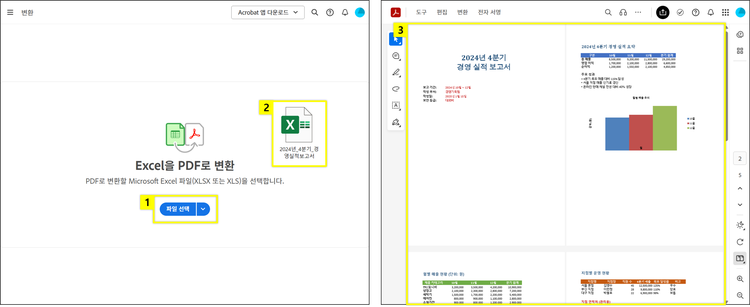
1. 온라인 애크로뱃 열기 > ‘Excel을 PDF로 변환’ 도구 > ‘파일 선택’ 버튼 클릭
2. PDF로 변환할 엑셀 보고서 파일 선택하여 업로드하기
3. 엑셀 PDF 변환 완료
➡ 여러 파일을 PDF로 일괄 변환하는 법에 대해 더 자세히 알아보세요
보고서 흐름에 맞게 PDF 재정렬하는 방법
엑셀 PDF 변환이 완료된 후에는 표지, 요약, 상세 데이터 순으로 엑셀 보고서 흐름에 맞게 페이지를 재정렬할 수 있습니다. PDF 순서 바꾸기 기능을 활용하면 드래그 앤 드롭 방식으로 간편하게 페이지를 원하는 위치로 이동할 수 있죠. 이렇게 정리하면 받는 사람이 보고서를 훨씬 쉽게 이해할 수 있습니다.

1. ‘페이지 재정렬’ 도구 > PDF 페이지 축소판을 클릭하여 이동할 페이지 선택 > 원하는 위치로 드래그하여 순서 바꾸기
2. PDF순서 바꾸기 결과 확인
3. ‘저장’ 버튼 클릭하여 엑셀 보고서 저장
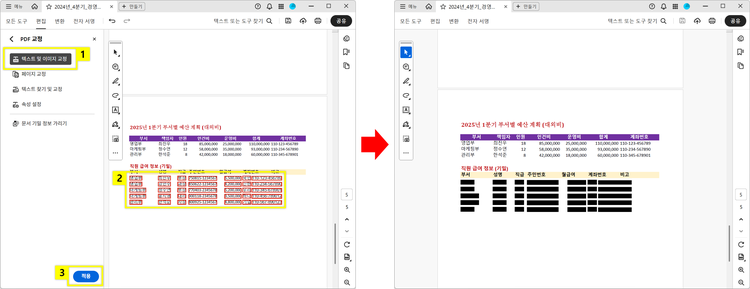
PDF 암호 기능을 통해 보고서 보안 설정하기
마스킹까지 완료했다면, 최종적으로 완성된 PDF 보고서에 접근 권한을 설정할 차례입니다. PDF 암호 기능을 활용하면 승인된 사용자만 파일을 열 수 있도록 제한할 수 있으며, 애크로뱃 데스크탑 앱을 통해 인쇄나 편집 같은 권한도 세밀하게 제어할 수 있습니다. 두 가지 암호를 함께 사용하여 엑셀 PDF 보고서 보안을 한층 강화해보세요.
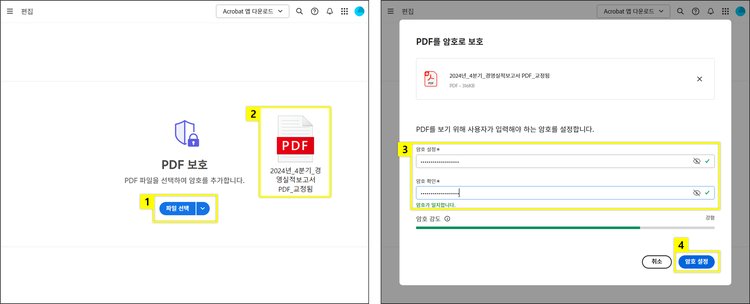
1. 온라인 애크로뱃 열기 > ‘PDF 보호’ 도구 > ‘파일 선택’ 버튼 클릭
2. 보안 설정할 엑셀 PDF 보고서 파일 선택하여 업로드하기
3. 사용할 암호 입력 후 한 번 더 확인 입력하기
4. ‘암호 설정’ 버튼을 클릭하여 PDF 보안 설정 완료

여러 엑셀 시트를 하나의 완성된 PDF 보고서로 정리하고 보안 설정까지 완료하는 과정은 생각보다 간단합니다. 애크로뱃을 활용하면 엑셀 PDF 변환뿐만 아니라 마스킹, PDF 암호 설정까지 한 곳에서 처리할 수 있어 업무 효율이 크게 향상되죠. 지금 애크로뱃 구독하고, 전문적인 문서 관리 환경을 경험해보세요.