Acrobat
애크로뱃으로 디지털 스탬프 만들고, 사용하기
매번 번거로웠던 업무 문서의 결재와 검토, 이제 애크로뱃 디지털 스탬프로 간편하게 해결해보세요. 한 번만 만들어두면 언제든 꺼내 쓸 수 있는 것은 물론, 날짜가 자동으로 바뀌는 동적 스탬프 기능까지 지원합니다. 애크로뱃 PDF 전자서명을 활용해 문서 작업 시간을 획기적으로 줄여보세요.
전자 문서 환경에서 디지털 스탬프의 필요성
전자 문서로 업무를 처리하는 환경에서 종이에만 직인이 필요한 건 아닙니다. PDF 문서에도 결재, 검토, 승인 과정에서 디지털 스탬프가 활용되고 있죠. 계약서나 보고서에 PDF 전자서명을 남기거나 문서 상태를 표시할 때 PDF 스탬프는 효과적인 도구입니다.
애크로뱃으로 한 번 디지털 스탬프를 제작해두면 다음 업무에서도 반복적으로 활용할 수 있습니다. 이미지 파일로 나만의 스탬프를 만들거나 날짜가 자동으로 업데이트되는 동적 스탬프도 제작 가능하죠. 이번 튜토리얼에서는 애크로뱃 데스크탑 앱으로 PDF 도장을 만들고 문서에 추가하는 방법을 살펴보겠습니다.

디지털 스탬프란 무엇인가요?
디지털 스탬프는 종이 문서에 물리적인 인감이나 도장을 찍던 과정을 디지털 환경으로 옮겨온 기능입니다. 이미지를 삽입하는 것뿐만 아니라 문서의 검토 상태를 명확히 표시하거나 결재 프로세스의 단계별 인증 수단으로 활용할 수 있죠. 승인됨, 반려됨, 검토 중과 같은 PDF 스탬프를 찍어두면 수많은 전자 문서의 처리 상태를 시각적으로 바로 파악할 수 있습니다.

어도비 애크로뱃의 PDF 스탬프 기능을 활용하면 번거로운 반복 작업을 줄일 수 있습니다. '승인'이나 '기밀' 같은 표준 스탬프뿐만 아니라 사용자 고유의 서명이 담긴 맞춤형 PDF 도장을 생성해 여러 문서에 빠르게 적용할 수 있죠. 자주 사용하는 스탬프를 즐겨찾기에 등록하거나 날짜가 자동으로 업데이트되는 기능을 사용하면 대량의 문서도 일관성 있게 처리할 수 있습니다. 애크로뱃의 PDF 전자서명, PDF 서명과 함께 활용해 전문적인 문서 관리 체계를 구축해보세요.
사용자 지정 스탬프 만들기
회사 로고가 들어간 승인 도장이나 개인 서명이 담긴 PDF 도장이 필요하다면 사용자 지정 스탬프 만들기 기능을 활용해보세요. PNG, JPEG, PSD 등 다양한 형식의 이미지 파일을 디지털 스탬프로 변환할 수 있어 업무 상황에 맞는 전문적인 PDF 스탬프를 만들 수 있습니다. 한 번 제작해두면 스탬프 팔레트에 저장되어 언제든 꺼내 쓸 수 있죠. 계약서나 견적서처럼 반복적으로 도장을 찍어야 하는 문서가 많다면 애크로뱃으로 사용자 지정 PDF 전자서명 스탬프를 만들어보세요.

1. 애크로뱃 데스크탑 앱 > 모든 도구 > ‘스탬프 추가’ 도구 클릭
2. 왼쪽 창에서 ‘사용자 정의 스탬프’ 클릭 > ‘만들기’ 클릭

1. ‘찾아보기’ 클릭 > 스탬프로 사용할 파일을 선택한 다음 ‘열기’ 클릭
2. ‘확인’ 버튼 클릭
3. ‘사용자 정의 스탬프 작성’ 대화 상자 > 드롭다운 메뉴에서 기존 카테고리를 선택하거나 새 카테고리 입력 > ‘이름’ 필드에 사용자 정의 스탬프의 이름 입력
4. ‘확인’ 클릭 > 사용자 지정 PDF 도장 만들기 완료
사용자 지정 동적 스탬프 만들기
결재 문서에 일일이 날짜 입력하는 번거로움을 덜고 싶다면 사용자 지정 동적 스탬프 만들기를 활용해보세요. 날짜, 시간, 사용자 이름 같은 정보가 자동으로 업데이트되는 디지털 스탬프를 만들 수 있어 결재할 때마다 정확한 시점이 자동으로 기록됩니다. 예를 들어 ‘2038.02.05 검토 완료_홍길동’처럼 날짜와 이름이 함께 찍히는 PDF 도장을 만들어두면 문서 이력 관리가 훨씬 체계적으로 이루어지죠. 반복되는 결재 업무에서 PDF 서명과 함께 동적 스탬프를 활용해보세요.
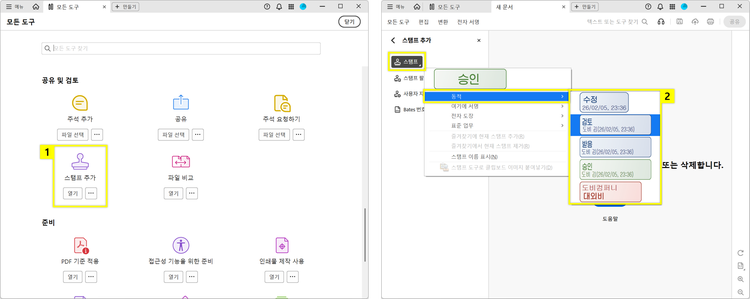
1. 애크로뱃 데스크탑 앱 > 모든 도구 > ‘스탬프 추가’ 도구 클릭
2. 왼쪽 창에서 ‘스탬프’ > 동적 > 원하는 동적 스탬프 종류 클릭 > 사용자 지정 동적 PDF 스탬프 만들기 완료
PDF 문서에 스탬프 추가하기
완성된 디지털 스탬프를 문서에 적용하는 과정은 매우 간단합니다. 수십 페이지의 계약서나 보고서에도 클릭 몇 번으로 PDF 스탬프를 찍을 수 있어 업무 속도가 훨씬 빨라지죠. 크기 조정, 위치 이동, 회전까지 자유롭게 할 수 있어 문서 레이아웃에 맞춰 유연하게 배치할 수 있습니다. 자주 사용하는 PDF 도장은 즐겨찾기에 추가해두면 다음에 더 빠르게 찾을 수 있으니 PDF 서명과 함께 활용해보세요.

1. 스탬프를 찍을 PDF를 열고 모든 도구 > 스탬프 추가 > ‘스탬프 팔레트’ 선택
2. 스탬프 팔레트에서 추가할 스탬프 클릭하여 선택
3. 문서에서 원하는 위치를 클릭하여 배치 > PDF 스탬프 추가 완료
➡ 어도비 HelpX 에서 더 자세한 스탬프 추가 및 수정 방법을 확인해보세요

전자 문서 환경에서 디지털 스탬프는 업무 효율을 높이는 실용적인 도구입니다. 애크로뱃으로 한 번 제작해두면 반복 사용할 수 있어 시간을 절약할 수 있죠. PDF 서명 기능과 함께 활용하면 더욱 전문적인 문서 관리가 가능합니다.
지금 애크로뱃 온라인 구독하고, 다양한 PDF 기능으로 업무 생산성을 높여보세요.
