Acrobat
안드로이드에서 PDF 페이지 삭제하는 3가지 방법
바쁜 업무 중에도 문서를 빠르게 정리하고 싶나요? 애크로뱃 앱을 사용하면 안드로이드 기기에서도 PDF 페이지를 간편하게 삭제할 수 있습니다. 이번 튜토리얼에서는 페이지 삭제, 추출, 분할 기능을 활용해 상황에 맞게 PDF 문서를 정리하는 3가지 방법을 소개합니다.
2025년 8월 25일, Adobe Acrobat Korea에서 게시함
애크로뱃 안드로이드 모바일 앱으로 언제 어디서나 손쉬운 PDF 정리
애크로뱃 모바일 앱은 Android 기기에서도 강력한 편집 기능을 제공합니다. 특히 PDF 페이지 삭제 기능은 보고서나 계약서처럼 정리가 필요한 문서를 깔끔하게 다듬는 데 유용하죠. 이 튜토리얼에서는 대표적인 세 가지 문서 정리 방식—삭제, 추출, 분할—을 소개하고, 각각 어떤 상황에 적합한지도 함께 설명합니다.

PDF 페이지 삭제 기능으로 특정 페이지 삭제
어도비 PDF 페이지 삭제기능은 불필요한 페이지 한두 장만 삭제하고 싶을 때 가장 간단한 방법입니다. 예를 들어 계약서 초안을 보낼 때 민감한 내용을 포함한 페이지를 제외해야 할 때 적합하죠.

- 애크로뱃 앱에서 편집할 PDF 열기 > ‘추가 도구’ 클릭
- ‘페이지 구성’ 클릭
- 삭제할 페이지 클릭하여 선택
- ‘삭제’ 버튼 클릭
- 대화 상자에서 ‘삭제’ 버튼 클릭하여 완료
PDF 추출 기능으로 페이지 추출 후 새 문서로 저장
PDF 페이지 추출 기능은 원본은 그대로 유지하면서 일부 페이지만 따로 저장해야 할 때 유용합니다. 팀 회의 자료에서 발표용 슬라이드 일부만 따로 보낼 때 활용할 수 있습니다. PDF 추출 기능으로 필요한 페이지만 골라 새 문서로 저장해보세요.
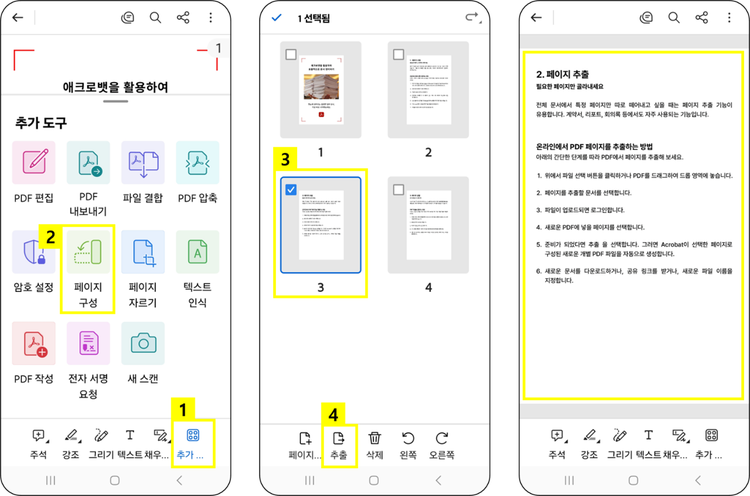
- 애크로뱃 앱에서 편집할 PDF 열기 > ‘추가 도구’ 클릭
- ‘페이지 구성’ 클릭
- 추출할 페이지 클릭하여 선택
- ‘추출’ 버튼 클릭하여 완료
더 자세한 PDF 페이지 추출 및 삭제 방법을 튜토리얼 영상에서 확인해보세요.
PDF 분할 기능으로 페이지를 삭제하지 않고 원하는 페이지들만 저장
PDF 페이지 분할 기능은 한 문서를 여러 파트로 나눠 공유하거나 아카이빙할 때 유용하게 활용할 수 있습니다. 예를 들어 연간 보고서를 분기별로 나누어 보관하고자 할 때 적합하죠. 온라인 애크로뱃으로 간편하게 PDF 분할해보세요.
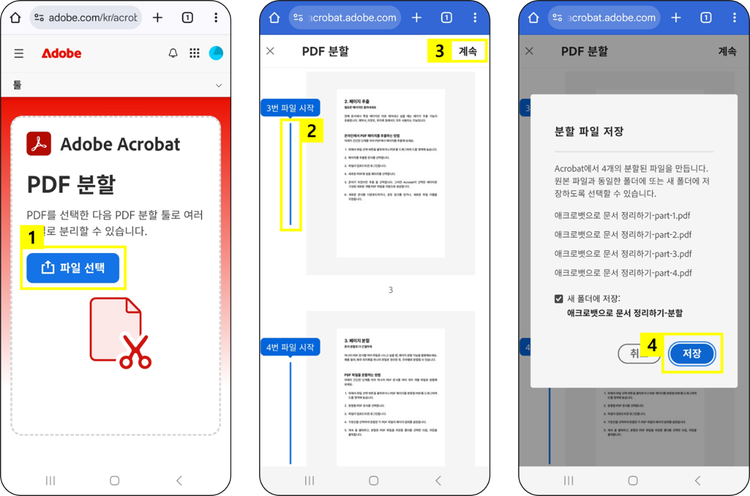
- 온라인 애크로뱃의 PDF 분할 페이지 이동 > ‘파일 선택’ 버튼 클릭하여 PDF 열기
- 구분선을 선택하여 분할된 각 PDF 파일의 페이지 범위 설정
- ‘계속’ 버튼 클릭
- 대화 상자에서 ‘저장’ 버튼 클릭하여 완료
더 자세한 PDF 페이지 분할 방법을 튜토리얼 영상에서 확인해보세요.
PDF 문서 페이지를 삭제하거나 정리하는 일은 더 이상 복잡하지 않습니다. 애크로뱃 앱을 사용하면 안드로이드에서도 상황에 맞는 방식으로 손쉽게 문서를 관리할 수 있죠.
별도의 프로그램을 설치하지 않아도 온라인 애크로뱃을 통해 같은 기능을 PC에서도 자유롭게 사용할 수 있습니다. 지금 바로 애크로뱃에서 효율적인 문서 작업을 시작해보세요.