
PDF 파일에서 페이지 추출하기
PDF 문서에서 필요한 페이지만 분리하고 싶으신가요? Acrobat 온라인 서비스를 활용하면, 원본 PDF에서 원하는 페이지만 골라 새로운 PDF 파일로 손쉽게 만들 수 있습니다.
아래의 간단한 단계를 따라 PDF에서 페이지를 추출해 보세요.
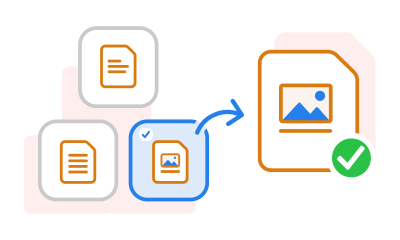
PDF 문서에서 필요한 페이지만 분리하고 싶으신가요? Acrobat 온라인 서비스를 활용하면, 원본 PDF에서 원하는 페이지만 골라 새로운 PDF 파일로 손쉽게 만들 수 있습니다.

PDF 추출 전, 원본 파일의 페이지 순서를 구성할 수 있습니다. 축소판 페이지를 이동하거나 회전, 삭제한 뒤, 최종적으로 추출할 페이지를 선택하면 깔끔하게 정리된 PDF를 만들 수 있습니다.

하나의 PDF 문서에서 최대 500페이지까지 추출할 수 있으며, 업로드 가능한 파일의 최대 용량은 100MB입니다. 만약 파일 용량이 크다면, Acrobat의 PDF 압축 툴을 함께 활용해보세요.

Acrobat 온라인 PDF 추출 툴은 별도의 프로그램 설치 없이 모든 브라우저에서 바로 실행할 수 있습니다. Microsoft Edge, Google Chrome 등에서 간편하게 접속해 PDF 추출 작업을 진행할 수 있습니다.

Adobe는 사용자의 개인정보와 파일 보안을 중요하게 생각합니다.
Acrobat을 통해 업로드된 문서는 안전하게 처리되며, 로그인하지 않은 사용자의 파일은 일정 시간이 지나면 서버에서 자동 삭제됩니다.

PDF 파일 포맷을 처음으로 개발한 Adobe의 기술력으로 완성된 고품질 Acrobat 온라인 툴을 통해, 어디서든 원활하게 PDF 페이지를 추출하고 업무 효율을 높여보세요.



