Acrobat
맥북에서 PDF 편집하는 방법
맥북 PDF 편집은 더 이상 복잡한 작업이 아닙니다. 애크로뱃 프로그램을 활용하면 PDF 텍스트 수정부터 이미지 교체, 주석 추가까지 모든 편집 과정을 간편하게 처리할 수 있습니다. 이 튜토리얼에서는 맥북 사용자를 위한 실용적인 맥북 PDF 편집 방법을 단계별로 안내합니다.


Acrobat
맥북 PDF 편집은 더 이상 복잡한 작업이 아닙니다. 애크로뱃 프로그램을 활용하면 PDF 텍스트 수정부터 이미지 교체, 주석 추가까지 모든 편집 과정을 간편하게 처리할 수 있습니다. 이 튜토리얼에서는 맥북 사용자를 위한 실용적인 맥북 PDF 편집 방법을 단계별로 안내합니다.
PDF 문서는 편집이 어렵다는 인식이 많지만, 맥북만 있으면 생각보다 쉽게 PDF 수정이 가능합니다. 특히 어도비 애크로뱃을 활용하면 PDF 텍스트 편집은 물론, 강조표시나 댓글, 도형 삽입 같은 PDF 주석까지 자유롭게 추가할 수 있어 업무 문서나 과제 피드백 등 다양한 상황에 유용하게 쓸 수 있죠.
이 튜토리얼에서는 애크로뱃 데스크탑 앱으로 원본 파일을 편집 가능한 PDF로 변환하는 것 부터 텍스트, 이미지를 수정하고 주석을 추가해 더욱 스마트한 PDF 편집 작업 방법을 소개하겠습니다.
아래에서 다양한 실무 상황별 팁을 살펴보고, 온라인 애크로뱃으로 간편하게 PDF 분할해보세요.
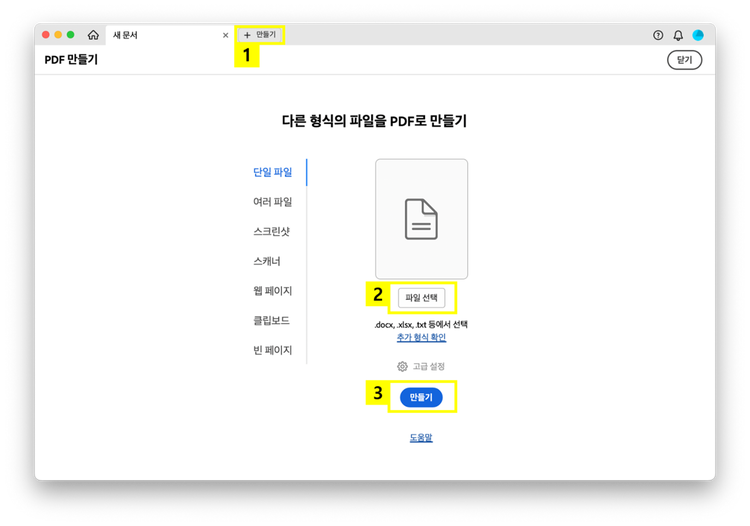
애크로뱃 프로그램의 PDF 변환 기능을 사용하면 워드, 엑셀, 이미지 등 다양한 형식의 파일을 손쉽게 편집 가능한 PDF로 변환할 수 있습니다. 변환된 PDF는 문서 내용을 통일된 형식으로 관리하거나, PDF 텍스트 편집과 주석 추가 등 자유로운 편집 작업이 가능합니다.
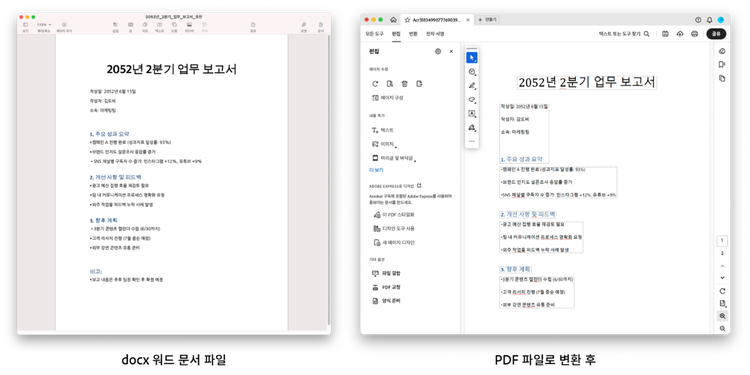
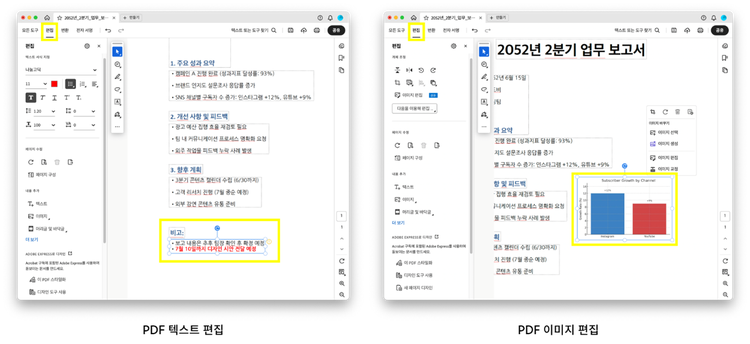
PDF로 변환한 문서는 애크로뱃의 PDF 편집 기능을 통해 텍스트와 이미지를 바로 수정할 수 있어, 문서 수정 작업이 훨씬 간편해집니다. 강조 표시, 메모, 코멘트 추가 등 다양한 PDF 주석 기능도 함께 제공돼 피드백 관리나 협업 문서 작업에 효과적으로 활용할 수 있습니다.
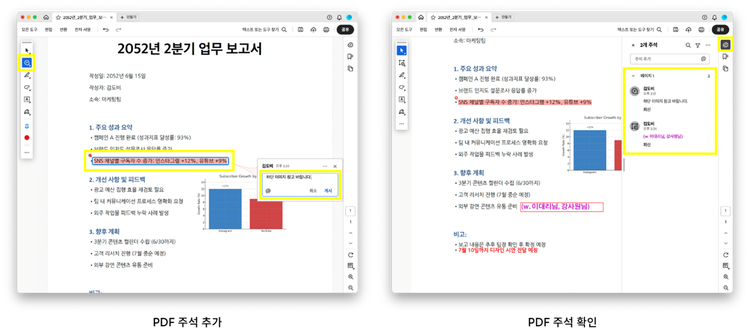
> 맥북 PDF 주석 추가하는 방법을 확인하고 기능에 대한 더 자세한 정보를 알아보세요
스캔한 문서나 손글씨, 이미지 기반 PDF는 텍스트 편집이 쉽지 않은 경우가 많습니다. 이럴 때 애크로뱃의 OCR 기능을 활용하면 이미지 속 문자를 자동으로 인식해 디지털 텍스트로 변환할 수 있습니다.
온라인 애크로뱃에서도 OCR 기능을 통해 변환이 가능하지만, 세부적인 PDF 텍스트 편집에는 다소 제한이 있을 수 있으므로 보다 정밀한 작업이 필요한 경우에는 애크로뱃 데스크탑 앱 사용을 권장합니다.
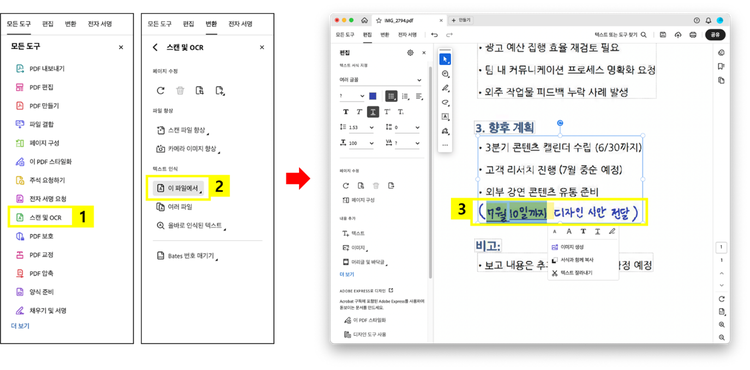
PDF 변환과 OCR 튜토리얼을 확인하고 기능에 대한 더 자세한 정보를 알아보세요
맥북과 어도비 애크로뱃만 있다면 PDF 편집은 훨씬 쉽고 유연해집니다. 텍스트와 이미지 수정은 물론, 주석 작성과 스캔 문서에서 텍스트를 추출해 편집 가능한 형태로 바꿔주는 PDF 텍스트 추출 기능까지 갖춰, 실무에서 빠르고 정확한 문서 작업이 가능합니다. 지금 온라인 애크로뱃으로 스마트한 문서 관리를 시작해보세요.