PDF 개발사가 설계하고 수백만 명이 사용 중인 최고의 PDF 편집 도구
온라인에서 Acrobat으로 무료로 PDF 편집
무료 PDF 편집기로 문서 작업에 걸리는 시간을 단축하세요.

댓글로 피드백 전달
스티커 노트를 추가하고, 텍스트를 추가하거나 바꿔 수정 사항을 제안하고, 팀원에게 태그를 지정해 피드백을 명확하게 전달하여 원활하게 협업할 수 있습니다.

PDF에 주석 추가
PDF에서 원하는 곳에 텍스트 상자를 추가하고, 원하는 글꼴과 서식 옵션을 지정할 수 있습니다.

드로잉으로 마크업 추가
다양한 색상과 스타일의 드로잉, 선, 모양을 추가할 수 있습니다.

텍스트 강조 표시
다양한 색상으로 텍스트에 강조 표시를 하세요. 노트를 추가하여 맥락을 설명할 수도 있습니다.

PDF에 서명 및 채우기
디지털로 쉽게 문서를 채우고 서명하세요. 양식 필드를 채우고, 박스에 체크 표시를 하고, 서명을 추가할 수 있습니다.

PDF를 원하는 사람과 공유
PDF 링크를 공유하여 수신자가 간편하게 문서를 보고 공동으로 작업할 수 있습니다.
온라인에서 PDF 파일을 편집하는 방법
다음 단계에 따라 온라인에서 PDF에 주석이나 마크업을 쉽게 추가하세요. 온라인 편집은 데스크탑과 웹에서 사용 가능하며 모바일에서는 이용할 수 없습니다.
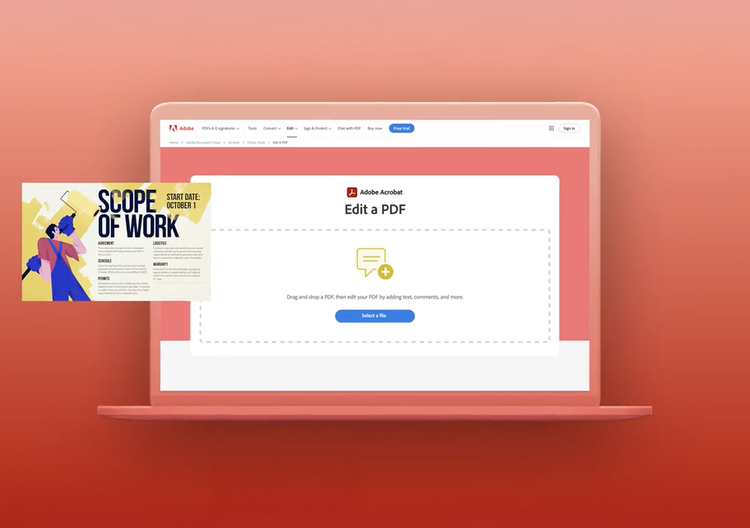
- 위에 있는 파일 선택 버튼을 클릭하거나 파일을 드롭 영역에 끌어다 놓아 편집할 PDF를 선택합니다.
- 파일이 업로드되면 로그인하여 주석을 추가합니다.
- 도구 모음을 사용하여 텍스트, 스티커 노트, 강조, 드로잉 등을 추가합니다.
- 주석이 있는 파일을 다운로드하거나 공유 링크를 받습니다.
안전하게 무료로 사용 가능한 PDF 도구
Acrobat의 신뢰할 수 있는 도구로 온라인에서 PDF를 사용하여 업무 효율성을 높이세요.

신속하게 PDF 문서 편집
Adobe의 무료 온라인 PDF 편집기로 간편하게 주석을 달고, 메모를 추가하고, 강조 표시를 하고, 그림을 그리는 등 다양한 작업을 할 수 있습니다. 파일을 업로드하고 로그인하기만 하면 바로 주석을 달고 다운로드하거나 공유할 수 있습니다.

신뢰할 수 있는 무료 PDF 편집기
Acrobat으로 만든 PDF에는 보안 기능이 내장되어 있어 문서를 안전하게 보호할 수 있습니다. 개인정보 보호를 위해 계정에 저장된 파일만 Adobe 서버에 저장됩니다.

안전한 PDF 도구로 온라인에서 작업
PDF 포맷을 최초로 개발한 Adobe가 제공하는 고품질 온라인 도구를 사용하면 파일의 무결성을 유지할 수 있습니다.
PDF를 활용하는 다양한 방법
온라인 도구에서 PDF 파일을 변환, 압축, 병합해 보세요. Acrobat이라면 어떤 작업이든 가능합니다.



“소규모 비즈니스를 운영하면서 캠페인 자료, 프레젠테이션 자료, 계약서, 송장 등의 문서를 지속적으로 업데이트해야 하는 상황이라면 Acrobat으로 쉽고 효율적으로 편집할 수 있습니다.”
-Madison R.
Flirty Pineapple
PDF 편집 방법 쉽게 배워보기
자주 묻는 질문 (FAQ)
로그인하면 무료 PDF 편집기로 문서에 텍스트, 주석 및 드로잉을 추가할 수 있습니다.
- 파일의 어디에나 텍스트 상자 또는 스티커 노트 추가
- 콘텐츠를 강조하거나 취소선 또는 밑줄 적용
- 드로잉 도구로 자유롭게 드로잉 가능
더 다양한 고급 PDF 편집 도구가 필요하다면 데스크탑, 모바일 디바이스, 온라인에서 Adobe Acrobat Pro를 7일간 무료로 체험해 보세요. Mac 또는 Windows용 Acrobat Pro로 가능한 작업은 다음과 같습니다.
- 오타 수정, 글꼴 변경, 새로운 콘텐츠 추가 등 PDF 텍스트 편집
- 이미지(JPG, PNG 등) 이동, 회전, 뒤집기, 추가
- 글머리 기호 또는 번호 매기기 목록 추가
- 페이지 번호 또는 워터마크 삽입
Acrobat Pro 무료 체험판을 통해 광학 문자 인식(OCR) 기능으로 스캔한 문서의 텍스트 편집, 거의 모든 파일 포맷에서 PDF 만들기, PDF 양식 만들기, PDF에 전자 서명, PDF 페이지 구성, 파일 크기 축소, 암호로 PDF 보호, PDF 콘텐츠 교정, Acrobat PDF 변환기를 사용하여 PDF를 Microsoft Excel, PowerPoint, Word 문서로 변환 등 다양한 작업을 할 수 있습니다. AI 어시스턴트를 활용하면 PDF 내용에 대해 질문하고 요약을 생성해 빠르게 인사이트를 얻을 수 있습니다.

Acrobat 온라인 툴을 무료로 사용해 보세요
- 로그인하면 변환, 압축 등 25개 이상의 도구 사용
- 주석 추가, 양식 작성, PDF에 서명 기능을 무료로 이용
- 파일을 온라인으로 저장하여 모든 디바이스에서 액세스


무료 PDF 편집기