
Acrobat 온라인 툴을 무료로 사용해 보세요
- 로그인을 통해 변환, 압축 등 25개 이상의 툴 사용
- 주석 추가, 양식 작성, 서명 기능을 무료로 이용
- 파일을 온라인으로 저장하여 모든 디바이스에서 액세스
여러 개의 PDF 파일을 하나의 문서로 쉽게 병합하세요. 아래의 5단계를 따라 PDF를 쉽고 빠르게 병합할 수 있습니다.

어도비 애크로뱃의 PDF 병합 툴을 사용하면 여러 개의 PDF를 빠르고 손쉽게 하나로 결합할 수 있습니다. 파일을 추가하고 병합 버튼을 누르기만 하면 됩니다.

어도비 애크로뱃의 PDF 병합 툴을 사용하면 여러 개의 PDF를 빠르고 손쉽게 하나로 결합할 수 있습니다. 파일을 추가하고 병합 버튼을 누르기만 하면 됩니다.

병합한 PDF의 페이지를 자유롭게 편집하세요. 페이지 이동, 추가, 삭제 및 회전 기능을 활용하여 문서를 완벽하게 정리할 수 있습니다.

병합된 PDF 파일은 클릭 한 번으로 다운로드할 수 있습니다. 로그인하면 파일을 동료 또는 친구와 쉽게 공유할 수도 있습니다.

Microsoft Edge, Google Chrome 등 다양한 브라우저에서 별도의 설치 없이 PDF 병합 기능을 사용할 수 있습니다. Mac, Windows, Linux에서도 원활하게 작동합니다.

어도비는 PDF 포맷을 최초로 개발한 기업으로, 강력한 PDF 편집 및 병합 기능을 제공합니다. 온라인 PDF 병합 툴을 활용해 언제 어디서나 효율적으로 문서를 관리하세요.
PDF 파일을 병합하면 문서를 정리하고 관련된 파일을 함께 보관하여 더욱 손쉽게 공유할 수 있습니다. 일상적인 워크플로에서 PDF를 단일 파일로 결합하는 방법이 얼마나 유용한지 알아보세요.

이해관계자나 클라이언트와 공유하기 전에 여러 프로젝트 보고서, 업데이트 또는 결과물을 잘 정리된 하나의 PDF 파일로 결합해 보세요.

별도의 계약서 페이지를 단일 PDF 문서로 병합하면 모든 내용을 한 곳에 모아 쉽게 검토할 수 있습니다.
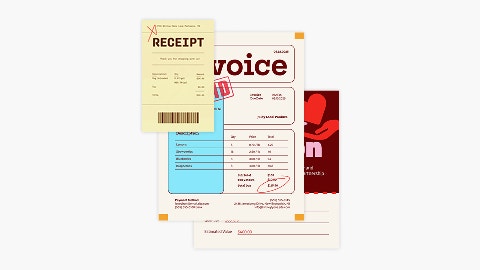
여러 개의 스캔된 페이지를 하나의 PDF 파일로 변환하여 문서의 저장, 공유, 보관을 간소화해 보세요.
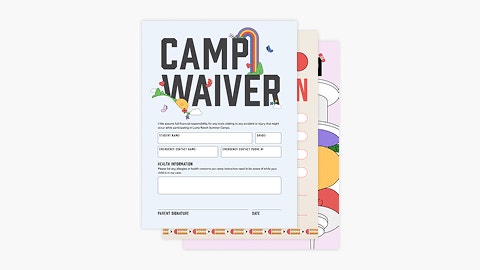
완성된 양식, 신청서 또는 설문지를 단일 PDF로 병합하여 기록을 깔끔하게 유지하고 바로 제출할 수 있도록 준비해 보세요.
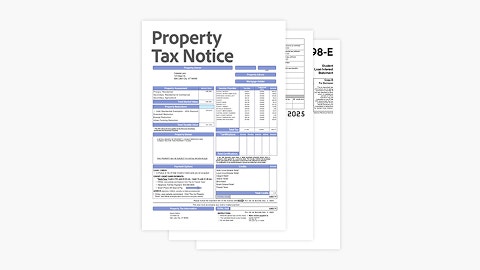
세금 양식, 영수증 및 증빙 서류를 하나의 PDF 파일로 결합하여 더 쉽게 세금을 신고하거나 회계사와 정보를 공유해 보세요.



