Acrobat
PDF 수정 불가 문제 해결 방법: PDF 양식 채우기 오류
중요한 계약이나 서류 제출을 앞두고 PDF 양식이 입력되지 않아 당황하셨나요? 애크로뱃을 활용하면 복잡한 PDF 수정 불가 문제도 간단하게 해결할 수 있습니다.
PDF 양식 입력 문제, 어떻게 해결할 수 있을까
업무를 하다 보면 계약서, 신청서, 동의서 등 PDF 양식을 직접 작성해야 하는 순간이 자주 생깁니다. 하지만 파일을 열어보면 클릭은 되는데 입력이 되지 않거나 아예 양식 필드가 반응하지 않는 경우가 있죠. 이런 상황이 반복되면 파일을 다시 요청해야 하거나 출력 후 스캔해야 하는 등 번거로운 상황이 생기기도 합니다. 먼저 PDF 양식이 채워지지 않는 원인을 살펴보고, 애크로뱃으로 바로 해결할 수 있는 방법을 살펴보세요.
양식이 채워지지 않을 때 원인
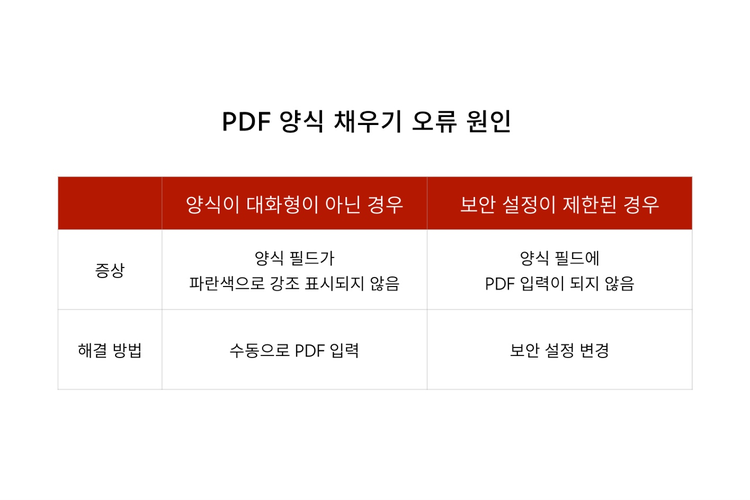
PDF 양식 입력 오류는 주로 아래 두 가지 이유에서 발생합니다.
- PDF 양식이 대화형이 아닌 경우: 겉보기에는 입력 칸이 있는 것처럼 보여도, 실제로는 텍스트 필드가 생성되지 않은 상태입니다. 단순 이미지나 스캔 파일인 경우도 이에 해당합니다.
- 제한된 보안 설정 때문에 입력이 차단된 경우: 양식 채우기가 제한된 PDF는 클릭이 되지만 입력이 불가능합니다. 보안 설정 여부를 확인해 정확한 원인을 파악할 수 있습니다.
양식이 대화형이 아닐 때 해결법
양식 필드에 커서를 올렸을 때 파란색으로 강조 표시가 되지 않는다면, 해당 PDF는 대화형 양식이 아닐 가능성이 큽니다. 이럴 때는 애크로뱃을 활용해 수동으로 PDF 입력을 진행할 수 있습니다. PDF 입력 가능한 형태로 변환하고, 내용을 작성해 보세요.
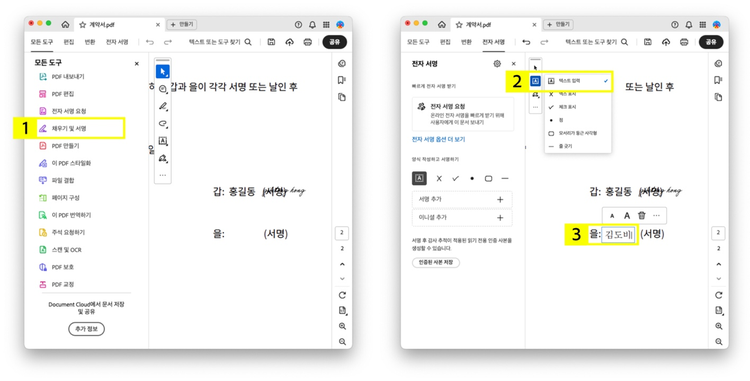
1. 애크로뱃 데스크탑 앱에서 파일 열기 > ‘모든 도구’ > ‘채우기 및 서명’ 선택
2. 빠른 작업 도구 모음에서 ‘텍스트 입력’ 아이콘 선택
3. 텍스트 삽입할 위치 선택 > 내용 입력
텍스트 입력뿐만 아니라, PDF 서명 기능도 함께 활용할 수 있습니다.
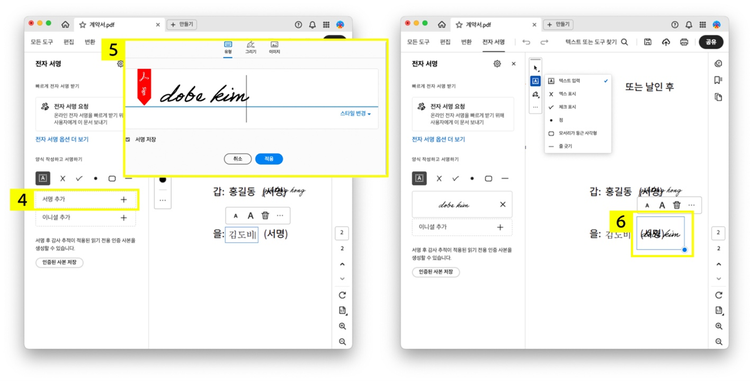
5. 서명 입력 > ‘적용’ 선택
6. 서명 삽입할 위치 선택
제한된 보안 설정 때문일 때 해결법
PDF 양식 파일에 보안 설정이 적용되어 있다면, 문서 속성에서 권한을 확인해야 합니다. 보안 설정을 변경하면 양식 필드 채우기와 PDF 서명이 가능해집니다. Mac OS뿐만 아니라, Windows에서도 동일한 방식으로 PDF 수정 불가 문제를 해결할 수 있습니다.
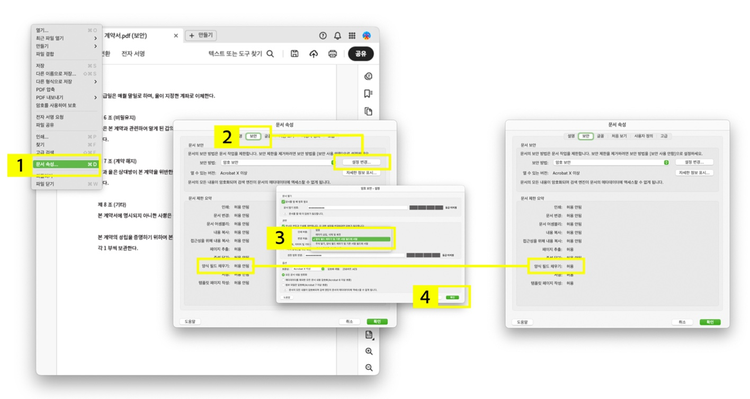
1. 상단 전체 표시줄에서 ‘파일’ > ‘문서 속성’ 선택
2. 문서 속성 창에서 ‘보안’ > ‘설정 변경’ 선택
3. 암호 보안 창에서 변경 허용 ‘양식 필드 채우기 및 기존 서명 필드에 서명’ 선택
4. ‘확인’ 선택
➡ 어도비 HelpX에서 더 자세한 PDF 양식 채우기 오류 해결 방법을 확인해 보세요
PDF 수정 불가 오류는 대부분 대화형 양식이 아니거나 보안 설정을 확인하지 않은 상태에서 발생합니다. 오늘 소개한 해결 방법을 알아두면, 파일을 다시 요청하지 않아도 바로 문제를 해결할 수 있습니다.
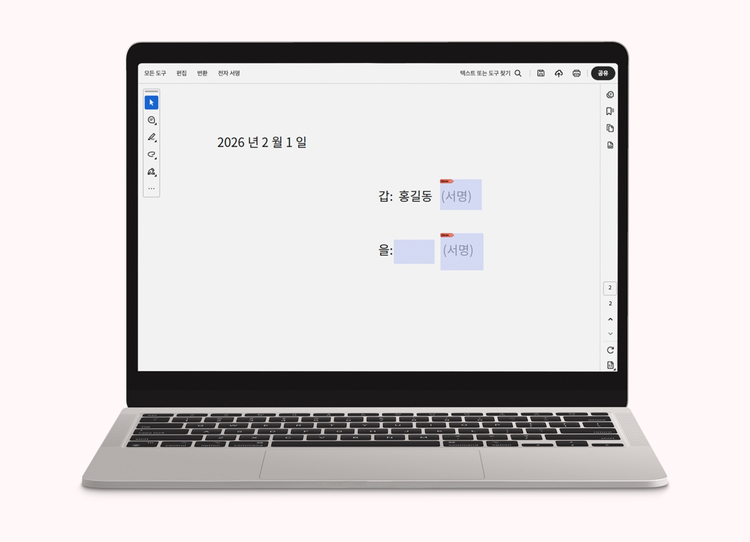
지금 애크로뱃을 구독하면, PDF 양식 오류는 물론, PDF 작업에서 발생하는 문제를 손쉽게 처리할 수 있습니다. 애크로뱃으로 PDF 입력부터 PDF 서명까지 진행하고 깔끔하게 문서를 완성해 보세요.