Acrobat
PDF PPT 변환, PPT PDF 변환 후 압축하는 방법
원본 PPT를 찾는 번거로움 없이 PDF PPT 변환 기능으로 PDF를 바로 수정해보세요. 애크로뱃의 PDF PPT 변환 기능을 활용하면 공유받은 파일도 즉시 편집 가능한 상태로 바꿀 수 있습니다. PDF 수정부터 재변환, 용량 압축까지 한 번에 해결하는 스마트한 워크플로우를 알아보세요.
PDF PPT로 변환이 필요한 이유
발표 자료는 보통 PPT로 제작되지만, 최종 공유는 PDF로 이루어지는 경우가 많습니다. PDF는 어떤 환경에서도 서식이 깨지지 않고 안정적으로 열리기 때문이죠. 하지만 애니메이션 효과를 수정하거나 슬라이드 내용을 편집해야 할 때는 다시 PPT 형식으로 작업하는 것이 훨씬 효율적입니다.
이럴 때 PDF PPT 변환기 기능이 매우 유용합니다. PDF PPT로 변환해 내용을 수정하고, 필요에 따라 다시 PPT PDF 변환을 거쳐 최종본을 정리하면 원본 서식과 디자인을 완벽하게 유지할 수 있습니다. 이번 튜토리얼에서는 온라인 애크로뱃을 활용해 PDF PPT 전환 및 재저장까지, 문서 작업의 효율을 높여주는 PDF PPT 변환 과정을 자세히 알려드리겠습니다.

PDF를 PPT로 변환하는 방법
PDF PPT 변환 기능은 PDF 파일의 모든 콘텐츠를 정확하게 인식하여 원본 레이아웃과 스타일을 그대로 유지한 상태로 PPT 파일에 반영합니다. 덕분에 PDF를 PPT로 바꿔도 서식이 깨지지 않고, PPT 내에서 애니메이션 효과나 슬라이드 구성을 자유롭게 수정할 수 있죠. 발표 자료를 받았는데 수정이 필요할 때, 온라인 애크로뱃 PDF PPT 변환기를 활용하면 원본 PPT 파일이 없어도 PDF PPT 전환 후 편집이 가능해집니다.
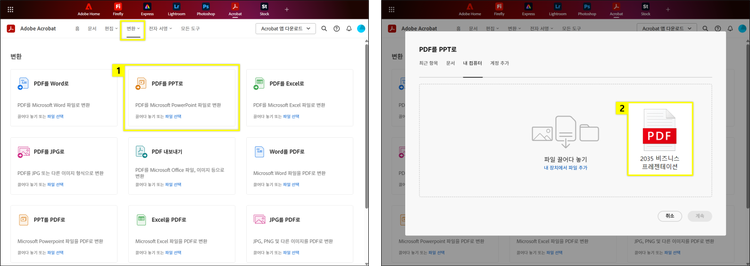
1. 온라인 애크로뱃 열기 > ‘변환’ 메뉴 > ‘PDF를 PPT로’ 클릭
2. PDF 파일을 드래그하여 업로드하기
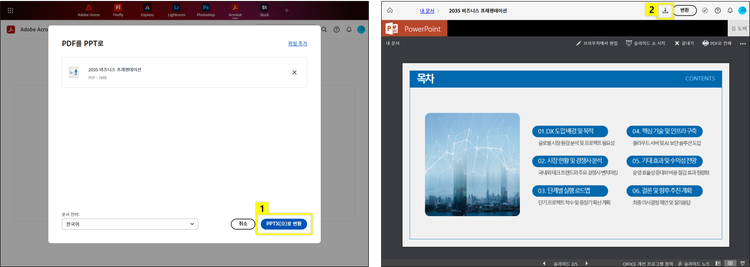
2. ‘다운로드’ 아이콘 클릭하여 PDF PPT 전환 완료
PPT를 PDF로 변환하는 방법
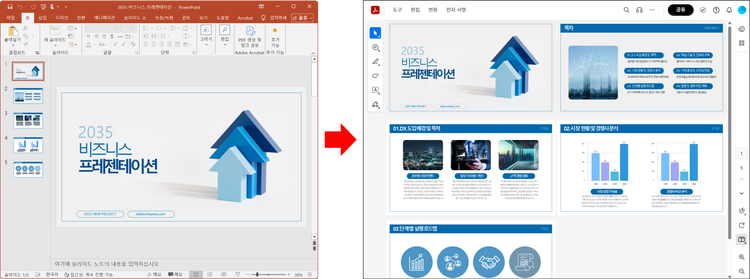
PPT 안에서 수정을 끝마쳤다면, PPT PDF 변환을 통해 다시 PDF로 정리하는 것이 원본 서식과 디자인을 유지하는 데 유리합니다. PDF 형식은 모든 화면에서 동일하게 표시되고, 이메일로 전송하거나 인쇄할 때도 레이아웃이 깨지지 않죠. 특히 최종 공유용 자료는 PDF로 저장하면 수신자가 별도의 편집 없이 바로 확인할 수 있어 편리합니다.
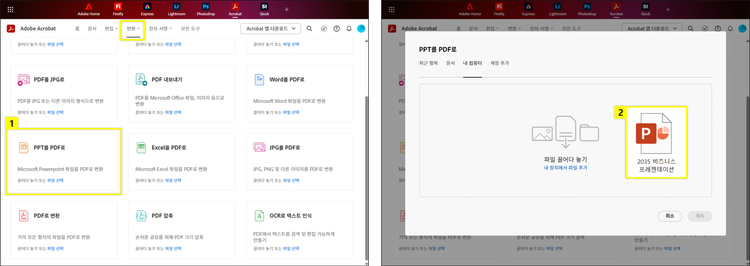
2. PPT 파일을 드래그하여 업로드하기
변환한 PDF 파일을 압축하는 방법
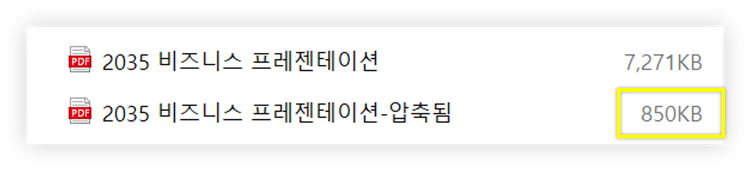
PPT PDF 변환을 마친 후 파일 용량이 너무 커서 이메일 전송이 안 되거나 업로드 제한에 걸렸다면, PDF 압축 기능으로 용량을 줄여보세요. 애크로뱃의 PDF 압축 툴은 이미지를 최적화하고 불필요한 요소를 제거하면서도 문서의 품질은 최대한 유지합니다. 높음, 중간, 낮음 세 가지 압축 레벨 중 선택할 수 있어, 상황에 맞는 최적의 용량으로 조절할 수 있습니다.
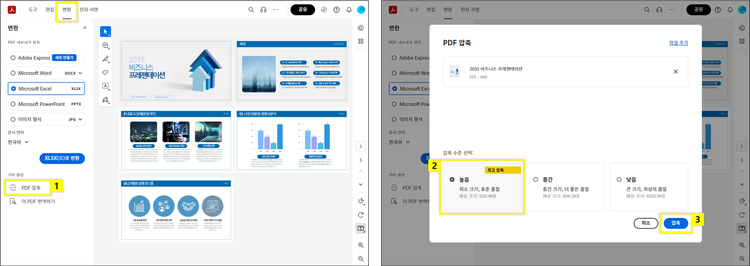
2. 압축 수준 선택하기
3. ‘압축’ 버튼 클릭하여 PDF 압축 완료
➡ PDF 고급 압축 설정 튜토리얼을 확인해보세요.
지금까지 애크로뱃 PDF PPT 변환기로 PDF와 PPT를 자유롭게 변환하고, PDF 압축으로 용량까지 최적화하는 방법을 알아보았습니다. 이제 원본 파일이 없어도, 용량이 커도 걱정할 필요 없이 효율적으로 문서 작업을 진행할 수 있습니다. 지금 온라인 애크로뱃 구독하고, 더 많은 PDF 편집 기능을 경험해보세요.