디자인
이미지를 생생하게 만들어주는 포토샵 GIF 편집 방법
포토샵으로 GIF를 프레임 단위로 편집하며 텍스트, 오브젝트, 색상을 자유롭게 조정해보세요. 디테일한 수정으로 한층 퀄리티 높은 GIF를 완성할 수 있습니다.

GIF 이미지는 Graphics Interchange Format의 약자로, 모션이 추가되어 움직이는 이미지로 표현되는 파일 형식입니다. 이러한 GIF 이미지를 활용하면 복잡하거나 긴 이야기를 더욱 흥미롭고 생동감 있는 방식으로 전달할 수 있습니다. 주로 SNS 광고에 삽입하여 주목도를 높이거나, 블로그 등 웹 환경에서 짧은 영상을 공유할 때 효과적으로 사용됩니다.

GIF 생성 및 GIF 편집에는 포토샵을 사용하면 매우 좋습니다. GIF 편집 사이트로 포토샵을 활용하면 GIF 자르기를 사용해 시간 순서대로 프레임 단위로 불러와서 각 장면을 개별적으로 수정할 수 있습니다. 또한, 이미지에 텍스트를 추가하거나, 오브젝트의 이동 경로를 수정하고, 원하는 부분의 색상을 변경하는 등 디테일한 수정 작업을 자유롭게 진행하여 GIF의 퀄리티를 높일 수 있습니다.
1. 포토샵으로 GIF 생성하기
먼저, GIF 편집 사이트인 포토샵으로 GIF를 생성해보도록 하겠습니다.
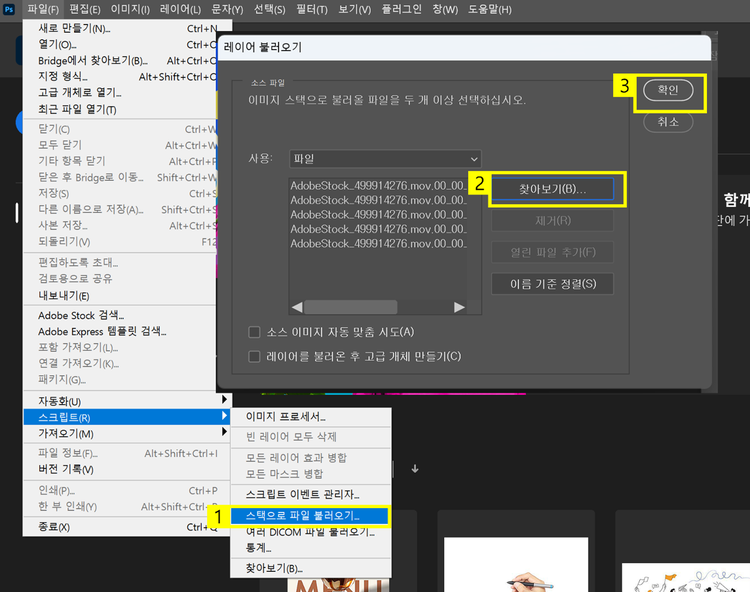
- ‘파일(File)’ > ‘스크립트(Script)’ > ‘스택으로 파일 불러오기(Load Files into Stack)’
- ‘찾아보기(Browse)’ > 이미지 선택
- ‘확인’ 클릭
GIF는 동영상처럼 움직이는 이미지이기 때문에 타임라인(Timeline) 창을 켜서 각각의 레이어를 확인하는 것이 좋습니다.
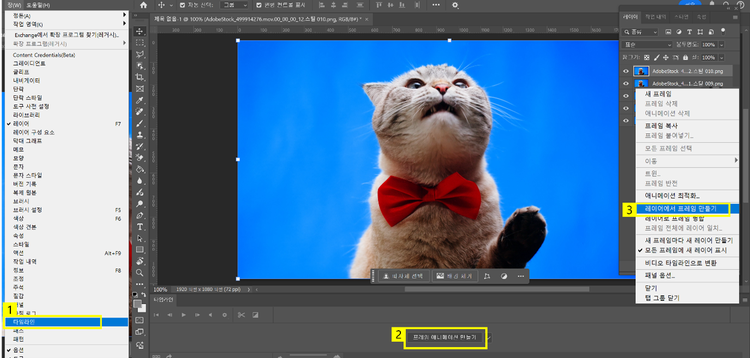
- ‘창(Window)’ > ‘타임라인’ 클릭
- 타임라인 > ‘프레임 애니메이션 만들기(Create Frame Animation)’ 클릭
- ‘더보기’ 아이콘 클릭 > ‘레이어에서 프레임 만들기(Make Frames From Layers)’ 클릭
이렇게 만든 이미지의 속도를 조절하고 싶다면 하단의 속도(Speed) 부분을 클릭해 조정할 수 있습니다.
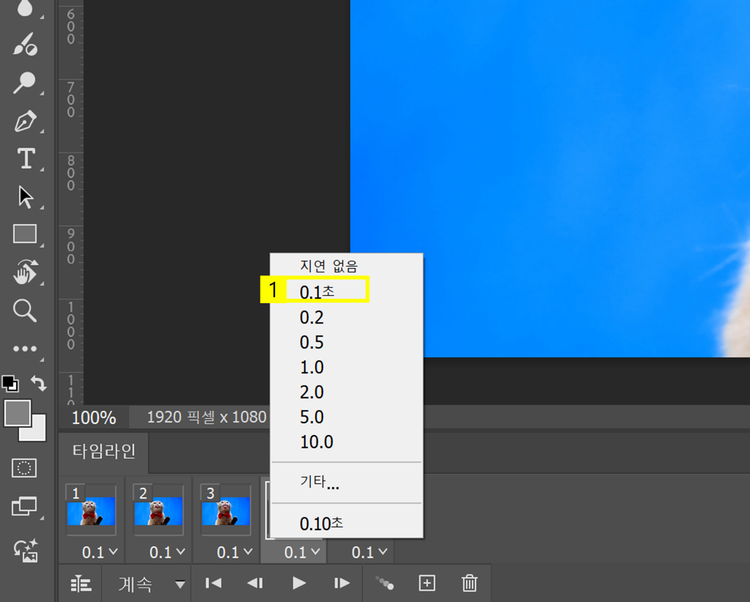
- 속도 > ‘0.1초’ 클릭
2. 포토샵으로 GIF 편집하기
앞서 설명한 것처럼 쉽게 GIF를 만들 수 있지만 포토샵을 사용하면 다른 GIF 편집 사이트를 별도로 사용하지 않아도 GIF의 이미지 보정해 GIF 품질을 높일 수 있습니다.
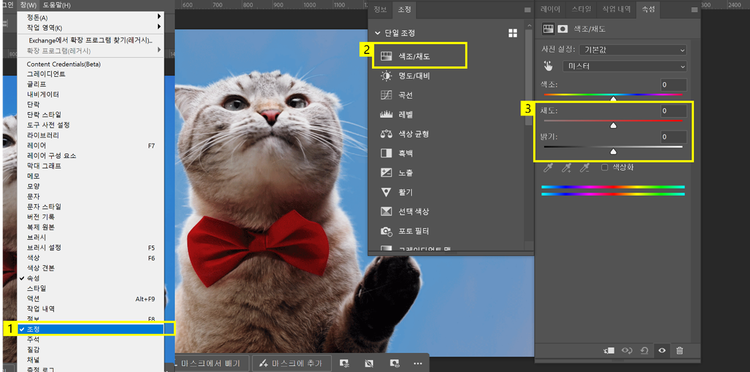
- ‘창’ > ‘조정(Adjustments)’ 클릭
- ‘색조/채도(Hue/Saturation)’ 클릭
- 색조, 채도 슬라이더 조정하기
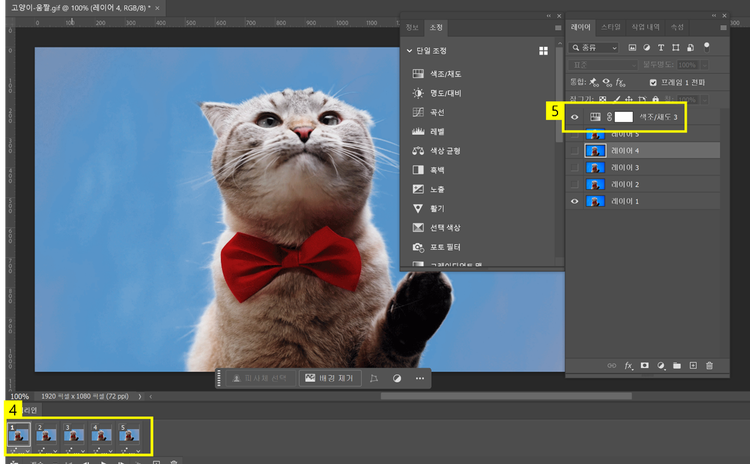
- 각각의 타임라인 클릭
- [보정 레이어] 켜기
뿐만 아니라, 텍스트를 추가하여 GIF 편집 사이트 없이도 고퀄리티 GIF 생성이 가능합니다.
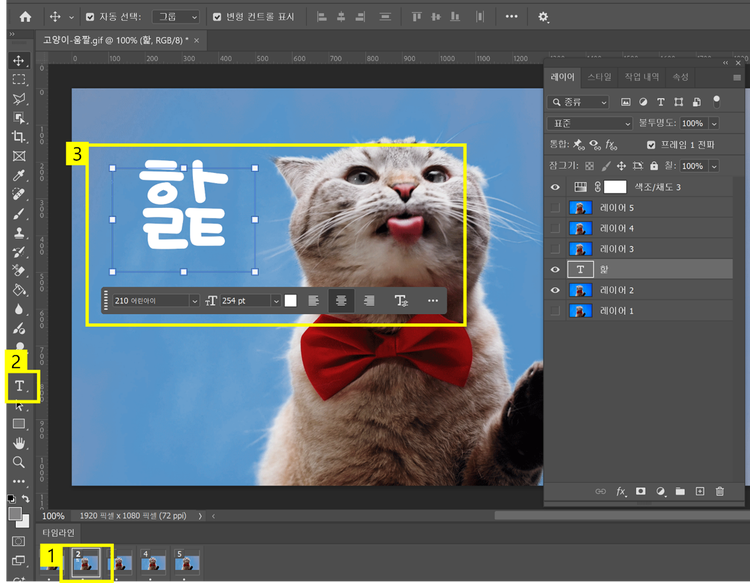
- 타임라인 선택
- ‘텍스트 도구(Text)’ 클릭
- 텍스트 위치 및 속성 수정
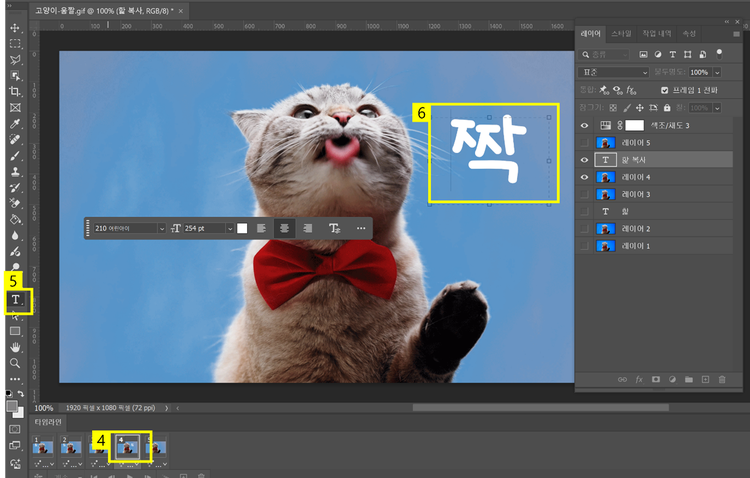
- 다른 타임라인 선택
- ‘텍스트 도구’ 클릭
- 텍스트 위치 및 속성 수정
마지막으로, 완성한 GIF 파일을 저장하도록 하겠습니다.
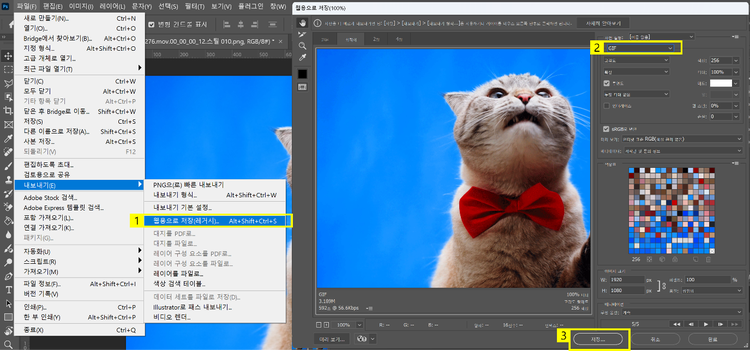
- ‘파일’ > ‘내보내기(Export)’ > ‘웹용으로 저장하기(Save for web)’
- 파일 형식 GIF 선택하기
- ‘저장’ 클릭
3. 포토샵으로 GIF 결합하기
포토샵을 사용하면 두 개 이상의 GIF파일을 가져와 연속적인 하나의 GIF로 만들 수 있습니다. 일단 결합할 모든 GIF를 가져옵니다.
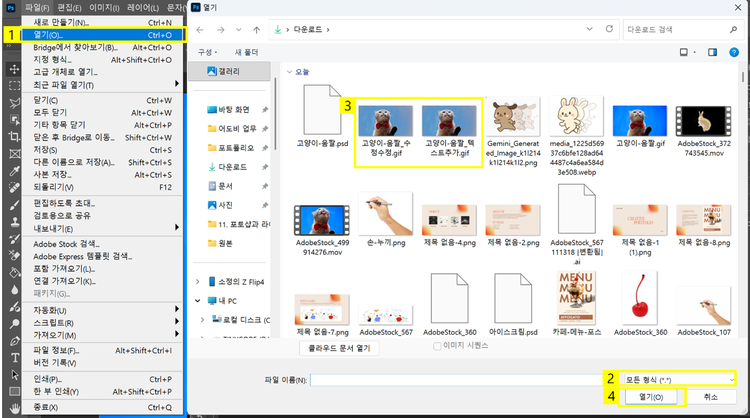
- ‘파일’ > ‘열기(Open)’
- ‘모든 형식’ 선택
- 열기할 GIF 클릭
- ‘열기’ 클릭
다음으로 복사할 문서를 클릭하고 프레임을 복사합니다.
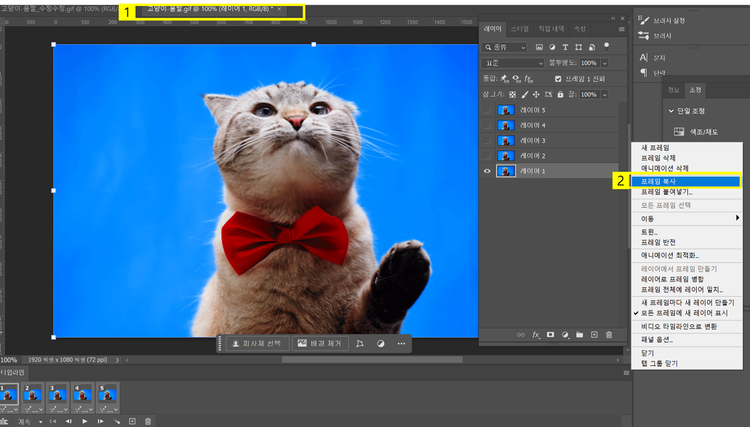
- 복사할 GIF 파일 선택
- ‘더보기’ 아이콘 > ‘프레임 복사(Copy Frame)’ 클릭
복사한 프레임을 붙여 넣을 파일로 옮깁니다.
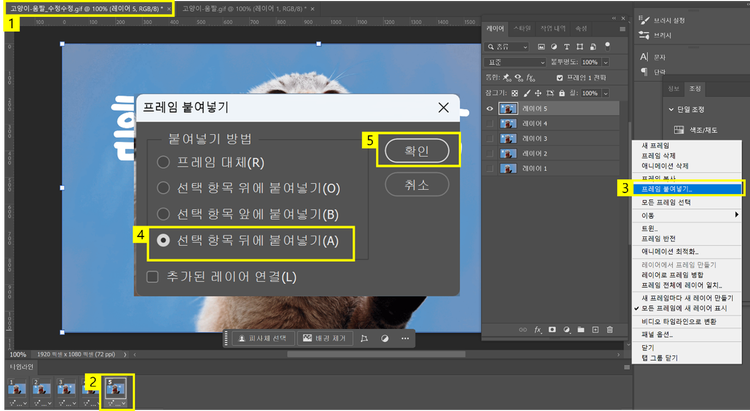
- 붙여 넣을 GIF 파일 선택
- 붙여 넣을 부분 타임라인 선택
- ‘더보기’ 아이콘 > ‘프레임 붙여넣기(Paste Frame)’ 클릭
- ‘선택 항목 뒤에 붙여넣기’ 클릭
- ‘확인’ 클릭

포토샵은 GIF 생성 과정 전반을 책임지는 강력한 올인원 도구입니다. 복잡한 외부 프로그램 없이도 한 프로그램 내에서 GIF 이미지의 생성, 프레임 단위의 디테일한 GIF 자르기는 물론, 기존 이미지와 결합하는 작업까지 손쉽게 처리할 수 있습니다. 이러한 다양한 기능을 통해 GIF의 품질을 극대화하고 추가적인 이미지 편집까지 원활하게 진행할 수 있는 포토샵을 구독해보세요.
더 많은 리소스