디자인
포토샵으로 톤앤매너에 맞는 프레젠테이션 템플릿 제작하기
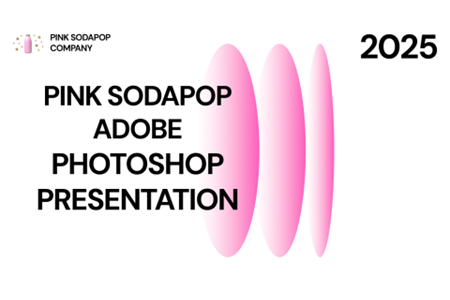
포토샵으로 톤앤매너에 맞는 프레젠테이션 템플릿을 제작하고 발표자료 PPT를 직접 제작해보세요.
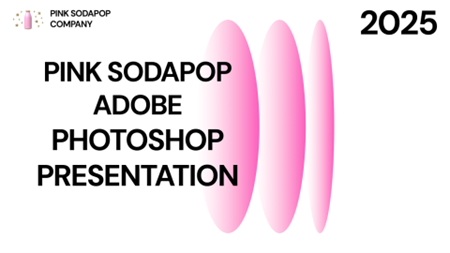
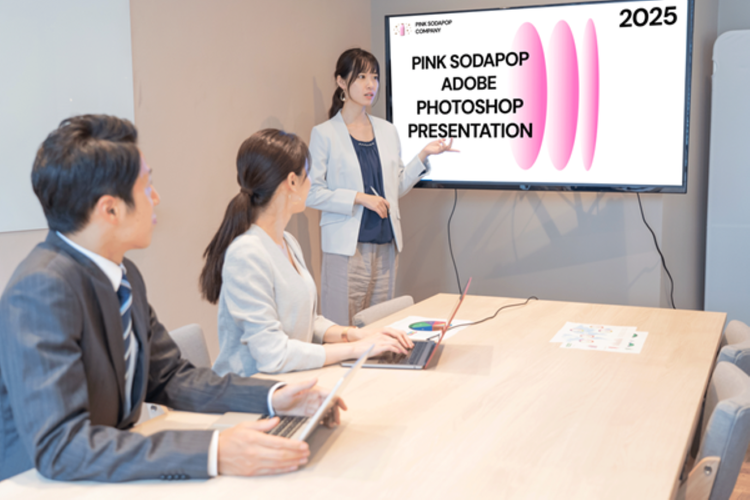
특히 포토샵의 고급 사진 보정 기능과 다양한 디자인 요소를 활용하면 브랜드 아이덴티티를 명확히 표현할 수 있으며, 일관된 톤앤매너를 유지한 슬라이드를 구성할 수 있습니다. 이를 통해 발표 내용뿐만 아니라 시각적인 부분에서도 신뢰도와 전문성을 함께 전달할 수 있습니다.
대지 생성하기
발표용 깔끔한 PPT 템플릿을 만들기 위해서 대지를 만들어보겠습니다. 프레젠테이션 템플릿은 4000*2250px으로 16:9 비율로 제작해주도록 하겠습니다.
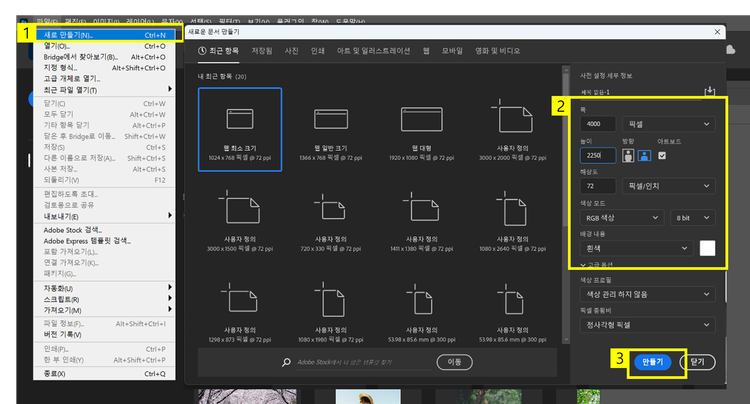
- ‘파일(File)’ > ‘새로 만들기(Create new)’ 클릭
- 사이즈 4000*2250px, 색상모드 RGB
- ‘만들기’ 클릭
보통 프레젠테이션 템플릿을 만들 때는 여러 장을 동시에 제작하기 때문에 대지를 추가해주도록 하겠습니다.
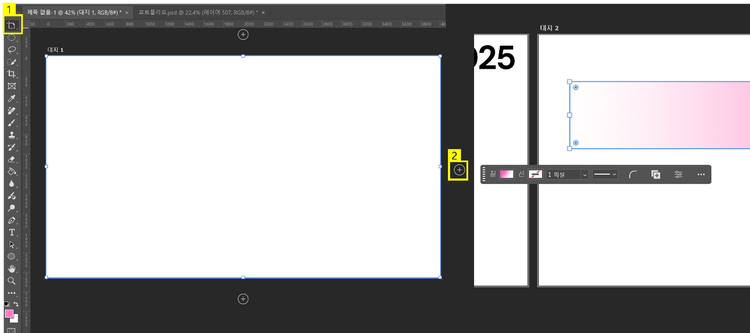
- ‘선택 도구(Select)’ > ‘대지 선택(Select Artboard)’ 클릭
- 더하기 아이콘 클릭하여 대지 추가하기
도형 도구 활용하기
대지를 만들었다면 이제 본인만의 아이덴티티를 담은 발표자료 PPT를 도형 도구를 통해 제작해주도록 하겠습니다. 이때 아이덴티티에 맞는 색상 및 도형을 설정하여 동일하게 디자인하면 일관성있는 프레젠테이션 템플릿을 제작할 수 있습니다.
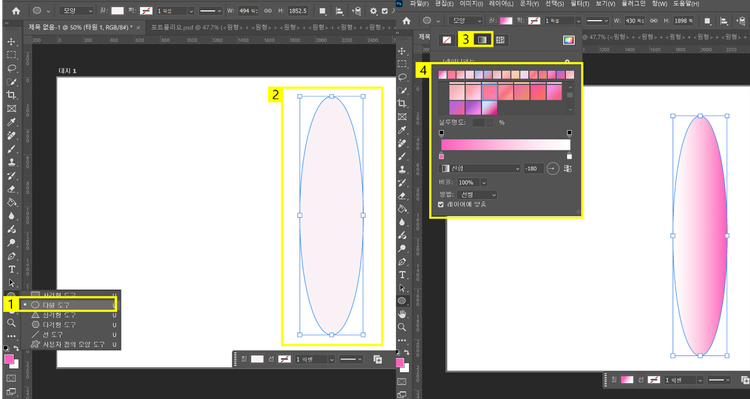
- ‘도형 도구 (Shape Tool)’ > ‘타원 도구 (Ellipse Tool)’ 클릭
- 원하는 위치에 도형 만들기
- ‘그레이디언트(Gradient)’ 아이콘 클릭
- 그레이디언트 색상 설정, 선형 클릭
방금 제작한 도형 레이어를 복사하여 디자인적 요소를 추가해주겠습니다. 이렇게 복사한 레이어는 각각 따로 수정할 수 있습니다.
![[도형 레이어] 클릭 후 CTRL + J 클릭하여 복사하기](./media_1c18fe21bebfe83e41cda74e11e68e5f750895a9e.png?width=750&format=png&optimize=medium)
- [도형 레이어] 클릭 후 CTRL + J 클릭하여 복사하기
- 도형 모양 수정하기
한 번 도형의 색상 및 획 등의 속성을 설정해두면 다음에 제작하는 도형에도 동일한 내용이 자동으로 설정됩니다. 그렇기 때문에 직접 프레젠테이션 템플릿을 제작할 때 시간을 절약할 수 있습니다.
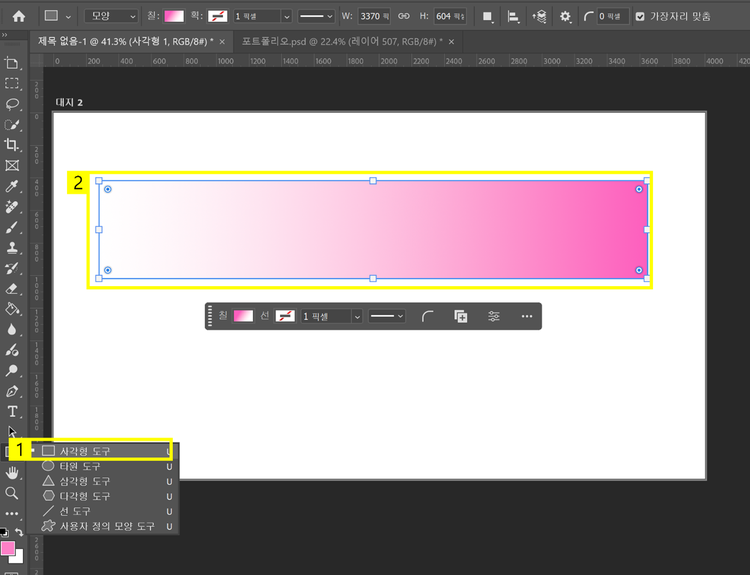
- ‘도형 도구’ > ‘사각형 도구 (Rectangular)’ 클릭
- 원하는 위치에 도형 만들기
포토샵 생성형 채우기 활용하기
이제는 포토샵 생성형 채우기를 활용하여 프레젠테이션 템플릿을 꾸며주도록 하겠습니다. 프롬프트를 사용하여 회사 이름에 맞는 회사 로고를 제작하도록 하겠습니다. 포토샵 생성형 채우기는 상업적으로 사용 가능한 이미지를 제작할 수 있어 회사 로고로 충분히 사용이 가능합니다.
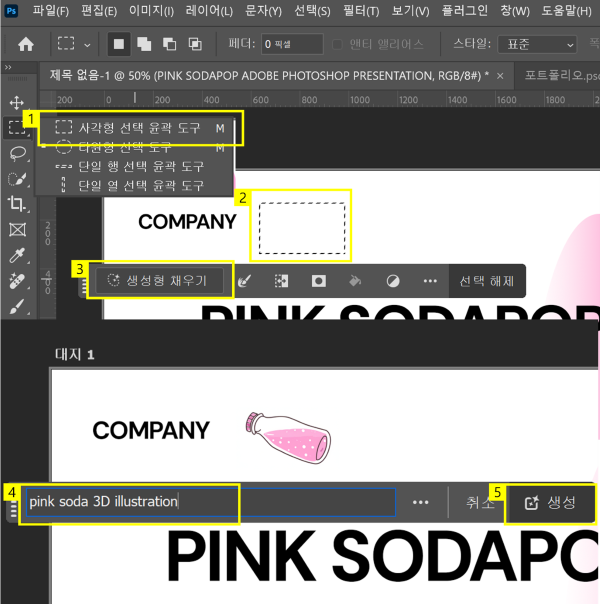
- ‘윤곽 도구(Marquee Tool)’ > ‘사각형 선택 윤곽 도구 (Rectangular Marquee Tool)’ 클릭
- 원하는 위치에 사각형 만들기
- ‘생성형 채우기(Generative Fill)’ 클릭
- 프롬프트에 내용 작성하기
- ‘생성(Generate)’ 버튼 클릭
만들어진 이미지가 조금 아쉬운 부분이 있다면 비슷하게 생성(Generate Similar)을 통해 비슷한 이미지를 다시 생성할 수 있습니다.
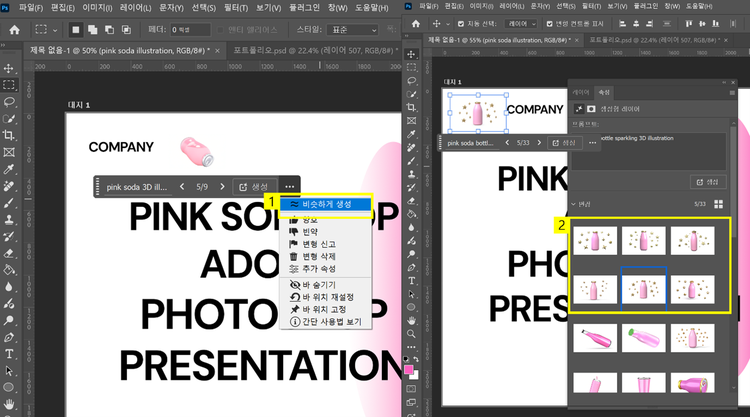
- ‘더 보기’ 아이콘 클릭 > ‘비슷하게 생성’ 클릭
- 속성 > 변경에서 만들어진 로고 확인하기
아이콘이나 로고 같은 일러스트 말고도 실제 사진을 제작할 수도 있습니다.
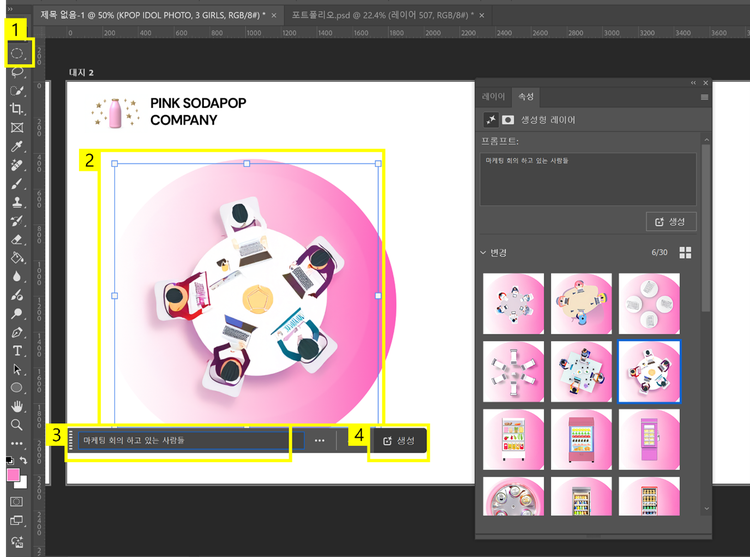
- ‘윤곽 도구’ 클릭
- 원하는 부분 드래그하기
- 프롬프트에 내용 작성하기
- ‘생성’ 버튼 클릭하기
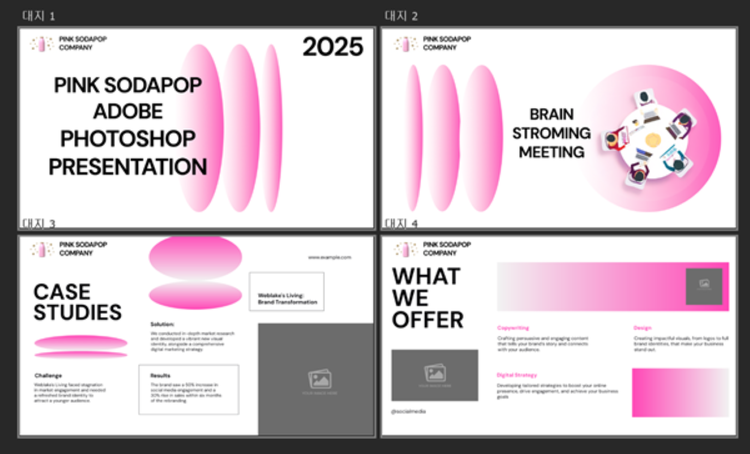
포토샵의 이미지 생성 기능을 활용하면 아이콘, 로고 같은 그래픽 에셋도 직접 그릴 필요 없이 빠르게 제작할 수 있어 작업 효율이 크게 향상됩니다. 나만의 톤앤매너에 맞춘 프레젠테이션 템플릿도 손쉽게 완성할 수 있어, 콘텐츠의 일관성과 완성도를 높이는 데 유용하죠. 전문적인 디자인 툴을 찾고 있다면, 지금 포토샵 구독을 통해 다양한 기능을 직접 경험해보는 것을 추천합니다.
더 많은 리소스