#1e1e1e

사진

포토샵으로 이미지 누끼 정교하게 따는 방법

어떤 프로젝트에서든 깨끗하고 전문적인 결과물을 얻기 위해, 정교한 기술로 포토샵에서 이미지 누끼 따는 기술을 마스터하세요.

{{photoshop}} 살펴보기

포토샵으로 이미지 누끼 정교하게 따는 방법
#F5F5F5

포토샵의 완벽한 배경 제거

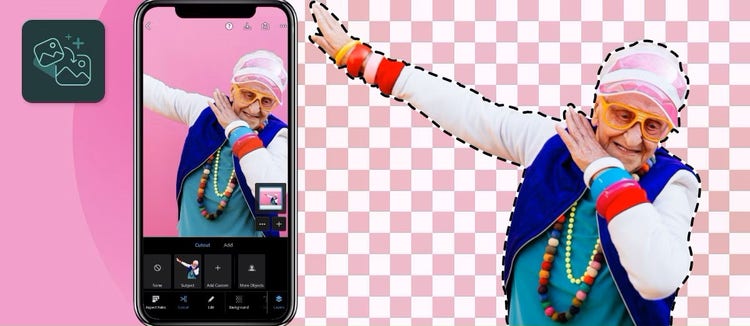
정교하게 이미지를 배경을 제거하는 것은 사진 편집의 기본 기술로, 피사체를 분리하고, 배경을 바꾸거나, 새로운 구성을 통합할 수 있게 해줍니다. 제품 사진, 디지털 아트 또는 간단한 편집 작업 등 어떤 작업을 하든, 이 기술을 마스터하면 작업의 수준을 전문적인 수준으로 끌어올릴 수 있습니다. 이 가이드에서는 포토샵에서 정확한 배경을 제거하는 다양한 방법을 안내하여, 항상 깨끗한 결과물을 얻을 수 있도록 도와드립니다.

깔끔하게 누끼를 따면 이미지를 변환하여, 그래픽 디자인, 광고 또는 개인 프로젝트에 더욱 유용하게 활용할 수 있습니다. 포토샵에서 사람을 누끼 따거나 제품 사진의 배경을 제거해야 할 때, 자연스럽고 세련된 결과물을 얻으려면 정교함이 핵심입니다. 시작하기 전에 포토샵의 선택 도구에 익숙해지면, 피사체를 누끼 따는 데 사용되는 핵심 기능에 편안하게 적응할 수 있습니다.

적절한 선택 도구 고르기

포토샵은 사진을 효과적으로 누끼 따는 데 사용할 수 있는 여러 도구를 제공합니다. 피사체에 맞는 도구를 선택하면 시간을 절약하고 정확도를 높일 수 있습니다. 사람, 개체 또는 배경을 빠르게 선택해야 하는 경우, 클릭 한 번으로 피사체를 지능적으로 감지하는 포토샵의 개체 선택 도구를 확인해 보세요.

1. 빠른 선택 도구:

  • 적합한 경우: 배경이 단순하고 피사체 윤곽이 뚜렷한 이미지
  • 사용 방법: 피사체 위로 클릭하여 드래그하면, 도구가 자동으로 가장자리를 감지

2. 자동 선택 도구:

  • 적합한 경우: 대비가 강한 배경 또는 단색 영역
  • 사용 방법: 배경 또는 피사체를 클릭하고, 툴바에서 허용 오차를 조정하여 선택 영역을 조정

3. 올가미 도구:

  • 적합한 경우: 자유로운 손그림 선택 또는 불규칙한 형태

옵션:

  • 올가미 도구: 피사체 주위를 자유롭게 드로잉합니다.
  • 다각형 올가미 도구: 클릭하여 직선 가장자리 선택 영역을 만듭니다.
  • 자석 올가미 도구: 추적하면서 개체 가장자리에 스냅됩니다.

4. 펜 도구:

  • 적합한 경우: 복잡한 피사체나 정밀한 선택이 필요한 경우
  • 사용 방법: 클릭하여 앵커 포인트를 만들고 피사체 주위에 곡선을 그린 후 패스를 선택 영역으로 변환

이 도구를 마스터하고 싶으신가요?

펜 도구 가이드에서 자세히 알아보세요.

전문적인 마무리를 위한 가장자리 다듬기

선택을 잘 했더라도, 특히 머리카락이나 털과 같은 피사체의 경우, 사실적인 결과를 얻으려면 가장자리를 다듬는 것이 필요한 경우가 많습니다.

1. 선택 및 마스크:

  • 선택 영역을 만든 후, 툴바에서 선택 및 마스크를 클릭합니다.
  • 가장자리 감지(반경)를 조정하여 가장자리 정확도를 향상시킵니다.
  • 가장자리 다듬기 브러시를 사용하여 머리카락이나 부드러운 가장자리를 미세 조정합니다.
  • 부드럽게, 페더, 대비 및 가장자리 이동 슬라이더를 조정하여 깔끔하게 마무리합니다.

2. 가장자리 페더링:

  • 약간의 페더를 추가하여 딱딱한 가장자리를 부드럽게 만듭니다(선택 > 수정 > 페더).

3. 가장자리 주변부 또는 후광 효과 제거:

  • 마스크 처리 후, 레이어 > 매팅 > 디프린지를 선택하여 가장자리 주변의 색상 후광을 제거합니다.

배경을 완벽하게 다듬기 위해 선택 영역 다듬기에 대해 자세히 알아보세요.

까다로운 피사체를 위한 고급 배경 제거

일부 이미지는 완벽한 배경제거를 얻기 위해 더 발전된 방법이 필요합니다.

1. 포토샵에서 머리카락 누끼 따기:

  • 빠른 선택 도구로 초기 선택 영역을 만듭니다.
  • 선택 및 마스크에 들어가서 가장자리 다듬기 브러시를 사용하여 머리카락을 따라가세요.
  • 비파괴 편집을 위해 레이어 마스크로 출력하세요.

2. 반투명 개체 누끼 따기:

  • 선택 및 마스크 작업 영역을 사용하세요.
  • 투명도를 확인하기 위해 배경 레이어의 불투명도를 줄이세요.
  • 레이어 마스크에서 브러시 도구를 사용하여 투명도를 수동으로 조정하세요.

3. 내부 디테일이 복잡한 개체

  • 정밀한 윤곽선에는 펜 도구를, 내부 영역에는 빠른 선택 도구를 결합하여 사용하세요.
  • 여러 선택 영역을 만들고 병합하세요.

비파괴 편집을 위한 레이어 마스크 사용

레이어 마스크를 사용하면 픽셀을 영구적으로 지우지 않고 이미지의 일부를 숨기거나 표시할 수 있습니다.

1. 레이어 마스크 적용:

  • 선택 영역을 만든 후 레이어 마스크 추가 아이콘을 클릭하세요.

2. 마스크 편집:

  • 검은색 브러시를 사용하여 이미지의 일부를 숨기세요.
  • 흰색 브러시를 사용하여 숨겨진 영역을 표시하세요.
  • 부드러운 가장자리 또는 딱딱한 가장자리를 위해 브러시 경도를 조절하세요.

레이어 마스크가 포토샵에서 작동하는 방식을 배우고 워크플로우에서 비파괴 편집을 활용해 보세요.

배경 제거와 새로운 배경 결합

이미지의 누끼를 딴 후, 새로운 배경에 자연스럽게 합성하는 것이 마지막 단계입니다.

1. 조명 및 그림자 일치:

  • 곡선 또는 레벨 조정을 사용하여 배경 제거된 이미지와 배경의 조명을 일치시키세요.
  • 브러시 도구를 사용하거나, 배경 제거된 이미지를 복제하고, 검은색으로 채운 다음 가우시안 흐림 효과를 적용하여 그림자를 추가하세요.

2. 색상 톤 조정:

  • 색상 조정을 사용하여 (이미지 > 조정 > 색상) 피사체와 배경을 통합하세요.

자연스럽고 전문적인 느낌의 합성을 위해 색상 조정 기술을 살펴보세요.

깔끔한 결과물을 얻기 위한 실용적인 팁

  • 가장자리를 다듬는 동안 확대해서 보세요.
  • 더 나은 디테일을 위해 고해상도 이미지로 작업하세요.
  • Ctrl + Z (실행 취소) 및 Ctrl + D (선택 해제)와 같은 단축키를 사용하여 워크플로우 속도를 높이세요.
  • 레이어 마스크 및 조정을 유지하려면 PSD 형식으로 저장하세요.

어도비 포토샵의 AI 기반 도구로 효율성 향상

포토샵의 생성형 AI 기능과 자동화된 도구를 사용하면 누끼 따기 프로세스를 크게 간소화할 수 있습니다.

1. 피사체 선택:

2. 배경 제거:

3. 생성형 채우기:

  • 빈 공간을 채우거나 배경을 자연스럽게 확장합니다.
  • 생성형 채우기가 배경을 어떻게 변환하고 새로운 창의적 가능성을 열어주는지 살펴보세요.

포토샵에서 이미지를 누끼 따는 방법을 마스터하면 무한한 창의적 가능성이 열립니다. 디지털 아트 제작, 광고 디자인, 개인 사진 보정 등 어떤 작업을 하든, 정교한 누끼 따기는 여러분의 프로젝트를 전문가 수준으로 끌어올릴 것입니다.

수동 기술과 AI 기반 도구를 결합하여 효율적이고 쉽게 완벽한 결과를 얻을 수 있습니다. 더 많은 포토샵 편집 팁을 살펴보고 놀라운 시각적 결과를 위해 누끼 따기 기술을 계속 연마하세요.
자주 묻는 질문

자연스러운 블렌딩을 위해 부드러운 가장자리로 이미지를 누끼 따는 방법은 무엇인가요?

포토샵에서 선택 영역을 만들 때 페더 옵션을 사용하여 가장자리를 부드럽게 처리하면 누끼가 새로운 배경과 더 자연스럽게 블렌딩되도록 할 수 있습니다. 마스크를 적용하기 전에 선택 > 수정 > 페더에서 이 설정을 조정할 수 있습니다.

유리나 연기와 같이 반투명한 개체를 누끼 따는 가장 좋은 방법은 무엇인가요?

펜 또는 빠른 선택 도구와 같은 도구를 사용하여 피사체를 선택한 다음, 투명도가 필요한 영역에서 마스크 불투명도를 낮춥니다. 선택 및 마스크 작업 공간의 투명도 슬라이더를 사용하여 효과를 개선할 수도 있습니다.

품질 저하 없이 저해상도 사진에서 이미지를 누끼 따낼 수 있나요?

저해상도 이미지를 누끼 따는 것은 까다로울 수 있지만, 선택하기 전에 스마트 샤픈 필터를 사용하여 선명도를 높일 수 있습니다. 누끼를 딴 후에는 포토샵의 슈퍼 해상도 기능을 사용하여 선명도를 개선하는 것을 고려해 보세요.

가장자리에 색상 테두리가 있는 개체를 누끼 따는 방법은 무엇인가요?

누끼를 딴 후 레이어 > 매팅 > 디프린지를 선택하여 원치 않는 색상 가장자리를 제거합니다. 이는 강한 색상 대비가 있는 배경에서 피사체를 누끼 따낼 때 특히 유용합니다.

이미지를 누끼 딴 후 배경을 빠르게 바꾸는 방법이 있나요?

예, 피사체를 누끼 딴 후 새 배경 이미지를 누끼 아래 레이어에 드래그하기만 하면 됩니다. 자유 변형 도구(Ctrl + T)를 사용하여 필요에 따라 배경의 크기를 조정하고 배치하여 피사체를 보완하도록 합니다.

https://main--cc--adobecom.hlx.page/cc-shared/fragments/seo-articles/do-more-photoshop-color-blade

더 많은 리소스

Content as a Service v3 - file-type photo collection - Thursday 7 August 2025 at 15:40