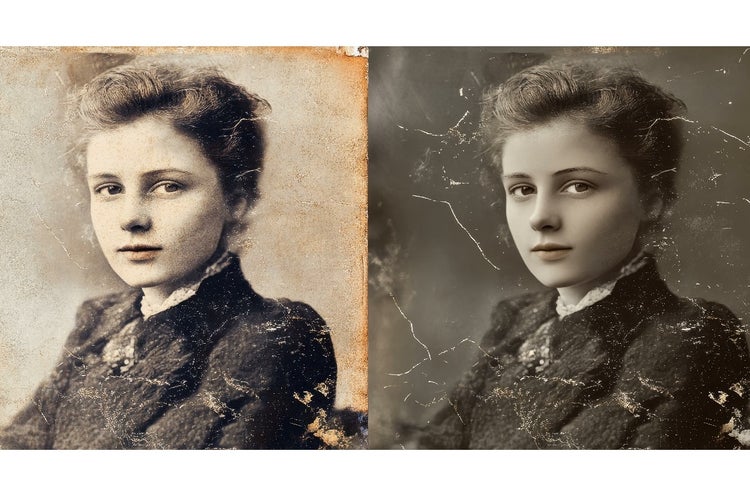
사진
포토샵 복원 팁으로 오래된 사진을 다시 생생하게 되살려보세요
간단한 기술과 효과적인 사진 복원 도구를 사용하여 오래된 사진을 복원하고 소중한 추억을 보존하는 방법을 알아보세요.
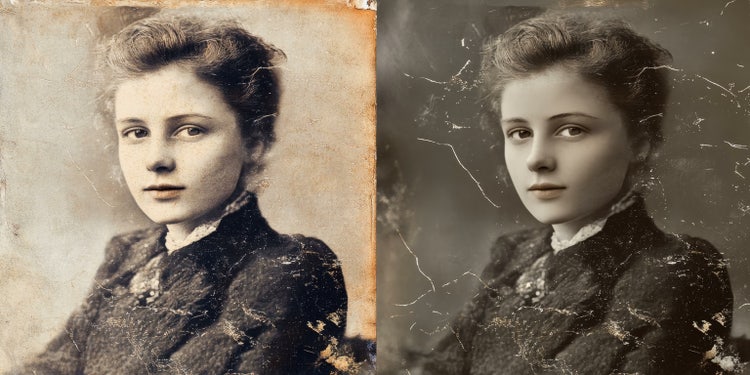
사진 복원 가이드
오래된 사진 복원은 이미지 화질을 개선하는 것 이상입니다. 기억을 보존하고 미래 세대를 위해 가족의 역사를 지키는 것입니다. 오래된 사진을 복원하면 손상된 오래된 사진에 새로운 생명을 불어넣어 사랑하는 사람들과 과거를 공유하고 기념할 수 있습니다. 소중한 단일 이미지를 작업하든 전체 보관 파일을 디지털화하든, 오래된 사진을 복원하는 방법을 배우면 귀중한 순간들이 더 이상 훼손되지 않도록 보호할 수 있습니다.
어도비 포토샵과 같은 업계 최고의 도구를 사용하여 이를 수행할 수 있으며, 고품질 복원에 필요한 정밀도와 유연성을 제공합니다.
사진 복원 방법: 기본 단계 정리
디지털 사진 복원 소프트웨어에 들어가기 전에 오래된 사진을 적절하게 준비하는 것이 중요합니다.
- 사진을 부드럽게 청소합니다: 부드러운 브러시나 극세사 천을 사용하여 손상된 오래된 사진에서 먼지와 이물질을 제거합니다. 물이나 세척액의 사용을 피하세요.
- 고해상도로 스캔합니다: 가능한 많은 세부 정보를 캡처하기 위해 최소 600 DPI로 사진을 스캔합니다. 이렇게 하면 복원 과정에서 더 큰 유연성을 얻을 수 있습니다.
- 여러 사본을 저장합니다: 원본 스캔을 보존하려면 항상 중복된 이미지로 작업하세요. 이렇게 하면 진행 상황을 잃을 위험 없이 다양한 사진 복원 기술을 실험해 볼 수 있습니다.
사진을 스캔한 후, TIFF, JPG, PNG와 같은 다양한 이미지 파일 형식을 이해하면 복원 및 장기 저장을 위한 최상의 형식을 선택하는데 도움이 될 수 있습니다.
다양한 이미지 파일 형식은 복원 및 장기 저장을 위한 최상의 형식을 선택하는데 도움이 될 수 있습니다.
오래된 사진을 복원하는 디지털 도구
스캔한 이미지가 있으면 사진 복원 소프트웨어를 사용하여 손상을 복구하고 이미지 화질을 개선할 수 있습니다. 다음은 몇 가지 인기 있는 도구와 장점입니다.
- 어도비 포토샵: 고급 편집 기능으로 유명한 포토샵 사진 복원 도구(스팟 복구 브러시, 복제 도장 두구, Patch 도구 등)는 찢어진 부분, 긁힌 자국, 얼룩을 수정하는데 적합합니다.
- 어도비 라이트룸: 흐릿하거나 칙칙한 이미지를 개선하기 위해 노출, 대비 및 선명도를 조정하는데 이상적입니다.
어떤 프로그램이 귀하의 요구에 적합한지 확실하지 않은 경우, 이 라이트룸과 포토샵 비교를 확인하여 각 도구가 사진 편집 및 복원의 다양한 측면에서 어떻게 뛰어난지 확인하세요.
포토샵에서 오래된 사진을 복원하는 단계별 고급 기법
포토샵을 사용하는 경우, 다음은 사진을 복원하는데 사용할 수 있는 몇 가지 포토샵 기술로, 이미지를 복구하고 개선하는데 도움이 됩니다.
- 스팟 복구 브러시: 결함 위에 페인팅하여 작은 긁힌 자국, 먼지 및 얼룩을 빠르게 제거합니다. 이와 같은 포토샵 오래된 사진 복원 도구는 사용자 친화적이며 매우 효과적입니다.
- 복제 도장 도구: 이미지 섹션을 복제하여 더 넓은 손상 영역을 덮습니다. 이는 사진의 누락된 부분을 복구하는데 특히 유용합니다.
- 패치 도구: 손상된 영역을 선택하고 이미지의 더 깨끗한 섹션과 혼합합니다. 이는 찢어진 부분과 큰 결점을 수정하는데 적합합니다.
- 내용 인식 채우기: 주변 픽셀을 사용하여 누락되거나 손상된 영역을 자동으로 채웁니다. 이는 손상된 오래된 사진의 큰 부분을 복원할 때 시간을 절약해 주는 기술이 될 수 있습니다.
이미지에서 원치 않는 개체나 손상을 제거하는데 도움이 필요하십니까? 내용 인식 채우기 및 복제 도장 도구와 같은 도구를 사용하여 포토샵에서 개체를 제거하는 방법을 배우고 완벽하게 복구하세요.
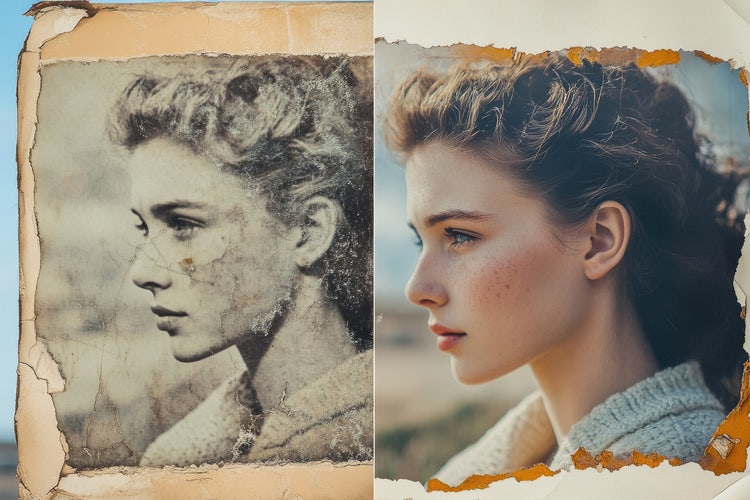
오래된 사진 색상 및 대비 개선
오래된 사진을 복원하는 것은 손상을 복구하는 것뿐만 아니라 이미지의 전반적인 모양을 개선하는 것이기도 합니다. 다음은 오래된 사진을 효과적으로 개선하는 방법입니다.
- 밝기 및 대비 조정: 포토샵에서 레벨 또는 곡선 조정을 사용하여 퇴색된 색상을 수정하고 숨겨진 세부 정보를 꺼냅니다.
- 색상 균형 보정: 색상 균형 또는 색상/채도 조정을 적용하여 정확한 피부톤과 생생한 색상을 복원합니다.
- 이미지 선명하게 하기: 언샤프 마스크 필터를 사용하여 노이즈를 발생시키지 않고 사진 선명도를 향상시킵니다.
- 노이즈 감소: 스캔에 입자 또는 디지털 노이즈가 포함된 경우 노이즈 감소 필터를 사용하면 세부 정보를 유지하면서 결함을 완화할 수 있습니다.
밝기를 수정하거나 색상을 개선할 때 정확성을 얻으려면 포토샵의 조정 도구를 살펴보고 편집하는 동안 밝기, 대비 및 색상 균형을 마스터하세요.
고급 포토샵 기술로 오래된 사진을 복원하는 방법
더 복잡한 복원 작업의 경우, 고급 포토샵 사진 복원 기술을 사용하면 전문적인 결과를 얻을 수 있습니다.
- 레이어 마스크: 전체 사진에 영향을 주지 않고 이미지의 특정 부분에 편집을 적용합니다. 이를 통해 정확한 수정이 가능합니다.
- 주파수 분리: 텍스처 및 색상 레이어를 분리하여 인물 사진의 피부톤을 수정하고 결점을 완화합니다.
- 혼합 모드: '곱하기'와 같은 혼합 모드를 실험하여 퇴색된 이미지를 어둡게 하거나 부드러운 빛을 사용하여 대비를 미묘하게 향상시킵니다.
레이어와 마스크로 작업할 때 포토샵 레이어 기본 사항을 이해하면 비파괴적으로 작업하고 편집을 더 잘 제어할 수 있습니다.
복원된 사진을 영구적으로 보관하는 방법
오래된 사진을 복원한 후, 새롭게 복원된 이미지를 보호하는 것이 중요합니다.
- 다양한 형식으로 저장: 최대 화질을 위해 고해상도 버전을 TIFF 형식으로, 간편한 공유를 위해 JPG 버전으로 저장하세요.
- 파일 백업: 데이터 손실을 방지하기 위해 외부 드라이브 및 클라우드 서비스에 사본을 보관하세요.
- 보존용지에 인쇄: 고품질 용지와 잉크는 복원된 사진이 변색 없이 오랫동안 보존되도록 합니다.
자주 묻는 질문
최고의 사진 복원 소프트웨어는 무엇인가요?
전문가의 도움 없이 손상된 오래된 사진을 복원할 수 있나요?
오래된 사진의 바랜 색상을 어떻게 수정하나요?
손상된 오래된 사진을 다루는 가장 안전한 방법은 무엇인가요?
오래된 사진의 추가 손상을 어떻게 방지할 수 있나요?
더 많은 리소스