4K 동영상을 1080p 영상으로 변환해 파일 용량 줄이기
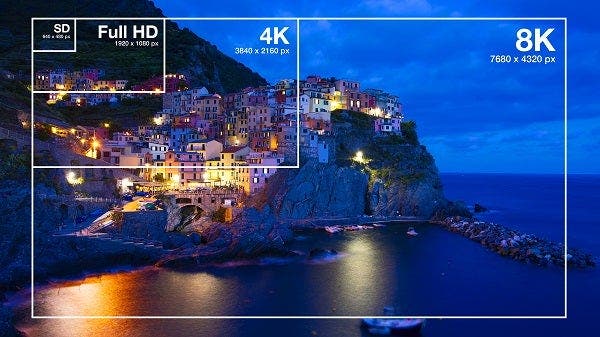
10년 전까지만 해도 FULL HD 라고 불리던 1080p 영상은 고화질 영상이라고 불렸습니다. 하지만 최근 출시한 카메라와 스마트폰은 1080p의 약 2배 사이즈인 4K, 더 나아가 8K 영상 촬영이 가능해졌습니다. 높은 화질의 영상을 얻는 것은 좋은 점이지만, 동영상 파일의 용량도 큰 폭으로 증가해 동영상 편집이나 동영상 전송에 어려움이 있습니다. 이 점을 해결하기 위해서는 큰 용량의 동영상을 작은 용량의 동영상으로 변환하는 과정을 거쳐야합니다.
다양하게 활용하기 위해 어도비 프리미어 프로(Adobe {{premiere}})로 동영상을 원하는 사이즈로 변환해보세요.
종횡비 줄이기와 확장자 변경하기
동영상의 용량을 줄이기 위한 방법은 다양하지만, 제일 쉽게 바꿀 수 있는 방법은 종횡비를 변경하는 방법과 동영상의 확장자를 변경하는 방법이 있습니다. 상황에 맞는 방법으로 동영상 변환을 진행해보세요.
- 종횡비 줄이기
4K 영상을 0.5배 사이즈인 1080p 종횡비(1920*1080)로 변경하는 방법으로 동영상 파일의 크기를 줄일 수 있습니다. 현재 제일 보편적으로 사용하는 영상 종횡비이며, 시청에 무리가 없는 크기입니다. 하지만 큰 화면으로 1080p 영상을 시청하게 될 경우 선예도 저하가 나타날 수 있습니다.- 4K - 선예도가 높지만 큰 용량으로 인해 편집 혹은 전송이 어려움
- 1080p - 선예도가 낮지만 시청이 어려운 사이즈가 아니며 4K 영상 대비 편집과 전송이 쉬움
- 확장자 변경
동영상을 압축률이 높은 포맷으로 변환해 종횡비를 변경할 필요 없이 동영상의 파일 용량을 줄일 수 있습니다. 대표적으로 mp4 확장자가 높은 압축률을 가지고 있습니다. 하지만 화질 저하가 일어날 수 있고, 색 재현도가 떨어질 수 있습니다.
어도비 프리미어 프로를 활용해 동영상 변환하기
유튜브 편집부터 영화 편집까지 사용 가능한 프로 동영상 편집 프로그램, 어도비 프리미어 프로(Adobe {{premiere}})는 동영상 변환 프로그램으로도 사용할 수 있습니다. 프리미어 프로를 활용해 큰 동영상을 원하는 사이즈로 변환해보세요.
- 변환할 영상 가져오기
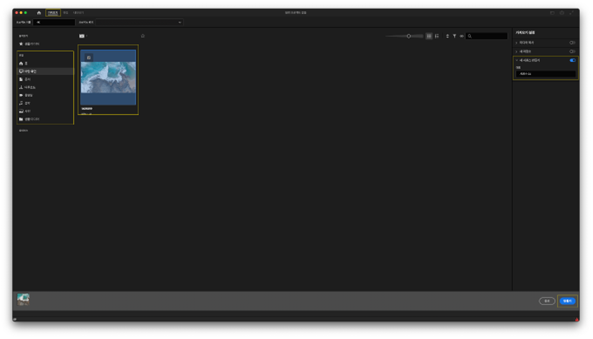
- 가져오기 > 로컬 > 변환할 영상 파일 위치 선택 > 영상 선택
- 새 시퀀스 만들기 활성화
- 만들기
- 영상 변환 준비하기
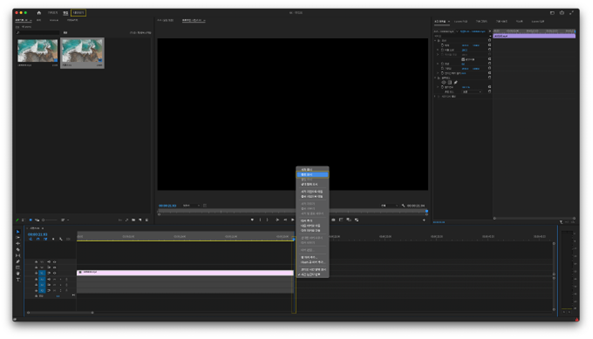
- 클립 끝으로 재생 헤드 위치 > 오른쪽 마우스 클릭 > 종료 표시
- 내보내기
- 영상 변환하기
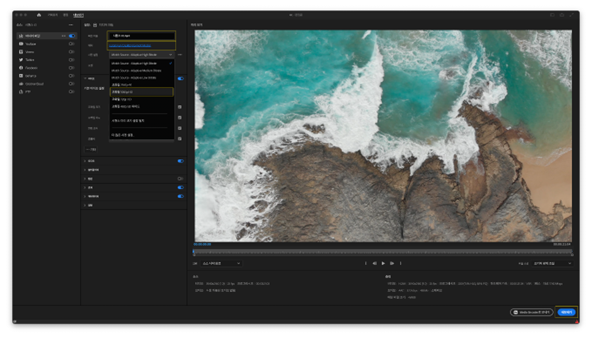
- 파일 이름 > 파일 이름 작성
- 위치 > 변환한 파일 위치 선정
- 사전 설정 > 고화질 1080p HD
- 내보내기
스마트폰은 출시된 이래로 많은 성능 향상을 거쳤습니다. 그로 인해 지금은 누구나 스마트폰 하나로 4K 영상을 촬영하고 유튜브 영상 편집 프로그램으로 편집할 수 있습니다. 하지만 고화질의 영상은 큰 용량으로 인해 영상 파일을 보관하기 위한 많은 스토리지가 필요하고, 원활한 편집을 위해서는 값 비싼 컴퓨터를 구매해야 합니다.\ \ 동영상 변환 프로그램으로도 활용 가능한 어도비 프리미어 프로(Adobe {{premiere}})에서 동영상 변환을 진행해 불필요한 지출을 막고 영상 파일을 원활히 활용해보세요.