



JPEG 이미지를 온라인에서 무료로 압축하세요
Adobe Express의 HARMAN Image Compressor 추가 기능을 사용하여 파일 크기를 미세하게 조정하세요. 무엇보다도 이 추가 기능은 빠르게 결과를 만들어 냅니다.
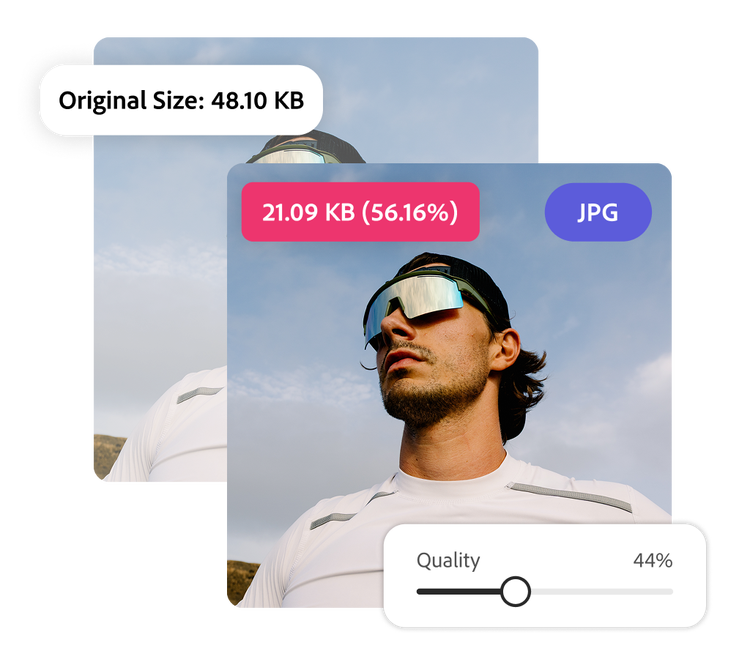
1. Adobe Express를 실행합니다.
데스크탑에서 Adobe Express를 엽니다. 왼쪽 메뉴에서 추가 기능 패널을 선택하고 HARMAN Image Compressor 추가 기능을 설치합니다.

2. 압축합니다.
디바이스에서 JPEG를 업로드하거나 Adobe Express의 이미지에 액세스하세요. 슬라이더를 사용하여 JPEG 이미지를 100%에서 0%로 압축합니다. 추가 기능은 실시간으로 압축된 이미지의 크기를 반영합니다.

3. 편집을 계속합니다.
프로젝트에 적합한 JPEG 크기가 되면 “Add to Page” 또는 “Download”를 클릭합니다. Adobe Express에서 필터 적용, 자르기 등을 통해 이미지를 계속 편집하세요.
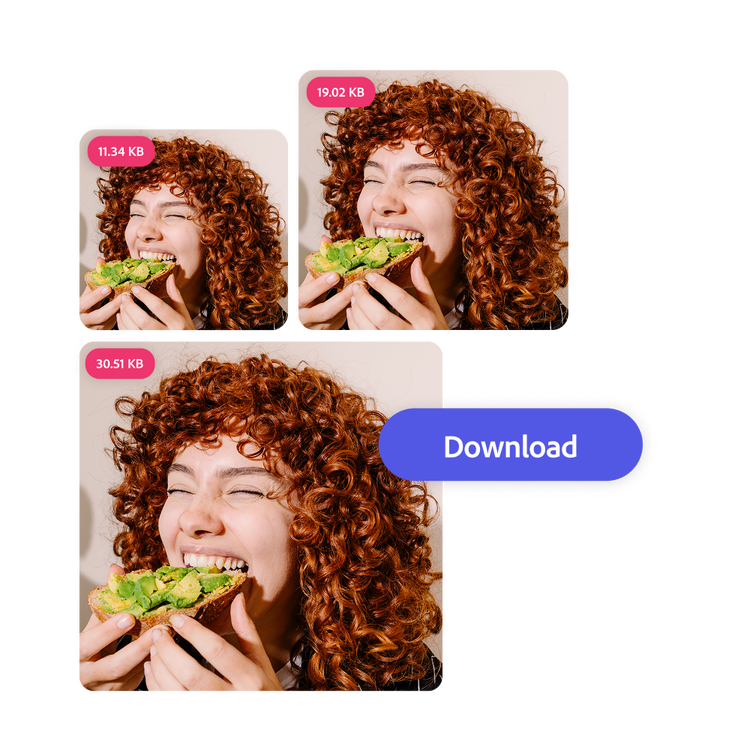
어떤 JPEG든 빠르게 압축합니다.
블로그 홈페이지에 맞게 JPEG를 압축하거나 휴가 사진을 대량으로 친구 채팅에 문자로 보내려는 경우 바로 사진을 사용할 수 있습니다. JPEG를 이미지 압축기에 업로드한 다음 슬라이더 도구를 사용하여 이상적인 파일 크기를 선택하기만 하면 됩니다.
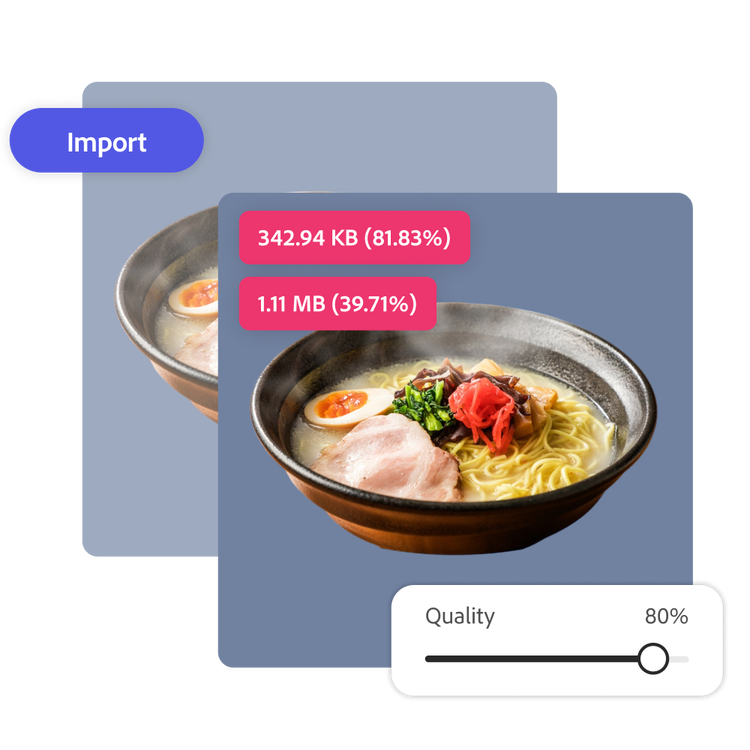
이상적인 균형을 찾으세요.
사용하기 쉬운 슬라이더를 사용하여 JPEG에 필요한 압축 수준을 사용자 정의할 수 있습니다. 최상의 이미지 품질을 유지하려면 약간만 압축하고, 디지털 저장 공간을 절약하려면 최대한 압축하세요.
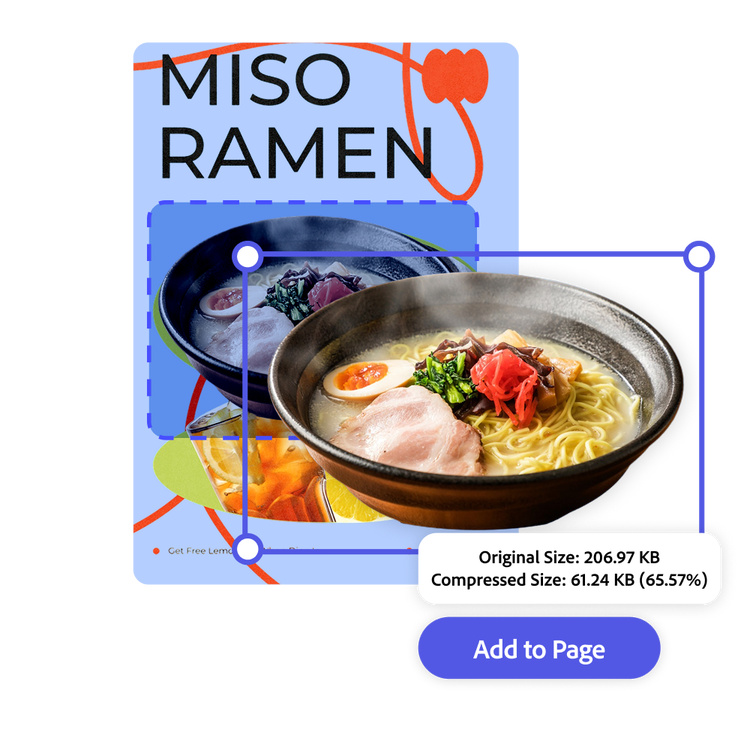
업무 흐름을 간소화하세요.
Adobe Express에서 JPEG를 한 곳에 압축할 수 있습니다. Adobe Express 편집기에서 작업 중인 이미지를 먼저 다운로드할 필요 없이 사용할 수 있습니다. 다양한 작업을 위해 프로그램 간 전환을 하지 않으면서 디자인을 더 빠르게 마무리할 수 있습니다. 편집을 계속하거나 새로운 JPEG를 다운로드하려면 “Add to Page”를 클릭하세요.
압축 도구, 템플릿 등을 사용하여 온라인에서 사진을 사용자 정의해 보세요.
Adobe Express는 이미지를 쉽게 편집하고 사용할 수 있게 해줍니다. 다양한 이미지 편집 옵션을 탐색하여 나만의 스타일을 개발해 보세요. Adobe Express를 사용하면 앱을 열어 대상자의 마음을 사로잡을 독특하고 돋보이는 디자인을 만들 수 있습니다.
자주 하는 질문.
Adobe Express에서 JPEG를 압축하려면 어떻게 해야 하나요?
Adobe Express 데스크탑 편집기의 메뉴에서 “추가 기능”을 선택합니다. 검색 창에 “image compressor”를 입력하여 HARMAN Image Compressor 추가 기능을 찾은 다음 “추가”를 클릭하여 설치합니다. 이미지를 업로드하고 슬라이더 도구를 사용하여 압축 수준을 설정하세요.
Image Compressor 추가 기능의 서드파티 개발업체를 통해 별도의 계정을 만들어야 하나요?
아니요. Adobe Express에서 HARMAN Image Compressor 추가 기능을 추가하면 바로 사용할 수 있습니다.
Image Compressor 추가 기능은 어떤 파일을 지원하나요?
JPEG, PNG, BMP, GIF, WebP 이미지는 이미지 압축기 추가 기능을 사용하여 압축할 수 있습니다. 압축된 이미지는 다운로드 시 JPEG로 변환됩니다. 더 많은 다운로드 옵션을 원하시면 Adobe Express 편집기에 압축된 이미지를 추가하세요.
이미지를 압축하면 품질이 떨어지나요?
압축하면 품질이 떨어질 수 있으며, 특히 압축 수준이 높을수록 그렇습니다. 슬라이더를 사용하여 압축률을 조정하고 파일 크기와 시각적 품질 사이의 적절한 균형을 찾으세요.
Adobe Express를 무료로 다운로드할 수 있나요? 그렇다면 포함된 기능은 무엇인가요?
예, Adobe Express에는 사진 편집 도구 및 효과와 같은 핵심 기능과 수천 개의 무료 템플릿이 포함된 무료 플랜이 있습니다. 플랜 및 요금제에 대해 자세히 알아보세요.
