



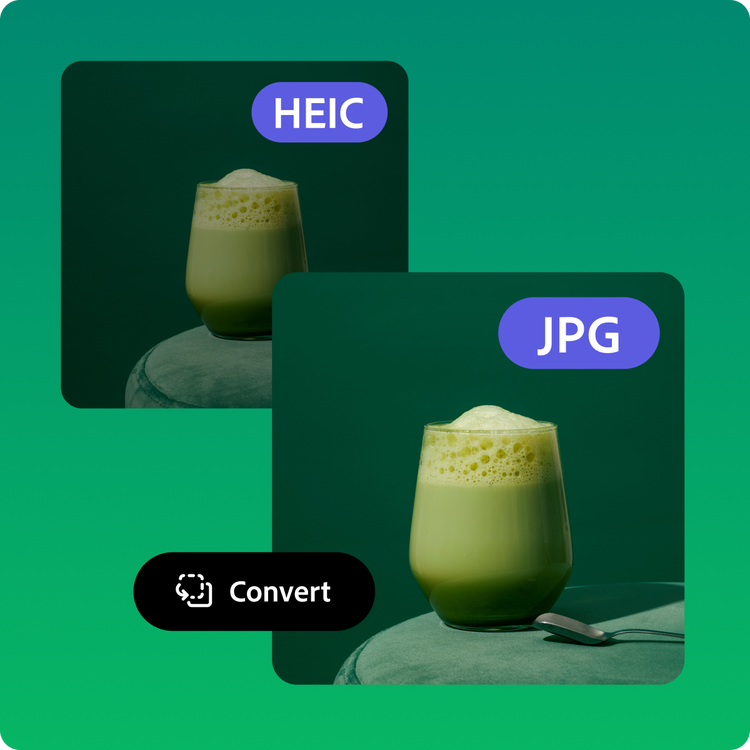
 무료 사용
무료 사용1. 선택합니다.
사진 라이브러리에서 크기가 40MB 미만인 HEIC 이미지를 선택합니다.
2. 변환합니다.
이미지를 업로드하면 즉시 JPG 형식으로 자동 변환됩니다.

3. 편집을 계속합니다.
새로운 이미지는 JPG 파일로 다운로드됩니다. 저장하거나, 공유하거나, 편집을 계속하여 나만의 이미지로 만들어 보세요.
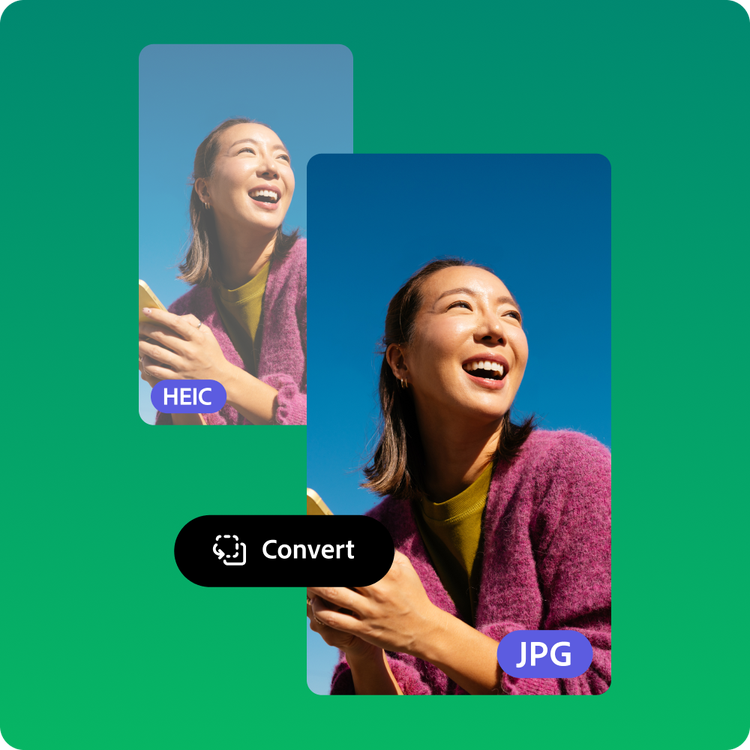
사용하기 쉬운 HEIC-JPG 변환기.
이 간편한 과정을 통해 iPhone 이미지를 공유 가능한 JPG로 변환하세요. HEIC-JPG 변환기는 빠르게 작동하며 처음부터 끝까지 사진 품질을 유지합니다.
JPG를 인쇄물 및 디지털 디자인에 활용해 보세요.
JPG는 대부분의 프로젝트에 이상적인 파일 형식입니다. 크기가 작기 때문에 웹 디자인에 빠르게 업로드할 수 있지만, 선명한 인쇄물 제작에 필요한 고해상도 파일에 필수적인 복잡한 세부 사항을 표시할 수 있는 기능은 그대로 입니다. HEIC로 변환된 JPG를 웹 배너, 슬라이드 쇼 또는 iPhone 휴가 사진 앨범에 활용해 보세요.


이미지를 더욱 다양하게 활용하세요.
HEIC를 JPG로 변환한 후에는 Adobe Express의 강력한 사진 편집 도구를 사용하여 이미지를 걸작으로 만들어 보세요. 배경을 제거하고, 필터를 적용하거나, 애니메이션을 추가할 수도 있습니다. 창의력을 마음껏 발휘해 보세요.
지금 수십만 개의 템플릿을 사용해 나만의 스타일을 만들어 보세요.
새로 변환된 이미지를 멋진 프로필 사진, 소셜 게시물 또는 전단지 등 다양한 디자인으로 무제한 바꿀 수 있습니다. 템플릿 라이브러리로 시작하세요. 미리 로드된 디자인 에셋, 글꼴, 아이콘 또는 GIF를 추가하여 이미지를 개인화할 수 있습니다. 디자인을 향상시킬 수 있는 창의적인 기회는 무궁무진합니다.

HEIC를 JPG로 한 곳에서 무료로 변환하세요.
HEIC는 비교적 새로운 파일 형식이기 때문에 모든 디지털 플랫폼에서 지원되지 않습니다. iPhone 사진을 공유하고 싶을 때 사용하기 편리한 JPG로 변환해야 합니다. HEIC-JPG 변환기를 사용하면 iPhone 또는 웹 브라우저에서 무료로 변환할 수 있습니다.
HEIC 이미지를 업로드하기만 하면 Adobe Express HEIC-JPG 변환기가 자동으로 파일 형식을 변환해 줍니다. 다운로드 버튼을 클릭하기만 하면 JPG를 바로 사용할 수 있습니다. Adobe Express에서 제공하는 이 무료 도구를 사용하면 변환할 수 있는 HEIC 파일 수에 제한이 없습니다.
시각적 선명도를 유지하면서 HEIC를 JPG로 변환합니다.
HEIC 파일(Apple의 기본 이미지 파일)은 매우 높은 해상도를 가지고 있습니다. 파일 형식을 변환할 때 선명도를 잃고 싶지 않을 겁니다. Adobe Express HEIC-JPG 변환기를 사용하면 원하는 픽셀 단위의 완벽한 이미지를 선명하고 돋보이게 만들 수 있습니다.
이미지 변환이 완료되면 Adobe Express를 사용하여 사진을 편집하고 전문가 수준의 디지털 디자인을 제작해 보세요. 전문 장비 없이도 회사 워크숍 사진을 회사 안내 책자에, 스포츠 경기 사진을 졸업 앨범에, 브런치 사진을 추억 앨범에 추가할 수 있습니다. Adobe Express를 사용하면 iPhone 사진을 다양한 용도로 활용할 수 있는 JPG로 쉽게 변환할 수 있습니다.
자주 하는 질문.
HEIC 파일이란 무엇인가요?
HEIC는 고효율 이미지 컨테이너입니다. 이 파일은 iPhone 및 iPad와 같은 Apple 제품에서 사용하는 기본 이미지 파일입니다. HEIC는 매우 고화질의 이미지이지만, 모든 앱이나 웹 사이트에서 지원되는 것은 아닙니다. 특히 하나의 HEIC에 라이브 포토나 연사 사진처럼 여러 장의 이미지를 저장할 수 있기 때문에 더욱 그렇습니다.
JPG는 무엇의 약자인가요?
JPG는 “Joint Photographic Experts Group”의 약자입니다. HEIC와 달리 JPG 이미지는 압축률을 조절할 수 있기 때문에 다양한 운영 체제와 장치에서 표시할 수 있습니다.
JPG 파일은 어디에 가장 적합한가요?
JPG 파일은 활용도가 매우 높습니다. 압축률을 조절할 수 있기 때문에 인쇄물과 디지털 프로젝트 모두에 사용하기 적합합니다.
HEIC 파일을 무료로 변환하려면 어떻게 해야 하나요?
Adobe Express HEIC-JPG 변환기는 빠르고 무료이며 사용하기 쉽습니다. 변환기를 실행하고 이미지를 업로드한 다음 새로운 JPG 파일을 즉시 다운로드하기만 하면 됩니다.
iPhone에서 HEIC 파일을 변환할 수 있나요?
매우 쉽습니다. HEIC-JPG 변환기는 웹과 모바일에서 모두 작동하므로 언제 어디서나 이미지를 변환할 수 있습니다.
Adobe Express는 무료로 사용할 수 있나요? 만약 무료라면 뭐가 포함되나요?
네, 누구나 이용할 수 있는 무료 플랜이 있습니다. 빠른 동작 도구 수십 개, 템플릿 수천 개, 사진 편집, 효과 등으로 돋보이는 데 필요한 모든 걸 이용할 수 있습니다. 자세한 내용은 플랜 및 요금제 페이지에서 확인할 수 있습니다.
