PNG 파일을 온라인에서 무료로 압축하세요

Adobe Express를 사용하여 PNG 파일을 온라인에서 무료로 압축하고 파일 크기를 줄이세요.

사진 업로드

PNG 파일을 온라인에서 무료로 압축하세요

Adobe Express를 사용하여 PNG 파일을 온라인에서 무료로 압축하고 파일 크기를 줄이세요.

이미지를 드래그 앤 드롭하거나
찾아서 업로드하세요.

사진 업로드

파일은 JPEG, JPG 또는 PNG 형식이어야 하며 최대 용량은 40MB입니다

이미지를 업로드하면 Adobe 이용 약관 및 개인정보 보호정책에 동의하는 것으로 간주합니다

Quick-Action
compress-image

PNG 파일을 온라인에서 무료로 압축하세요

Adobe Express를 사용하여 PNG 파일을 온라인에서 무료로 압축하고 파일 크기를 줄이세요.

Adobe Express로 이미지에 다양한 작업을 해 보세요

탭하여 이미지를 업로드 하세요.

파일은 JPEG, JPG 또는 PNG 형식이어야 하며 최대 용량은 40MB입니다

이미지를 업로드하면 Adobe 이용 약관 및 개인정보 보호정책에 동의하는 것으로 간주합니다

fallback
https://main--da-express-milo--adobecom.aem.live/express/fragments/mobile-frictionless-qa/fallback-remove-background
Quick-Action
compress-image

PNG 파일 압축 방법.

Icon: Upload

1. 업로드합니다.

PNG 파일을 이미지 압축기에 드래그 앤 드롭하거나, 디바이스에서 파일을 업로드합니다.

Icon: blur-image-44-n

2. 압축합니다.

원하는 이미지 출력 파일 형식을 선택합니다. 슬라이더를 드래그하여 파일 크기를 줄이세요. 압축기는 실시간으로 업데이트되므로 크기와 품질 사이의 최적의 균형을 찾을 수 있습니다.

Icon:edit-22-n

3. 편집을 계속합니다.

필터를 적용하고 자르기 등의 작업을 통해 Adobe Express에서 편집을 계속하거나 이미지를 다운로드하여 어디든 공유할 수 있습니다.
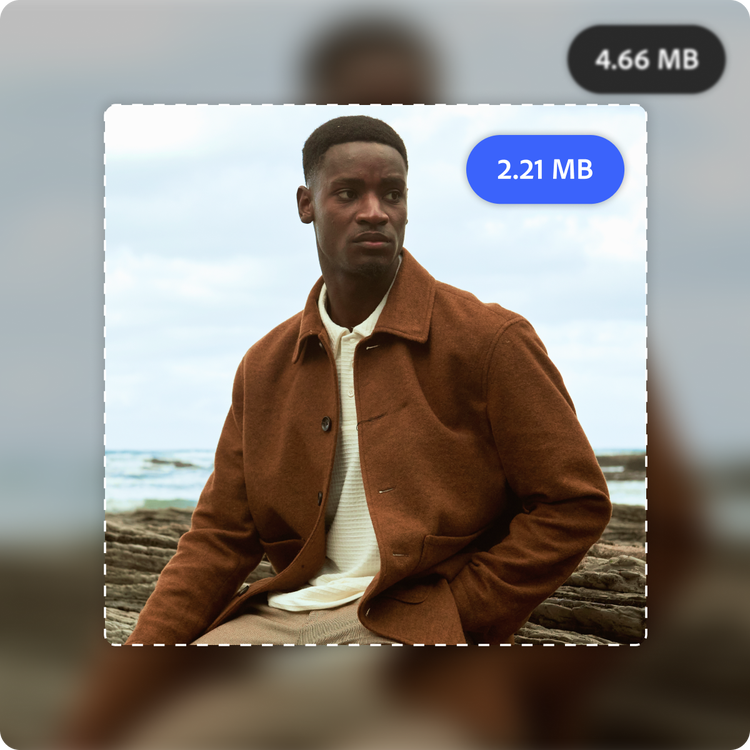
PNG 파일을 쉽게 압축하여 로딩 시간을 단축하세요.

로고나 제품 사진처럼 용량이 큰 PNG 파일은 기업 웹사이트나 온라인 쇼핑몰 페이지의 속도를 저하시킬 수 있습니다. PNG 파일을 압축 프로그램에 업로드한 다음, 슬라이더를 사용하여 필요한 품질을 유지하면서 파일 크기를 미세 조정하세요.

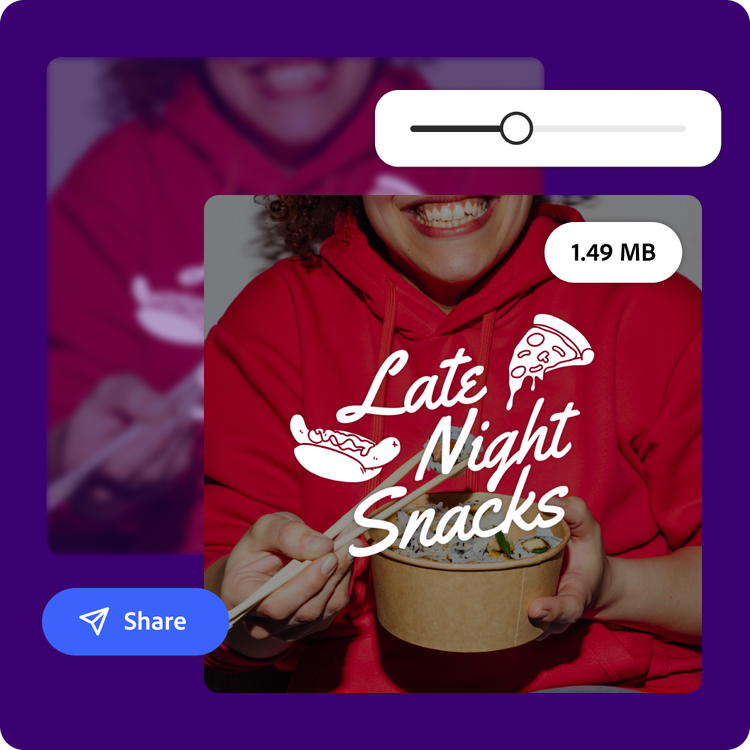
한 곳에서 편집하고 압축하세요.

파일 압축은 시작에 불과합니다. Adobe Express에서 열기를 클릭하여 편집을 계속하고, 사용자 지정 템플릿을 사용해 보고, 새로운 글꼴을 적용하고, 텍스트를 업데이트하고, 더 많은 디자인 도구를 활용하여 프로젝트에 생기를 불어넣으세요. 다운로드도, 앱 전환도 필요 없습니다. 이미지부터 완성된 디자인까지 모든 과정을 한 곳에서 해결할 수 있습니다.
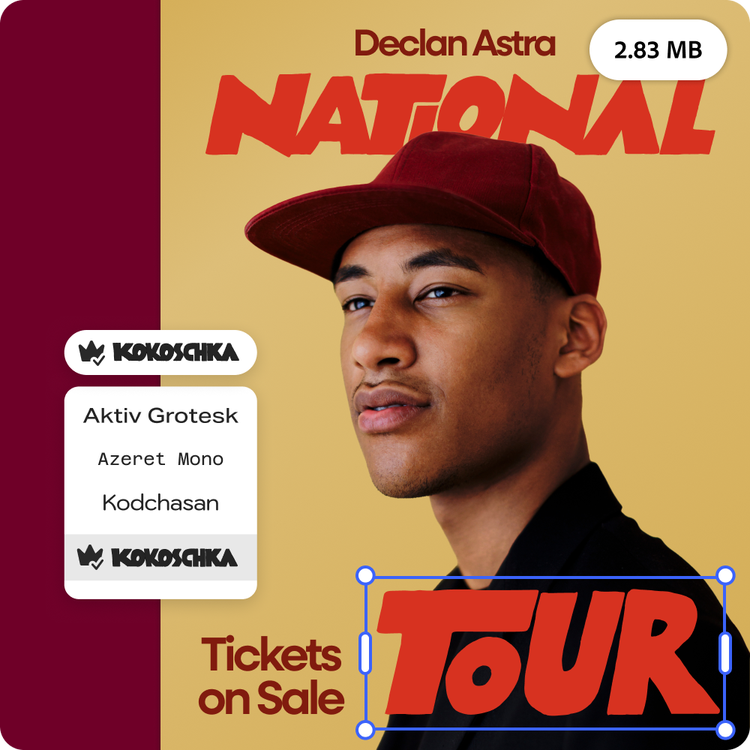
워크플로를 간소화하세요.

Adobe Express를 종료하지 않고도 파일을 압축할 수 있습니다. 데스크탑에서 파일을 업로드하거나 편집기에서 이미 작업 중인 이미지를 압축할 수 있으며, 먼저 다운로드할 필요가 없습니다. 압축 후 'Adobe Express에서 열기'를 클릭하여 편집을 계속하거나 새 파일을 다운로드할 수 있습니다.

PNG 압축기, 템플릿 등을 사용하여 온라인에서 PNG 파일을 맞춤 설정해 보세요.

Adobe Express를 사용하면 로고, 이미지 등을 손쉽게 편집할 수 있습니다. 다양한 템플릿, 필터, 편집 도구를 활용하여 나만의 스타일을 완성해 보세요. 필요한 모든 기능이 하나의 앱에 담겨 있어 눈길을 사로잡는 디자인을 만들 수 있습니다.

자주 하는 질문.

이미지 압축기란 무엇인가요?
이미지 압축기는 이미지의 시각적 형태를 최대한 유지하면서 파일 크기를 줄이는 기능입니다. 불필요한 데이터를 제거하거나 이미지 저장 방식을 최적화하여 파일 크기를 줄이고 로딩 및 공유 속도를 향상시킵니다.
이미지 압축기는 언제 사용해야 할까요?
PNG 파일은 고품질과 투명한 배경으로 유명하지만, 그 때문에 파일 크기가 커지는 경우가 많습니다. PNG 파일을 압축하면 로딩 속도를 높이고 저장 공간을 절약하며 공유를 간편하게 하면서도 투명도를 유지할 수 있습니다. Adobe Express를 사용하면 파일 크기와 이미지 품질 사이의 최적의 균형을 손쉽게 찾을 수 있습니다.
이미지 압축기는 어떤 파일 형식을 지원하나요?
JPEG, JPG 및 PNG 파일을 압축할 수 있습니다. 다운로드하는 파일은 원본 파일과 동일할 필요가 없습니다.
PNG를 압축하면 품질이 떨어지나요?
압축은 특히 압축 수준이 높을수록 품질이 떨어질 수 있습니다. 슬라이더를 사용하여 압축 수준을 조절하고, 파일 크기와 품질 사이의 적절한 균형을 찾으세요.
Adobe Express는 무료인가요? 만약 무료라면 뭐가 포함되나요?
네, Adobe Express에는 사진 편집 도구나 효과, 무료 템플릿 수천 개 등 핵심 기능이 포함된 무료 플랜이 있습니다. 플랜과 가격을 자세히 알아보세요.